사용자 페이지의 특정 폴더에서 워크플로우를 사용하도록 설정하는 방법
개요
이 매뉴얼에서는 사용자 페이지의 특정 폴더에서 워크플로우를 사용하도록 설정하는 방법에 대해 설명합니다.
제한·보충사항
폴더 속성을 설정하는 사용자는 <마스터> 접근 권한이 부여되어 있어야 합니다. 자세한 내용은 접근 권한의 종류와 Web 브라우저에서 가능한 조작을 참조해주시기 바랍니다.
초기 상태에서는 워크플로우가 사용하지 않음으로 설정되어 있습니다.
워크플로우는 첫 번째 계층의 폴더에 설정하며, 설정된 내용은 하위 폴더에 그대로 이어집니다.
관리자가 워크플로우를 사용으로 변경하면 폴더 속성 화면에 워크플로우 메뉴가 표시됩니다. 워크플로우는 Web 브라우저에서 생성해야 합니다. 또한 일부 애플리케이션에서는 승인 요청 기능을 지원하지 않는 경우가 있습니다.
자세한 내용은 다음 항목을 참고하시기 바랍니다.
워크플로우 승인 작업은 모든 애플리케이션에서 수행할 수 있습니다.
워크플로우를 활성화하는 방법에서 워크플로우를 사용으로 설정했더라도, 본 문서의 절차에 따라 워크플로우가 사용하지 않음으로 되어 있는 경우 DirectCloud 드라이브에서는 아래 작업이 제한되지 않습니다.
드래그 앤 드롭 방식의 다운로드 및 업로드
직접 편집
이름 변경
폴더 및 파일 이동
폴더 및 파일 복사
폴더 생성
폴더 및 파일 삭제
워크플로우를 활성화하는 방법에서 워크플로우가 사용으로 설정되어 있는 경우, 본 문서의 절차에서 워크플로우를 사용하지 않음으로 변경하더라도 모바일 애플리케이션의 폴더에는 아래와 같은 제한이 적용됩니다.
관리 페이지의 '보안정책' > '모바일 보안'에서 메일 전송, 다른 앱으로 열기, 캐시 파일 자동 삭제 항목이 사용하지 않음으로 고정됩니다.
관리자가 DirectCloud AI를 사용으로 설정하면 폴더 속성에 DirectCloud AI가 표시되며, 동시에 버전 관리 항목은 폴더 속성에서 사라집니다.
DirectCloud-SHIELD DLP를 이용 중인 경우, 사용자 페이지에 DLP 메뉴가 표시됩니다.
DirectCloud-CONNECT를 이용할 수 있는 경우, 사용자 페이지에 Connect 메뉴가 표시됩니다. 또한 Connect 폴더의 폴더 속성에서는 워크플로우, SHIELD, 링크 설정을 할 수 없습니다.
Warm Storage를 이용 중인 경우, 사용자 페이지에 Warm Storage 메뉴가 표시됩니다. Warm Storage에서는 워크플로우 기능을 사용할 수 없기 때문에, Warm Storage 폴더의 폴더 속성에는 워크플로우가 표시되지 않습니다.
절차
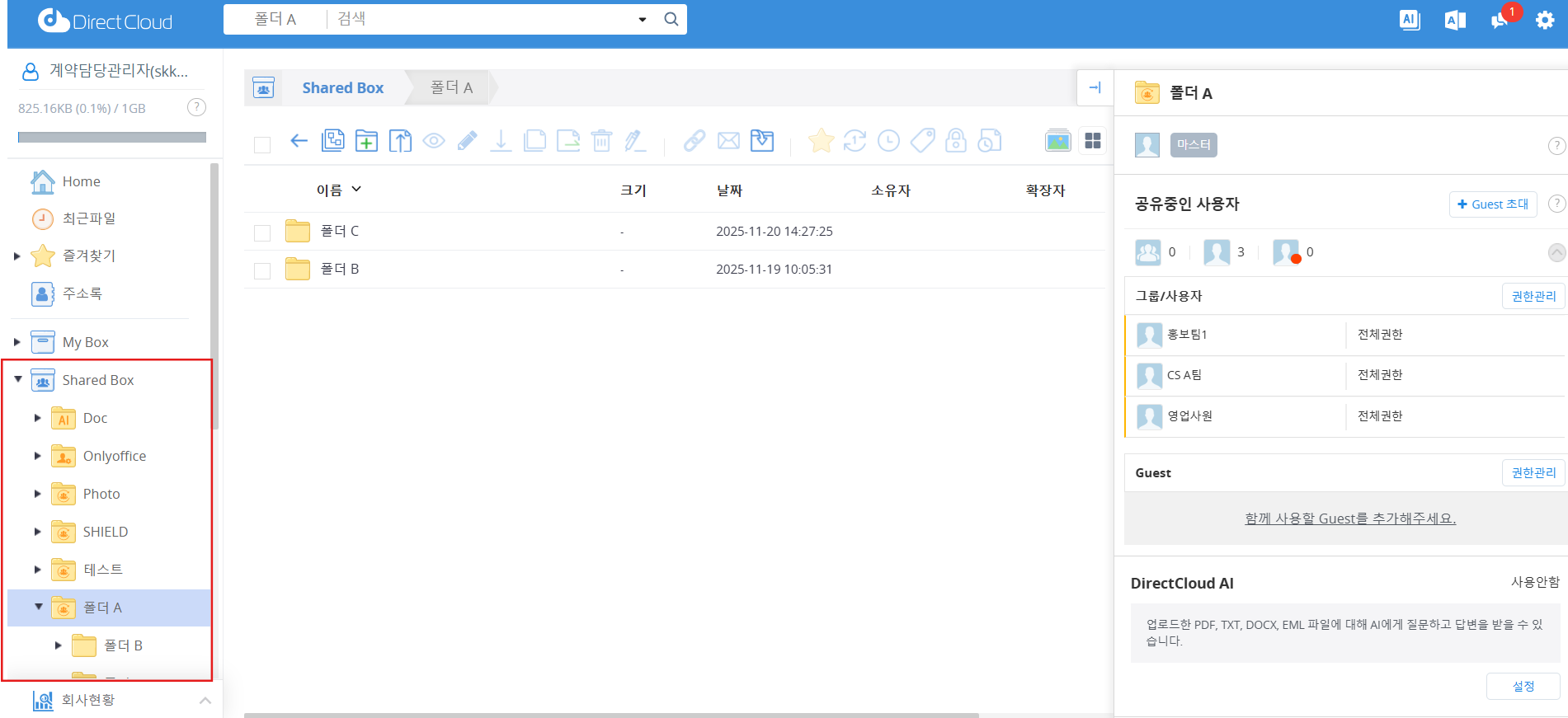
'Shared Box' 를 클릭하고 워크플로우를 설정하려는 첫 번째 계층 구조의 폴더를 클릭합니다.
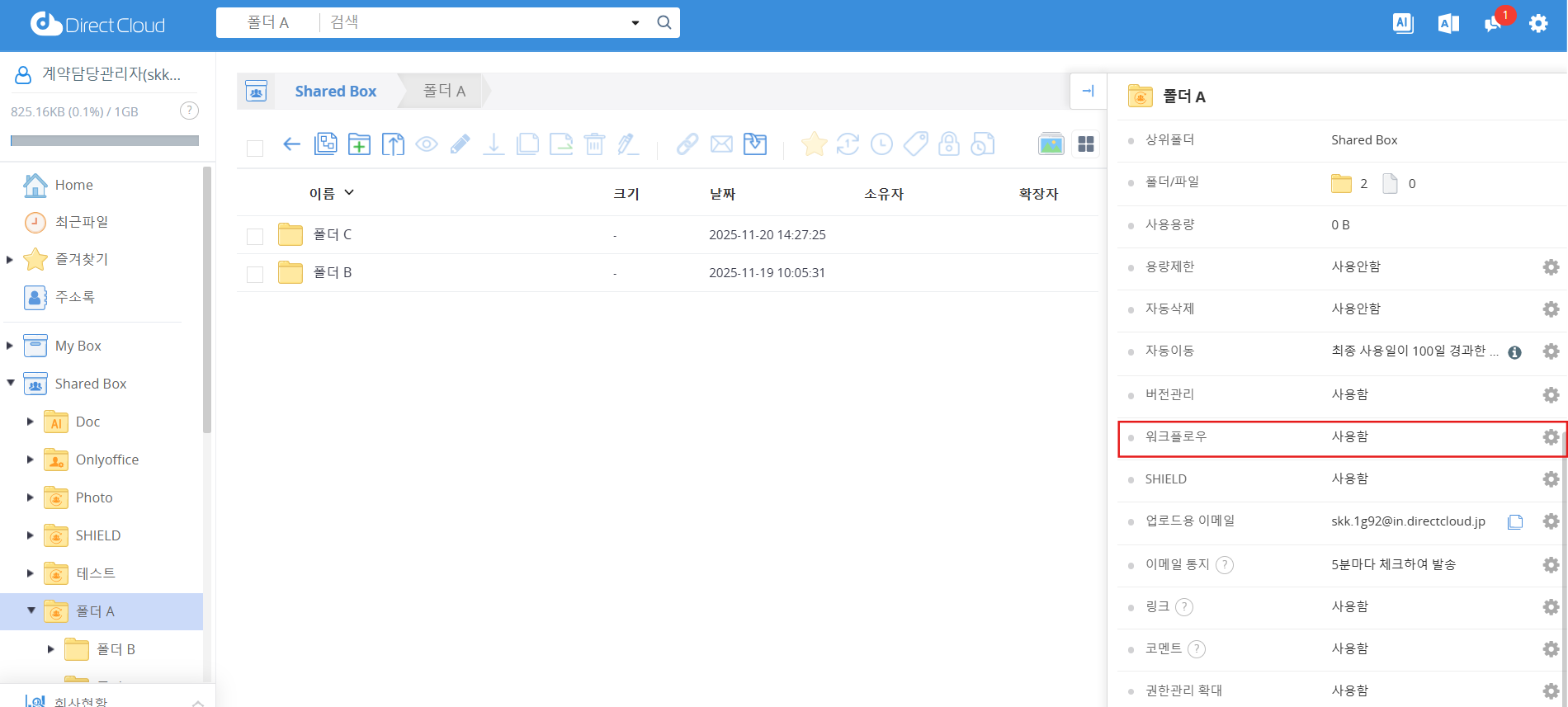
슬라이드 화면의 폴더 속성 설정에서 워크플로우에 '사용함'이 표시되는지 확인합니다. '사용 안함'이 표시되면 오른쪽에 표시된 설정 버튼을 클릭합니다. 워크플로우 설정이 표시됩니다.
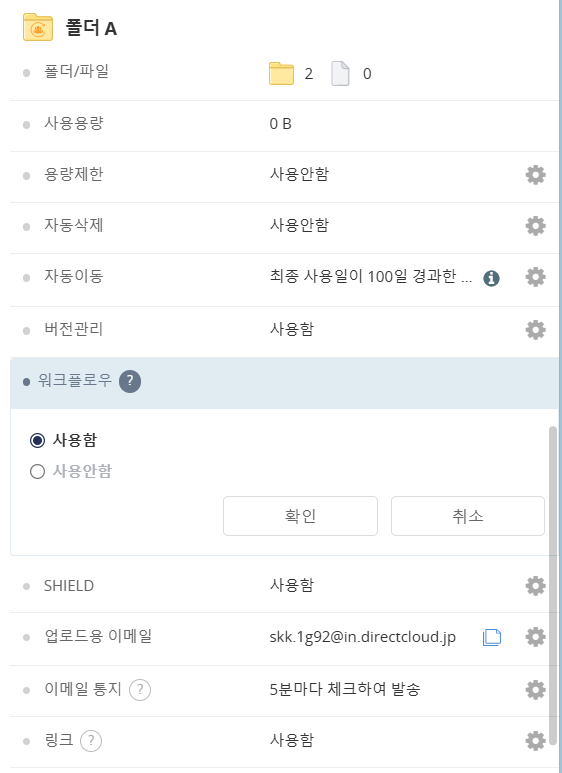
'사용함'을 선택하고 확인 버튼을 클릭합니다.