# 링크전송 워크플로우를 신청하는 방법

### 개요 <a href="#a03" id="a03"></a>

DirectCloud의 워크플로우를 이용하면 사용자가 아래 작업을 수행할 때 결재자의 승인을 받도록 설정할 수 있습니다.

* 파일 다운로드
* 폴더 및 파일의 링크 생성
* 파일첨부 메일발송
* 파일 업로드

워크플로우 신청자로 지정된 사용자가 대상 기능을 사용하기 위해 승인 신청을 하고, 워크플로우 결재자로 지정된 사용자가 이를 승인함으로써 비로소 작업이 가능해지는 구조입니다.\
이 매뉴얼에서는 Web 브라우저와 DirectCloud 드라이브에서 폴더 및 파일의 링크전송 워크플로우를 신청하는 방법에 대해 설명합니다.

***

### 제한·보충사항 <a href="#a04" id="a04"></a>

* 관리 페이지에서 '워크플로우'가 '사용' 으로 활성화되어 있더라도, '공유설정'->' Shared Box 관리' 에서\
  '워크플로우'가 사용안함’으로 되어 있는 경우, 선택한 폴더에서는 워크플로우를 사용할 수 없습니다.
* 신청자로 등록된 Guest는 승인 신청, 내용 변경, 철회, 삭제를 할 수 있습니다.
* 다음 작업이 수행되면 대리 결재자 또는 결재자에게 알림 메일이 발송됩니다.\
  단, 신청 내용 변경이나 신청 삭제의 경우에는 알림 메일이 발송되지 않습니다.

  * 신청자에 의한 승인 신청
  * 신청자에 의한 신청한 워크플로우의 철회
  * 대리 결재자 또는 결재자에 의한 워크플로우의 승인 또는 거절

  신청자에게는 다음 작업이 수행될 때 알림 메일이 발송됩니다.

  * 대리 결재자 또는 결재자에 의한 워크플로우의 승인 또는 거절
* 대리 결재자 또는 결재자에 그룹이 등록되어 있는 경우,\
  승인 요청이 제출되면 그룹에 속한 모든 사용자의 이메일 주소로 승인 요청 알림 메일이 발송됩니다.
* 링크전송 워크플로우는 링크 사본 및 외부 메일러를 통해 전송할 수 없습니다.\
  따라서 워크플로우에서 생성된 링크는 항상 대상을 지정하여 전송해야 합니다.
* 워크플로우 설정에서 ‘자동 결재’에 체크되어 있는 경우,  선택한 일수가 경과한 후 0시 0분에 자동으로 결재됩니다.\
  단, 설정한 날의 자정(0시 0분)까지를 하루로 계산합니다.

  예를 들어, 설정일이 2023년 8월 7일 13시이고 자동 승인을 1일로 설정한 경우, 그날 밤 2023년 8월 8일 0시 0분에 자동 결재됩니다.
* ‘다운로드’, ‘업로드’ 워크플로우에서 신청자로 설정된 사용자는 DirectCloud Drive에서 다음 작업을 수행할 수 없습니다.

  * 드래그 앤 드롭을 통한 다운로드 및 업로드
  * 직접 편집
  * 이름 변경
  * 폴더 및 파일 이동
  * 폴더 및 파일 복사
  * 폴더 생성
  * 폴더 및 파일 삭제

  다음 작업은 가능합니다.

  * 마우스 오른쪽 버튼 메뉴를 통한 다운로드 및 업로드
  * 미리보기
  * 온라인 편집
  * 링크 생성
  * 버전 관리
  * 파일 잠금

***

### 절차 <a href="#a05" id="a05"></a>

{% hint style="warning" %}
**Web 브라우저에서 링크 전송 승인 신청**
{% endhint %}

**\[링크 전송 신청 화면 표시]**

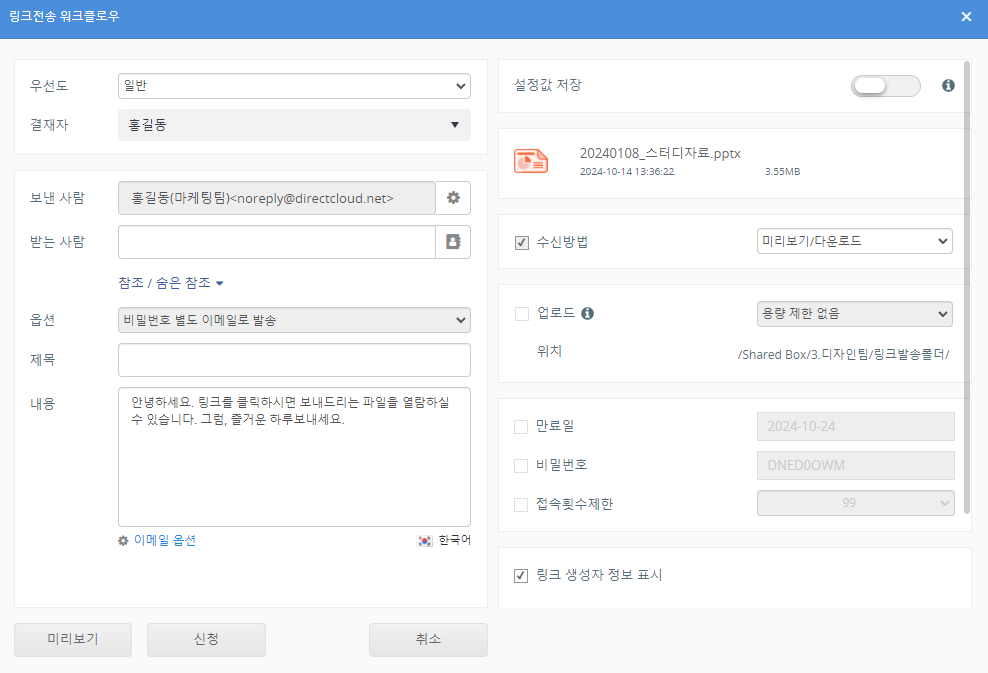
링크전송 워크플로우가 생성되어 있는 경우, 신청자로 지정된 사용자가 파일 링크를 생성하려고 하면 링크전송 신청을 위한 워크플로우 신청 화면이 표시됩니다.

<figure><img src="https://1610041171-files.gitbook.io/~/files/v0/b/gitbook-x-prod.appspot.com/o/spaces%2FFRc8hBWqHCHYh3E0AhFb%2Fuploads%2FHMticklxfhw4F5adSGas%2Fimage.png?alt=media&#x26;token=f5f5d9c8-d167-4da6-aaac-8b267574c130" alt=""><figcaption></figcaption></figure>

링크전송 워크플로우에서 신청자로 설정되지 않은 사용자가 파일 링크를 생성하려려 하면 다음 화면이 표시됩니다.

<figure><img src="https://1610041171-files.gitbook.io/~/files/v0/b/gitbook-x-prod.appspot.com/o/spaces%2FFRc8hBWqHCHYh3E0AhFb%2Fuploads%2FRGMXXXqS1JIrFzgBNemn%2Fimage.png?alt=media&#x26;token=4ccdebe1-53e4-4d55-912a-47a1f837c6c6" alt=""><figcaption></figcaption></figure>

**\[링크 전송 신청]**

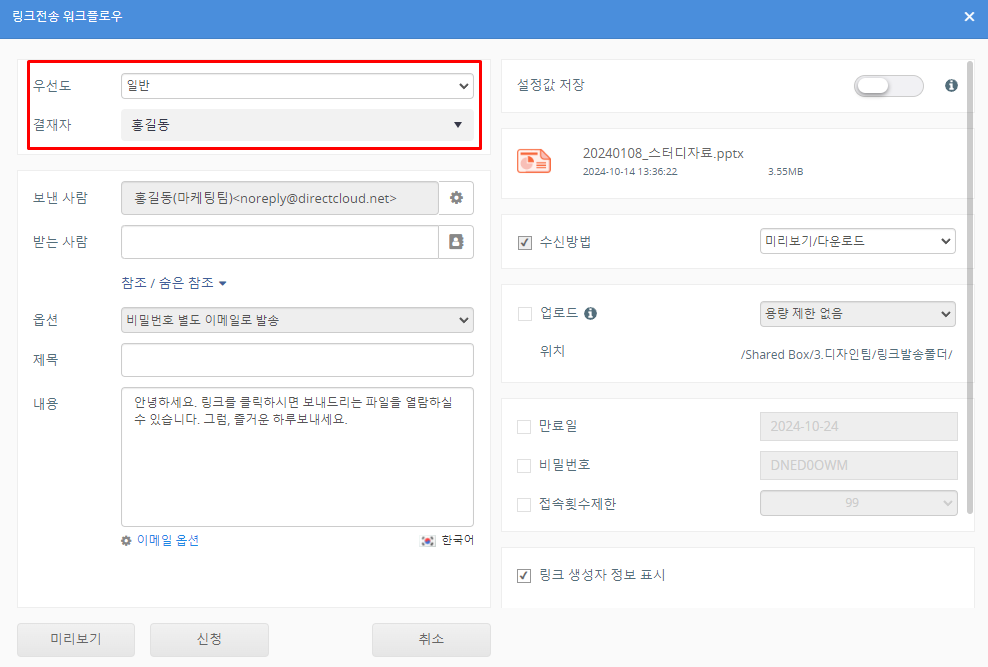
1. 링크전송 워크플로우 신청 화면에서 다음을 설정합니다.

<figure><img src="https://1610041171-files.gitbook.io/~/files/v0/b/gitbook-x-prod.appspot.com/o/spaces%2FFRc8hBWqHCHYh3E0AhFb%2Fuploads%2FxlnITb1rIDazpVzu1Lfh%2Fimage.png?alt=media&#x26;token=a75e680a-89dc-464f-8228-7ed648e9a9ef" alt=""><figcaption></figcaption></figure>

<table><thead><tr><th width="152">항목</th><th>설명</th></tr></thead><tbody><tr><td>우선순위</td><td>신청의 우선순위로 '일반', '긴급'을 선택합니다.</td></tr><tr><td>결재자</td><td>링크전송 워크플로우에 설정된 결재자가 표시됩니다.<br>워크플로우에 참조자나 대리 결재자가 설정되어 있는 경우 ▼를 클릭하여 확인할 수 있습니다.<br>유효한 링크전송 워크플로우가 여러 개인 경우 워크플로우를 선택하여 결재자를 전환할 수 있습니다.</td></tr></tbody></table>

2. 링크를 설정하고 \[신청] 버튼을 클릭합니다. \
   ‘제목’란에 입력한 내용은 ‘Workflow’＞‘결재함’ 메뉴에 표시되는 신청 제목으로 사용되며,\
   신청이 승인된 후 ‘받는사람’란에 입력한 이메일 주소로 발송되는 링크 메일의 제목으로도 사용됩니다.\
   신청이 승인된 후에는 제목을 변경할 수 없습니다.&#x20;

<figure><img src="https://1610041171-files.gitbook.io/~/files/v0/b/gitbook-x-prod.appspot.com/o/spaces%2FFRc8hBWqHCHYh3E0AhFb%2Fuploads%2F9kpkV6zYgLqWUoRUbfCr%2Fimage.png?alt=media&#x26;token=fd286f0e-fdf5-48ec-840b-4b50c69d05a3" alt=""><figcaption></figcaption></figure>

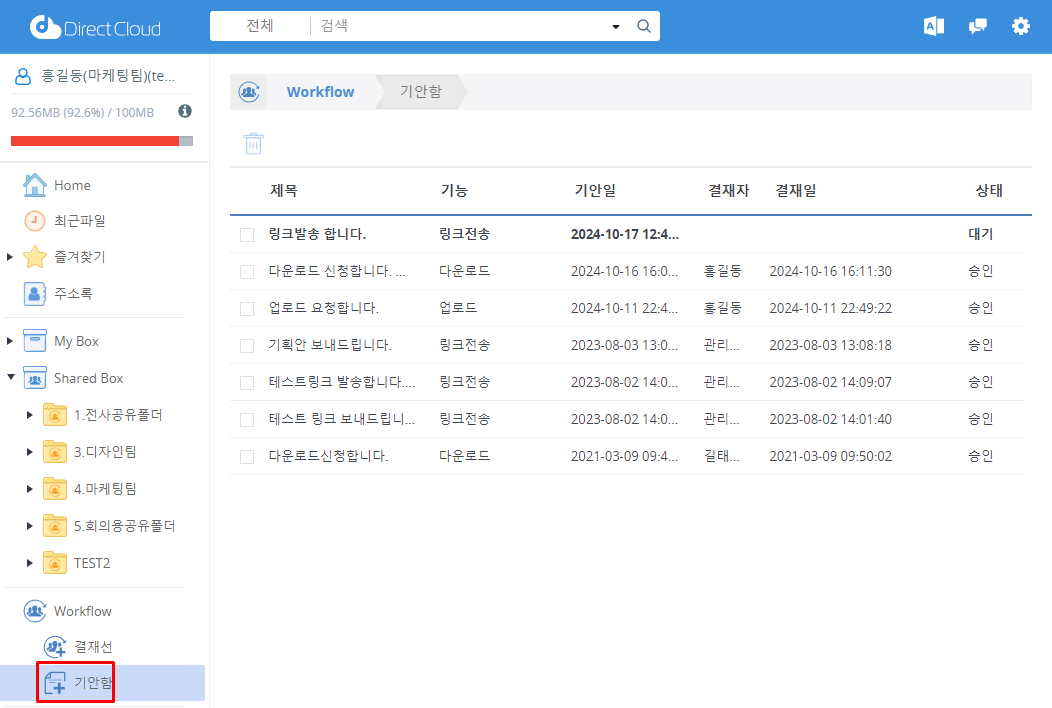
3. Workflow > 기안함 메뉴를 클릭합니다.

<figure><img src="https://1610041171-files.gitbook.io/~/files/v0/b/gitbook-x-prod.appspot.com/o/spaces%2FFRc8hBWqHCHYh3E0AhFb%2Fuploads%2Fe9dOXovquxVpIaPcpvpg%2Fimage.png?alt=media&#x26;token=7c4d887a-0b9f-4a20-82e8-f576bbb11f3e" alt=""><figcaption></figcaption></figure>

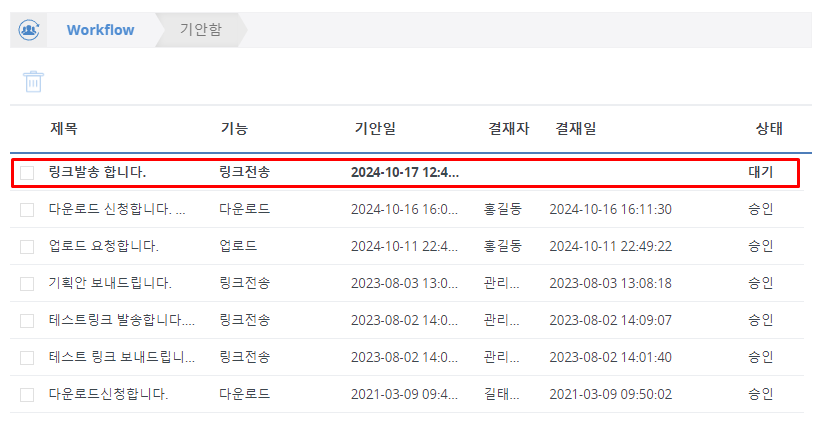
4. 상태가 '대기'인 워크플로우의 신청이 추가했는지 확인합니다.

<figure><img src="https://1610041171-files.gitbook.io/~/files/v0/b/gitbook-x-prod.appspot.com/o/spaces%2FFRc8hBWqHCHYh3E0AhFb%2Fuploads%2FEr3a0xMcXLfF2a97IVc8%2Fimage.png?alt=media&#x26;token=a5c0c2ea-b808-498f-8113-59d32cad62f9" alt=""><figcaption></figcaption></figure>

<table><thead><tr><th width="129">항목</th><th>설명</th></tr></thead><tbody><tr><td>제목</td><td>신청의 제목이 표시됩니다.</td></tr><tr><td>기능</td><td><p>신청의 대상이 되는 기능이 표시됩니다.</p><ul><li>다운로드:<br>파일 다운로드</li><li>링크전송:<br>폴더 및 파일 링크 만들기</li><li>파일첨부 메일발송:<br>첨부 파일 생성</li><li>업로드:<br>파일 업로드</li></ul></td></tr><tr><td>기안일</td><td>신청한 날짜와 시간이 표시됩니다.</td></tr><tr><td>결재자</td><td>신청서에 설정된 결재자가 표시됩니다.</td></tr><tr><td>결재일</td><td>신청이 승인된 날짜와 시간이 표시됩니다.</td></tr><tr><td>상태</td><td><p>신청 상태가 표시됩니다.</p><ul><li>대기:<br>결재자가 신청을 탐색하기 전의 상태입니다. 신청자는 신청 내용의 변경과 철회를 할 수 있습니다.</li><li>회수:<br>신청자가 신청을 회한 상태입니다.</li><li>열람 중:<br>결재자가 신청을 열람한 상태입니다. 신청자는 신청 내용의 변경과 철회를 할 수 없습니다.</li><li>반송:<br>워크플로우에 설정된 결재자가 한 명만 있는 경우 신청이 승인되기 전에 결재자의 사용자 ID가 DirectCloud에서 삭제된 상태입니다. 신청자는 다른 신청자를 재설정하여 '재신청'하거나 신청을 '취소'해야 합니다.</li><li>승인:<br>신청이 승인된 상태입니다.</li><li>거절:<br>신청이 거절된 상태입니다.</li></ul></td></tr></tbody></table>

{% hint style="warning" %}
**DirectCloud 드라이브에서 링크전송 승인 신청**
{% endhint %}

**\[링크전송 신청 화면 표시]**

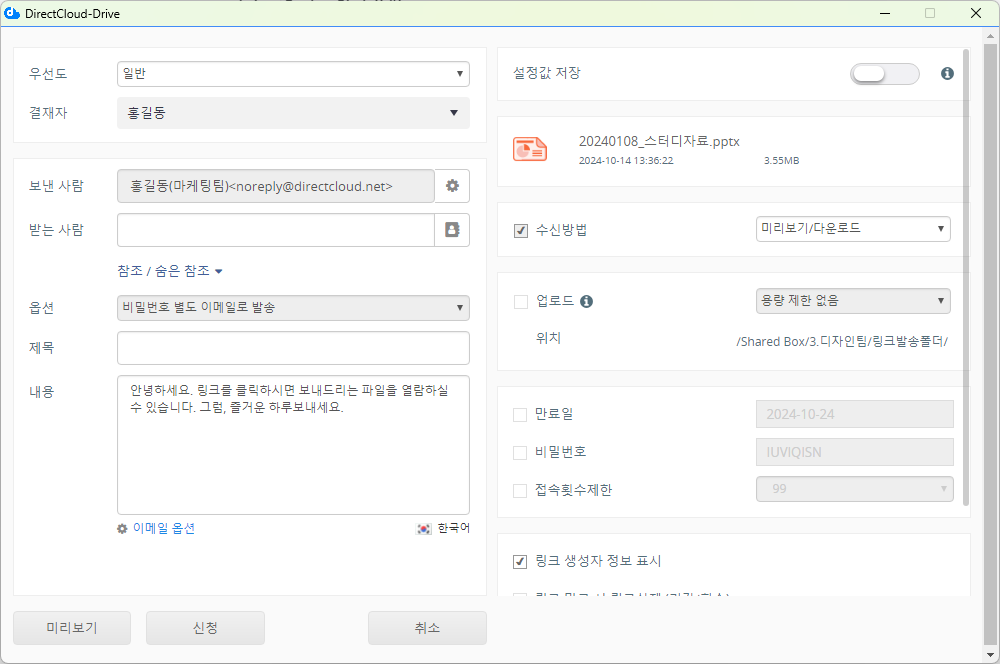
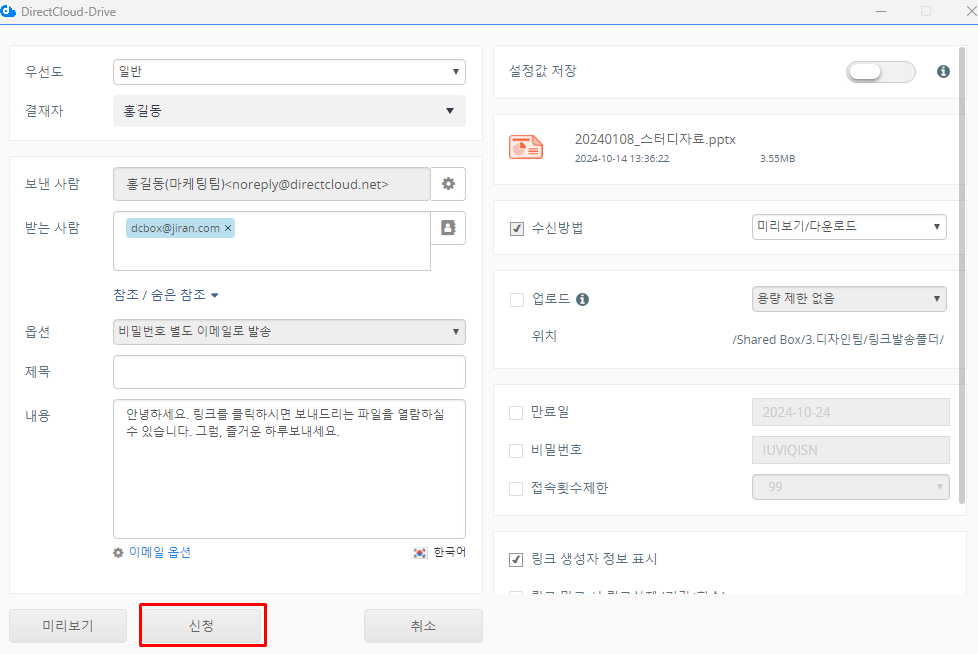
링크전송 워크플로우가 생성되어 있는 경우, 신청자로 지정된 사용자가 파일 링크를 생성하려고 하면 링크전송 신청을 위한 링크의 워크플로우 신청 화면이 표시됩니다.

<figure><img src="https://1610041171-files.gitbook.io/~/files/v0/b/gitbook-x-prod.appspot.com/o/spaces%2FFRc8hBWqHCHYh3E0AhFb%2Fuploads%2FcG7FEdN7Pcyo9IDIEapL%2Fimage.png?alt=media&#x26;token=9a8b9aae-8421-4ad2-84a3-5a1b872bc044" alt=""><figcaption></figcaption></figure>

링크전송 워크플로우에서 신청자로 설정되지 않은 사용자가 파일을 다운로드하려고 하면 다음 화면이 표시됩니다.

<figure><img src="https://1610041171-files.gitbook.io/~/files/v0/b/gitbook-x-prod.appspot.com/o/spaces%2FFRc8hBWqHCHYh3E0AhFb%2Fuploads%2FZC4vFmOwzOpaOl5Lp1cI%2Fimage.png?alt=media&#x26;token=669205a0-9492-4213-ba6a-6cd25e5c9b14" alt=""><figcaption></figcaption></figure>

**\[링크 전송 신청]**

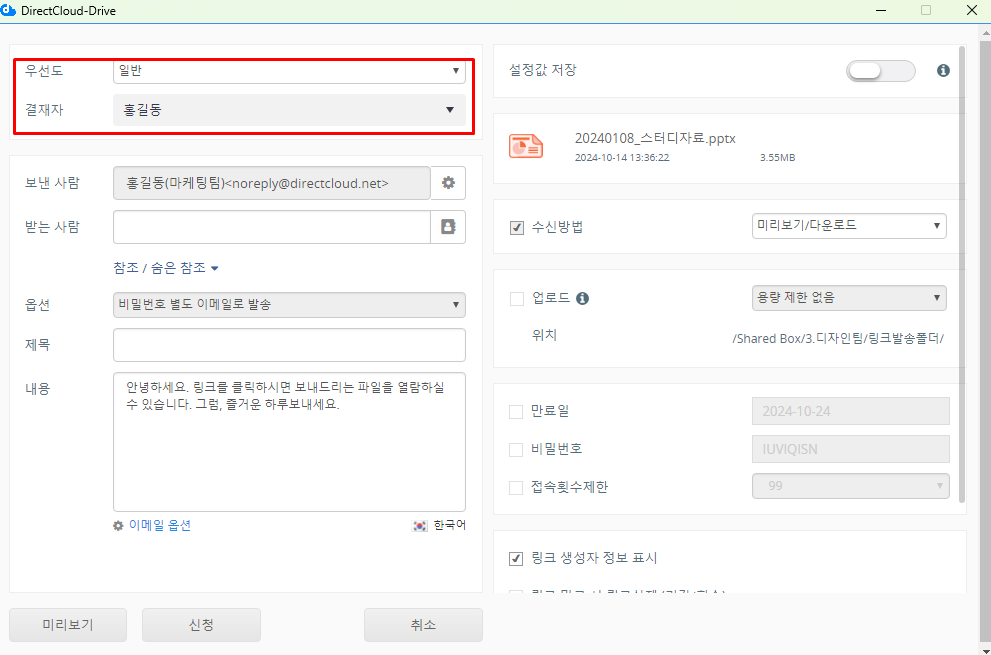
1. 링크전송 워크플로우 화면에서 다음을 설정합니다.

<figure><img src="https://1610041171-files.gitbook.io/~/files/v0/b/gitbook-x-prod.appspot.com/o/spaces%2FFRc8hBWqHCHYh3E0AhFb%2Fuploads%2FHJ0KDl7sDuGRBmzSjIad%2Fimage.png?alt=media&#x26;token=a3e79128-2f0f-452d-bd82-916b4c1306ee" alt=""><figcaption></figcaption></figure>

<table><thead><tr><th width="152">항목</th><th>설명</th></tr></thead><tbody><tr><td>우선순위</td><td>신청의 우선순위로 '일반', '긴급'을 선택합니다.</td></tr><tr><td>결재자</td><td>링크전송 워크플로우에 설정된 결재자가 표시됩니다.<br>워크플로우에 참조자나 대리 결재자가 설정되어 있는 경우 ▼를 클릭하여 확인할 수 있습니다.<br>유효한 링크전송 워크플로우가 여러 개인 경우 워크플로우를 선택하여 결재자를 전환할 수 있습니다.</td></tr></tbody></table>

2. 링크를 설정하고 '신청' 버튼을 클릭합니다.\
   ‘제목’란에 입력한 내용은 ‘Workflow’＞‘결재함’ 메뉴에 표시되는 신청 제목으로 사용되며,\
   신청이 승인된 후 ‘받는사람’란에 입력한 이메일 주소로 발송되는 링크 메일의 제목으로도 사용됩니다.\
   신청이 승인된 후에는 제목을 변경할 수 없습니다.&#x20;

<figure><img src="https://1610041171-files.gitbook.io/~/files/v0/b/gitbook-x-prod.appspot.com/o/spaces%2FFRc8hBWqHCHYh3E0AhFb%2Fuploads%2FUyTj67rgUy5Xsejw4yav%2Fimage.png?alt=media&#x26;token=03720bdf-c1f4-40fa-bc74-cf491e2b3bd0" alt=""><figcaption></figcaption></figure>

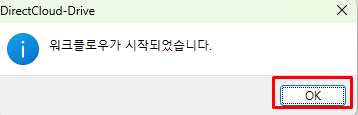
3. 신청 완료 화면에서 OK 버튼을 클릭합니다.

<figure><img src="https://1610041171-files.gitbook.io/~/files/v0/b/gitbook-x-prod.appspot.com/o/spaces%2FFRc8hBWqHCHYh3E0AhFb%2Fuploads%2FfCMHi5jppdGS2FPyHeXF%2Fimage.png?alt=media&#x26;token=ec1dd2bd-9b19-4fec-8f98-c8a46ae9d28b" alt=""><figcaption></figcaption></figure>

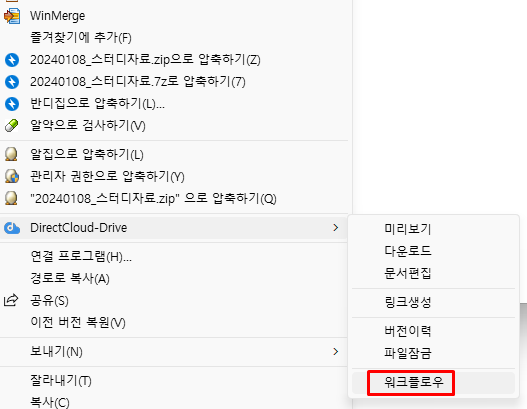
4. DirectCloud 드라이브의 Shared Box 폴더 등을 마우스 오른쪽 단추로 클릭하고 나타나는 메뉴에서 'DirectCloud -Drive' > '워크플로우'를 클릭합니다.

<figure><img src="https://1610041171-files.gitbook.io/~/files/v0/b/gitbook-x-prod.appspot.com/o/spaces%2FFRc8hBWqHCHYh3E0AhFb%2Fuploads%2FG2EqiXCUIHCqeCHRNIRI%2Fimage.png?alt=media&#x26;token=48727846-3cef-4445-96d9-6e08817e6430" alt=""><figcaption></figcaption></figure>

&#x20;     워크플로우의 신청 목록이 표시됩니다.

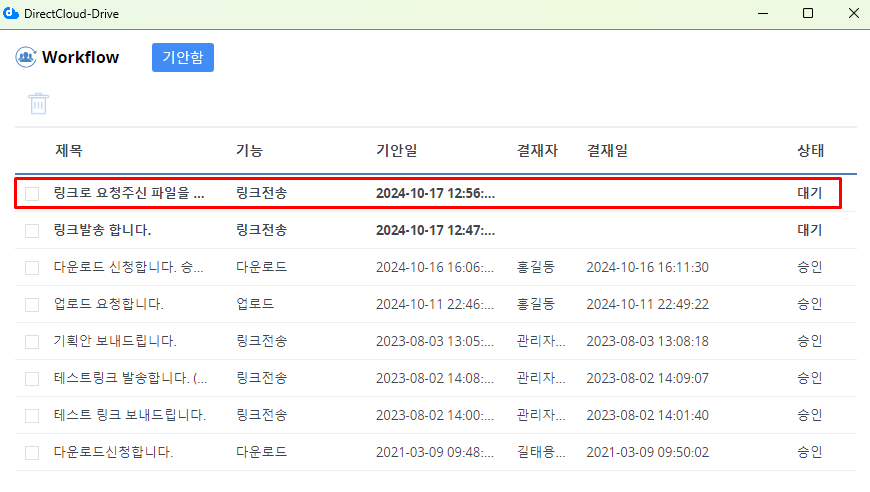
5. 상태가 '대기'인 워크플로우의 신청이 추가했는지 확인합니다.

<figure><img src="https://1610041171-files.gitbook.io/~/files/v0/b/gitbook-x-prod.appspot.com/o/spaces%2FFRc8hBWqHCHYh3E0AhFb%2Fuploads%2FrDrZnnAADAW8AejuEy9p%2Fimage.png?alt=media&#x26;token=d24b88de-d51c-450a-b7ad-85e7103dc463" alt=""><figcaption></figcaption></figure>

<table><thead><tr><th width="129">항목</th><th>설명</th></tr></thead><tbody><tr><td>제목</td><td>신청의 제목이 표시됩니다.</td></tr><tr><td>기능</td><td><p>신청의 대상이 되는 기능이 표시됩니다.</p><ul><li>다운로드:<br>파일 다운로드</li><li>링크전송:<br>폴더 및 파일 링크 만들기</li><li>파일첨부 메일발송:<br>첨부 파일 생성</li><li>업로드:<br>파일 업로드</li></ul></td></tr><tr><td>기안일</td><td>신청한 날짜와 시간이 표시됩니다.</td></tr><tr><td>결재자</td><td>신청서에 설정된 결재자가 표시됩니다.</td></tr><tr><td>결재일</td><td>신청이 승인된 날짜와 시간이 표시됩니다.</td></tr><tr><td>상태</td><td><p>신청 상태가 표시됩니다.</p><ul><li>대기:<br>결재자가 신청을 탐색하기 전의 상태입니다. 신청자는 신청 내용의 변경과 철회를 할 수 있습니다.</li><li>회수:<br>신청자가 신청을 회한 상태입니다.</li><li>열람 중:<br>결재자가 신청을 열람한 상태입니다. 신청자는 신청 내용의 변경과 철회를 할 수 없습니다.</li><li>반송:<br>워크플로우에 설정된 결재자가 한 명만 있는 경우 신청이 승인되기 전에 결재자의 사용자 ID가 DirectCloud에서 삭제된 상태입니다. 신청자는 다른 신청자를 재설정하여 '재신청'하거나 신청을 '취소'해야 합니다.</li><li>승인:<br>신청이 승인된 상태입니다.</li><li>거절:<br>신청이 거절된 상태입니다.</li></ul></td></tr></tbody></table>

{% hint style="warning" %}
**링크 전송 신청이 승인/거절된 경우**
{% endhint %}

워크플로우에 설정된 결재자 또는 대리 결재자에게 신청이 승인되면 '받는사람'으로 설정된 이메일 주소로 링크 URL이 포함된 이메일이 전송됩니다.\
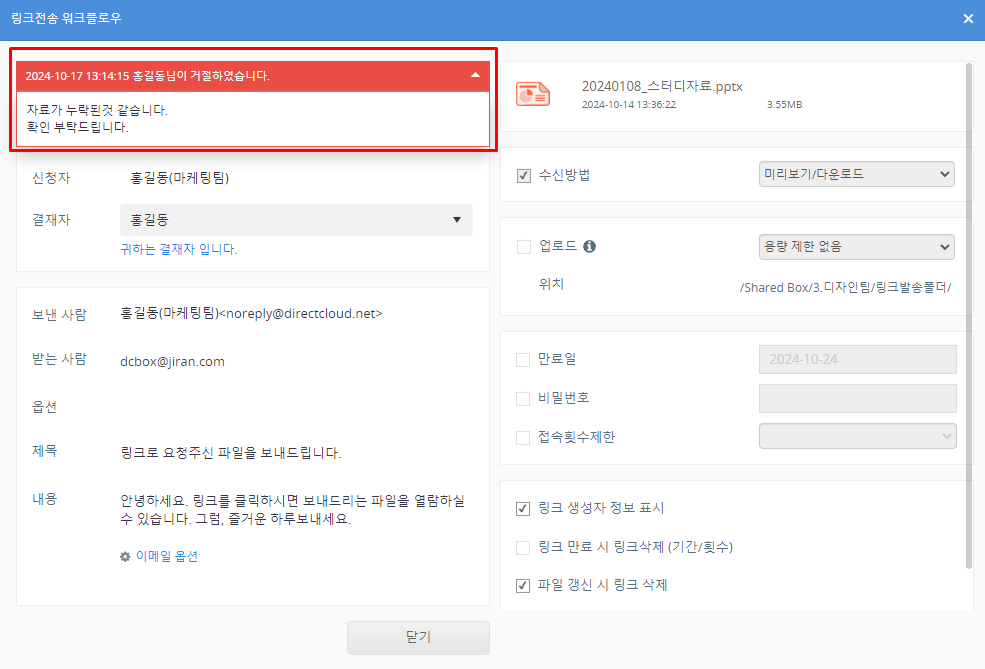
신청이 거절되었을 경우, 링크 워크플로우 화면에 표시되고 있는 메시지에 「◯◯님이 거절하였습니다.」의▼를 클릭하면, 결재자 또는 대리 결재자가 신청을 거절했을 때에 입력한 이유를 확인할 수 있습니다.

<figure><img src="https://1610041171-files.gitbook.io/~/files/v0/b/gitbook-x-prod.appspot.com/o/spaces%2FFRc8hBWqHCHYh3E0AhFb%2Fuploads%2FVAl5ZjEcx8AuFzbEnbMY%2Fimage.png?alt=media&#x26;token=b41ce632-16d6-424b-a013-1230a97fa874" alt=""><figcaption></figcaption></figure>