# 업로드 워크플로우를 신청하는 방법

### 개요 <a href="#a03" id="a03"></a>

DirectCloud의 워크플로우를 이용하면 사용자가 아래 작업을 수행할 때 결재자의 승인을 받도록 설정할 수 있습니다.

* 파일 다운로드
* 폴더 및 파일의 링크 생성
* 파일첨부 메일발송
* 파일 업로드

워크플로우 신청자로 지정된 사용자가 대상 기능을 사용하기 위해 승인 신청을 하고, 워크플로우 결재자로 지정된 사용자가 이를 승인함으로써 비로소 작업이 가능해지는 구조입니다.\
이 매뉴얼 에서는 Web 브라우저와 DirectCloud 드라이브에서 파일 업로드 워크플로우를 신청하는 방법에 대해 설명합니다.

***

### 제한·보충사항 <a href="#a04" id="a04"></a>

* 관리 페이지에서 '워크플로우'가 '사용' 으로 활성화되어 있더라도, '공유설정'->' Shared Box 관리' 에서\
  '워크플로우'가 사용안함’으로 되어 있는 경우, 선택한 폴더에서는 워크플로우를 사용할 수 없습니다.
* 한 번에 100개 이상의 파일 업로드를 신청할 수 없습니다.
* 워크플로우에서는 단일 파일 또는 용량 합계가 10GB를 초과하는 파일(모바일 애플리케이션의 경우 300MB)은 업로드 결재를 신청할 수 없습니다.
* 신청자로 등록된 Guest는 결재 신청, 내용 변경, 신청 철회, 삭제를 할 수 있습니다.
* 다음 작업이 수행되면 대리 결재자 또는 결재자에게 알림 메일이 발송됩니다.\
  단, 신청 내용 변경이나 신청 삭제의 경우에는 알림 메일이 발송되지 않습니다.

  * 신청자에 의한 승인 신청
  * 신청자에 의한 신청한 워크플로우의 철회
  * 대리 결재자 또는 결재자에 의한 워크플로우의 승인 또는 거절

  신청자에게는 다음 작업이 수행될 때 알림 메일이 발송됩니다.

  * 대리 결재자 또는 결재자에 의한 워크플로우의 승인 또는 거절
* 대리 결재자 또는 결재자에 그룹이 등록되어 있는 경우,\
  승인 요청이 제출되면 그룹에 속한 모든 사용자의 이메일 주소로 승인 요청 알림 메일이 발송됩니다.
* 워크플로우 설정에서 ‘자동 결재’에 체크되어 있는 경우,  선택한 일수가 경과한 후 0시 0분에 자동으로 결재됩니다.\
  단, 설정한 날의 자정(0시 0분)까지를 하루로 계산합니다.

  예를 들어, 설정일이 2023년 8월 7일 13시이고 자동 승인을 1일로 설정한 경우, 그날 밤 2023년 8월 8일 0시 0분에 자동 결재됩니다.
* 파일 업로드 위치로 DirectCloud AI가 활성화된 폴더를 지정한 경우, 다음에 해당하는 파일은 업로드에 실패하므로 신청 버튼을 클릭하면 결재 신청 대상에서 제외됩니다.

  * 확장자가 pdf, docx, txt, eml 이외의 파일을 업로드하려는 경우입니다.

  또한 아래 항목에 해당하는 경우에는 신청 버튼을 클릭했을 때 오류 메시지가 표시됩니다.

  * DirectCloud AI에서 업로드 가능한 파일 개수 제한을 초과한 경우
  * DirectCloud AI에서 업로드 가능한 파일 총 용량 제한을 초과한 경우

  DirectCloud AI에 파일을 업로드하기 위한 조건에 대해서는 [DirectCloud AI를 활용하기 위한 파일을 준비하는 방법](https://help.directcloud.net/user_manual/directcloud-ai/file_preparation)의 제한 및 보충 사항을 참고해주시기 바랍니다.
* ‘다운로드’, ‘업로드’ 워크플로우에서 신청자로 설정된 사용자는 DirectCloud Drive에서 다음 작업을 수행할 수 없습니다.

  * 드래그 앤 드롭을 통한 다운로드 및 업로드
  * 직접 편집
  * 이름 변경
  * 폴더 및 파일 이동
  * 폴더 및 파일 복사
  * 폴더 생성
  * 폴더 및 파일 삭제

  다음 작업은 가능합니다.

  * 마우스 오른쪽 버튼 메뉴를 통한 다운로드 및 업로드
  * 미리보기
  * 온라인 편집
  * 링크 생성
  * 버전 관리
  * 파일 잠금
* [업로드 가능한 파일의 크기를 제한하는 방법](https://help.directcloud.net/admin_manual/upload/limit_file_size)에서 파일 단위 용량 제한이 활성화되어 있는 경우, 워크플로우로 업로드할 수 있는 파일의 최대 용량은 설정된 값으로 제한됩니다.
* 워크플로우에서는 네트워크 장애 등으로 인해 업로드가 일시 중지 상태가 된 경우, 중단된 업로드를 재개하는 기능을 지원하지 않습니다.

***

### 절차 <a href="#a05" id="a05"></a>

{% hint style="warning" %}
**Web 브라우저에서 업로드 워크플로우 신청**
{% endhint %}

**\[업로드 신청 화면 보기]**

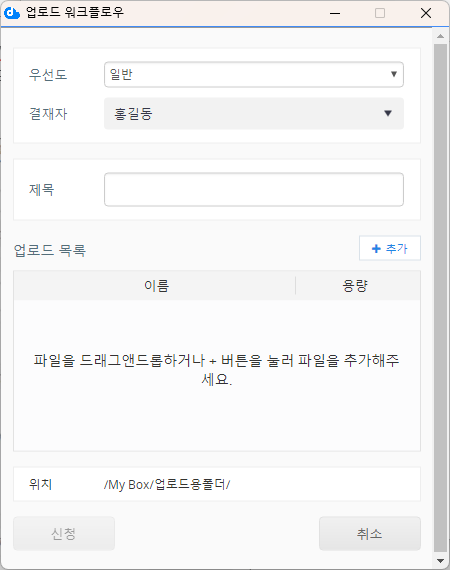
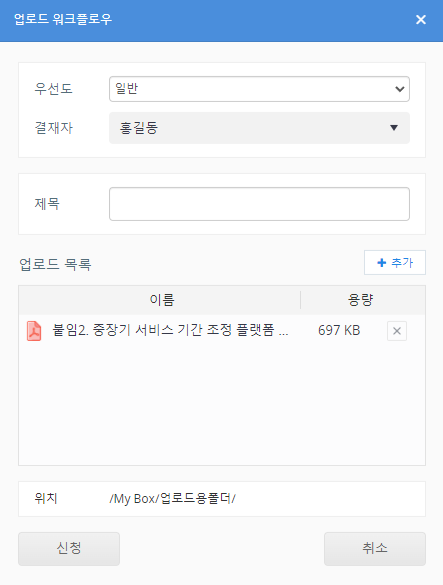
업로드 워크플로우가 생성된 경우 신청자로 설정된 사용자가 파일을 업로드하려고 하면 '업로드 워크플로우 신청' 화면이 표시됩니다.

<figure><img src="https://1610041171-files.gitbook.io/~/files/v0/b/gitbook-x-prod.appspot.com/o/spaces%2FFRc8hBWqHCHYh3E0AhFb%2Fuploads%2FStORQsCtiCIIQOLMwTre%2Fimage.png?alt=media&#x26;token=6ea25b6c-28c3-4031-9acf-cb7d1267ebdb" alt=""><figcaption></figcaption></figure>

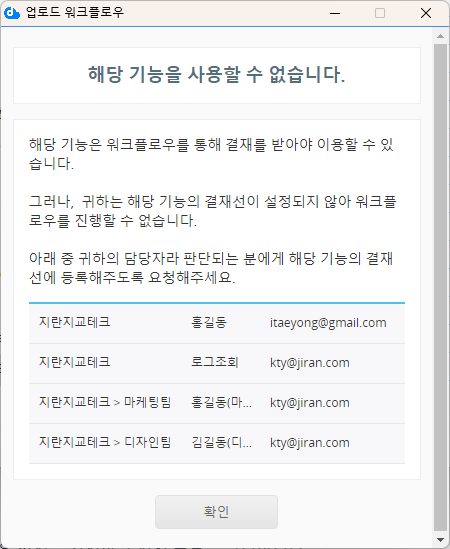
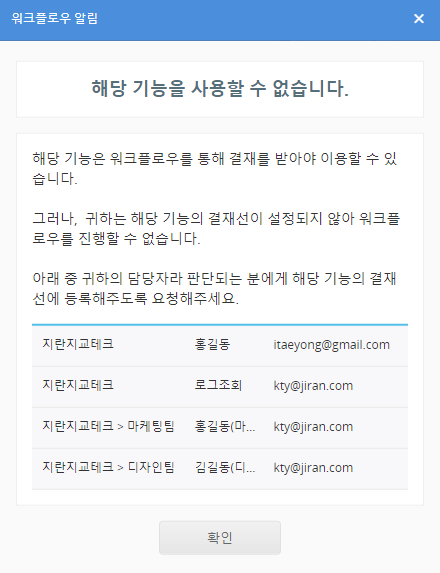
업로드 워크플로우에서 신청자로 설정되지 않은 사용자가 파일을 업로드하려고 하면 다음 화면이 표시됩니다.

<figure><img src="https://1610041171-files.gitbook.io/~/files/v0/b/gitbook-x-prod.appspot.com/o/spaces%2FFRc8hBWqHCHYh3E0AhFb%2Fuploads%2FvyTt9kWQJlL0zmv15Xpd%2Fimage.png?alt=media&#x26;token=9371d72a-c326-4a12-8cb0-d3dc93e22c75" alt=""><figcaption></figcaption></figure>

**\[업로드 신청]**

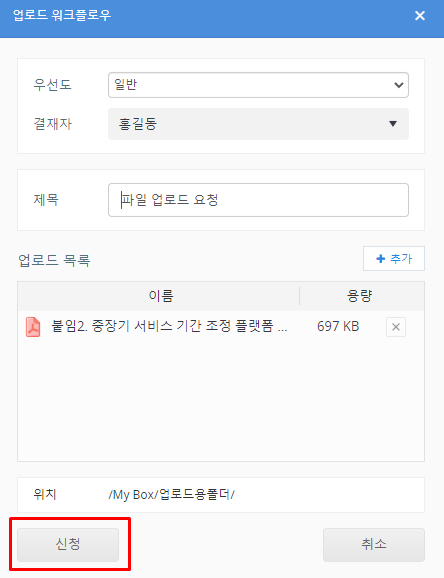
1. 업로드 워크플로우 신청 화면에서 다음 설정을 지정하고 신청 버튼을 클릭합니다.

<figure><img src="https://1610041171-files.gitbook.io/~/files/v0/b/gitbook-x-prod.appspot.com/o/spaces%2FFRc8hBWqHCHYh3E0AhFb%2Fuploads%2FWQ2uB44a6oEhEb4VIPyb%2Fimage.png?alt=media&#x26;token=16161276-3ce4-4401-b2e1-8cbb5363c92a" alt=""><figcaption></figcaption></figure>

<table><thead><tr><th width="175">항목</th><th>설명</th></tr></thead><tbody><tr><td>우선도</td><td>신청의 우선순위로 '일반', '긴급'을 선택합니다.</td></tr><tr><td>결재자</td><td>업로드 워크플로에 설정된 결재자가 표시됩니다.<br>워크플로에 참조자나 대리 결재자가 설정되어 있는 경우 ▼를 클릭하여 확인할 수 있습니다.<br>유효한 업로드 워크플로가 여러 개인 경우 워크플로를 선택하여 결재자를 전환할 수 있습니다.</td></tr><tr><td>제목</td><td>신청서의 제목을 입력합니다.</td></tr><tr><td>업로드 목록</td><td>업로드를 신청하는 파일 목록이 표시됩니다.<br>신청 버튼을 클릭하기 전에 파일을 드래그 앤 드롭하거나 + 저장 버튼을 클릭하여 업로드할 파일을 추가할 수 있습니다.</td></tr></tbody></table>

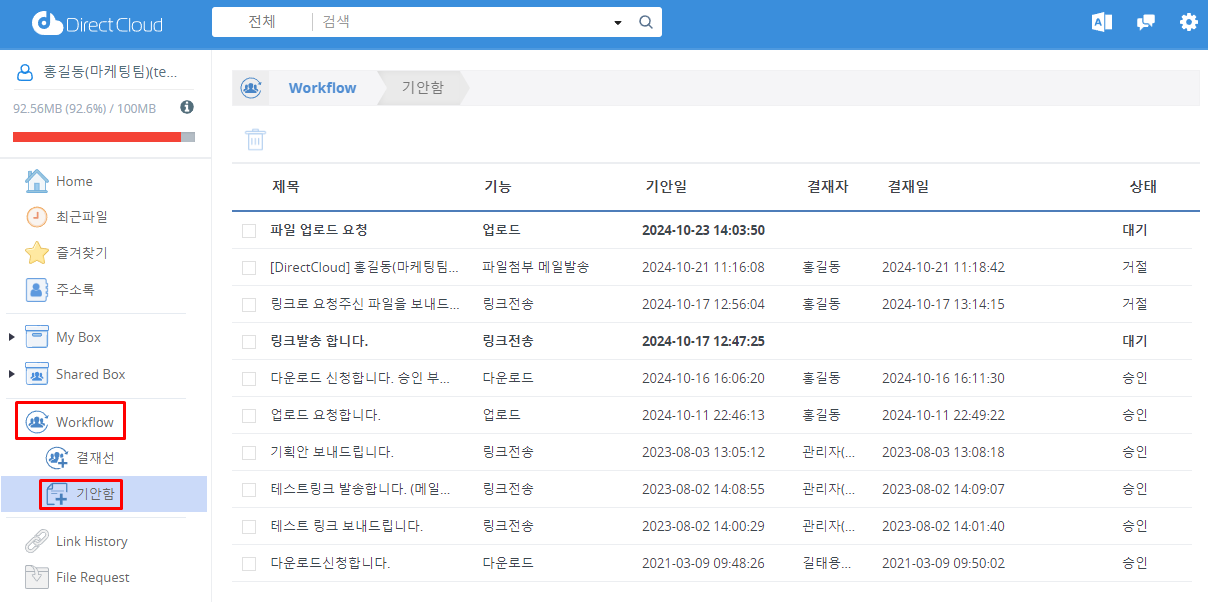
2. 'Workflow' > '기안함' 메뉴를 클릭합니다.

<figure><img src="https://1610041171-files.gitbook.io/~/files/v0/b/gitbook-x-prod.appspot.com/o/spaces%2FFRc8hBWqHCHYh3E0AhFb%2Fuploads%2FVqh2UX1CdMP4Bz1Zt2Az%2Fimage.png?alt=media&#x26;token=ac48d9eb-904e-4690-a19a-20bbe8a9de62" alt=""><figcaption></figcaption></figure>

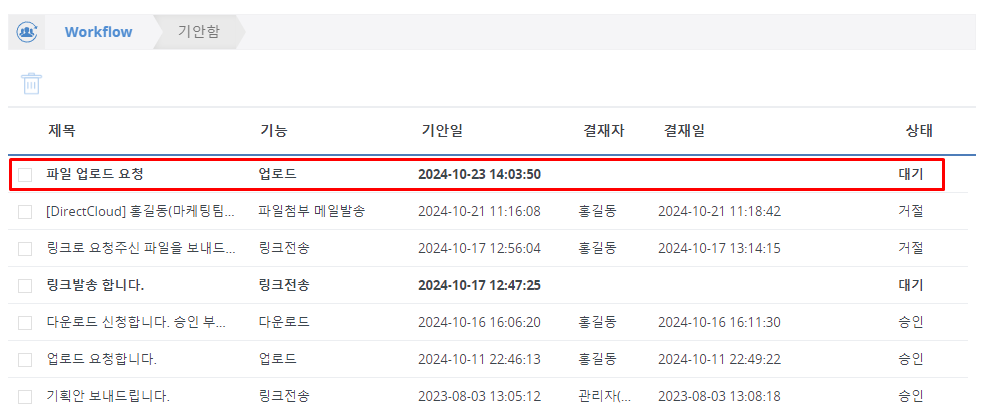
3. 상태가 '대기'인 신청이 추가되었는지 확인합니다.

<figure><img src="https://1610041171-files.gitbook.io/~/files/v0/b/gitbook-x-prod.appspot.com/o/spaces%2FFRc8hBWqHCHYh3E0AhFb%2Fuploads%2FBZ9bwKLVn6U7gnDafVHd%2Fimage.png?alt=media&#x26;token=452280d0-e102-4dd5-8ec3-d312eb1da388" alt=""><figcaption></figcaption></figure>

<table><thead><tr><th width="129">항목</th><th>설명</th></tr></thead><tbody><tr><td>제목</td><td>신청의 제목이 표시됩니다.</td></tr><tr><td>기능</td><td><p>신청의 대상이 되는 기능이 표시됩니다.</p><ul><li>다운로드:<br>파일 다운로드</li><li>링크전송:<br>폴더 및 파일 링크 만들기</li><li>파일첨부 메일발송:<br>첨부 파일 생성</li><li>업로드:<br>파일 업로드</li></ul></td></tr><tr><td>기안일</td><td>신청한 날짜와 시간이 표시됩니다.</td></tr><tr><td>결재자</td><td>신청서에 설정된 결재자가 표시됩니다.</td></tr><tr><td>결재일</td><td>신청이 승인된 날짜와 시간이 표시됩니다.</td></tr><tr><td>상태</td><td><p>신청 상태가 표시됩니다.</p><ul><li>대기:<br>결재자가 신청을 탐색하기 전의 상태입니다. 신청자는 신청 내용의 변경과 철회를 할 수 있습니다.</li><li>회수:<br>신청자가 신청을 회한 상태입니다.</li><li>열람 중:<br>결재자가 신청을 열람한 상태입니다. 신청자는 신청 내용의 변경과 철회를 할 수 없습니다.</li><li>반송:<br>워크플로에 설정된 결재자가 한 명만 있는 경우 신청이 승인되기 전에 결재자의 사용자 ID가 DirectCloud에서 삭제된 상태입니다. 신청자는 다른 신청자를 재설정하여 '재신청'하거나 신청을 '취소'해야 합니다.</li><li>승인:<br>신청이 승인된 상태입니다.</li><li>거절:<br>신청이 거절된 상태입니다.</li></ul></td></tr></tbody></table>

{% hint style="warning" %}
**DirectCloud 드라이브에서 업로드 워크플로우 신청**
{% endhint %}

**\[업로드 신청 화면 보기]**

업로드 워크플로우가 생성된 경우 파일을 업로드할 폴더를 마우스 오른쪽 버튼으로 클릭하고 표시된 메뉴에서 'DirectCloud 드라이브' > '업로드'를 클릭하면 업로드를 신청할 수 있는 '업로드 워크플로우 신청' 화면이 표시됩니다.

<figure><img src="https://1610041171-files.gitbook.io/~/files/v0/b/gitbook-x-prod.appspot.com/o/spaces%2FFRc8hBWqHCHYh3E0AhFb%2Fuploads%2Fd9JhawQ1PPHpiRev3qvO%2Fimage.png?alt=media&#x26;token=1050f2bd-12be-4932-83ee-bc01421a85d1" alt=""><figcaption></figcaption></figure>

업로드 워크플로우에서 신청자로 설정되지 않은 사용자가 파일을 업로드하려고 하면 다음 화면이 표시됩니다.

<figure><img src="https://1610041171-files.gitbook.io/~/files/v0/b/gitbook-x-prod.appspot.com/o/spaces%2FFRc8hBWqHCHYh3E0AhFb%2Fuploads%2FFTvTTLmfmjW4eS9PXSHz%2Fimage.png?alt=media&#x26;token=63962817-6328-4c9a-9868-94eea28c6286" alt=""><figcaption></figcaption></figure>

**\[업로드 신청]**

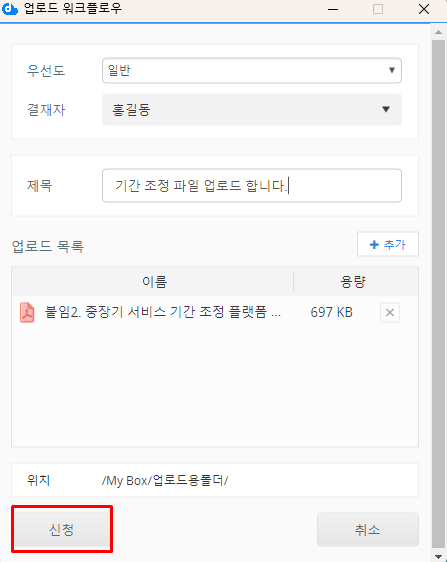
1. 업로드 워크플로우 신청 화면에서 다음 설정을 지정하고 신청 버튼을 클릭합니다.

<figure><img src="https://1610041171-files.gitbook.io/~/files/v0/b/gitbook-x-prod.appspot.com/o/spaces%2FFRc8hBWqHCHYh3E0AhFb%2Fuploads%2FIxaS0bGed2SWeM7HrVdp%2Fimage.png?alt=media&#x26;token=bb20f117-29f6-4aa9-bd9b-f47ef1f7551f" alt=""><figcaption></figcaption></figure>

<table><thead><tr><th width="175">항목</th><th>설명</th></tr></thead><tbody><tr><td>우선도</td><td>신청의 우선순위로 '일반', '긴급'을 선택합니다.</td></tr><tr><td>결재자</td><td>업로드 워크플로우에 설정된 결재자가 표시됩니다.<br>워크플로에 참조자나 대리 결재자가 설정되어 있는 경우 ▼를 클릭하여 확인할 수 있습니다.<br>유효한 업로드 워크플로가 여러 개인 경우 워크플로를 선택하여 결재자를 전환할 수 있습니다.</td></tr><tr><td>제목</td><td>신청서의 제목을 입력합니다.</td></tr><tr><td>업로드 목록</td><td>업로드를 신청하는 파일 목록이 표시됩니다.<br>신청 버튼을 클릭하기 전에 파일을 드래그 앤 드롭하거나 + 저장 버튼을 클릭하여 업로드할 파일을 추가할 수 있습니다.</td></tr></tbody></table>

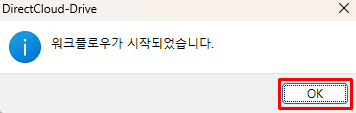
2. 신청 완료 화면에서 OK 버튼을 클릭합니다.

<figure><img src="https://1610041171-files.gitbook.io/~/files/v0/b/gitbook-x-prod.appspot.com/o/spaces%2FFRc8hBWqHCHYh3E0AhFb%2Fuploads%2F9cxTvl43Hbi9UYsecHnJ%2Fimage.png?alt=media&#x26;token=ee33012e-6f6e-4ddc-b9cf-9837616d4f43" alt=""><figcaption></figcaption></figure>

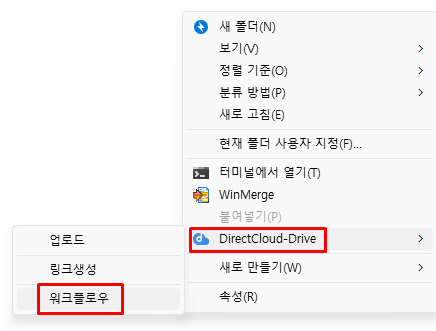
3. DirectCloud 드라이브의 Shared Box 폴더 등을 마우스 오른쪽 단추로 클릭하고 나타나는 메뉴에서 'DirectCloud-Drive' > '워크플로우'를 클릭합니다.

<figure><img src="https://1610041171-files.gitbook.io/~/files/v0/b/gitbook-x-prod.appspot.com/o/spaces%2FFRc8hBWqHCHYh3E0AhFb%2Fuploads%2FUGHfi7I9FyG229akh8B4%2Fimage.png?alt=media&#x26;token=c61d60b9-d5c9-4cd3-a368-22b73efb62a6" alt=""><figcaption></figcaption></figure>

&#x20;      워크플로우의 신청 목록이 표시됩니다.

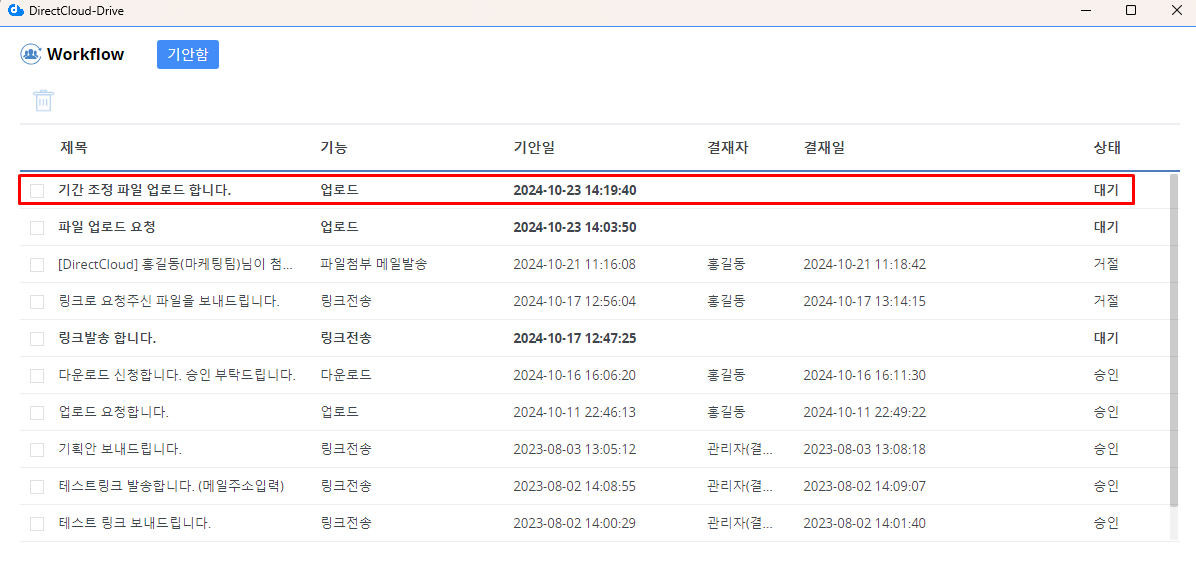
4. 상태가 '대기'인 신청이 추가되었는지 확인합니다.

<figure><img src="https://1610041171-files.gitbook.io/~/files/v0/b/gitbook-x-prod.appspot.com/o/spaces%2FFRc8hBWqHCHYh3E0AhFb%2Fuploads%2FW2hbpsVmLetJ18R0kuWo%2Fimage.png?alt=media&#x26;token=7886e06e-c61b-4b20-9316-dc00d3a298da" alt=""><figcaption></figcaption></figure>

<table><thead><tr><th width="129">항목</th><th>설명</th></tr></thead><tbody><tr><td>제목</td><td>신청의 제목이 표시됩니다.</td></tr><tr><td>기능</td><td><p>신청의 대상이 되는 기능이 표시됩니다.</p><ul><li>다운로드:<br>파일 다운로드</li><li>링크전송:<br>폴더 및 파일 링크 만들기</li><li>파일첨부 메일발송:<br>첨부 파일 생성</li><li>업로드:<br>파일 업로드</li></ul></td></tr><tr><td>기안일</td><td>신청한 날짜와 시간이 표시됩니다.</td></tr><tr><td>결재자</td><td>신청서에 설정된 결재자가 표시됩니다.</td></tr><tr><td>결재일</td><td>신청이 승인된 날짜와 시간이 표시됩니다.</td></tr><tr><td>상태</td><td><p>신청 상태가 표시됩니다.</p><ul><li>대기:<br>결재자가 신청을 탐색하기 전의 상태입니다. 신청자는 신청 내용의 변경과 철회를 할 수 있습니다.</li><li>회수:<br>신청자가 신청을 회한 상태입니다.</li><li>열람 중:<br>결재자가 신청을 열람한 상태입니다. 신청자는 신청 내용의 변경과 철회를 할 수 없습니다.</li><li>반송:<br>워크플로에 설정된 결재자가 한 명만 있는 경우 신청이 승인되기 전에 결재자의 사용자 ID가 DirectCloud에서 삭제된 상태입니다. 신청자는 다른 신청자를 재설정하여 '재신청'하거나 신청을 '취소'해야 합니다.</li><li>승인:<br>신청이 승인된 상태입니다.</li><li>거절:<br>신청이 거절된 상태입니다.</li></ul></td></tr></tbody></table>

{% hint style="warning" %}
**업로드 신청이 승인/거절된 경우**
{% endhint %}

워크플로우에 설정된 결재자 또는 대리 결재자에게 신청이 승인되면 파일이 자동으로 업로드됩니다.\
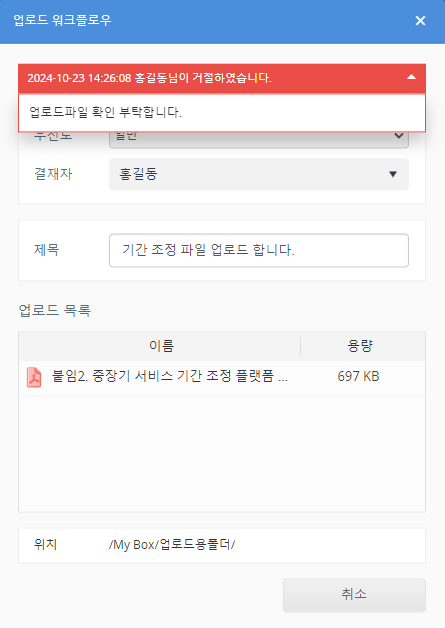
신청이 거부되면 '업로드 워크플로우 신청' 화면에 표시된 메시지 'ㅇㅇ 님이 거절하였습니다.' ▼를 클릭하면 결재자 또는 대리 결재자가 신청을 거절할 때 입력함 이유를 확인할 수 있습니다.

<figure><img src="https://1610041171-files.gitbook.io/~/files/v0/b/gitbook-x-prod.appspot.com/o/spaces%2FFRc8hBWqHCHYh3E0AhFb%2Fuploads%2FMGvC5maq1EFDyk9Q7CAV%2Fimage.png?alt=media&#x26;token=fa412971-23af-4856-adb1-fdf425184034" alt=""><figcaption></figcaption></figure>