

사용자가 파일첨부 메일을 발송한 이력을 확인하는 방법
개요
이 매뉴얼에서는 '로그 현황'> '파일첨부 메일발송 내역' 메뉴에서 사용자가 첨부 파일을 보낸 내역을 확인하는 방법을 설명합니다.
제한·보충사항
관리자 권한이 부여된 사용자는 관리자 페이지에서 '로그 현황' 항목에 접근 가능합니다.
폴더는 첨부 파일로 발송할 수 없습니다. 따라서 '파일첨부 메일발송' 메뉴에서 확인할 수 있는 것은 파일의 첨부 파일 발송 이력만 해당됩니다.
'파일첨부 메일발송' 메뉴에는 Guest, LDAP 연동 및 SAML 연동으로 등록된 사용자의 첨부 파일 발송 이력도 기록됩니다.
사용자 페이지에서 파일첨부 메일발송의 이용 내역을 확인하는 방법을 통해서도, 첨부 파일 발송 이력을 확인할 수 있습니다.
DirectCloud의 옵션인 'DirectCloud-CONNECT'를 이용할 수 있는 경우라도, Connect 폴더에서는 첨부 파일 발송을 이용할 수 없기 때문에, '로그 현황' > '파일첨부 메일발송 내역' 메뉴에는 Connect 폴더의 로그가 기록되지 않습니다.
다운로드되는 CSV 파일의 문자 코드는, '공유 설정' > '세부 기능 설정' 메뉴의 '문자 인코딩'에서 설정되어 있습니다. 자세한 내용은, 다운로드하는 CSV 파일의 문자 코드를 설정하는 방법을 참조해 주시기 바랍니다.
절차
파일첨부 메일발송 내역 확인
'로그 현황'> '파일첨부 메일발송 내역' 메뉴를 클릭합니다.
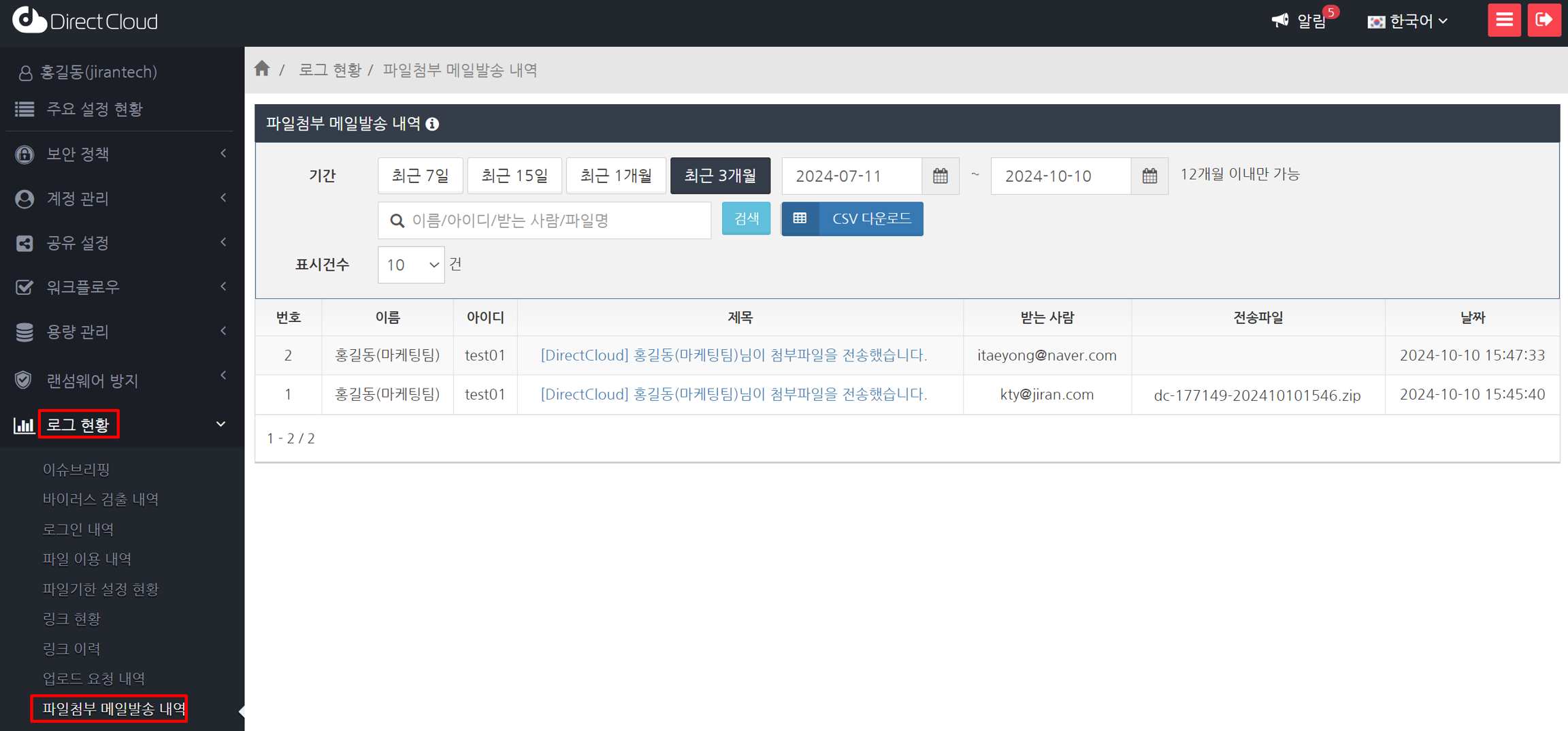
'파일첨부 메일발송 내역'에서 발송내역을 확인합니다.
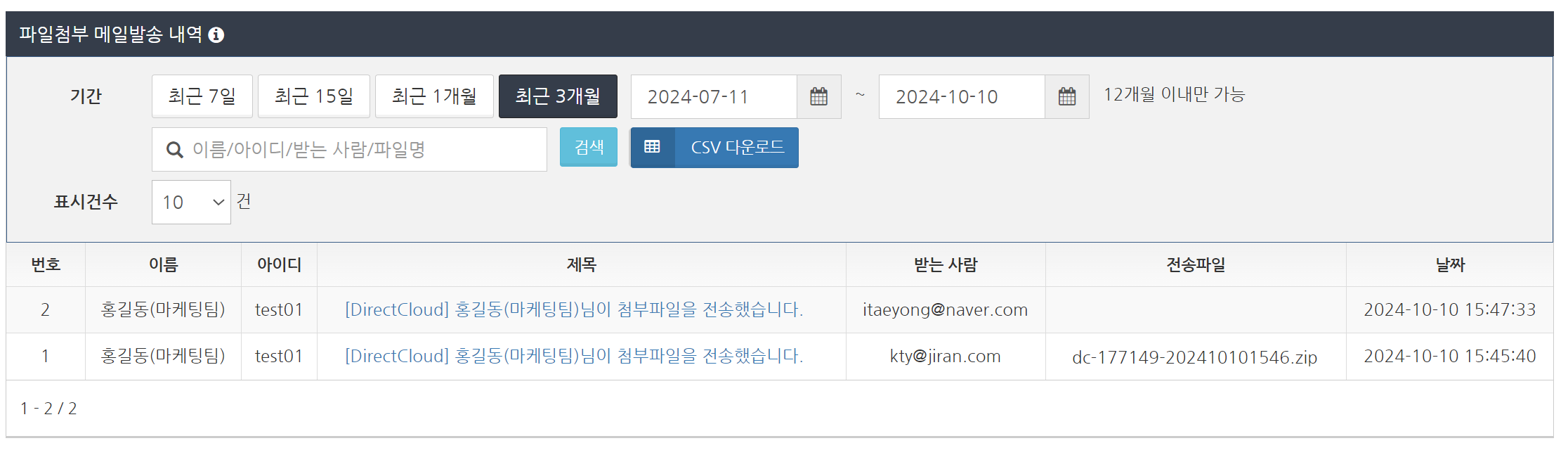
이름
첨부 파일을 발송한 사용자의 이름이 표시됩니다.
아이디
첨부 파일을 발송한 사용자의 ID가 표시됩니다.
제목
첨부 파일 발송 메일의 제목이 표시됩니다. 클릭하면 '상세' 화면에 첨부 파일 발송 메일의 상세 정보가 표시됩니다. 자세한 내용은 파일을 이메일에 첨부하여 전송하는 방법을 참조해 주십시오.
받는 사람
첨부 파일 발송 메일의 발송 대상이 표시됩니다.
전송파일
ZIP 형식으로 압축된 파일의 이름이 표시됩니다.
날짜
첨부 파일이 발송된 일시가 표시됩니다.
파일첨부 메일발송 내역을 필터링하여 표시
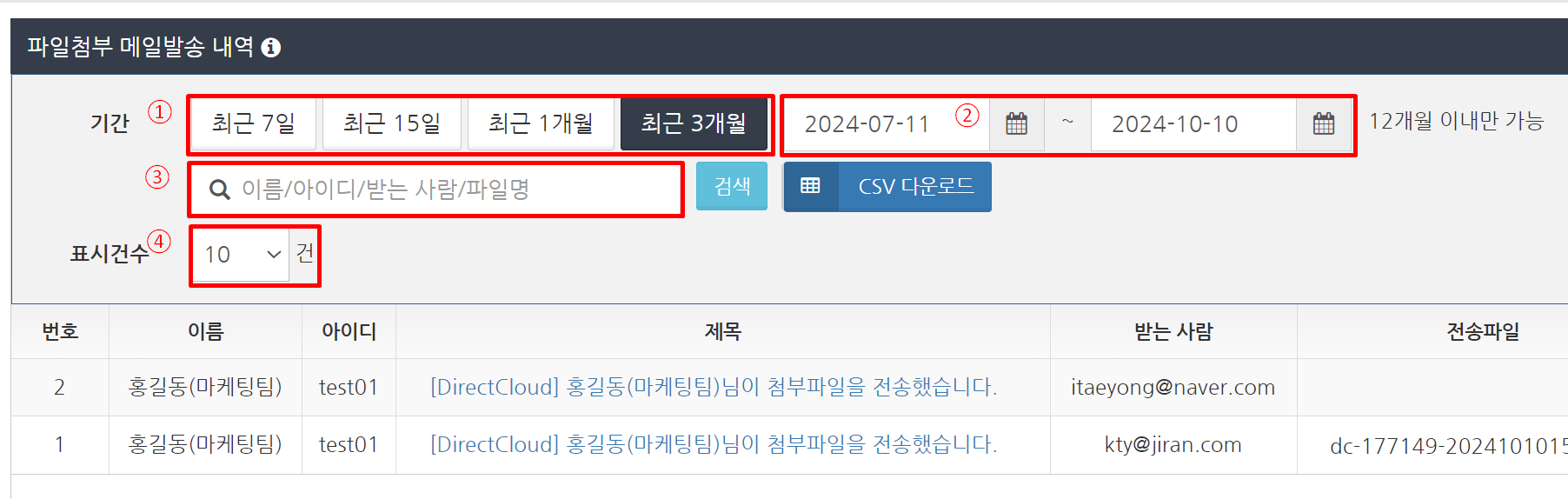
'파일첨부 메일발송 내역'에서는 첨부파일 전송 내역을 기간, 사용자, 이메일 주소, 파일 이름, 표시건수로 필터링하여 표시할 수 있습니다.
❶
파일첨부 메일발송 내역을 표시하는 기간을 '최근 7일', '최근 15일', '최근 1개월', '최근 3개월' 중에서 선택합니다.
❷
계약 시작부터 현재까지 파일첨부 메일발송 내역을 표시하는 기간을 지정합니다. 지정할 수 있는 기간은 12개월입니다.
❸
파일첨부 메일발송 내역을 필터링하는 경우, 메일을 보낸 사용자의 '사용자 이름', '사용자 ID', 받는사람의 '이메일 주소' 또는 ZIP 형식으로 압축된 첨부 파일의 '파일 이름' 중 하나 를 입력합니다.
❹
첨부파일 전송 내역을 표시할 건수를 10, 25, 50, 100 중에서 선택합니다.
파일첨부 메일발송 내역을 CSV 파일로 다운로드하기
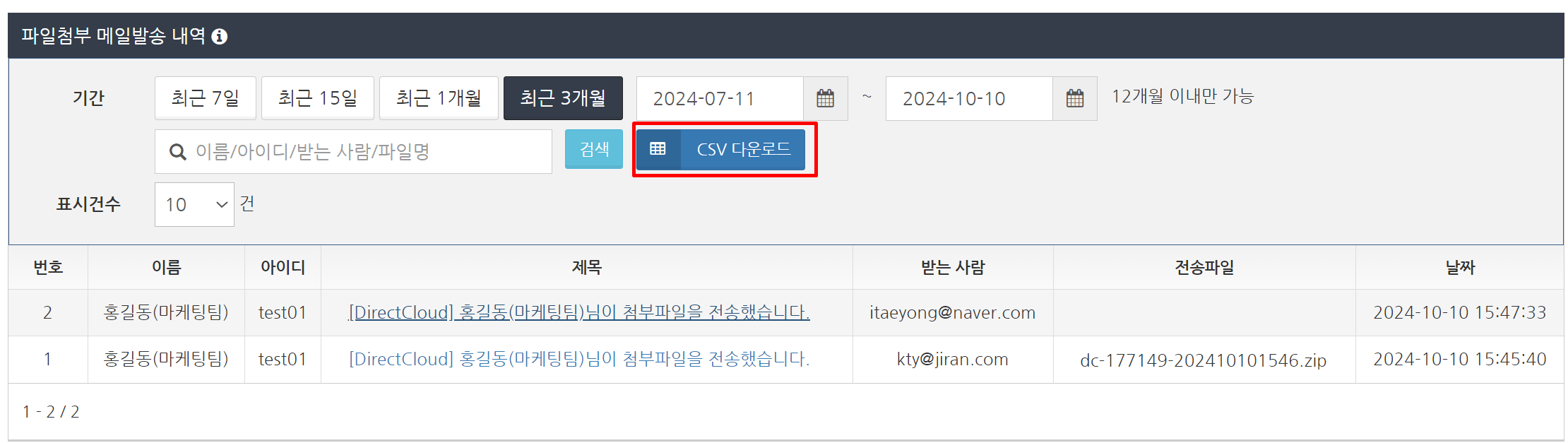
'파일첨부 메일발송 내역' 설정에서 'CSV 다운로드' 버튼을 클릭합니다. CSV 파일이 다운로드됩니다. 필요한 경우 파일첨부 메일발송 내역을 필터링하여 다운로드 하는 것이 좋습니다.
CSV 파일을 열고 문제없이 표시되는지 확인합니다.
