> For the complete documentation index, see [llms.txt](https://help.directcloud.net/llms.txt). Markdown versions of documentation pages are available by appending `.md` to page URLs; this page is available as [Markdown](https://help.directcloud.net/user_manual/management_history/mail_history.md).
# 사용자 페이지에서 파일첨부 메일발송의 이용 내역을 확인하는 방법
### 개요
이 매뉴얼에서는 사용자 페이지에서 파일첨부 메일발송을 이용한 내역을 확인하는 방법에 대해 설명합니다.
***
### 제한·보충사항
* 본인 외의 사용자가 파일첨부 메일발송을 이용한 내역은 확인할 수 없습니다.
* 파일첨부 메일발송의 내역은 삭제할 수 없습니다.
* 파일첨부 메일발송 내역 메뉴에서는 전송된 첨부파일을 미리보기로 확인할 수 없습니다.
* 폴더는 첨부파일로 전송할 수 없으므로 파일첨부 메일발송 내역 메뉴에는 폴더가 표시되지 않습니다.
* 파일첨부 메일발송의 내역은 최대 100건까지 표시됩니다.
* 또한 파일첨부 메일발송의 내역은 기본적으로 날짜와 시간의 내림차순으로 표시됩니다.\
헤더의 수신인, 제목, 날짜와 시간을 클릭하여 정렬할 수 있습니다.\
단, 폴더와 파일 목록과는 달리 마지막으로 정렬한 설정이 저장되지 않으므로 Web 브라우저를 다시 실행하면 기본 상태로 돌아갑니다.\
정렬 방법은 폴더와 파일 목록을 정렬하는 절차와 동일합니다.\
자세한 내용은 [\[Web\] 폴더 및 파일 목록을 정렬하는 방법](https://help.directcloud.net/user_manual/file_management/w_alignment)을 참조해주시기 바랍니다.
* 파일첨부 메일발송 내역 상단에 표시되는 헤더에서는 표시 너비를 변경할 수 없습니다.
***
### 절차
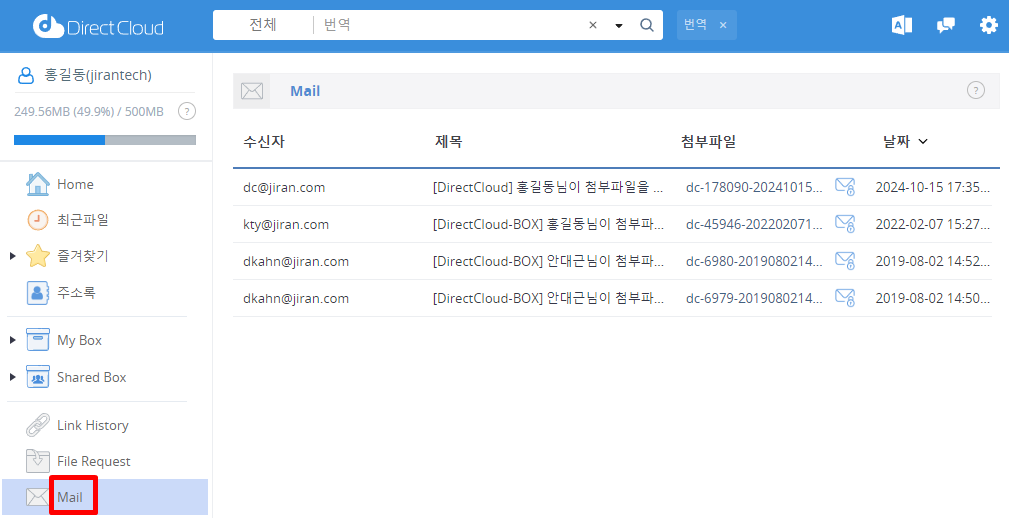
1. 'Mail' 메뉴를 클릭합니다.\
첨부파일 메일발송의 내역이 목록으로 표시됩니다.
항목
설명
수신자
첨부파일이 포함된 메일의 대상 이메일 주소가 표시됩니다.
제목
첨부파일이 있는 메일의 제목이 표시됩니다.
첨부파일
ZIP 형식으로 압축된 파일 이름이 표시됩니다.
날짜
첨부파일이 있는 메일이 전송된 날짜와 시간이 표시됩니다.
2. 자세한 내용을 보려는 이메일 제목을 클릭합니다.
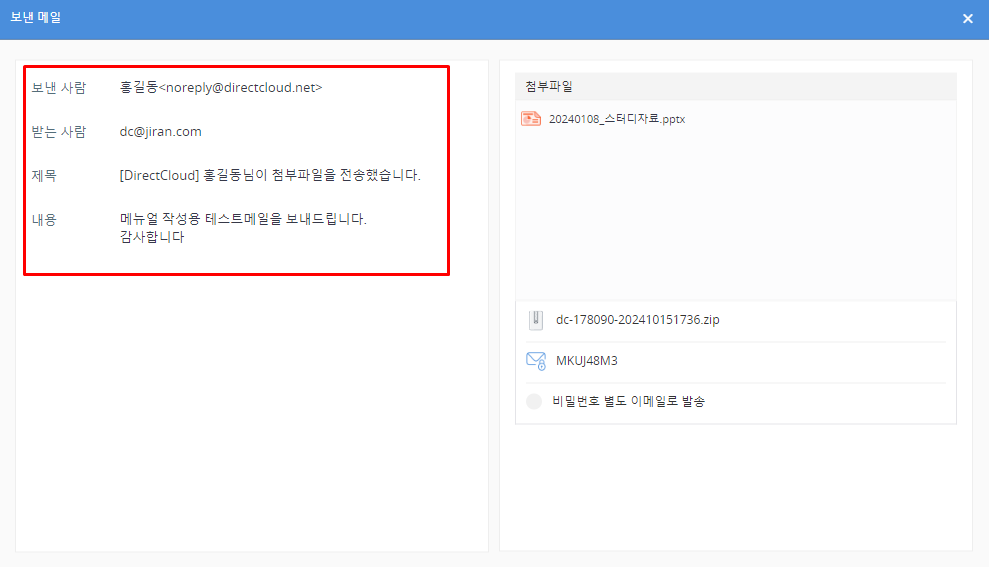
보낸 메일 화면이 표시됩니다.
3. 이메일 세부정보에서 첨부파일이 포함된 이메일 보낸사람, 받는 사람 이메일 주소, 첨부파일이 포함된 이메일의 제목과 내용을 확인합니다.
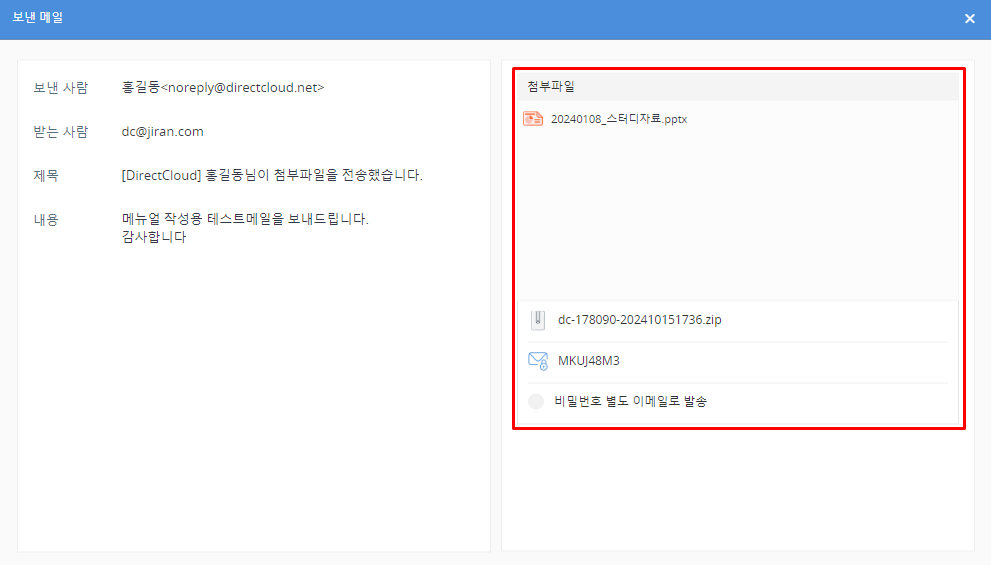
4. 첨부 파일의 상세 정보에서, ZIP 형식으로 압축되기 전의 첨부 파일명, ZIP 형식으로 압축된 뒤의 파일명, 첨부 파일을 압축 해제하기 위한 패스워드, 패스워드의 송신 방법을 확인합니다.