

파일을 다운로드하지 않고 미리 볼 수 있도록 설정하는 방법(제작중) pro용
개요
DirectCloud에는 파일을 다운로드하지 않는 미리보기 기능이 있습니다. 이 매뉴얼에서는 미리보기 설정에서 파일 미리 보기를 사용하도록 설정하는 방법에 대해 설명합니다.
제한·보충사항
관리자 권한이 부여된 사용자는 관리자 페이지의 '공유 설정'을 사용할 수 있습니다.
업로더 권한의 사용자를 제외하면, 다른 모든 사용자는 파일 미리보기 기능을 사용할 수 있습니다. 자세한 내용은 접근 권한의 종류와 Web 브라우저에서 가능한 조작, 접근 권한의 종류와 DirectCloud 드라이브 에서 가능한 조작을 참조하십시오.
'미리보기 설정'에서 '사용'을 선택하면, 폴더에 저장된 파일뿐만 아니라, 링크 수신 화면의 파일도 전용 뷰어로 미리보기할 수 있게 됩니다.
파일을 지정하여 미리보기를 활성화하거나 비활성화할 수 없습니다.
폴더의 공유 링크를 작성·송신해도 '로그 현황' > '링크 이력'에 폴더의 액세스 로그는 남지 않습니다.
폴더에 저장된 파일에 대한 액세스 로그는 유지됩니다.
텍스트 파일 미리보기는 UTF-8 문자 코드를 지원합니다. 그 외 문자 코드로 인코딩된 파일은 글자가 깨질 가능성이 있습니다.
한국어 문자 코드인 EUC-KR로 인코딩된 파일은 사용자 페이지의 설정에서 언어를 한국어로 변경하면 미리보기할 수 있습니다.
업데이트 이전의 미리보기 URL을 즐겨찾기에 등록한 상태에서 해당 파일의 버전이 업데이트된 경우, 새로운 미리보기 URL로는 리다이렉트되지 않습니다. 해당 URL에 접근하면, 파일이 저장된 폴더 화면이 표시됩니다.
파일 미리보기 세션 시간은 아래와 같습니다.
애플리케이션세션 시간Web 브라우저, DirectCloud 드라이브
Microsoft Office 파일: 30일 그 외 파일: 20분
모바일 애플리케이션(iOS, Android)
모든 파일: 20분
미리보기 세션이 만료된 경우 세션 만료 화면이 표시됩니다. 미리보기를 다시 보시려면 화면을 새로고침해 주세요.
열람 및 편집 작업에 대해 비밀번호가 설정된 PDF 파일을 미리보려 할 경우, "페이지 로딩에 실패했습니다 - 비밀번호가 필요합니다." 라고 표시됩니다. 단, Microsoft Office 파일은 비밀번호가 설정되어 있어도 미리보기가 가능합니다.
서로 다른 페이지 크기가 포함된 PDF 파일은 올바른 순서로 미리보기가 되지 않을 수 있습니다. PDF 페이지 크기를 통일하시거나, 파일을 다운로드하여 열어주세요.
DirectCloud 드라이브에서는 My Box, Shared Box, DLP 폴더에 저장된 동영상 및 음성 파일은 미리보기할 수 없습니다. 단, 탐색기에서 파일을 더블 클릭하면 다른 애플리케이션으로 파일을 직접 열 수 있습니다. 탐색기에서 파일을 열기 위해서는 <마스터>, <전체권한>, <편집자>의 접근 권한이 부여되어 있어야 합니다.
Web 브라우저에서 미리보기가 가능한 동영상 및 오디오 파일의 종류는 사용중인 브라우저의 사양에 따라 다를 수 있습니다.
미리보기가 가능한 확장자 종류는 DirectCloud 서비스 유형에 따라 다릅니다. DirectCloud Pro/Pro+에서는 기본 지원 확장자에 53개의 확장자가 추가로 제공됩니다.
기본 DirectCloud 요금제(Basic ~ Enterprise): 문서·이미지 42종 / 미디어 12종
DirectCloud Pro/Pro+: 문서·이미지 95종 / 미디어 12종
iOS 전용 이미지 확장자인 heic, heif 파일을 업로드시, JPEG 파일로 변환하여 업로드합니다.
파일 미리보기에 해당하는 확장자는 다음과 같습니다.
문서와 이미지 총 95종의 확장자 미리보기 지원
파일 유형모든 요금제 기본 지원Pro 요금제 이상 추가 지원Word(10)
doc, docx, odt, rtf
docm, dot, dotm, dotx, fodt, ott
Spreadsheet(10)
csv, ods, xls, xlsx
fods, ots, xlsm, xlt, xltm, xltx
Presentation(10)
ppt, pptx, odpm
pot, potx, potm, pps, ppsm, ppsx, pptm
한글(2)
hwp, hwpx
text(7)
txt
fodg, fodp, odg, odf, otg, otp
Markup(4)
html
htm, xhtm, xhtml
Visio(2)
vsd, vsdx
Email(2)
eml, msg
PDF(1)
PDF
CAD(4)
dgn, dwg, dxf
※AutoCAD로 생성한 dwg만 지원
dwf
이미지(39)
jpg, jpeg, png, gif, bmp, cal, dcx, dib, eps, jp2, pcd, pct, psd, ras, tga, tif, tiff
cals, cur, cut, dcim, ico, img, jpc, ncr, pbm, pcx, pgm, pic, pict, ppm, psb, sct, sgi, tpic, wbmp, wpg, xbm, xwd ※heic/heif 파일은 업로드시 jpeg로 전환
벡터이미지(1)
svg
의료(3)
dcm
dicm, dicom
오디오와 동영상 총 12종의 확장자 미리보기 지원
파일 유형모든 요금제 기본 지원오디오(7)
mp3, m4a, aac, aif, aiff, ogg, wav
동영상(5)
mp4, mov, m4v, mkv, webm
절차
미리보기설정 표시
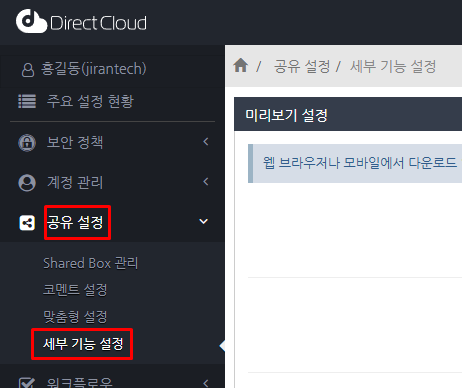
공유 설정 > 세부 기능 설정 메뉴를 선택합니다.
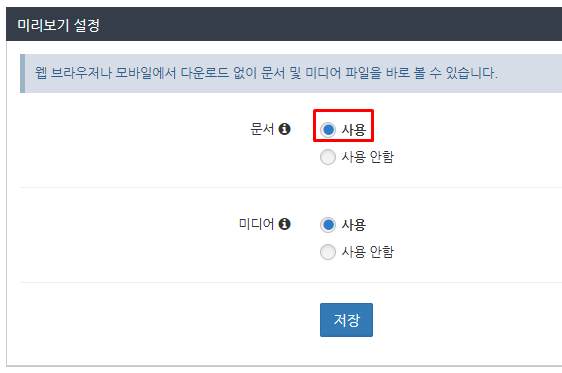
문서 미리보기 사용
미리보기 설정에서 문서에 사용을 선택하고 저장을 클릭합니다.
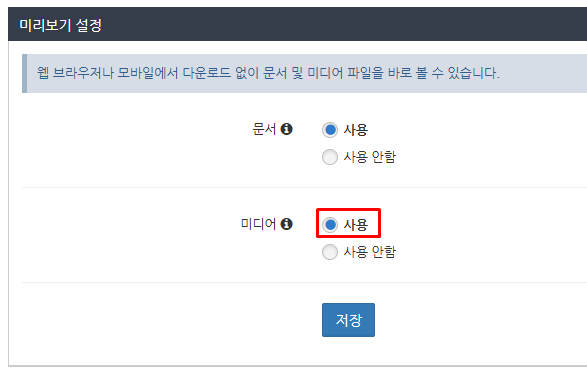
미디어 파일의 미리보기 사용
미리보기 설정에서 미디어에서 사용을 선택하고 저장을 클릭합니다.
Last updated