# 파일을 다운로드 하지 않고 온라인으로 편집할 수 있도록 설정하는 방법
### 개요
DirectCloud에는 파일을 다운로드하지 않고 편집할 수 있는 온라인 편집 기능이 있습니다.\
이 매뉴얼에서는 '온라인 편집 설정'에서 온라인 편집을 활성화하는 방법에 대해 설명합니다.
***
### 제한·보충사항
* 관리자 권한이 부여된 사용자는 관리자 페이지의 '공유 설정'을 사용할 수 있습니다.
* 온라인 편집을 수행하는 사용자에게는 <마스터>, <전체권한>, <편집자>, <편집자->의 접근 권한이 부여되어 있어야 합니다. 자세한 내용은, [접근 권한의 종류와 Web 브라우저에서 가능한 조작](https://help.directcloud.net/user_manual/access_permission/w_permission) 을 참조해 주시기 바랍니다.
* 이 매뉴얼의 절차로 온라인 편집을 활성화한 경우라도, 아래 폴더에 저장되어 있는 파일은 온라인 편집할 수 없습니다.
* 'DirectCloud AI'가 유효한 폴더
* 'Warm Storage' 메뉴의 폴더
* 온라인 편집을 사용하면 최대 5명이 동시에 100MB 이하의 파일을 동시에 편집할 수 있습니다.
* 파일을 지정하여 온라인 편집을 활성화하거나 비활성화할 수 없습니다.
* 온라인 편집에서 파일을 저장하고 닫으면 '업로드'가 처리되고 파일 버전이 업데이트됩니다.\
'로그 현황' > '파일 조작' 메뉴에는 '파일 업로드(덮어쓰기 저장)'가 기록됩니다.
* 온라인 편집에서는 편집한 파일을 닫으면 자동으로 저장됩니다.\
파일을 편집 전 상태로 되돌리려면 [파일을 이전 저장 버전으로 복원하는 방법](https://help.directcloud.net/user_manual/file_management/restoration)을 참조하십시오.
* 온라인 편집을 지원하는 확장자는 다음과 같습니다.
| 어플리케이션 | 확장자 |
| -------------------- | -------- |
| Microsoft Excel | xls、xlsx |
| Microsoft Word | doc、docx |
| Microsoft PowerPoint | ppt、pptx |
* 텍스트 파일과 매크로 파일은 온라인 편집이 불가능 합니다.
* 'DirectCloud-CONNECT'를 이용할 수 있는 경우, 관리 페이지에 '공유 설정' > 'Connect 관리' 메뉴가 표시됩니다.
* 'DirectCloud-SHIELD DLP'를 계약하고 있는 경우, 관리 페이지에 '공유 설정' > 'DLP 관리' 메뉴가 표시됩니다.
* 'Warm Storage'를 계약하고 있는 경우, 관리 페이지에 '공유 설정' > 'Warm Storage 관리' 메뉴가 표시됩니다.
***
### 절차
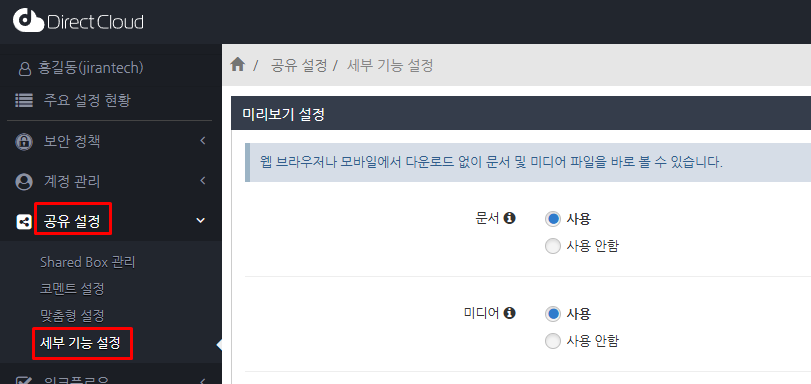
1. '공유 설정' > '세부 기능 설정' 메뉴를 선택합니다.
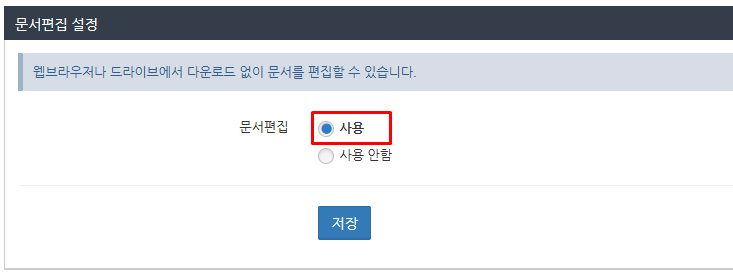
2. '문서편집 설정'에서 '문서 편집'의 '사용'을 선택하고 저장 버튼을 클릭합니다.