# 업로드 신청을 승인하거나 거절하는 방법

### 개요 <a href="#a03" id="a03"></a>

DirectCloud의 워크플로우를 이용하면 사용자가 아래 작업을 수행할 때 결재자의 승인을 받도록 설정할 수 있습니다.

* 파일 다운로드
* 폴더 및 파일의 링크 생성
* 파일첨부 메일발송
* 파일 업로드

워크플로우 신청자로 지정된 사용자가 대상 기능을 사용하기 위해 승인 신청을 하고, 워크플로우 결재자로 지정된 사용자가 이를 승인함으로써 비로소 작업이 가능해지는 구조입니다.\
이 매뉴얼에서는 Web 브라우저와 DirectCloud 드라이브에서 파일 업로드 신청을 승인하거나 거절하는 방법에 대해 설명합니다.

***

### 제한·보충사항 <a href="#a04" id="a04"></a>

* 관리 페이지에서 '워크플로우'가 '사용' 으로 활성화되어 있더라도, '공유설정'->' Shared Box 관리' 에서\
  '워크플로우'가 사용안함’으로 되어 있는 경우, 선택한 폴더에서는 워크플로우를 사용할 수 없습니다.
* 대리 결재자 또는 결재자로 설정된 워크플로우가 있는 경우, ‘Workflow’ ＞ ‘결재함’ 메뉴가 표시됩니다.
* 다음 작업이 수행되면 대리 결재자 또는 결재자에게 알림 메일이 발송됩니다.\
  단, 신청 내용 변경이나 신청 삭제의 경우에는 알림 메일이 발송되지 않습니다.

  * 신청자에 의한 승인 신청
  * 신청자에 의한 신청한 워크플로우의 철회
  * 대리 결재자 또는 결재자에 의한 워크플로우의 승인 또는 거절

  신청자에게는 다음 작업이 수행될 때 알림 메일이 발송됩니다.

  * 대리 결재자 또는 결재자에 의한 워크플로우의 승인 또는 거절
* 대리 결재자 또는 결재자에 그룹이 등록되어 있는 경우,\
  승인 요청이 제출되면 그룹에 속한 모든 사용자의 이메일 주소로 승인 요청 알림 메일이 발송됩니다.
* 워크플로우 설정에서 ‘자동 승인’에 체크되어 있는 경우,  선택한 일수가 경과한 후 0시 0분에 자동으로 승인됩니다.\
  단, 설정한 날의 자정(0시 0분)까지를 하루로 계산합니다.

  예를 들어, 설정일이 2023년 8월 7일 13시이고 자동 승인을 1일로 설정한 경우, 그날 밤 2023년 8월 8일 0시 0분에 자동 승인됩니다.

***

### 절차 <a href="#a05" id="a05"></a>

{% hint style="warning" %}
**Web 브라우저에서 업로드 워크플로우 승인/거절**
{% endhint %}

**\[업로드 워크플로우 화면 보기]**

1. 업로드 워크플로우 결재자 또는 대리 결재자로 설정된 사용자로 사용자 페이지에 로그인합니다.\
   승인/거절이 필요한 신청이 있는 경우, '결재함' 메뉴의 문자 오른쪽 상단에 그 수가 빨간색 둥근 숫자로 표시됩니다.
2. 'Workflow' > '결재함' 메뉴를 클릭합니다.

<figure><img src="https://1610041171-files.gitbook.io/~/files/v0/b/gitbook-x-prod.appspot.com/o/spaces%2FFRc8hBWqHCHYh3E0AhFb%2Fuploads%2FQTM0UXTtVmLezYRQgzra%2Fimage.png?alt=media&#x26;token=11e07593-6308-4485-9027-f252b8c29cae" alt=""><figcaption></figcaption></figure>

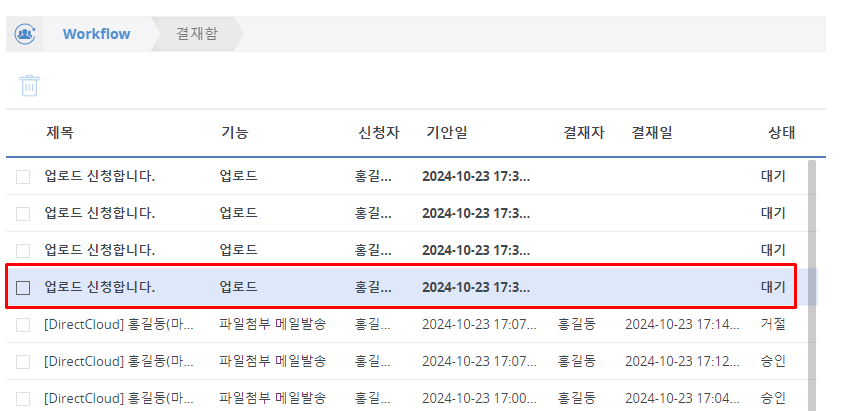
자신이 결재자 또는 대리 결재자로 설정된 워크플로우의 신청 목록이 표시됩니다.\
승인/거절이 필요한 신청은 굵게 표시되어 있습니다.

<figure><img src="https://1610041171-files.gitbook.io/~/files/v0/b/gitbook-x-prod.appspot.com/o/spaces%2FFRc8hBWqHCHYh3E0AhFb%2Fuploads%2FMruiNA0IoMY6C0N8lEpg%2Fimage.png?alt=media&#x26;token=d5f587e4-0730-47e8-b4ae-5a3ce8ae343b" alt=""><figcaption></figcaption></figure>

<table><thead><tr><th width="129">항목</th><th>설명</th></tr></thead><tbody><tr><td>제목</td><td>신청의 제목이 표시됩니다.</td></tr><tr><td>기능</td><td><p>신청의 대상이 되는 기능이 표시됩니다.</p><ul><li>다운로드:<br>파일 다운로드</li><li>링크전송:<br>폴더 및 파일 링크 만들기</li><li>파일첨부 메일발송:<br>첨부 파일 생성</li><li>업로드:<br>파일 업로드</li></ul></td></tr><tr><td>신청자</td><td>워크플로우를 신청한 사람의 이름이 표시됩니다.</td></tr><tr><td>기안일</td><td>신청한 날짜와 시간이 표시됩니다.</td></tr><tr><td>결재자</td><td>신청서에 설정된 결재자가 표시됩니다.</td></tr><tr><td>결재일</td><td>신청이 승인된 날짜와 시간이 표시됩니다.</td></tr><tr><td>상태</td><td><p>신청 상태가 표시됩니다.</p><ul><li>대기:<br>결재자가 신청을 탐색하기 전의 상태입니다. 신청자는 신청 내용의 변경과 철회를 할 수 있습니다.</li><li>회수:<br>신청자가 신청을 회한 상태입니다.</li><li>열람 중:<br>결재자가 신청을 열람한 상태입니다. 신청자는 신청 내용의 변경과 철회를 할 수 없습니다.</li><li>반송:<br>워크플로에 설정된 결재자가 한 명만 있는 경우 신청이 승인되기 전에 결재자의 사용자 ID가 DirectCloud에서 삭제된 상태입니다. 신청자는 다른 신청자를 재설정하여 '재신청'하거나 신청을 '취소'해야 합니다.</li><li>승인:<br>신청이 승인된 상태입니다.</li><li>거절:<br>신청이 거절된 상태입니다.</li></ul></td></tr></tbody></table>

3. 승인/거절할 신청을 클릭합니다.

<figure><img src="https://1610041171-files.gitbook.io/~/files/v0/b/gitbook-x-prod.appspot.com/o/spaces%2FFRc8hBWqHCHYh3E0AhFb%2Fuploads%2FACH2MrZBZfrvwOfzEhlQ%2Fimage.png?alt=media&#x26;token=741a8187-1a40-43f0-bac9-7dff3cfbcae8" alt=""><figcaption></figcaption></figure>

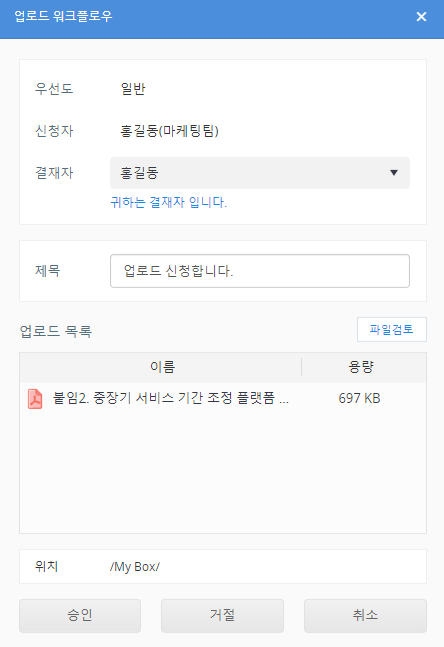
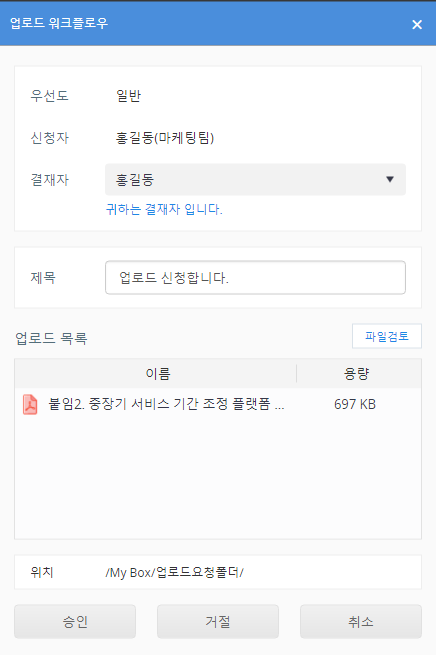
업로드 워크플로우 신청 화면이 표시됩니다.

<figure><img src="https://1610041171-files.gitbook.io/~/files/v0/b/gitbook-x-prod.appspot.com/o/spaces%2FFRc8hBWqHCHYh3E0AhFb%2Fuploads%2FNaKNAIOsVr3CSzncynpJ%2Fimage.png?alt=media&#x26;token=8be43893-c13d-45ac-90bb-f3dc6f3f2229" alt=""><figcaption></figcaption></figure>

**\[업로드 신청된 파일 확인]**

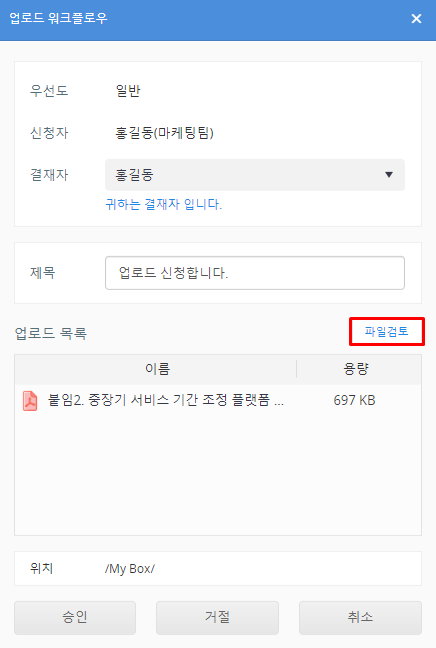
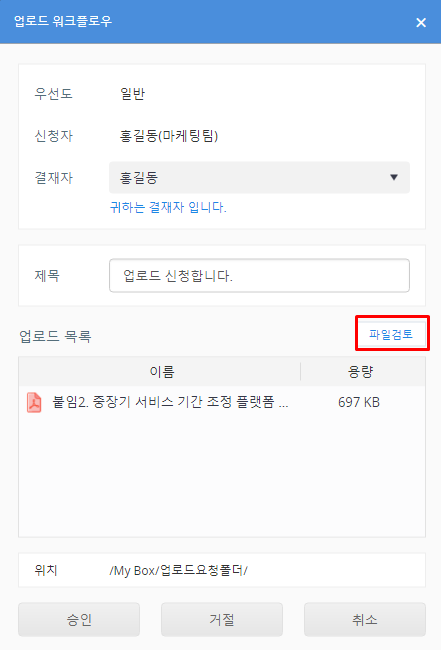
1. 업로드 워크플로우 신청 화면에서 파일검토를 클릭합니다.

<figure><img src="https://1610041171-files.gitbook.io/~/files/v0/b/gitbook-x-prod.appspot.com/o/spaces%2FFRc8hBWqHCHYh3E0AhFb%2Fuploads%2FgVEMcWMSF9HVqfC2y9Cs%2Fimage.png?alt=media&#x26;token=f0d476ee-d833-4bd7-9f02-8b0db410470f" alt=""><figcaption></figcaption></figure>

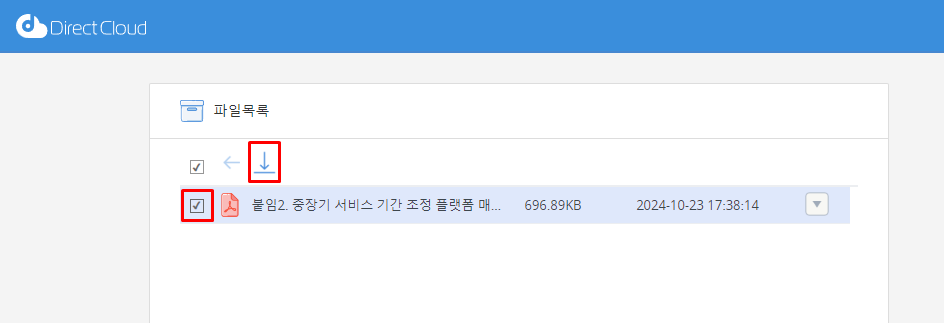
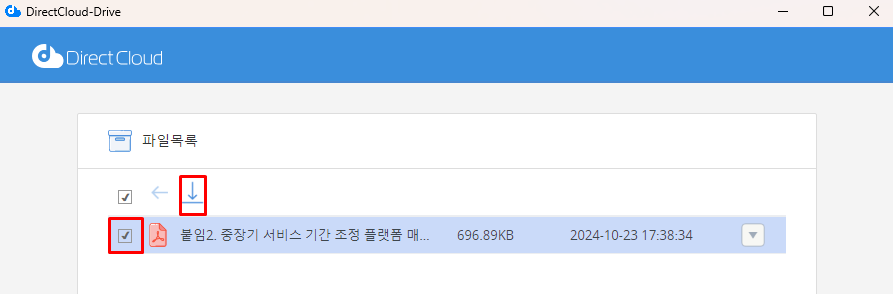
업로드 신청 중인 파일 목록이 표시됩니다.\
업로드 신청된 파일 목록은 '파일검토' 버튼을 클릭한 승인자만 확인할 수 있습니다. 보안상 파일 확인 화면의 URL은 다른 사용자와 공유할 수 없습니다.

2. 파일을 다운로드하려면 확인란을 선택하고 다운로드 버튼을 클릭합니다.\
   파일의 오른쪽 가장자리에 표시된 ▼ 버튼을 클릭하고 "다운로드"를 선택할 수도 있습니다.

<figure><img src="https://1610041171-files.gitbook.io/~/files/v0/b/gitbook-x-prod.appspot.com/o/spaces%2FFRc8hBWqHCHYh3E0AhFb%2Fuploads%2FhIwqN20K5LMZVh4p88BA%2Fimage.png?alt=media&#x26;token=4d4829d5-42e2-4020-9556-0dcca2f1bda5" alt=""><figcaption></figcaption></figure>

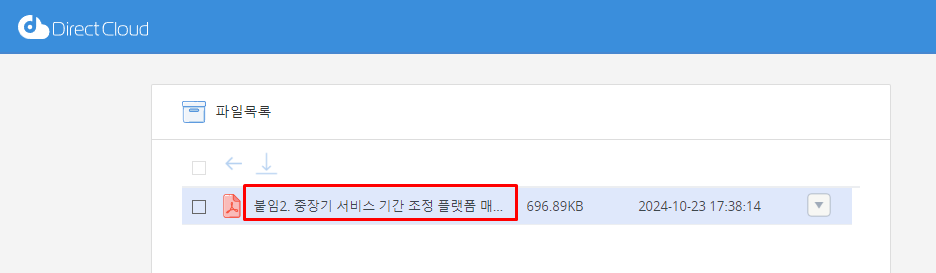
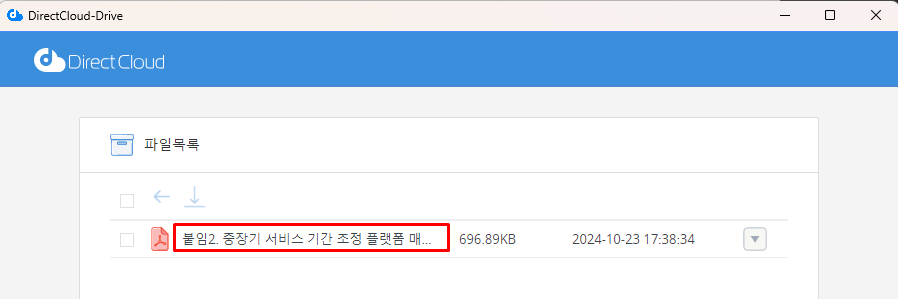
3. 파일 내용을 온라인으로 확인하려면 파일 이름을 클릭합니다.

<figure><img src="https://1610041171-files.gitbook.io/~/files/v0/b/gitbook-x-prod.appspot.com/o/spaces%2FFRc8hBWqHCHYh3E0AhFb%2Fuploads%2FP2WRqRYiYJ9gmj95m7pZ%2Fimage.png?alt=media&#x26;token=ba8f8a34-ff15-4189-844a-070a83abf836" alt=""><figcaption></figcaption></figure>

미리보기 화면에 파일이 표시됩니다.\
이 화면에서 오른쪽 상단의 다운로드 버튼을 클릭하여 파일을 다운로드할 수도 있습니다.

<figure><img src="https://1610041171-files.gitbook.io/~/files/v0/b/gitbook-x-prod.appspot.com/o/spaces%2FFRc8hBWqHCHYh3E0AhFb%2Fuploads%2FEKG7bszSEFf8kLubpVe7%2Fimage.png?alt=media&#x26;token=435903dd-a9e7-436a-9966-1ea7229281c0" alt=""><figcaption></figcaption></figure>

**\[업로드 신청 승인]**

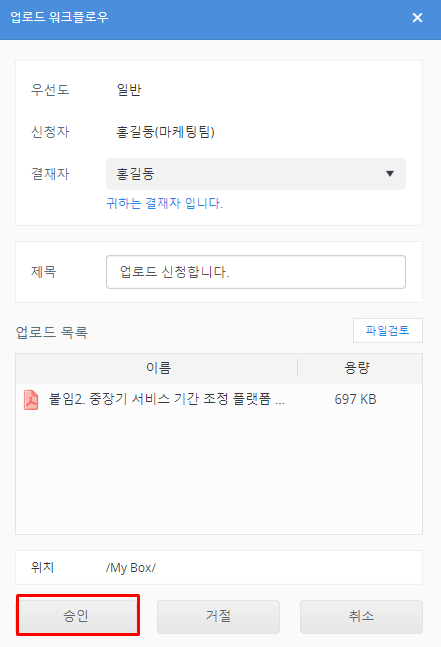
1. 업로드 워크플로우 신청 화면에서 업로드 신청 내용을 검토하고 승인 버튼을 클릭합니다.

<figure><img src="https://1610041171-files.gitbook.io/~/files/v0/b/gitbook-x-prod.appspot.com/o/spaces%2FFRc8hBWqHCHYh3E0AhFb%2Fuploads%2FTNbbPDI5fUa5PfyUKZ6x%2Fimage.png?alt=media&#x26;token=4cbc4e0e-45b6-4ef0-9140-1151112fe971" alt=""><figcaption></figcaption></figure>

<table><thead><tr><th width="194">항목</th><th>설명</th></tr></thead><tbody><tr><td>우선도</td><td>신청의 우선순위로 '일반', '긴급'을 선택합니다.</td></tr><tr><td>신청자</td><td>업로드 신청 신청자가 표시됩니다.</td></tr><tr><td>결재자</td><td>업로드 워크플로우에 설정된 결재자가 표시됩니다.<br>또한 자신이 어떤 역할로 로그인했는지 확인할 수 있습니다.<br>워크플로에 참조자나 대리 결재자가 설정되어 있는 경우 ▼를 클릭하여 확인할 수 있습니다.</td></tr><tr><td>제목</td><td>신청의 제목이 표시됩니다.<br>파일 확인을 클릭하면 신청된 파일을 확인할 수 있습니다. 자세한 내용은 업로드 신청된 파일 확인을 참조하세요.</td></tr><tr><td>업로드 목록</td><td>업로드 신청된 파일 목록이 표시됩니다.</td></tr></tbody></table>

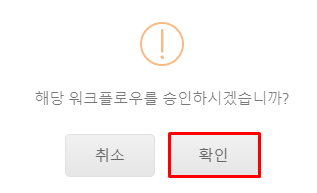
2. 확인 화면에서 확인 버튼을 클릭합니다.

<figure><img src="https://1610041171-files.gitbook.io/~/files/v0/b/gitbook-x-prod.appspot.com/o/spaces%2FFRc8hBWqHCHYh3E0AhFb%2Fuploads%2FnYkobQ97oRab4QJiurlM%2Fimage.png?alt=media&#x26;token=b29193b2-327b-4073-9bda-7e2ef57cfd38" alt=""><figcaption></figcaption></figure>

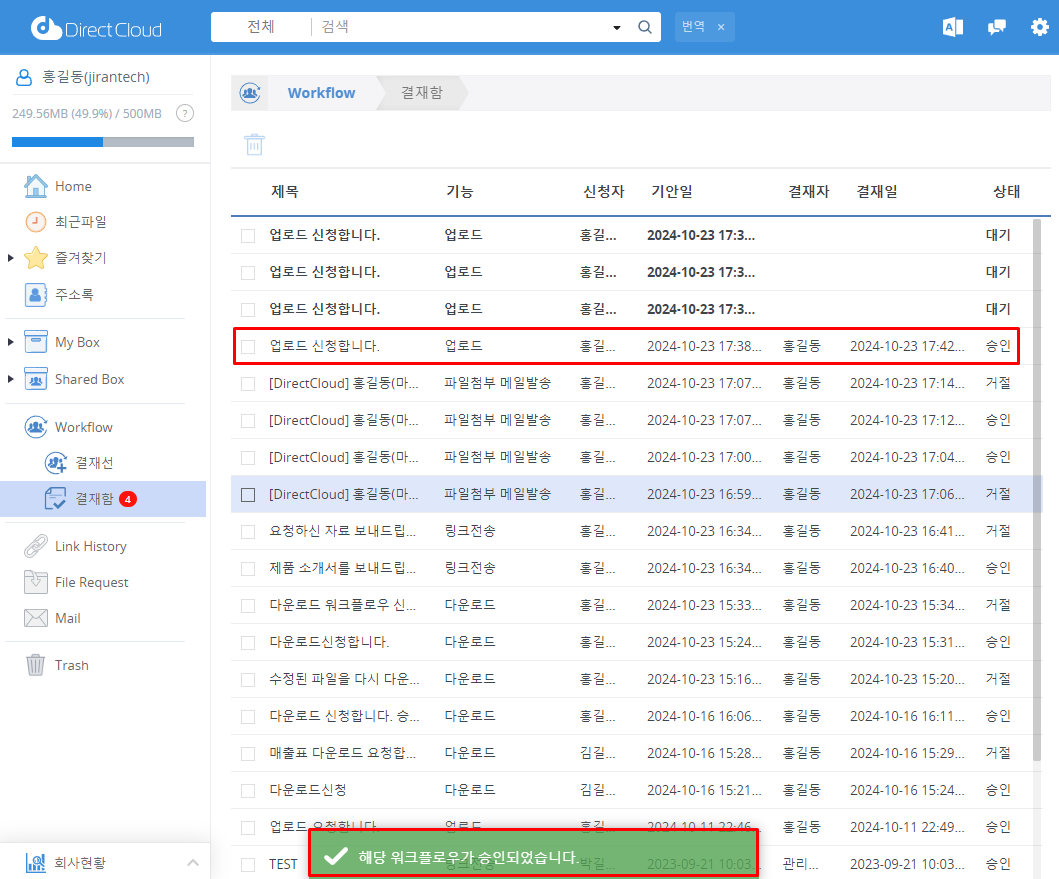
신청이 승인되고 '해당 워크플로우가 승인되었습니다.'라는 메시지가 표시됩니다.\
또한 상태가 '승인'으로 변경됩니다.

<figure><img src="https://1610041171-files.gitbook.io/~/files/v0/b/gitbook-x-prod.appspot.com/o/spaces%2FFRc8hBWqHCHYh3E0AhFb%2Fuploads%2FqpbdsXCQfSPXXQybE9Eq%2Fimage.png?alt=media&#x26;token=4e6f8e96-54cf-4336-b7f1-44bad5fc02c5" alt=""><figcaption></figcaption></figure>

**\[업로드 신청 거절]**

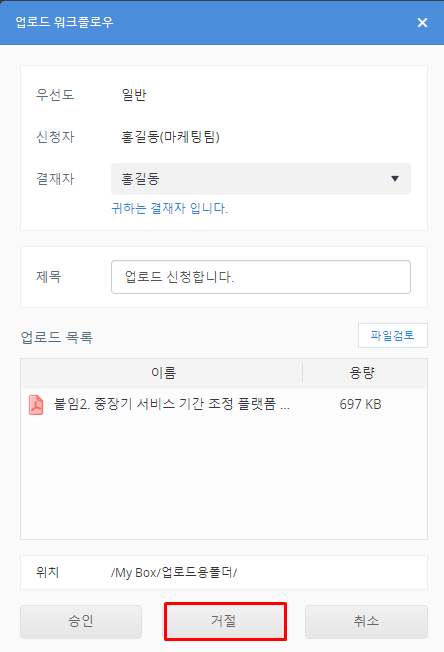
1. 업로드 워크플로우 신청 화면에서 업로드 신청 내용을 검토하고 거절버튼을 클릭합니다.

<figure><img src="https://1610041171-files.gitbook.io/~/files/v0/b/gitbook-x-prod.appspot.com/o/spaces%2FFRc8hBWqHCHYh3E0AhFb%2Fuploads%2FbDYrGiLYxLbF0relupeT%2Fimage.png?alt=media&#x26;token=c75f4b2f-6e3d-4496-a6b4-87af5fea892e" alt=""><figcaption></figcaption></figure>

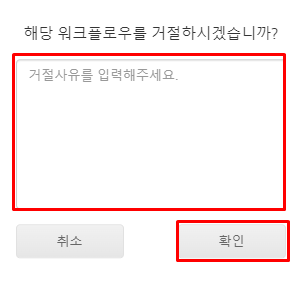
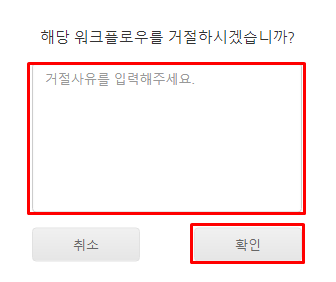
2. 거절 이유를 입력하고 확인 버튼을 클릭합니다.

<figure><img src="https://1610041171-files.gitbook.io/~/files/v0/b/gitbook-x-prod.appspot.com/o/spaces%2FFRc8hBWqHCHYh3E0AhFb%2Fuploads%2FrAsfHao1WPfqSbOHjIUg%2Fimage.png?alt=media&#x26;token=9f8dc057-be8e-4b41-9e76-f2c4d44868ea" alt=""><figcaption></figcaption></figure>

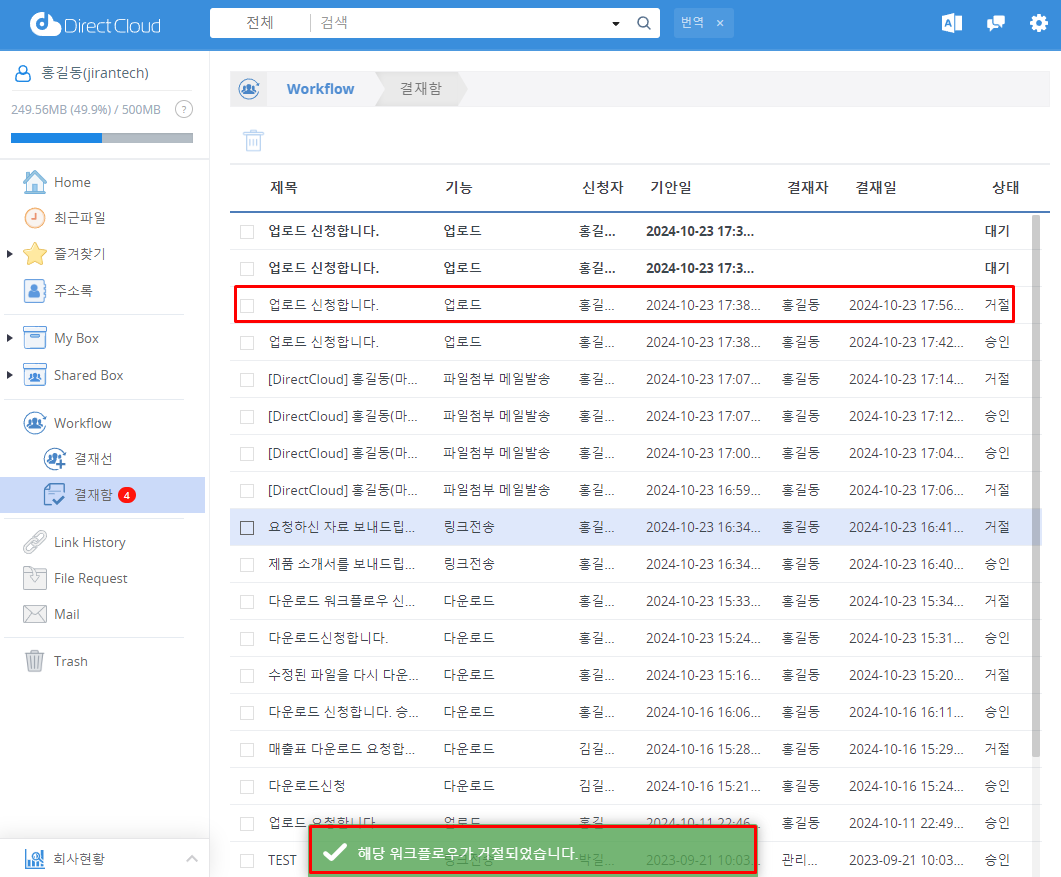
신청이 거부되고 "해당 워크플로우가 거절되었습니다."라는 메시지가 표시됩니다.\
또한 상태가 '거절'로 변경됩니다.

<figure><img src="https://1610041171-files.gitbook.io/~/files/v0/b/gitbook-x-prod.appspot.com/o/spaces%2FFRc8hBWqHCHYh3E0AhFb%2Fuploads%2F7VILpjSYVttWgKic96FB%2Fimage.png?alt=media&#x26;token=4d0a4fa9-00bd-4cd8-ad86-4c7c98d2b834" alt=""><figcaption></figcaption></figure>

{% hint style="warning" %}
**DirectCloud 드라이브에서 업로드 워크플로우 승인/거절**
{% endhint %}

**\[업로드 신청 승인 화면 보기]**

1. 업로드 워크플로우 결재자 또는 대리 결재자로 구성된 사용자로 DirectCloud 드라이브에 로그인합니다.

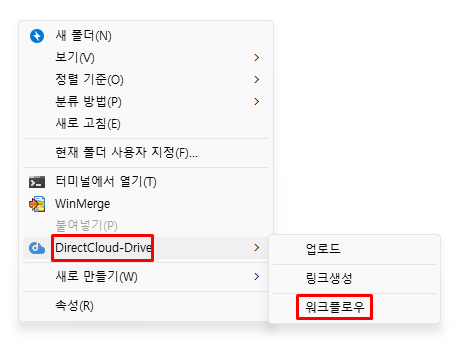
2. DirectCloud 드라이브의 Shared Box 폴더 등을 마우스 오른쪽 단추로 클릭하고 나타나는 메뉴에서 'DirectCloud-Drive' > '워크플로우'를 클릭합니다.

<figure><img src="https://1610041171-files.gitbook.io/~/files/v0/b/gitbook-x-prod.appspot.com/o/spaces%2FFRc8hBWqHCHYh3E0AhFb%2Fuploads%2FHAlQV5BpbLXhtpcQ1N2t%2Fimage.png?alt=media&#x26;token=cb938483-79c9-413c-8f31-3b96dae26410" alt=""><figcaption></figcaption></figure>

&#x20;     워크플로우의 신청 목록이 표시됩니다.

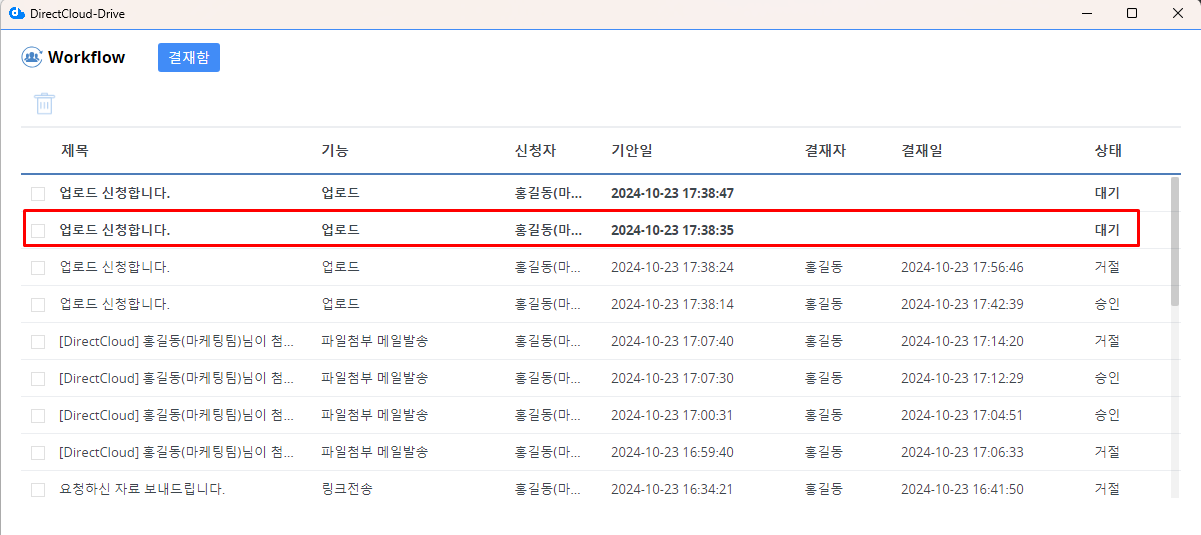
3. '결재함'을 클릭합니다.\
   자신이 결재자 또는 대리 결재자로 설정된 워크플로우의 신청 목록이 표시됩니다.\
   승인/거절이 필요한 신청은 굵게 표시되어 있습니다.

<figure><img src="https://1610041171-files.gitbook.io/~/files/v0/b/gitbook-x-prod.appspot.com/o/spaces%2FFRc8hBWqHCHYh3E0AhFb%2Fuploads%2FUq4T3FUiY0M0oiDud62c%2Fimage.png?alt=media&#x26;token=4a780a62-5a8a-4b4b-a07c-a46a6037363e" alt=""><figcaption></figcaption></figure>

<table><thead><tr><th width="129">항목</th><th>설명</th></tr></thead><tbody><tr><td>제목</td><td>신청의 제목이 표시됩니다.</td></tr><tr><td>기능</td><td><p>신청의 대상이 되는 기능이 표시됩니다.</p><ul><li>다운로드:<br>파일 다운로드</li><li>링크전송:<br>폴더 및 파일 링크 만들기</li><li>파일첨부 메일발송:<br>첨부 파일 생성</li><li>업로드:<br>파일 업로드</li></ul></td></tr><tr><td>신청자</td><td>워크플로우를 신청한 사람의 이름이 표시됩니다.</td></tr><tr><td>기안일</td><td>신청한 날짜와 시간이 표시됩니다.</td></tr><tr><td>결재자</td><td>신청서에 설정된 결재자가 표시됩니다.</td></tr><tr><td>결재일</td><td>신청이 승인된 날짜와 시간이 표시됩니다.</td></tr><tr><td>상태</td><td><p>신청 상태가 표시됩니다.</p><ul><li>대기:<br>결재자가 신청을 탐색하기 전의 상태입니다. 신청자는 신청 내용의 변경과 철회를 할 수 있습니다.</li><li>회수:<br>신청자가 신청을 회한 상태입니다.</li><li>열람 중:<br>결재자가 신청을 열람한 상태입니다. 신청자는 신청 내용의 변경과 철회를 할 수 없습니다.</li><li>반송:<br>워크플로에 설정된 결재자가 한 명만 있는 경우 신청이 승인되기 전에 결재자의 사용자 ID가 DirectCloud에서 삭제된 상태입니다. 신청자는 다른 신청자를 재설정하여 '재신청'하거나 신청을 '취소'해야 합니다.</li><li>승인:<br>신청이 승인된 상태입니다.</li><li>거절:<br>신청이 거절된 상태입니다.</li></ul></td></tr></tbody></table>

4. 승인/거절할 신청을 클릭합니다.

<figure><img src="https://1610041171-files.gitbook.io/~/files/v0/b/gitbook-x-prod.appspot.com/o/spaces%2FFRc8hBWqHCHYh3E0AhFb%2Fuploads%2Fayk18xkDXNrFr8WGWzue%2Fimage.png?alt=media&#x26;token=6bebdcc3-e66d-429b-a972-e279b73f1241" alt=""><figcaption></figcaption></figure>

업로드 워크플로우 신청 화면이 표시됩니다.

<figure><img src="https://1610041171-files.gitbook.io/~/files/v0/b/gitbook-x-prod.appspot.com/o/spaces%2FFRc8hBWqHCHYh3E0AhFb%2Fuploads%2FO6ttFdVLrBBqN0cCY7AL%2Fimage.png?alt=media&#x26;token=9c1a2192-8cdf-44e7-ba59-0eba3b05016b" alt=""><figcaption></figcaption></figure>

**\[업로드 신청된 파일 확인]**

1. 업로드 워크플로우 신청 화면에서 파일검토를 클릭합니다.

<figure><img src="https://1610041171-files.gitbook.io/~/files/v0/b/gitbook-x-prod.appspot.com/o/spaces%2FFRc8hBWqHCHYh3E0AhFb%2Fuploads%2FZzrokxe8YhcYjclKbtGG%2Fimage.png?alt=media&#x26;token=27193336-0495-48a2-b936-5cbb379bd2a3" alt=""><figcaption></figcaption></figure>

&#x20;      업로드 신청 중인 파일 목록이 표시됩니다.

2. 파일을 다운로드하려면 확인란을 선택하고 다운로드 버튼을 클릭합니다.\
   파일의 오른쪽 가장자리에 표시된 ▼ 버튼을 클릭하고 "다운로드"를 선택할 수도 있습니다.

<figure><img src="https://1610041171-files.gitbook.io/~/files/v0/b/gitbook-x-prod.appspot.com/o/spaces%2FFRc8hBWqHCHYh3E0AhFb%2Fuploads%2FtZOQO7ibdFcg9u18q7ZO%2Fimage.png?alt=media&#x26;token=d88f3d2d-cc03-46fa-86b6-0e77a6a6296e" alt=""><figcaption></figcaption></figure>

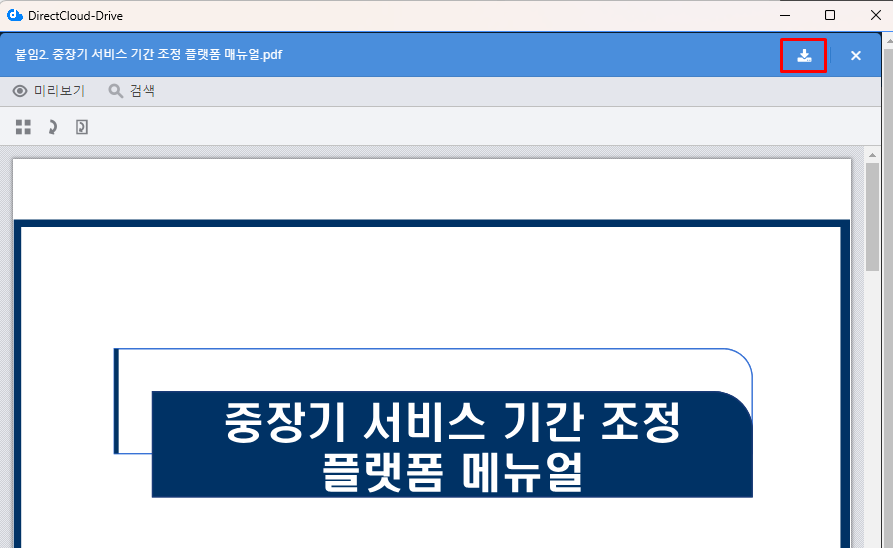
3. 파일 내용을 온라인으로 확인하려면 파일 이름을 클릭합니다.

<figure><img src="https://1610041171-files.gitbook.io/~/files/v0/b/gitbook-x-prod.appspot.com/o/spaces%2FFRc8hBWqHCHYh3E0AhFb%2Fuploads%2FJjSYanwFd8YOgzqTGJ3J%2Fimage.png?alt=media&#x26;token=bc20933a-9be7-420c-b3f2-efad48274ac2" alt=""><figcaption></figcaption></figure>

미리보기 화면에 파일이 표시됩니다.\
이 화면에서 오른쪽 상단의 다운로드 버튼을 클릭하여 파일을 다운로드할 수도 있습니다.

<figure><img src="https://1610041171-files.gitbook.io/~/files/v0/b/gitbook-x-prod.appspot.com/o/spaces%2FFRc8hBWqHCHYh3E0AhFb%2Fuploads%2FwMIGDuEtQikBGMTy4P5O%2Fimage.png?alt=media&#x26;token=7b6a3051-1c6f-45f0-87e3-7a94eb3e803f" alt=""><figcaption></figcaption></figure>

**\[업로드 신청 승인]**

1. 업로드 워크플로우 신청 화면에서 업로드 신청 내용을 검토하고 승인 버튼을 클릭합니다.

<figure><img src="https://1610041171-files.gitbook.io/~/files/v0/b/gitbook-x-prod.appspot.com/o/spaces%2FFRc8hBWqHCHYh3E0AhFb%2Fuploads%2FoYXpk0HhDqUi6vzRVZiO%2Fimage.png?alt=media&#x26;token=0317072d-45f6-41b0-99da-342948286fda" alt=""><figcaption></figcaption></figure>

<table><thead><tr><th width="194">항목</th><th>설명</th></tr></thead><tbody><tr><td>우선도</td><td>신청의 우선순위로 '일반', '긴급'을 선택합니다.</td></tr><tr><td>신청자</td><td>업로드 신청 신청자가 표시됩니다.</td></tr><tr><td>결재자</td><td>업로드 워크플로우에 설정된 결재자가 표시됩니다.<br>또한 자신이 어떤 역할로 로그인했는지 확인할 수 있습니다.<br>워크플로에 참조자나 대리 결재자가 설정되어 있는 경우 ▼를 클릭하여 확인할 수 있습니다.</td></tr><tr><td>제목</td><td>신청의 제목이 표시됩니다.<br>파일 확인을 클릭하면 신청된 파일을 확인할 수 있습니다. 자세한 내용은 업로드 신청된 파일 확인을 참조하세요.</td></tr><tr><td>업로드 목록</td><td>업로드 신청된 파일 목록이 표시됩니다.</td></tr></tbody></table>

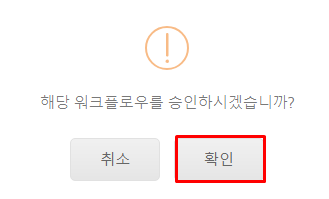
2. 확인 화면에서 확인 버튼을 클릭합니다.

<figure><img src="https://1610041171-files.gitbook.io/~/files/v0/b/gitbook-x-prod.appspot.com/o/spaces%2FFRc8hBWqHCHYh3E0AhFb%2Fuploads%2F72YUU0Xwewj85slsKi6T%2Fimage.png?alt=media&#x26;token=7e8280db-7841-444e-a1fa-cf9061552021" alt=""><figcaption></figcaption></figure>

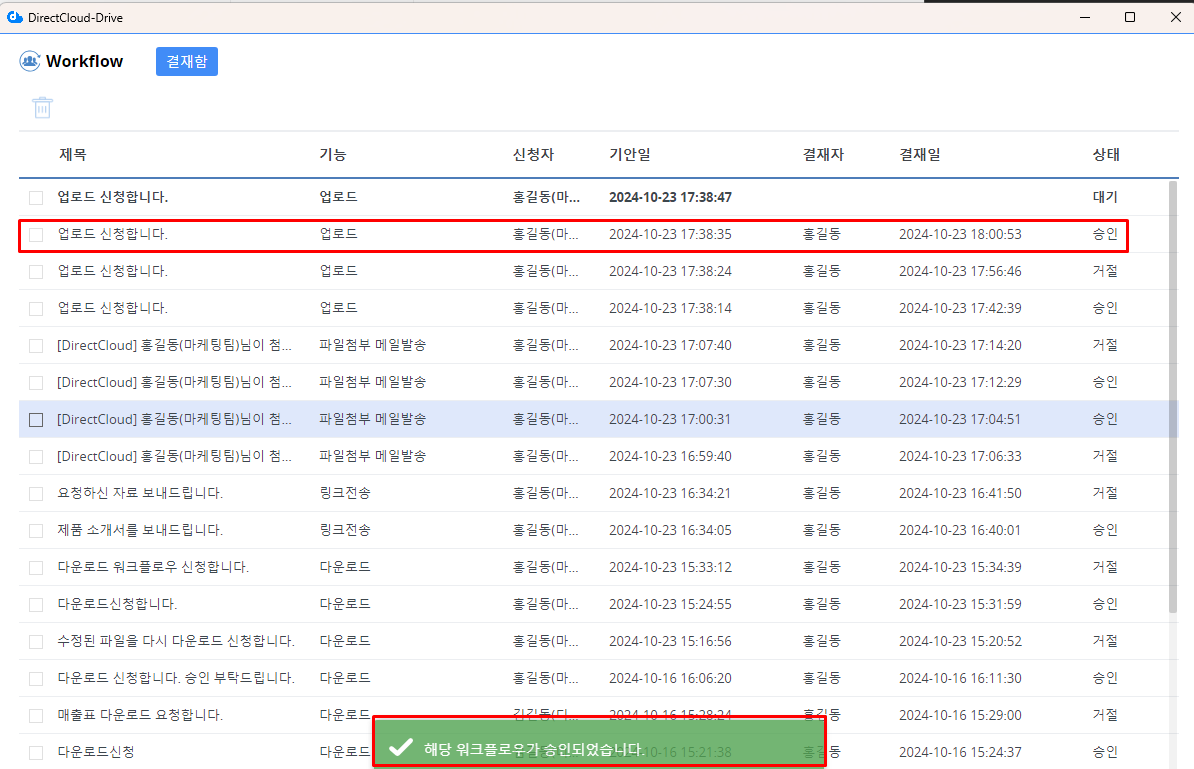
신청이 승인되고 '해당 워크플로우가 승인되었습니다.'라는 메시지가 표시됩니다.\
또한 상태가 '승인'으로 변경됩니다.

<figure><img src="https://1610041171-files.gitbook.io/~/files/v0/b/gitbook-x-prod.appspot.com/o/spaces%2FFRc8hBWqHCHYh3E0AhFb%2Fuploads%2FlRlMuJpAnvUgZWBc0iY2%2Fimage.png?alt=media&#x26;token=5250dd27-76b8-4a64-9039-037f95aba9d1" alt=""><figcaption></figcaption></figure>

**\[업로드 신청 거절]**

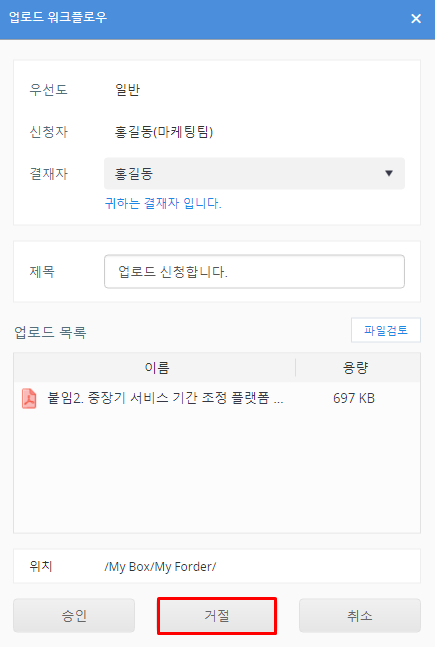
1. 업로드 워크플로우 신청 화면에서 업로드 신청 내용을 검토하고 거절 버튼을 클릭합니다.

<figure><img src="https://1610041171-files.gitbook.io/~/files/v0/b/gitbook-x-prod.appspot.com/o/spaces%2FFRc8hBWqHCHYh3E0AhFb%2Fuploads%2FBtUV0MdxMViWXSCVAkLo%2Fimage.png?alt=media&#x26;token=f536db2b-6641-4a1c-a968-00afe74db0e3" alt=""><figcaption></figcaption></figure>

2. 거절 이유를 입력하고 확인 버튼을 클릭합니다.

<figure><img src="https://1610041171-files.gitbook.io/~/files/v0/b/gitbook-x-prod.appspot.com/o/spaces%2FFRc8hBWqHCHYh3E0AhFb%2Fuploads%2FUgTQM3J7G94O1nDvMvg0%2Fimage.png?alt=media&#x26;token=10ce605d-514c-4f8f-a9e8-0a4818bc1d08" alt=""><figcaption></figcaption></figure>

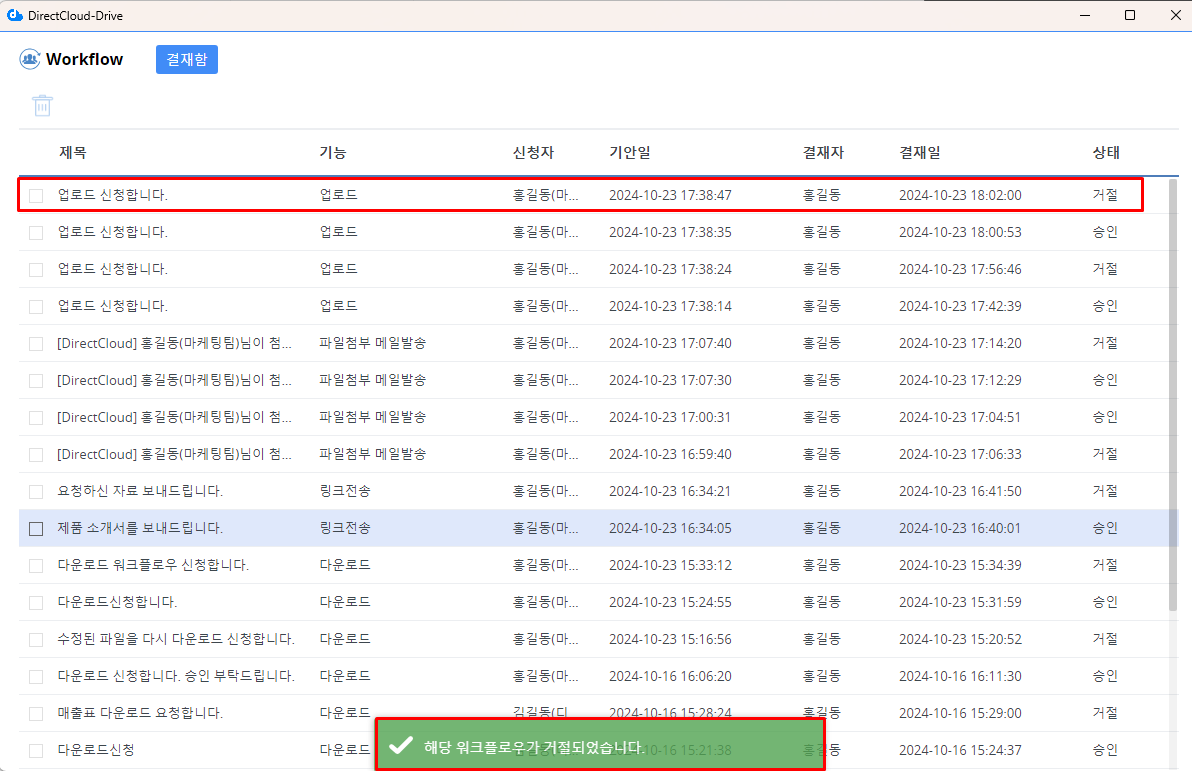
신청이 거절되고 "해당 워크플로우가 거절되었습니다."라는 메시지가 표시됩니다.\
또한 상태가 '거절'로 변경됩니다.

<figure><img src="https://1610041171-files.gitbook.io/~/files/v0/b/gitbook-x-prod.appspot.com/o/spaces%2FFRc8hBWqHCHYh3E0AhFb%2Fuploads%2FQM4A11ZgvdR9sd1vIppH%2Fimage.png?alt=media&#x26;token=7783fbae-3996-4931-a38e-4edd2cf5e2b2" alt=""><figcaption></figcaption></figure>