# 파일첨부 메일발송 신청을 승인하거나 거부하는 방법

### 개요 <a href="#a03" id="a03"></a>

DirectCloud의 워크플로우를 이용하면 사용자가 아래 작업을 수행할 때 결재자의 승인을 받도록 설정할 수 있습니다.

* 파일 다운로드
* 폴더 및 파일의 링크 생성
* 파일첨부 메일발송
* 파일 업로드

워크플로우 신청자로 지정된 사용자가 대상 기능을 사용하기 위해 승인 신청을 하고, 워크플로우 결재자로 지정된 사용자가 이를 승인함으로써 비로소 작업이 가능해지는 구조입니다.\
이 매뉴얼에서는 Web 애플리케이션과 DirectCloud 드라이브에서 파일첨부 메일발송 신청을 승인하거나 거부하는 방법에 대해 설명합니다.

***

### 제한·보충사항 <a href="#a04" id="a04"></a>

* 관리 페이지에서 '워크플로우'가 '사용' 으로 활성화되어 있더라도, '공유설정'->' Shared Box 관리' 에서\
  '워크플로우'가 사용안함’으로 되어 있는 경우, 선택한 폴더에서는 워크플로우를 사용할 수 없습니다.
* 대리 결재자 또는 결재자로 설정된 워크플로우가 있는 경우, ‘Workflow’ ＞ ‘결재함’ 메뉴가 표시됩니다.
* 다음 작업이 수행되면 대리 결재자 또는 결재자에게 알림 메일이 발송됩니다.\
  단, 신청 내용 변경이나 신청 삭제의 경우에는 알림 메일이 발송되지 않습니다.

  * 신청자에 의한 승인 신청
  * 신청자에 의한 신청한 워크플로우의 철회
  * 대리 결재자 또는 결재자에 의한 워크플로우의 승인 또는 거절

  신청자에게는 다음 작업이 수행될 때 알림 메일이 발송됩니다.

  * 대리 결재자 또는 결재자에 의한 워크플로우의 승인 또는 거절
* 대리 결재자 또는 결재자에 그룹이 등록되어 있는 경우,\
  승인 요청이 제출되면 그룹에 속한 모든 사용자의 이메일 주소로 승인 요청 알림 메일이 발송됩니다.
* 워크플로우 설정에서 ‘자동 승인’에 체크되어 있는 경우,  선택한 일수가 경과한 후 0시 0분에 자동으로 승인됩니다.\
  단, 설정한 날의 자정(0시 0분)까지를 하루로 계산합니다.

  예를 들어, 설정일이 2023년 8월 7일 13시이고 자동 승인을 1일로 설정한 경우, 그날 밤 2023년 8월 8일 0시 0분에 자동 승인됩니다.

***

### 절차 <a href="#a05" id="a05"></a>

{% hint style="warning" %}
**Web 브라우저에서 파일첨부 메일발송 워크플로우 승인/거절**
{% endhint %}

**\[파일첨부 메일발송 승인 화면 표시]**

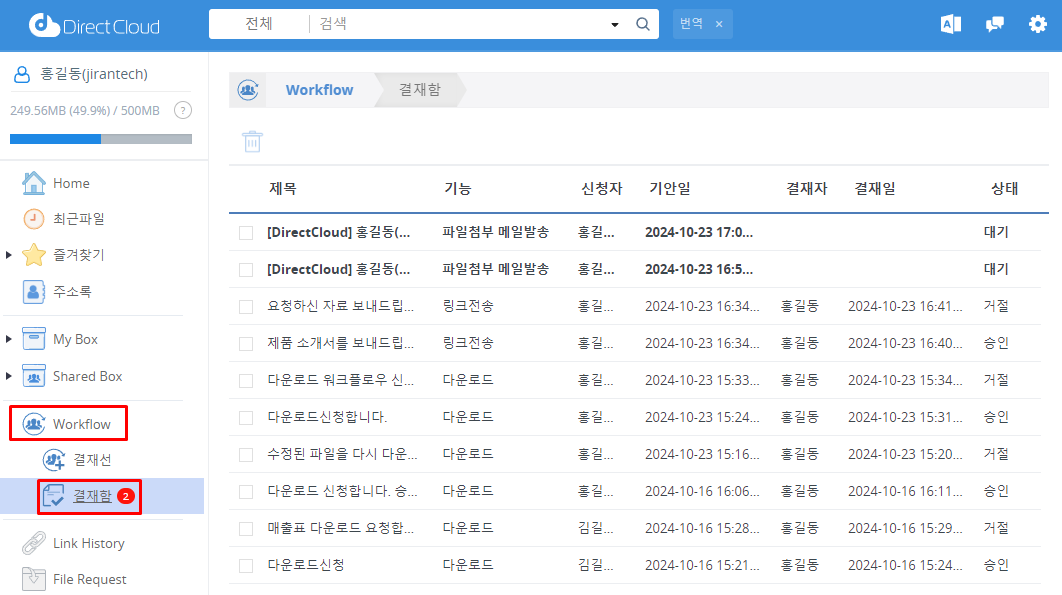
1. 파일첨부 메일발송 워크플로우의 결재자 또는 대리 결재자로 설정된 사용자로 사용자 페이지에 로그인합니다.\
   승인/거절이 필요한 신청이 있는 경우, '결재함' 메뉴의 오른쪽 상단에 빨간색 둥근 숫자로 표시됩니다.

2. Workflow > 결재함 메뉴를 클릭합니다.

<figure><img src="https://1610041171-files.gitbook.io/~/files/v0/b/gitbook-x-prod.appspot.com/o/spaces%2FFRc8hBWqHCHYh3E0AhFb%2Fuploads%2Ftk4WxkCBNHhVXSA4UbVG%2Fimage.png?alt=media&#x26;token=4be56eb8-946d-41a5-97ac-d1077f6ae0bb" alt=""><figcaption></figcaption></figure>

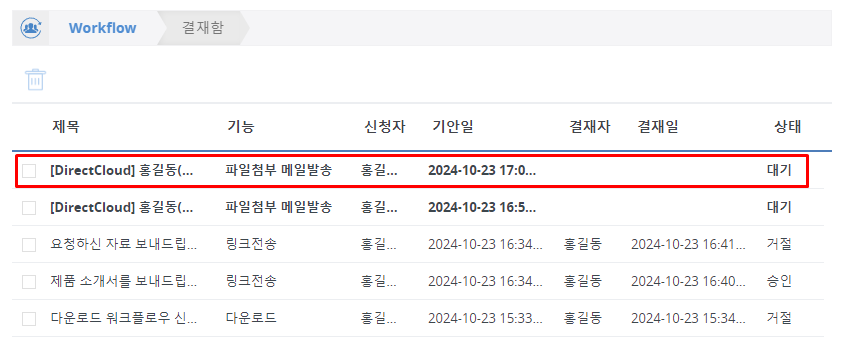
자신이 결재자 또는 대리 결재자로 설정된 워크플로우의 신청 목록이 표시됩니다.\
승인/거절이 필요한 신청은 굵게 표시되어 있습니다.

<figure><img src="https://1610041171-files.gitbook.io/~/files/v0/b/gitbook-x-prod.appspot.com/o/spaces%2FFRc8hBWqHCHYh3E0AhFb%2Fuploads%2FmXpUqb75b7SZ39Zz4sOl%2Fimage.png?alt=media&#x26;token=684d54d8-8e2e-4925-8fca-466a86707c8b" alt=""><figcaption></figcaption></figure>

<table><thead><tr><th width="129">항목</th><th>설명</th></tr></thead><tbody><tr><td>제목</td><td>신청의 제목이 표시됩니다.</td></tr><tr><td>기능</td><td><p>신청의 대상이 되는 기능이 표시됩니다.</p><ul><li>다운로드:<br>파일 다운로드</li><li>링크전송:<br>폴더 및 파일 링크 만들기</li><li>파일첨부 메일발송:<br>첨부 파일 생성</li><li>업로드:<br>파일 업로드</li></ul></td></tr><tr><td>신청자</td><td>워크플로우를 신청한 사람의 이름이 표시됩니다.</td></tr><tr><td>기안일</td><td>신청한 날짜와 시간이 표시됩니다.</td></tr><tr><td>결재자</td><td>신청서에 설정된 결재자가 표시됩니다.</td></tr><tr><td>결재일</td><td>신청이 승인된 날짜와 시간이 표시됩니다.</td></tr><tr><td>상태</td><td><p>신청 상태가 표시됩니다.</p><ul><li>대기:<br>결재자가 신청을 탐색하기 전의 상태입니다. 신청자는 신청 내용의 변경과 철회를 할 수 있습니다.</li><li>회수:<br>신청자가 신청을 회한 상태입니다.</li><li>열람 중:<br>결재자가 신청을 열람한 상태입니다. 신청자는 신청 내용의 변경과 철회를 할 수 없습니다.</li><li>반송:<br>워크플로에 설정된 결재자가 한 명만 있는 경우 신청이 승인되기 전에 결재자의 사용자 ID가 DirectCloud에서 삭제된 상태입니다. 신청자는 다른 신청자를 재설정하여 '재신청'하거나 신청을 '취소'해야 합니다.</li><li>승인:<br>신청이 승인된 상태입니다.</li><li>거절:<br>신청이 거절된 상태입니다.</li></ul></td></tr></tbody></table>

3. 승인/거절할 신청을 클릭합니다.

<figure><img src="https://1610041171-files.gitbook.io/~/files/v0/b/gitbook-x-prod.appspot.com/o/spaces%2FFRc8hBWqHCHYh3E0AhFb%2Fuploads%2FdzjYWeLX8xWyoLVtjYQs%2Fimage.png?alt=media&#x26;token=bbd1785c-0027-40ea-97e3-6a4efc9de5e8" alt=""><figcaption></figcaption></figure>

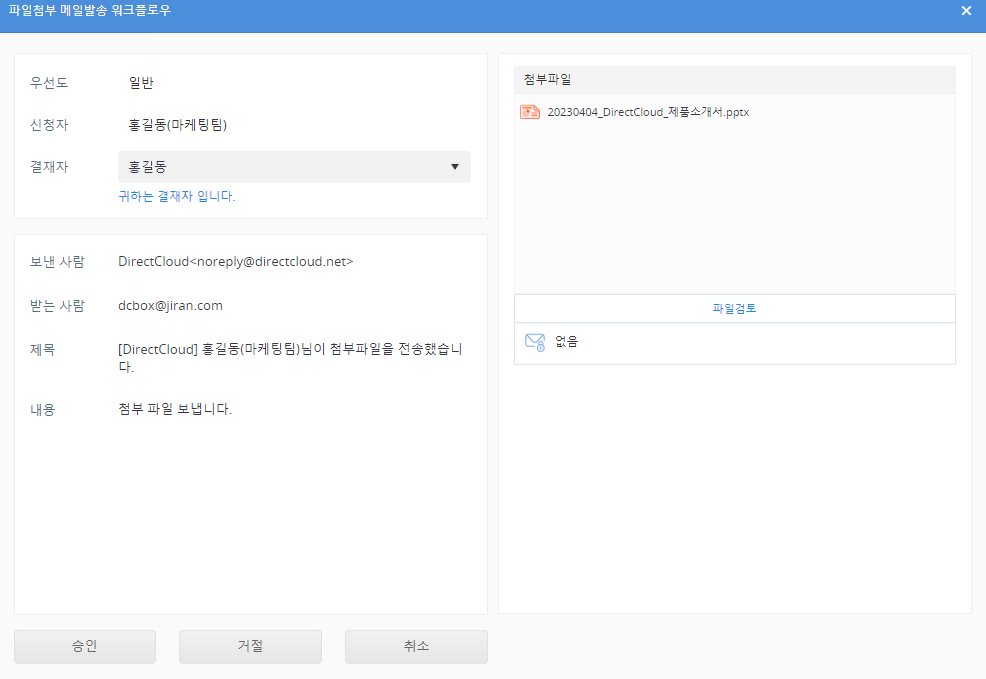
파일첨부 메일발송 워크플로우 화면이 표시됩니다.

<figure><img src="https://1610041171-files.gitbook.io/~/files/v0/b/gitbook-x-prod.appspot.com/o/spaces%2FFRc8hBWqHCHYh3E0AhFb%2Fuploads%2FWAGGQrStxDA2cAirsKbR%2Fimage.png?alt=media&#x26;token=2f456167-6f4e-40c6-8198-b8ae22e561a5" alt=""><figcaption></figcaption></figure>

**\[파일첨부 메일발송이 신청된 파일 확인]**

1. 파일첨부 메일발송 워크플로우 화면에서 파일검토를 클릭합니다.

<figure><img src="https://1610041171-files.gitbook.io/~/files/v0/b/gitbook-x-prod.appspot.com/o/spaces%2FFRc8hBWqHCHYh3E0AhFb%2Fuploads%2Fwtjjf58CicbloppiTvV2%2Fimage.png?alt=media&#x26;token=531b7087-f19d-437f-8e5c-3ba8f6f67787" alt=""><figcaption></figcaption></figure>

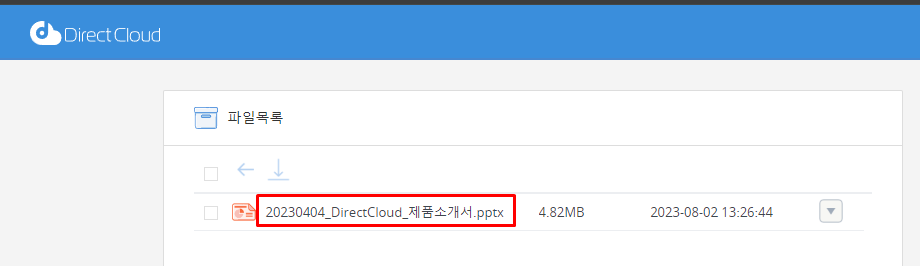
파일첨부 메일발송이 신청된 파일 목록이 표시됩니다.\
파일첨부 메일발송을 신청하는 파일 목록은 '파일검토'을 클릭한 승인자만 확인할 수 있습니다. 보안상 파일 확인 화면의 URL은 다른 사용자와 공유할 수 없습니다.

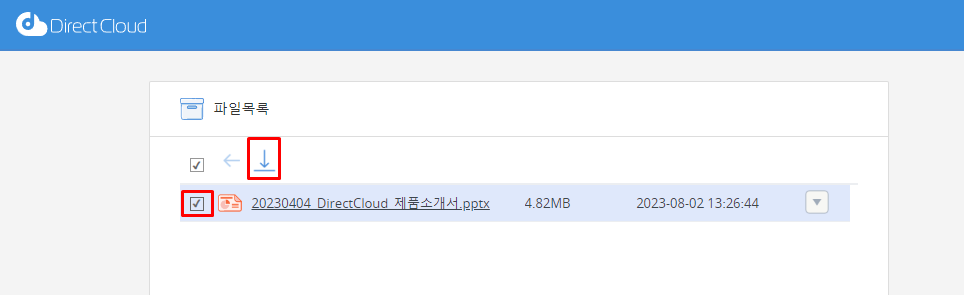
2. 파일을 다운로드하려면 확인란을 선택하고 다운로드 버튼을 클릭합니다.\
   파일의 오른쪽 가장자리에 표시된 ▼ 버튼을 클릭하고 "다운로드"를 선택할 수도 있습니다.

<figure><img src="https://1610041171-files.gitbook.io/~/files/v0/b/gitbook-x-prod.appspot.com/o/spaces%2FFRc8hBWqHCHYh3E0AhFb%2Fuploads%2Fb8jSzQarSrKu5rhjQ0VD%2Fimage.png?alt=media&#x26;token=e829e031-0ffa-4a4c-92ab-ee645fb30863" alt=""><figcaption></figcaption></figure>

3. 파일 내용을 온라인으로 확인하려면 파일 이름을 클릭합니다.

<figure><img src="https://1610041171-files.gitbook.io/~/files/v0/b/gitbook-x-prod.appspot.com/o/spaces%2FFRc8hBWqHCHYh3E0AhFb%2Fuploads%2F7kvb9CHoZ720LPPTiKiz%2Fimage.png?alt=media&#x26;token=37cdcc01-102f-4742-8c48-1fd70ca8b274" alt=""><figcaption></figcaption></figure>

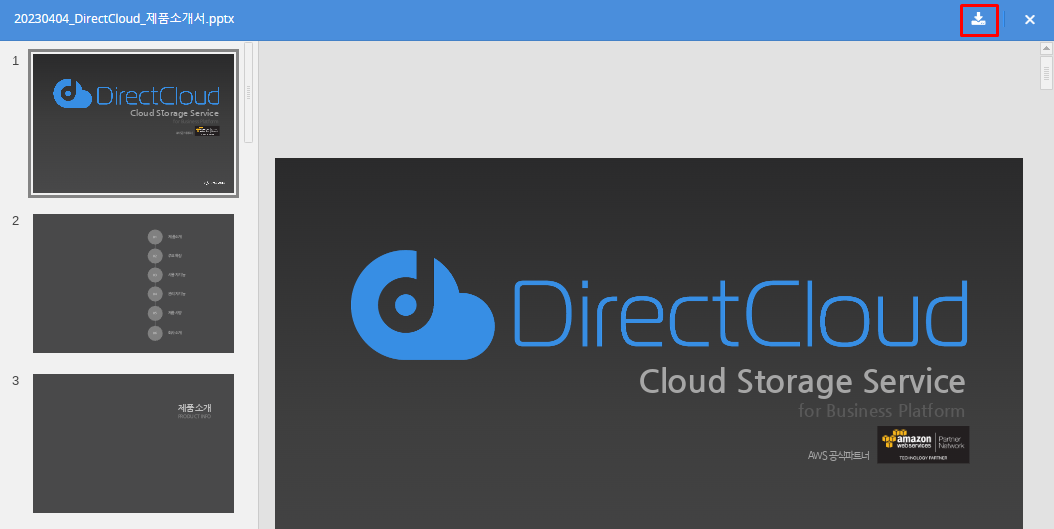
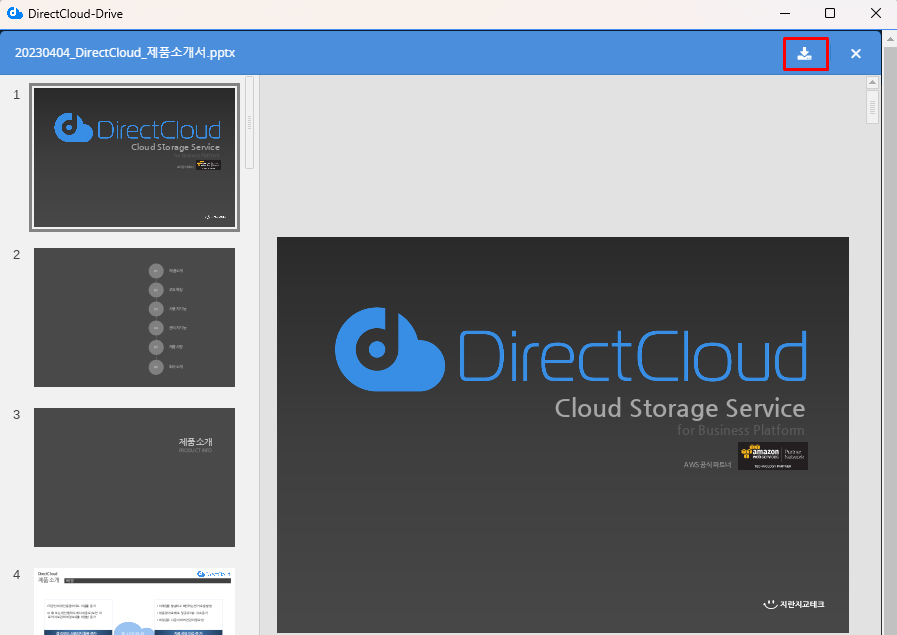
미리보기 화면에 파일이 표시됩니다.\
이 화면에서 오른쪽 상단의 다운로드 버튼을 클릭하여 파일을 다운로드할 수도 있습니다.

<figure><img src="https://1610041171-files.gitbook.io/~/files/v0/b/gitbook-x-prod.appspot.com/o/spaces%2FFRc8hBWqHCHYh3E0AhFb%2Fuploads%2Fs4Vqi6SvaqfMo0XxikPO%2Fimage.png?alt=media&#x26;token=df4a4c42-e7c1-4b24-a7ff-36bcd387c4cd" alt=""><figcaption></figcaption></figure>

**\[파일첨부 메일발송 신청 승인]**

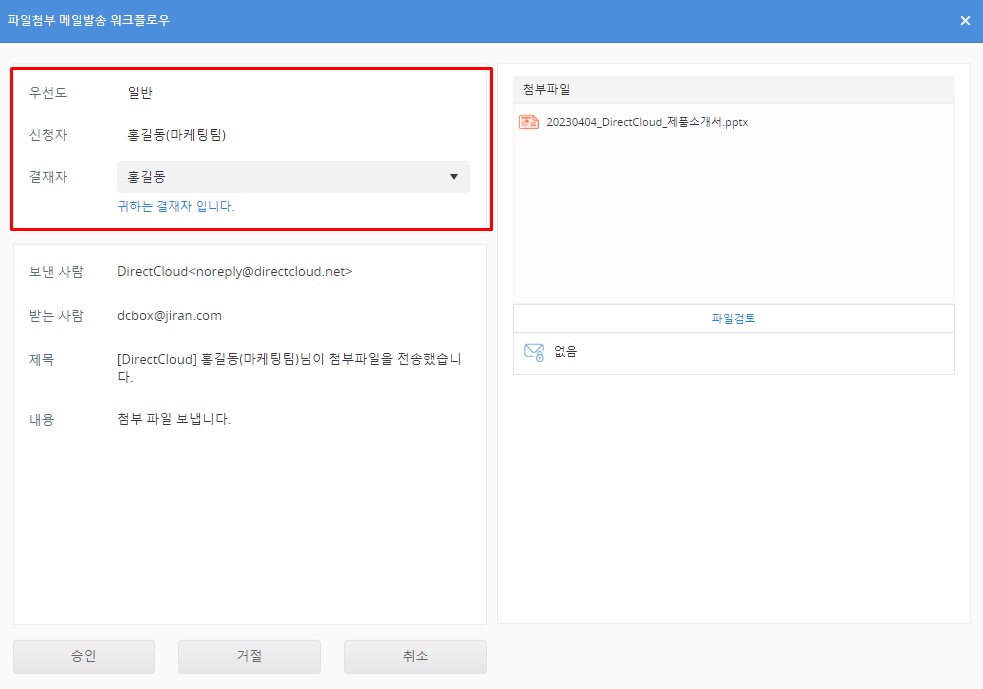
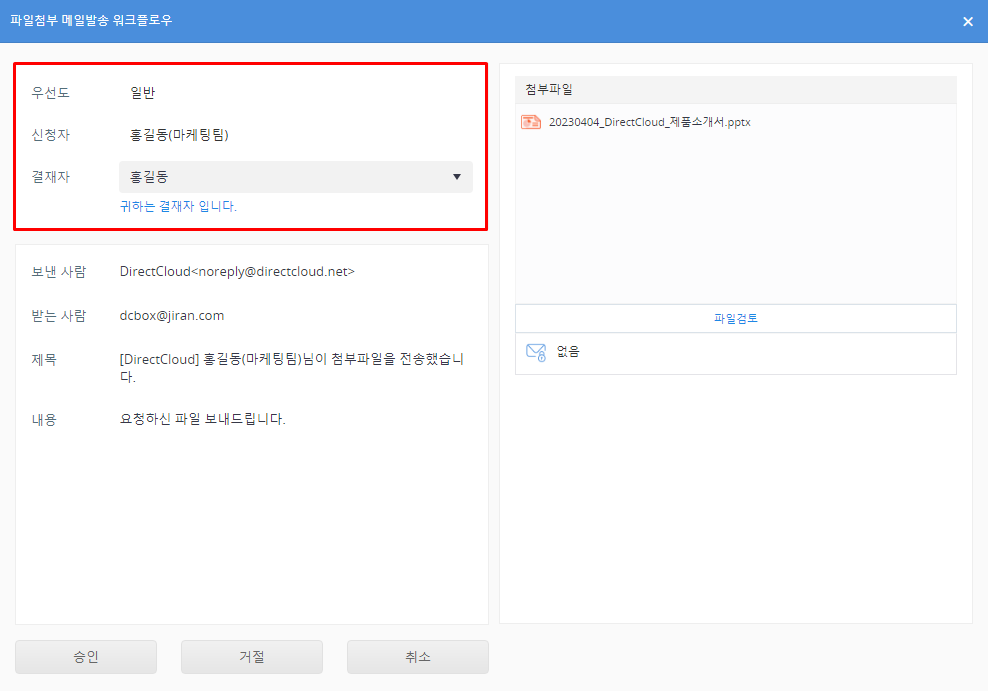
1. 파일첨부 메일발송 워크플로우 화면에서 첨부파일 제출 신청 내용을 확인합니다.

<figure><img src="https://1610041171-files.gitbook.io/~/files/v0/b/gitbook-x-prod.appspot.com/o/spaces%2FFRc8hBWqHCHYh3E0AhFb%2Fuploads%2FYsp8ihb65hVKyGkTGyXG%2Fimage.png?alt=media&#x26;token=7312b74e-c10c-4277-80f2-66ff48264ab3" alt=""><figcaption></figcaption></figure>

| 항목  | 설명                                     |
| --- | -------------------------------------- |
| 우선도 | 신청자가 설정한 신청의 우선순위로 ‘일’ 또는 ‘긴급’이 표시됩니다. |
| 신청자 | 파일첨부 메일발송 신청자가 표시됩니다.                  |
| 결재자 | 파일첨부 메일발송 워크플로우에 설정된 결재자가 표시됩니다.       |

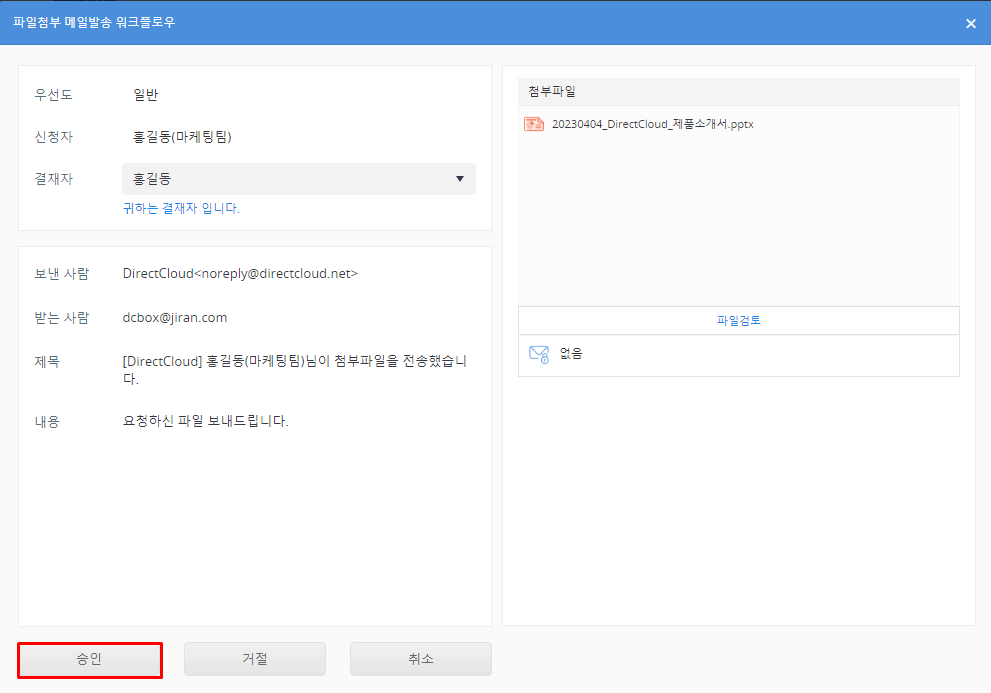
2. 파일첨부 메일발송 설정을 검토하고 승인 버튼을 클릭합니다.

<figure><img src="https://1610041171-files.gitbook.io/~/files/v0/b/gitbook-x-prod.appspot.com/o/spaces%2FFRc8hBWqHCHYh3E0AhFb%2Fuploads%2FHuHjf1nzXWhNYjELMIcn%2Fimage.png?alt=media&#x26;token=c348cb9e-60c0-4918-8e1f-706344423d5a" alt=""><figcaption></figcaption></figure>

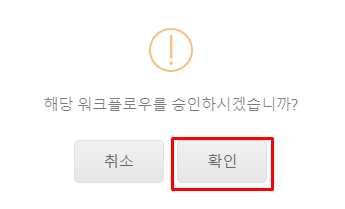
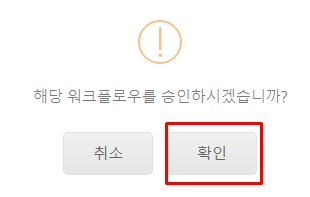
3. 확인 화면에서 확인 버튼을 클릭합니다.

<figure><img src="https://1610041171-files.gitbook.io/~/files/v0/b/gitbook-x-prod.appspot.com/o/spaces%2FFRc8hBWqHCHYh3E0AhFb%2Fuploads%2FN1PjvPmYUWdWFZgH6tKv%2Fimage.png?alt=media&#x26;token=2c41d233-38f3-4ff9-8d74-96ceaecf9141" alt=""><figcaption></figcaption></figure>

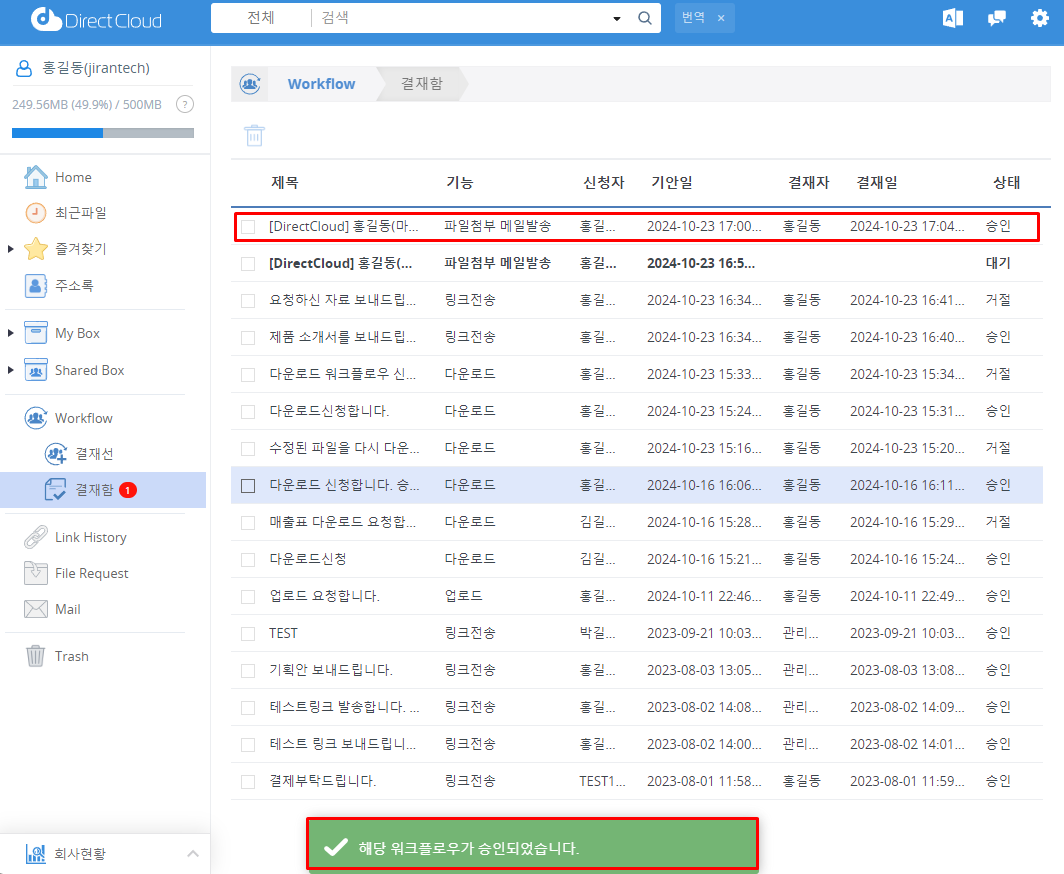
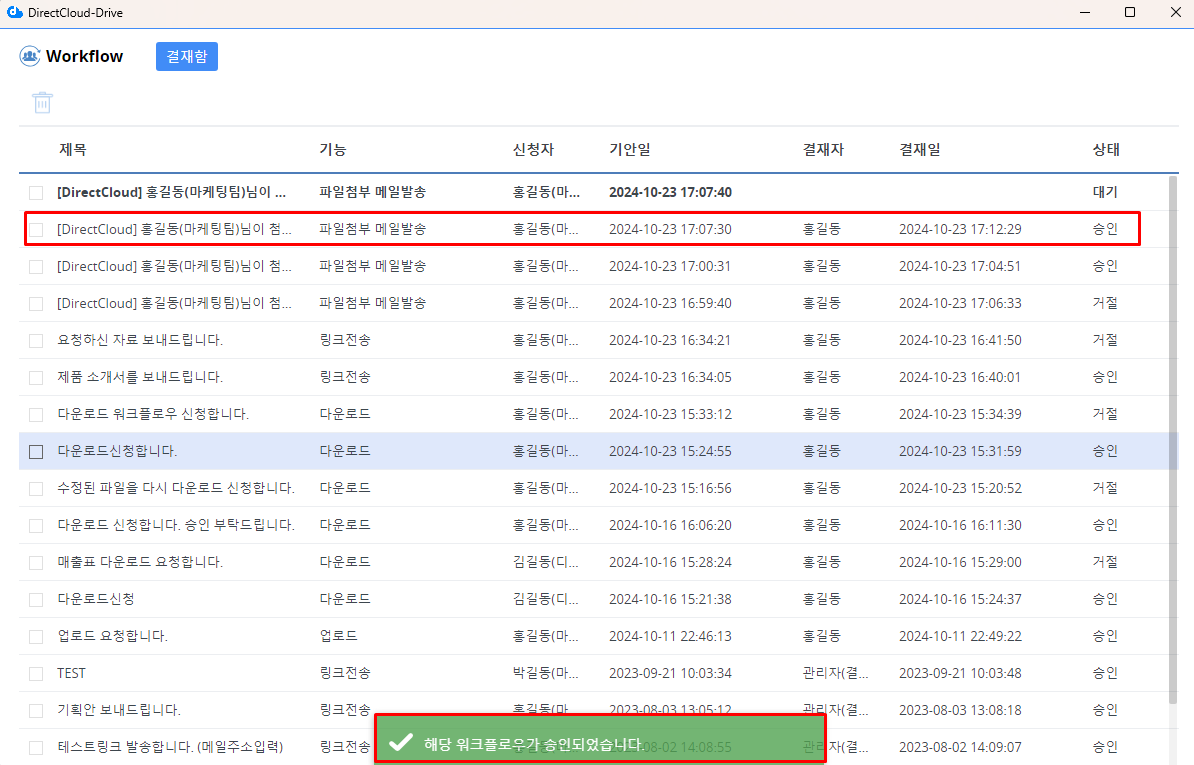
신청이 승인되고 '해당 워크플로우가 승인되었습니다.'라는 메시지가 표시됩니다.\
또한 상태가 '승인'으로 변경됩니다.

<figure><img src="https://1610041171-files.gitbook.io/~/files/v0/b/gitbook-x-prod.appspot.com/o/spaces%2FFRc8hBWqHCHYh3E0AhFb%2Fuploads%2FKZYAz5E2rn7cnZaMlNJE%2Fimage.png?alt=media&#x26;token=4ae69db2-0218-4435-94e0-38a5ee94bb69" alt=""><figcaption></figcaption></figure>

**\[파일첨부 메일발송 신청 거절]**

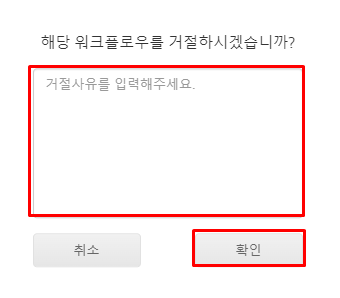
1. 파일첨부 메일발송 워크플로우 화면에서 첨부파일 제출 신청 내용을 확인하고 거절 버튼을 클릭합니다.

<figure><img src="https://1610041171-files.gitbook.io/~/files/v0/b/gitbook-x-prod.appspot.com/o/spaces%2FFRc8hBWqHCHYh3E0AhFb%2Fuploads%2FD6CzWU1pEyiBlekuyzyZ%2Fimage.png?alt=media&#x26;token=17ffac83-9416-4181-af2b-6c3b2071b795" alt=""><figcaption></figcaption></figure>

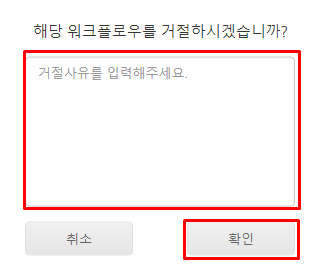
2. 거절 이유를 입력하고 확인 버튼을 클릭합니다.

<figure><img src="https://1610041171-files.gitbook.io/~/files/v0/b/gitbook-x-prod.appspot.com/o/spaces%2FFRc8hBWqHCHYh3E0AhFb%2Fuploads%2FBp8bnM8TeO2SEWlZSU9x%2Fimage.png?alt=media&#x26;token=20a33812-38db-42ad-b26a-a369dc8e3548" alt=""><figcaption></figcaption></figure>

신청이 거부되고 "해당 워크플로우가 거절되었습니다."라는 메시지가 표시됩니다.\
또한 상태가 '거절'로 변경됩니다.

<figure><img src="https://1610041171-files.gitbook.io/~/files/v0/b/gitbook-x-prod.appspot.com/o/spaces%2FFRc8hBWqHCHYh3E0AhFb%2Fuploads%2Fe6JkZpzP9wxq9NqxRsAw%2Fimage.png?alt=media&#x26;token=0cf7f957-9a23-4b08-854b-0de8c63824f4" alt=""><figcaption></figcaption></figure>

{% hint style="warning" %}
**DirectCloud 드라이브에서 파일첨부 메일발송 워크플로우 승인/거절**
{% endhint %}

**\[파일첨부 메일발송 승인 화면 표시]**

1. 파일첨부 메일발송 워크플로우의 결재자 또는 대리 결재자로 구성된 사용자로 DirectCloud 드라이브에 로그인합니다.
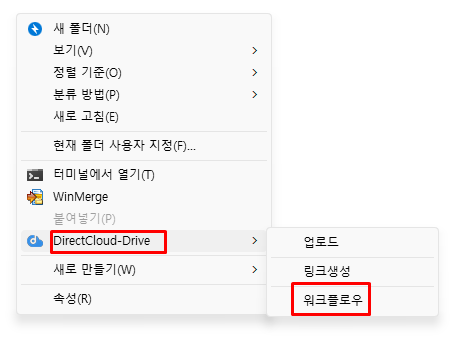
2. DirectCloud 드라이브의 Shared Box 폴더 등을 마우스 오른쪽 단추로 클릭하고 나타나는 메뉴에서 'DirectCloud-Drive' > '워크플로우'를 클릭합니다.

<figure><img src="https://1610041171-files.gitbook.io/~/files/v0/b/gitbook-x-prod.appspot.com/o/spaces%2FFRc8hBWqHCHYh3E0AhFb%2Fuploads%2FCxXLpID7mKUZnDCqiZA2%2Fimage.png?alt=media&#x26;token=337c94ad-5f0b-449e-835c-716405e42f9e" alt=""><figcaption></figcaption></figure>

&#x20;      워크플로우의 신청 목록이 표시됩니다.

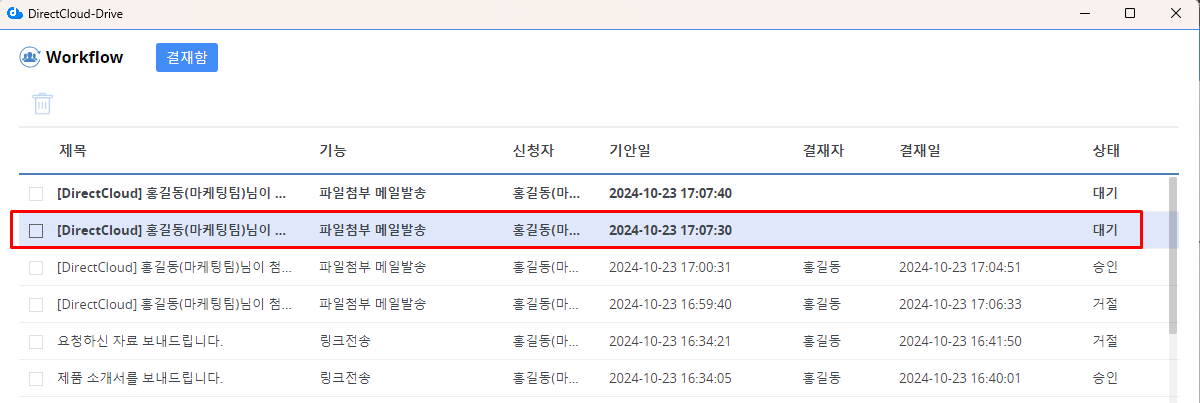
3. '결재함'을 클릭합니다.\
   자신이 결재자 또는 대리 결재자로 설정된 워크플로우의 신청 목록이 표시됩니다.\
   승인/거절이 필요한 신청은 굵게 표시되어 있습니다.

<figure><img src="https://1610041171-files.gitbook.io/~/files/v0/b/gitbook-x-prod.appspot.com/o/spaces%2FFRc8hBWqHCHYh3E0AhFb%2Fuploads%2FjSp0baDPJM0mj7fXaM2Q%2Fimage.png?alt=media&#x26;token=354aedaa-079c-45ed-baf1-0273fb2501f4" alt=""><figcaption></figcaption></figure>

<table><thead><tr><th width="129">항목</th><th>설명</th></tr></thead><tbody><tr><td>제목</td><td>신청의 제목이 표시됩니다.</td></tr><tr><td>기능</td><td><p>신청의 대상이 되는 기능이 표시됩니다.</p><ul><li>다운로드:<br>파일 다운로드</li><li>링크전송:<br>폴더 및 파일 링크 만들기</li><li>파일첨부 메일발송:<br>첨부 파일 생성</li><li>업로드:<br>파일 업로드</li></ul></td></tr><tr><td>신청자</td><td>워크플로우를 신청한 사람의 이름이 표시됩니다.</td></tr><tr><td>기안일</td><td>신청한 날짜와 시간이 표시됩니다.</td></tr><tr><td>결재자</td><td>신청서에 설정된 결재자가 표시됩니다.</td></tr><tr><td>결재일</td><td>신청이 승인된 날짜와 시간이 표시됩니다.</td></tr><tr><td>상태</td><td><p>신청 상태가 표시됩니다.</p><ul><li>대기:<br>결재자가 신청을 탐색하기 전의 상태입니다. 신청자는 신청 내용의 변경과 철회를 할 수 있습니다.</li><li>회수:<br>신청자가 신청을 회한 상태입니다.</li><li>열람 중:<br>결재자가 신청을 열람한 상태입니다. 신청자는 신청 내용의 변경과 철회를 할 수 없습니다.</li><li>반송:<br>워크플로에 설정된 결재자가 한 명만 있는 경우 신청이 승인되기 전에 결재자의 사용자 ID가 DirectCloud에서 삭제된 상태입니다. 신청자는 다른 신청자를 재설정하여 '재신청'하거나 신청을 '취소'해야 합니다.</li><li>승인:<br>신청이 승인된 상태입니다.</li><li>거절:<br>신청이 거절된 상태입니다.</li></ul></td></tr></tbody></table>

4. 승인/거절할 신청을 클릭합니다.

<figure><img src="https://1610041171-files.gitbook.io/~/files/v0/b/gitbook-x-prod.appspot.com/o/spaces%2FFRc8hBWqHCHYh3E0AhFb%2Fuploads%2FysgLyBdyn5CWlK0lb3ci%2Fimage.png?alt=media&#x26;token=f4282ffd-b194-4ee8-a7b4-adba8e9357e6" alt=""><figcaption></figcaption></figure>

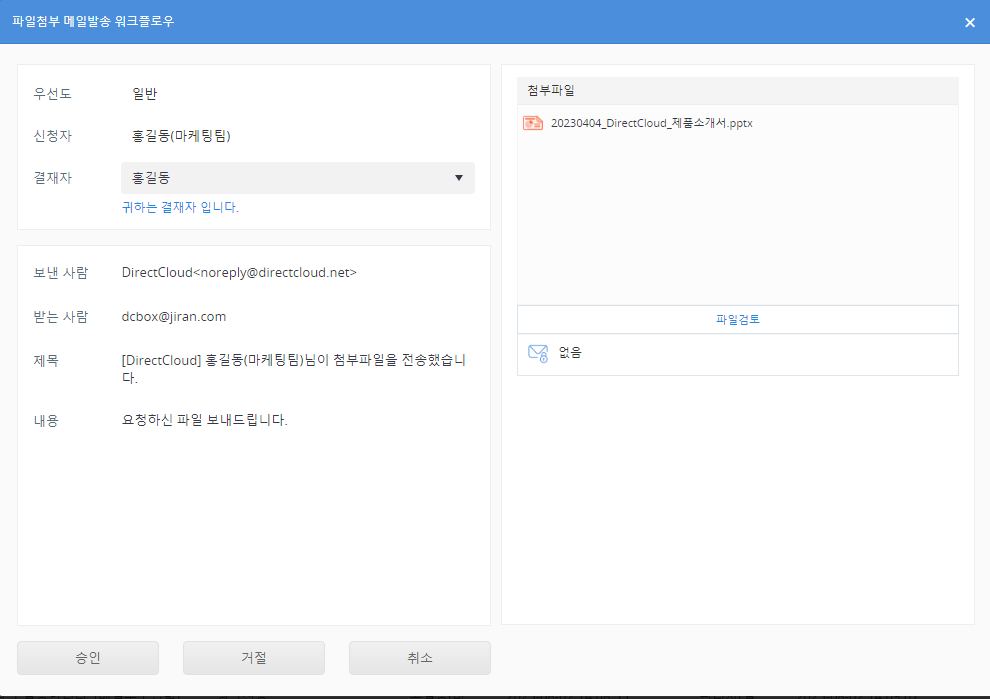
파일첨부 메일발송 워크플로우 화면이 표시됩니다.

<figure><img src="https://1610041171-files.gitbook.io/~/files/v0/b/gitbook-x-prod.appspot.com/o/spaces%2FFRc8hBWqHCHYh3E0AhFb%2Fuploads%2F1N2kLkQstRo2r046d4ir%2Fimage.png?alt=media&#x26;token=d25d8027-45d0-4778-b71b-289418a194a0" alt=""><figcaption></figcaption></figure>

**\[파일첨부 메일발송이 신청된 파일 확인]**

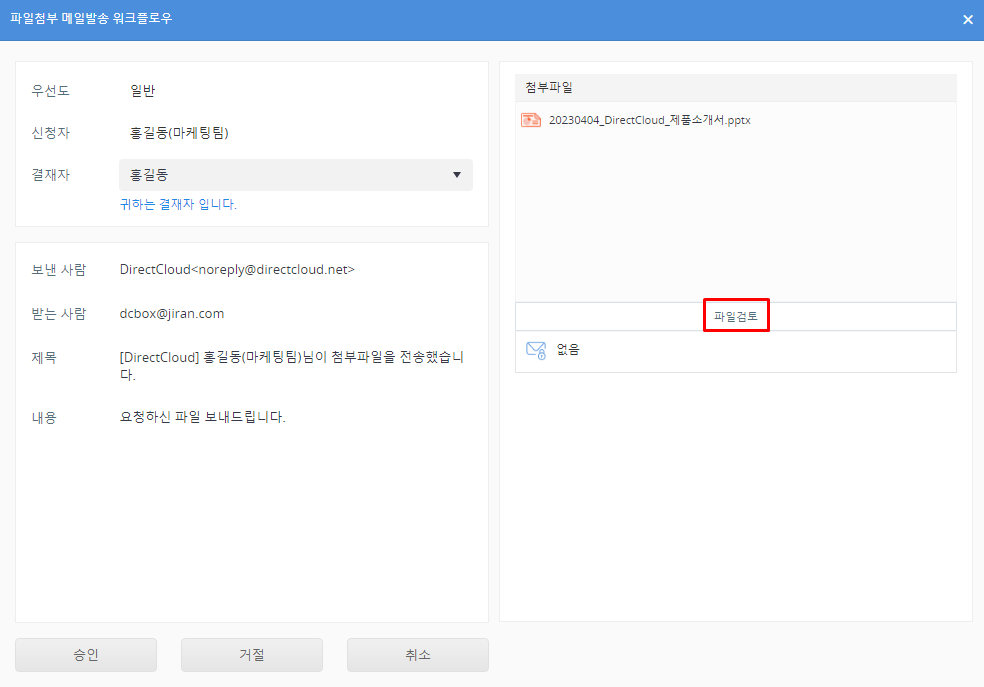
1. 파일첨부 메일발송 워크플로우 화면에서 파일검토를 클릭합니다.

<figure><img src="https://1610041171-files.gitbook.io/~/files/v0/b/gitbook-x-prod.appspot.com/o/spaces%2FFRc8hBWqHCHYh3E0AhFb%2Fuploads%2F8hD89uX2Rtp44JKDwOtG%2Fimage.png?alt=media&#x26;token=a2fd75fb-4571-4f51-9216-1c49bc55c4bf" alt=""><figcaption></figcaption></figure>

파일첨부 메일발송이 신청된 파일 목록이 표시됩니다.

2. 파일을 다운로드하려면 확인란을 선택하고 다운로드 버튼을 클릭합니다.\
   파일의 오른쪽 가장자리에 표시된 ▼ 버튼을 클릭하고 "다운로드"를 선택할 수도 있습니다.

<figure><img src="https://1610041171-files.gitbook.io/~/files/v0/b/gitbook-x-prod.appspot.com/o/spaces%2FFRc8hBWqHCHYh3E0AhFb%2Fuploads%2FVrZefpEgB5Jl8Il8yw92%2Fimage.png?alt=media&#x26;token=93dbed5b-3708-498a-b197-ff3447ed2680" alt=""><figcaption></figcaption></figure>

3. 파일 내용을 온라인으로 확인하려면 파일 이름을 클릭합니다.

<figure><img src="https://1610041171-files.gitbook.io/~/files/v0/b/gitbook-x-prod.appspot.com/o/spaces%2FFRc8hBWqHCHYh3E0AhFb%2Fuploads%2Fi6y9AG2if8SX3eoKfuCn%2Fimage.png?alt=media&#x26;token=8a1f3a39-f554-478d-912b-53d137ed8f4a" alt=""><figcaption></figcaption></figure>

미리보기 화면에 파일이 표시됩니다.\
이 화면에서 오른쪽 상단의 다운로드 버튼을 클릭하여 파일을 다운로드할 수도 있습니다.

<figure><img src="https://1610041171-files.gitbook.io/~/files/v0/b/gitbook-x-prod.appspot.com/o/spaces%2FFRc8hBWqHCHYh3E0AhFb%2Fuploads%2FTKZihmzE2Ps3bjCkFTrw%2Fimage.png?alt=media&#x26;token=ecec5c56-40d1-4352-bf54-e5a680aa5645" alt=""><figcaption></figcaption></figure>

**\[파일첨부 메일발송 신청 승인]**

1. 파일첨부 메일발송 워크플로우 화면에서 첨부파일 제출 신청 내용을 확인합니다.

<figure><img src="https://1610041171-files.gitbook.io/~/files/v0/b/gitbook-x-prod.appspot.com/o/spaces%2FFRc8hBWqHCHYh3E0AhFb%2Fuploads%2FZkmH8GudVTfge7LFoCJ4%2Fimage.png?alt=media&#x26;token=079ccfac-ec8b-4b0a-8a99-9e1f1d66fdf3" alt=""><figcaption></figcaption></figure>

| 항목  | 설명                                     |
| --- | -------------------------------------- |
| 우선도 | 신청자가 설정한 신청의 우선순위로 ‘일’ 또는 ‘긴급’이 표시됩니다. |
| 신청자 | 파일첨부 메일발송 신청자가 표시됩니다.                  |
| 결재자 | 파일첨부 메일발송 워크플로우에 설정된 결재자가 표시됩니다.       |

2. 파일첨부 메일발송 설정을 검토하고 승인 버튼을 클릭합니다.

<figure><img src="https://1610041171-files.gitbook.io/~/files/v0/b/gitbook-x-prod.appspot.com/o/spaces%2FFRc8hBWqHCHYh3E0AhFb%2Fuploads%2FAqf0oHzj3rZASLi2lxc4%2Fimage.png?alt=media&#x26;token=f02de2a0-4103-48fa-845a-18fa8cdee1f8" alt=""><figcaption></figcaption></figure>

3. 확인 화면에서 확인 버튼을 클릭합니다.

<figure><img src="https://1610041171-files.gitbook.io/~/files/v0/b/gitbook-x-prod.appspot.com/o/spaces%2FFRc8hBWqHCHYh3E0AhFb%2Fuploads%2FhPqsskNaBtj2R7pQvhlS%2Fimage.png?alt=media&#x26;token=25f4f8d8-43cf-4b33-8818-b716d949e53d" alt=""><figcaption></figcaption></figure>

신청이 승인되고 '해당 워크플로우가 승인되었습니다.'라는 메시지가 표시됩니다.\
또한 상태가 '승인'으로 변경됩니다.

<figure><img src="https://1610041171-files.gitbook.io/~/files/v0/b/gitbook-x-prod.appspot.com/o/spaces%2FFRc8hBWqHCHYh3E0AhFb%2Fuploads%2FiBnLZmDXDr1PjWWKOvUB%2Fimage.png?alt=media&#x26;token=efccbd14-1c8b-4860-b0f8-d6b294898444" alt=""><figcaption></figcaption></figure>

**\[파일첨부 메일발송 신청 거절]**

1. 파일첨부 메일발송 워크플로우 화면에서 첨부파일 제출 신청 내용을 확인하고 거절 버튼을 클릭합니다.

<figure><img src="https://1610041171-files.gitbook.io/~/files/v0/b/gitbook-x-prod.appspot.com/o/spaces%2FFRc8hBWqHCHYh3E0AhFb%2Fuploads%2FATXkSNNaU5A94BwQDSGR%2Fimage.png?alt=media&#x26;token=5170e6dd-0f21-4dd1-a31b-75b7826feabe" alt=""><figcaption></figcaption></figure>

2. 거절 이유를 입력하고 확인 버튼을 클릭합니다.

<figure><img src="https://1610041171-files.gitbook.io/~/files/v0/b/gitbook-x-prod.appspot.com/o/spaces%2FFRc8hBWqHCHYh3E0AhFb%2Fuploads%2FXga7KB01Ds5gghl6Japi%2Fimage.png?alt=media&#x26;token=62e5783d-bcc3-47b4-bea0-102797b25ee6" alt=""><figcaption></figcaption></figure>

신청이 거부되고 "해당 워크플로우가 거절되었습니다."라는 메시지가 표시됩니다.\
또한 상태가 '거절'로 변경됩니다.

<figure><img src="https://1610041171-files.gitbook.io/~/files/v0/b/gitbook-x-prod.appspot.com/o/spaces%2FFRc8hBWqHCHYh3E0AhFb%2Fuploads%2FyUbVw3fR25y6yEkBI9q2%2Fimage.png?alt=media&#x26;token=60cece95-17bd-4f59-a058-3749d87d4ecf" alt=""><figcaption></figcaption></figure>