# \[Web, Drive] 사용자 페이지에 로그인하는 비밀번호를 잊어버린 경우 해결 방법

### 개요 <a href="#a03" id="a03"></a>

이 매뉴얼에서는 사용자 페이지에 로그인할 때 필요한 비밀번호를 잊어버린 경우, 비밀번호를 재설정하는 방법에 대해 설명합니다.

### 제한·보충사항 <a href="#a04" id="a04"></a>

* 아래 문서에 따라 관리자가 설정한 정책 범위 내에서 비밀번호를 재설정할 수 있습니다.
  * [로그인 비밀번호의 최소 문자 수를 변경하는 방법](https://help.directcloud.net/admin_manual/security_policy/password_number)
  * [로그인 비밀번호의 문자 유형을 제한하는 방법](https://help.directcloud.net/admin_manual/security_policy/password_type)
  * [로그인 비밀번호의 연속 입력을 제한하는 방법](https://help.directcloud.net/admin_manual/security_policy/password_coninuous_input)
  * [로그인 비밀번호 유효기간을 설정하는 방법](https://help.directcloud.net/admin_manual/security_policy/password_validity)
  * [사용자 및 Guest가 이전 비밀번호를 재사용하지 못하도록 설정하는 방법](https://help.directcloud.net/admin_manual/security_policy/password_reuse_guest)
* 메일 주소가 등록되어 있지 않은 사용자는 비밀번호를 재설정할 수 없습니다.
* 비밀번호 재설정용 URL이 발급된 후 24시간 이내에 비밀번호를 재설정해야 합니다.\
  유효 기간은 변경할 수 없습니다.

***

### 절차 <a href="#a05" id="a05"></a>

{% hint style="warning" %}
**Web 브라우저에서 비밀번호 재설정을 위한 이메일 보내기**
{% endhint %}

1. 사용자 페이지의 로그인 화면에서 '비밀번호를 분실한 경우'를 클릭합니다.\
   비밀번호 재설정 화면이 표시됩니다.

<figure><img src="https://1610041171-files.gitbook.io/~/files/v0/b/gitbook-x-prod.appspot.com/o/spaces%2FFRc8hBWqHCHYh3E0AhFb%2Fuploads%2FNnPtwUrhC2v19Qa1bdry%2Fimage.png?alt=media&#x26;token=5c203575-d6ff-465d-82db-7ae0a4ada7a3" alt=""><figcaption></figcaption></figure>

2. 회사코드, 아이디, 이메일 주소를 입력하고 확인 버튼을 클릭합니다.\
   비밀번호 재설정 알림 이메일이 전송됩니다.

<figure><img src="https://1610041171-files.gitbook.io/~/files/v0/b/gitbook-x-prod.appspot.com/o/spaces%2FFRc8hBWqHCHYh3E0AhFb%2Fuploads%2F1tcsgEfLZn7dVh7758GW%2Fimage.png?alt=media&#x26;token=bf8d8e34-a16a-4cd1-baa6-5666ee74c7ff" alt=""><figcaption></figcaption></figure>

3. 완료 버튼을 클릭하여 화면을 닫습니다.

<figure><img src="https://1610041171-files.gitbook.io/~/files/v0/b/gitbook-x-prod.appspot.com/o/spaces%2FFRc8hBWqHCHYh3E0AhFb%2Fuploads%2F5ajmCvUTAHzbBtsRbFoS%2Fimage.png?alt=media&#x26;token=8be09fa3-a53a-4172-8243-4f66659cdb7a" alt=""><figcaption></figcaption></figure>

{% hint style="warning" %}
**DirectClo**~~**u**~~**d 드라이브에서 비밀번호 재설정을 위한 이메일 보내기**
{% endhint %}

1. 사용자 페이지의 로그인 화면에서 '비밀번호를 분실한 경우'를 클릭합니다.\
   비밀번호 재설정 화면이 표시됩니다.

<figure><img src="https://1610041171-files.gitbook.io/~/files/v0/b/gitbook-x-prod.appspot.com/o/spaces%2FFRc8hBWqHCHYh3E0AhFb%2Fuploads%2FGOX06ZfZvbv1UkKL22iZ%2Fimage.png?alt=media&#x26;token=b9c8f193-8f73-4310-a8ed-c4f3fc9249a5" alt=""><figcaption></figcaption></figure>

&#x20;    &#x20;

2. 회사코드, 아이디, 이메일 주소를 입력하고 확인 버튼을 클릭합니다.

<figure><img src="https://1610041171-files.gitbook.io/~/files/v0/b/gitbook-x-prod.appspot.com/o/spaces%2FFRc8hBWqHCHYh3E0AhFb%2Fuploads%2FBsr0aIvpvb2Bg3ucqmcl%2Fimage.png?alt=media&#x26;token=aaf11241-ea4e-425a-a245-b2b6b991d87c" alt=""><figcaption></figcaption></figure>

3. 비밀번호 재설정 이메일이 전송되었는지 확인하고 OK 버튼을 클릭합니다.

<figure><img src="https://1610041171-files.gitbook.io/~/files/v0/b/gitbook-x-prod.appspot.com/o/spaces%2FFRc8hBWqHCHYh3E0AhFb%2Fuploads%2F56GwJkPa23PjNUmkiucj%2Fimage.png?alt=media&#x26;token=07c29a79-af92-49f2-ba96-d9124ad37a41" alt=""><figcaption></figcaption></figure>

{% hint style="warning" %}
**비밀번호 재설정 URL로 이동하여 비밀번호 재설정**
{% endhint %}

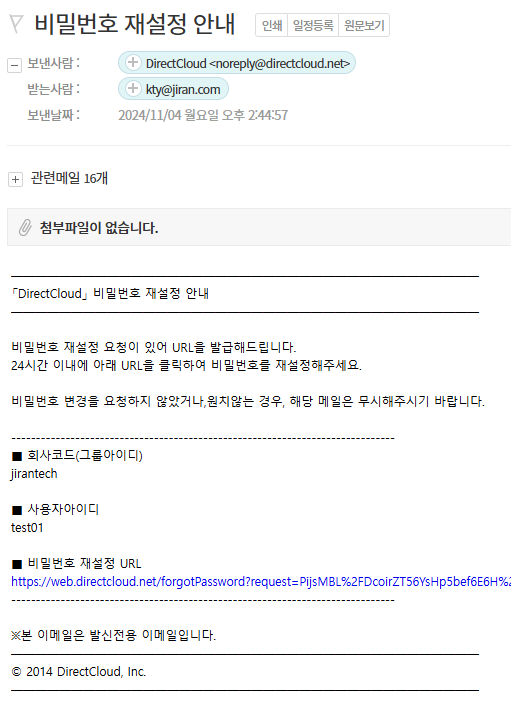
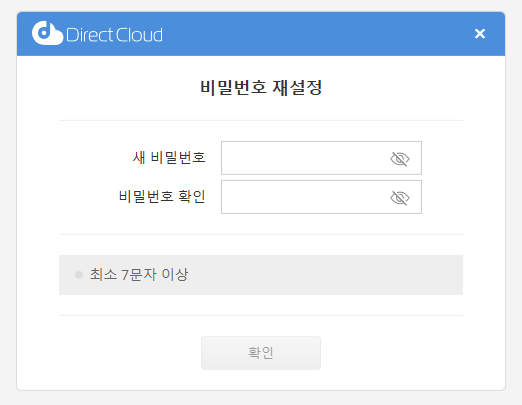
1. '비밀번호 재설정 안내' 이메일에 나와 있는 비밀번호 재설정 URL을 클릭합니다.\
   비밀번호 재설정 화면이 표시됩니다.

<figure><img src="https://1610041171-files.gitbook.io/~/files/v0/b/gitbook-x-prod.appspot.com/o/spaces%2FFRc8hBWqHCHYh3E0AhFb%2Fuploads%2FBuntsIQHV6fP0CGinbac%2Fimage.png?alt=media&#x26;token=1bd1c576-9819-46ab-8603-54a6ece8d0bc" alt=""><figcaption></figcaption></figure>

&#x20;     &#x20;

2. 새 비밀번호로 설정하려는 비밀번호를 입력하고 비밀번호 확인에 같은 비밀번호를 입력한 다음 확인 버튼을 클릭합니다. 암호가 변경되고 완료 화면이 표시됩니다.

<figure><img src="https://1610041171-files.gitbook.io/~/files/v0/b/gitbook-x-prod.appspot.com/o/spaces%2FFRc8hBWqHCHYh3E0AhFb%2Fuploads%2Fh5beIdtZkDDBAMoc0SXS%2Fimage.png?alt=media&#x26;token=a58fd780-497d-4f51-a456-6b6da80f85e5" alt=""><figcaption></figcaption></figure>

&#x20;     &#x20;

3. 로그인하려는 애플리케이션에 따라 다음 방법 중 하나로 로그인 화면을 표시합니다.

* Web 브라우저\
  Web 로그인 화면으로 이동 버튼을 클릭합니다.

<figure><img src="https://1610041171-files.gitbook.io/~/files/v0/b/gitbook-x-prod.appspot.com/o/spaces%2FFRc8hBWqHCHYh3E0AhFb%2Fuploads%2FtmhGDm0lS3DR2qhsFicS%2Fimage.png?alt=media&#x26;token=23243947-fbe4-4675-8663-3fe941e318e4" alt=""><figcaption></figcaption></figure>

* DirectCloud 드라이브\
  DirectCloud 드라이브를 시작합니다.

4. 로그인 화면에서 변경한 비밀번호를 입력하여 로그인합니다.