> For the complete documentation index, see [llms.txt](https://help.directcloud.net/llms.txt). Markdown versions of documentation pages are available by appending `.md` to page URLs; this page is available as [Markdown](https://help.directcloud.net/user_manual/troubleshooting/m_guest_password.md).
# \[Mobile] Guest가 로그인 비밀번호를 잊어버린 경우의 대처 방법
### 개요
이 매뉴얼에서는 Guest가 iOS 또는 Android 애플리케이션에 로그인할 때 필요한 비밀번호를 잊어버린 경우 비밀번호를 재설정하는 방법에 대해 설명합니다.
***
### 제한·보충사항
* 아래 문서에 따라 관리자가 설정한 정책 범위 내에서 비밀번호를 재설정할 수 있습니다.
* [로그인 비밀번호의 최소 문자 수를 변경하는 방법](https://help.directcloud.net/admin_manual/images-and-media/undefined)
* [로그인 비밀번호의 문자 유형을 제한하는 방법](https://help.directcloud.net/admin_manual/images-and-media/undefined-1)
* [로그인 비밀번호의 연속 입력을 제한하는 방법](https://help.directcloud.net/admin_manual/images-and-media/undefined-2)
* [로그인 비밀번호 유효기간을 설정하는 방법](https://help.directcloud.net/admin_manual/images-and-media/undefined-3)
* [사용자 및 Guest가 이전 비밀번호를 재사용하지 못하도록 설정하는 방법](https://help.directcloud.net/admin_manual/images-and-media/guest)
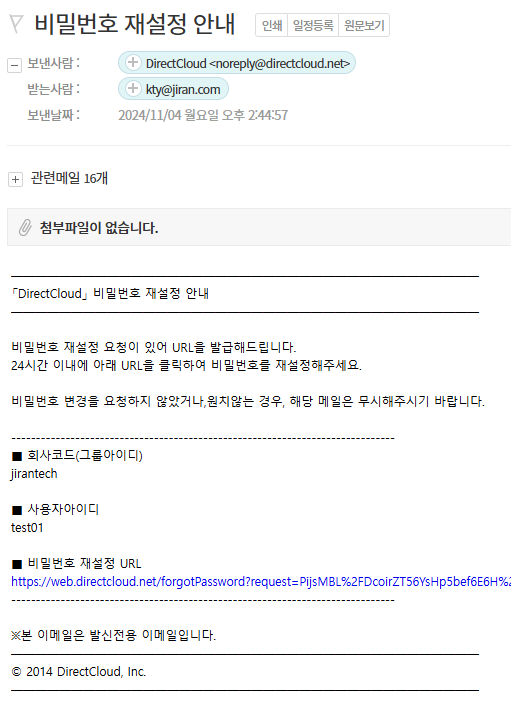
* 비밀번호 재설정용 URL이 발급된 후 24시간 이내에 비밀번호를 재설정해야 합니다.\
유효 기간은 변경할 수 없습니다.
***
### 절차
{% hint style="warning" %}
**모바일 애플리케이션에서 Guest 비밀번호 재설정 이메일 보내기**
{% endhint %}
1. 사용자 페이지의 로그인 화면에서 '비밀번호를 분실한 경우'를 탭합니다.\
비밀번호 재설정 화면이 표시됩니다.
2. 하단에 'Guest이신가요?' 를 탭합니다.
3. '회사코드', 'Guest아이디'를 입력하고 확인 버튼을 탭합니다.\
비밀번호 재설정 알림 이메일이 전송됩니다.
4. 확인 버튼을 눌러 화면을 닫습니다.
{% hint style="warning" %}
**비밀번호 재설정 URL로 이동하여 비밀번호 재설정**
{% endhint %}
1. '비밀번호 재설정 안내' 이메일에 나와 있는 비밀번호 재설정 URL을 클릭합니다.\
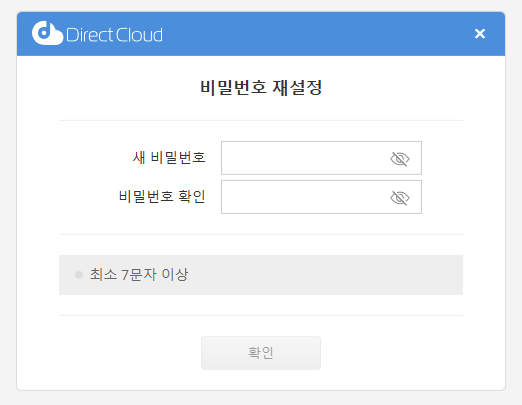
비밀번호 재설정 화면이 표시됩니다.
2. 새 비밀번호로 설정하려는 비밀번호를 입력하고 비밀번호 확인에 같은 비밀번호를 입력한 다음 확인 버튼을 클릭합니다. 암호가 변경되고 완료 화면이 표시됩니다.
3. 변경된 비밀번호를 입력하여 사용자 페이지에 로그인합니다.