# 사용자 페이지에서 업로드 요청의 이용 내역을 확인하는 방법

### 개요 <a href="#a03" id="a03"></a>

이 매뉴얼에서는 사용자 페이지에서 업로드 요청을 이용한 내역을 확인하는 방법에 대해 설명합니다.

***

### 제한·보충사항 <a href="#a04" id="a04"></a>

* 본인 외의 사용자가 업로드 요청을 이용한 내역은 확인할 수 없습니다.
* 업로드 요청 내역 메뉴에서는 비활성화된 업로드 요청 링크를 활성화할 수 없습니다.
* 관리자가 업로드 요청의 내역을 삭제하면 업로드 요청 내역 메뉴에 표시되지 않습니다.
* 업로드 요청의 내역은 기본적으로 날짜와 시간의 내림차순으로 표시됩니다.\
  헤더의 수신인, 제목, 날짜와 시간을 클릭하여 정렬할 수 있습니다.\
  단, 폴더와 파일 목록과는 달리 마지막으로 정렬한 설정이 저장되지 않으므로 Web 브라우저를 다시 실행하면 기본 상태로 돌아갑니다.\
  정렬 방법은 폴더와 파일 목록을 정렬하는 절차와 동일합니다.\
  자세한 내용은 [\[Web\] 폴더 및 파일 목록을 정렬하는 방법](https://help.directcloud.net/user_manual/file_management/w_alignment)을 참조해주시기 바랍니다.
* 업로드 요청 내역 상단에 표시되는 헤더에서는 표시 너비를 변경할 수 없습니다.

***

### 절차 <a href="#a05" id="a05"></a>

{% hint style="warning" %}
**Web 브라우저에서 내역 확인**
{% endhint %}

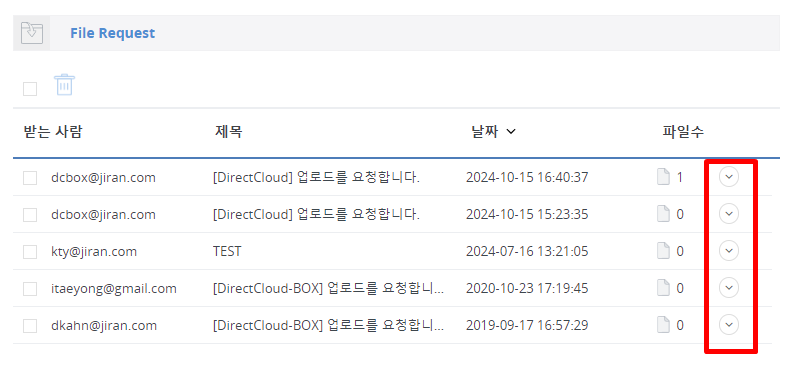
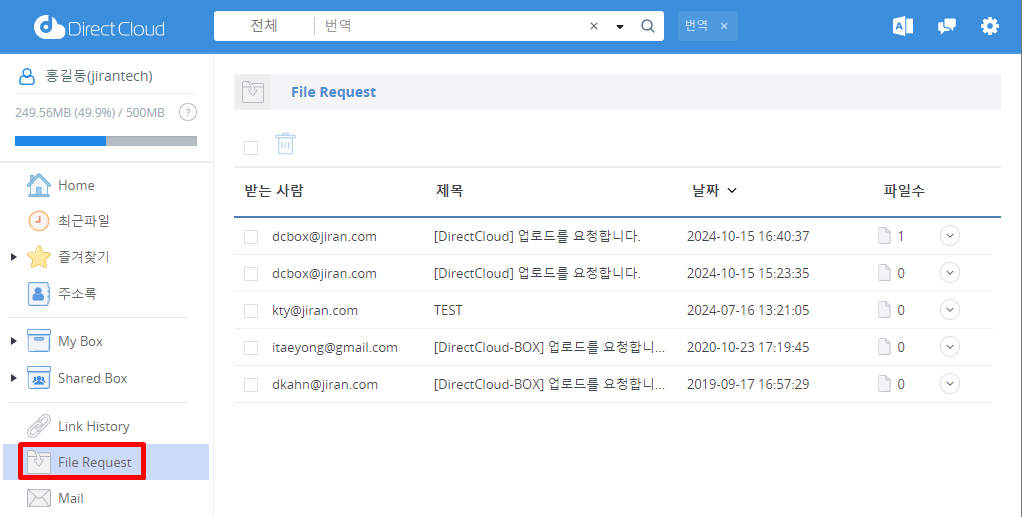
1. 'File Request' 메뉴를 클릭합니다.\
   업로드 요청의 내역이 나열됩니다.

<figure><img src="https://1610041171-files.gitbook.io/~/files/v0/b/gitbook-x-prod.appspot.com/o/spaces%2FFRc8hBWqHCHYh3E0AhFb%2Fuploads%2FbwslDZmREYhmgOeigyDt%2Fimage.png?alt=media&#x26;token=ce0c5c91-227b-407f-8e5d-bb45ef1cb2f8" alt=""><figcaption></figcaption></figure>

<table><thead><tr><th width="169">항목</th><th>설명</th></tr></thead><tbody><tr><td>받는 사람</td><td>업로드 요청 링크 URL을 보낸 이메일 주소가 표시됩니다.</td></tr><tr><td>제목</td><td>업로드 요청 링크 URL을 보낼 때 사용된 이메일의 제목이 표시됩니다.</td></tr><tr><td>날짜</td><td>업로드 요청 링크 URL이 포함된 이메일이 전송된 날짜와 시간이 표시됩니다.</td></tr><tr><td>파일수</td><td>업로드 요청의 수신 화면에 업로드된 파일의 개수가 표시됩니다.</td></tr></tbody></table>

2. 상세 내용을 확인하려는 업로드 요청 내역의 오른쪽에 있는 버튼을 클릭합니다.

<figure><img src="https://1610041171-files.gitbook.io/~/files/v0/b/gitbook-x-prod.appspot.com/o/spaces%2FFRc8hBWqHCHYh3E0AhFb%2Fuploads%2Fw64qVDbcVmmHIbOh8I0s%2Fimage.png?alt=media&#x26;token=96f01ddf-4523-4c3b-acd4-aced21535d40" alt=""><figcaption></figcaption></figure>

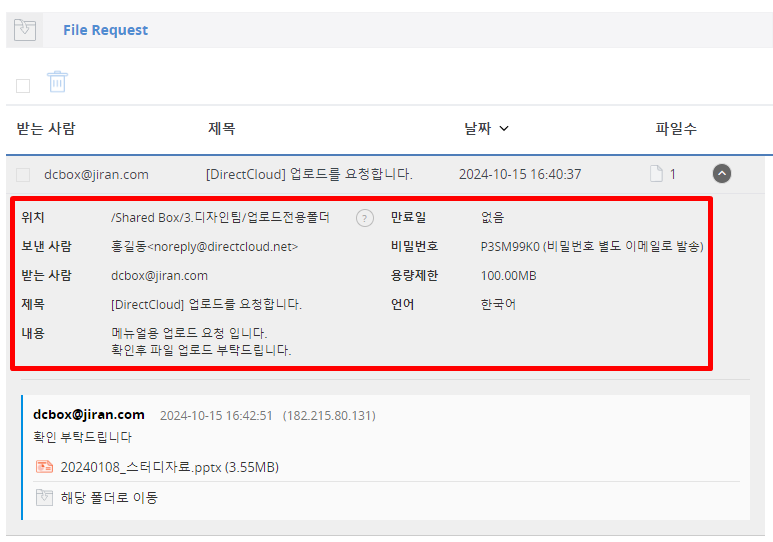
업로드 요청의 상세 정보가 표시됩니다.\
버튼을 한 번 더 클릭하면 업로드 요청의 상세 정보가 닫힙니다.

<figure><img src="https://1610041171-files.gitbook.io/~/files/v0/b/gitbook-x-prod.appspot.com/o/spaces%2FFRc8hBWqHCHYh3E0AhFb%2Fuploads%2FrrJ9YXirvtqLwdKXyb6F%2Fimage.png?alt=media&#x26;token=aa39c172-d177-4c77-b1c7-251c24fe57e3" alt=""><figcaption></figcaption></figure>

<table><thead><tr><th width="164">항목</th><th>설명</th></tr></thead><tbody><tr><td>위치</td><td>파일을 수신하는 대상 폴더의 경로가 표시됩니다.</td></tr><tr><td>보낸 사람</td><td>업로드 요청 링크 URL을 보낸 이메일의 발신자가 표시됩니다.</td></tr><tr><td>받는 사람</td><td>업로드 요청 링크 URL을 보낸 이메일 주소가 표시됩니다.</td></tr><tr><td>제목</td><td>업로드 요청 링크 URL을 보낸 이메일의 제목이 표시됩니다.</td></tr><tr><td>내용</td><td>업로드 요청 링크 URL을 보낸 이메일의 본문이 표시됩니다.</td></tr><tr><td>만료일</td><td>업로드 요청 링크 URL의 유효 기간이 표시됩니다.</td></tr><tr><td>비밀번호</td><td>업로드 요청 링크 URL에 접속할 때 사용하는 비밀번호가 표시됩니다.</td></tr><tr><td>용량 제한</td><td>업로드 요청 링크 URL을 통해 사용자가 업로드할 수 있는 파일 총 용량의 상한이 표시됩니다.</td></tr><tr><td>언어</td><td>업로드 요청 링크 URL의 언어 설정이 표시됩니다.</td></tr></tbody></table>

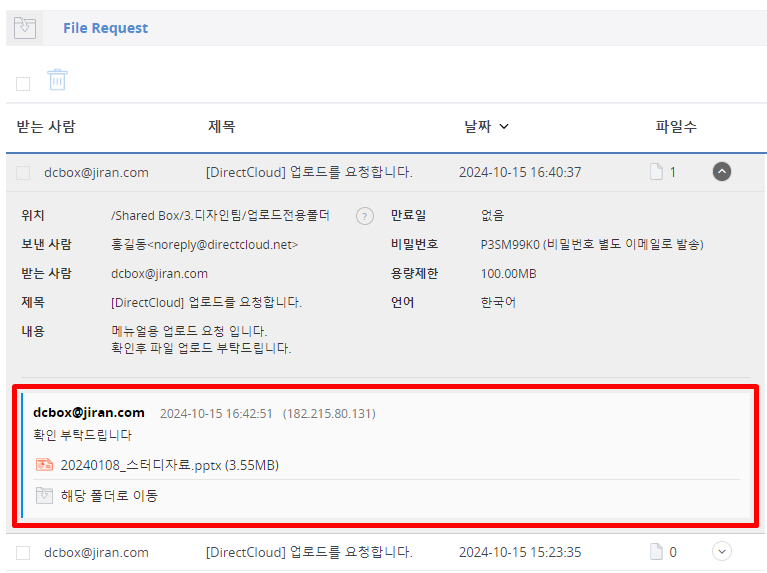
3. 수신 폴더의 수신 화면에 업로드된 파일이 있는 경우 대상 이메일 주소, 업로드된 파일 이름, 업로드된 시간 및 IP 주소 및 메시지가 표시됩니다. 받은 폴더로 이동을 클릭하면 업로드된 파일이 저장된 폴더로 이동합니다.

<figure><img src="https://1610041171-files.gitbook.io/~/files/v0/b/gitbook-x-prod.appspot.com/o/spaces%2FFRc8hBWqHCHYh3E0AhFb%2Fuploads%2Fnh4KSmBZIn49k41UYL6w%2Fimage.png?alt=media&#x26;token=a32fccb9-1b37-4022-b01c-e5c398bf51bd" alt=""><figcaption></figcaption></figure>

{% hint style="warning" %}
**Web 브라우저에서 기록 삭제**
{% endhint %}

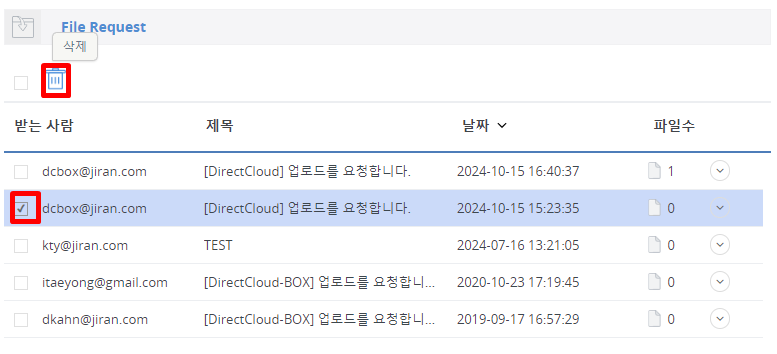
1. 업로드 요청 내역 메뉴에서 삭제하려는 업로드 요청 내역을 체크한 뒤 휴지통 아이콘을 클릭합니다.

<figure><img src="https://1610041171-files.gitbook.io/~/files/v0/b/gitbook-x-prod.appspot.com/o/spaces%2FFRc8hBWqHCHYh3E0AhFb%2Fuploads%2Fkc9gYZ8Tz73hdPjTTSUP%2Fimage.png?alt=media&#x26;token=fd4e5fd1-15ba-4ae8-94eb-1987a686cb1d" alt=""><figcaption></figcaption></figure>

선택한 업로드 요청 내역이 삭제됩니다.