# 사용자 페이지에서 자신의 로그인 이력을 확인하는 방법

### 개요 <a href="#a03" id="a03"></a>

이 매뉴얼에서는 ‘설정’ 화면에서 현재 로그인 중인 사용자가 자신의 사용자 페이지 로그인 이력을 확인하는 방법을 설명합니다.

***

### 제한·보충사항 <a href="#a04" id="a04"></a>

* 자신이 로그인 하지 않은 로그인 기록이 있는 경우 제3자가 불법적으로 로그인했을 수 있습니다.\
  이러한 경우 사용자 페이지에서 비밀번호를 변경하는 것이 좋습니다.

***

### 절차 <a href="#a05" id="a05"></a>

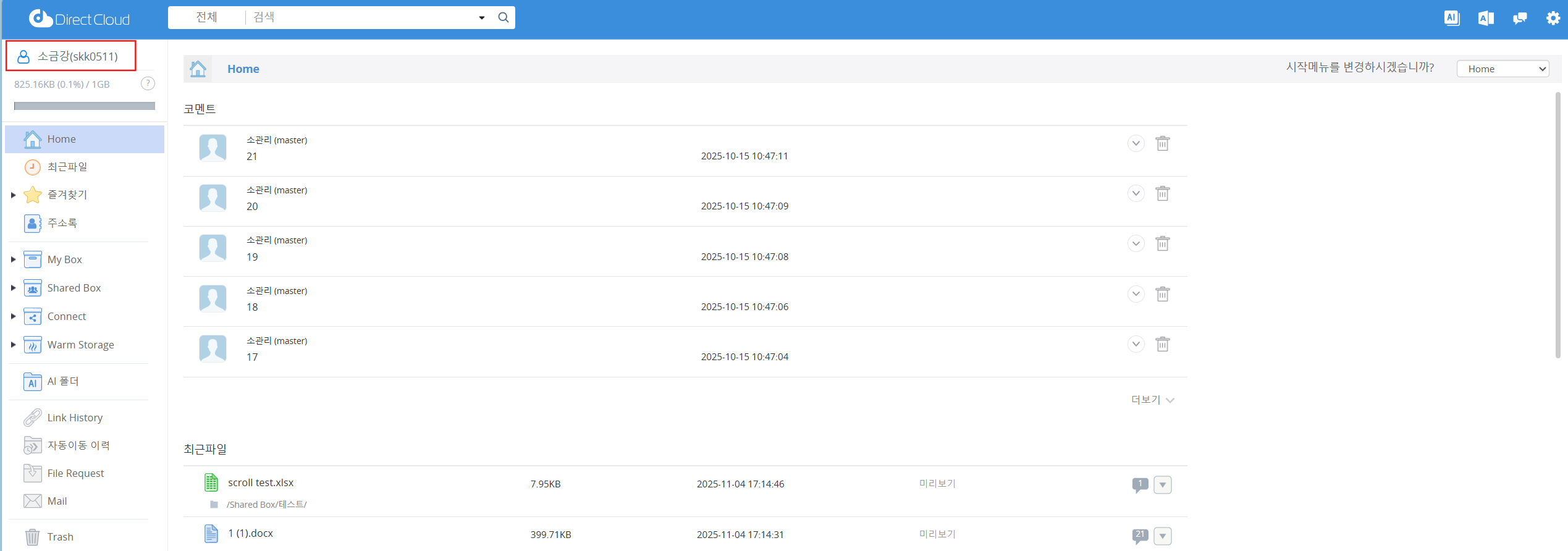
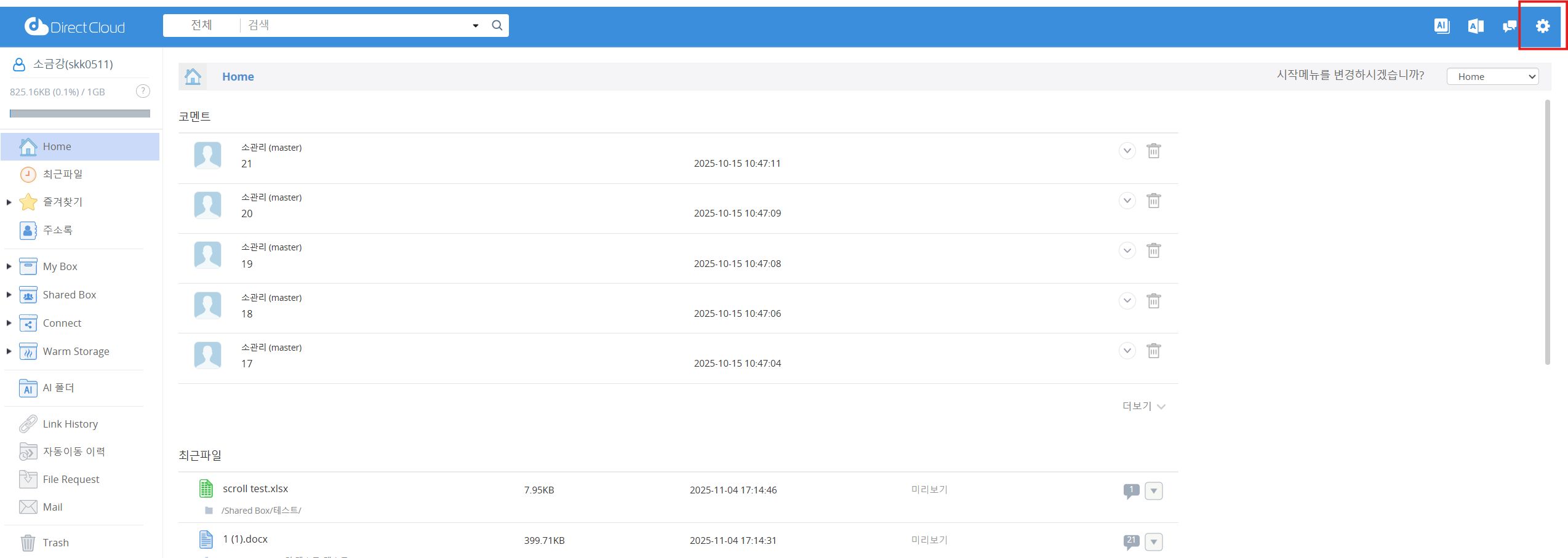
1. 사용자 페이지에 로그인하여 다음 방법 중 하나로 설정 화면을 표시합니다.\
   &#x20;❶ 사용자 이름 클릭

<figure><img src="https://1610041171-files.gitbook.io/~/files/v0/b/gitbook-x-prod.appspot.com/o/spaces%2FFRc8hBWqHCHYh3E0AhFb%2Fuploads%2FkkOTsOFANp7d8Q4vlDtJ%2F%EC%8A%A4%ED%81%AC%EB%A6%B0%EC%83%B7%202025-11-04%20172627.png?alt=media&#x26;token=c2dec482-b5b4-4087-9f67-de901361742d" alt=""><figcaption></figcaption></figure>

\
&#x20;      ❷ 설정 버튼 클릭

<figure><img src="https://1610041171-files.gitbook.io/~/files/v0/b/gitbook-x-prod.appspot.com/o/spaces%2FFRc8hBWqHCHYh3E0AhFb%2Fuploads%2FgslakOaP8jMZJzMygapK%2F%EC%8A%A4%ED%81%AC%EB%A6%B0%EC%83%B7%202025-11-04%20172652.png?alt=media&#x26;token=009533fc-ec34-4ffa-bcd3-1994761f3447" alt=""><figcaption></figcaption></figure>

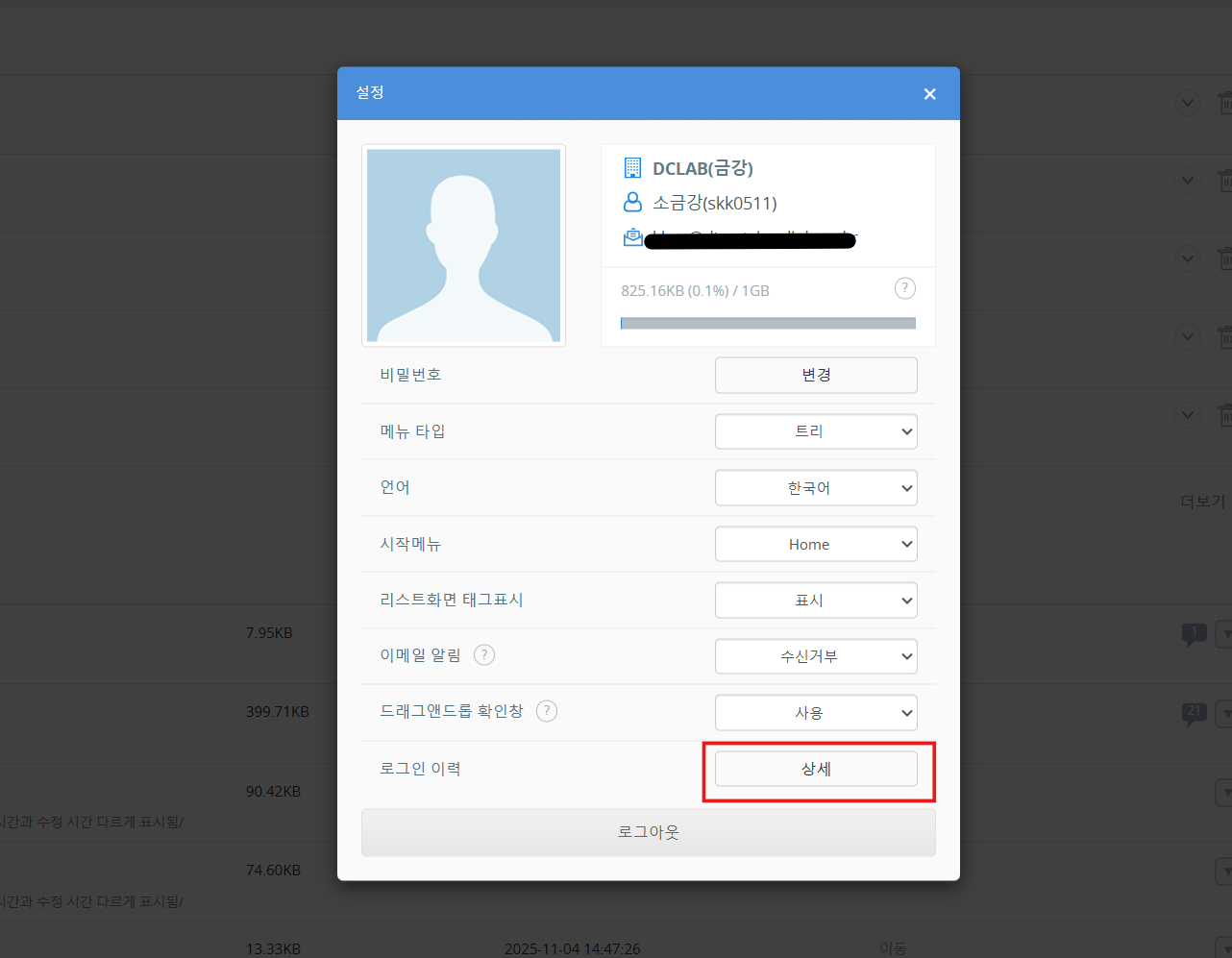
2. '로그인 이력'에서 '상세' 버튼을 클릭합니다.

<figure><img src="https://1610041171-files.gitbook.io/~/files/v0/b/gitbook-x-prod.appspot.com/o/spaces%2FFRc8hBWqHCHYh3E0AhFb%2Fuploads%2F8Nu0H1mjdBmF0TAvwLK2%2F%EC%8A%A4%ED%81%AC%EB%A6%B0%EC%83%B7%202025-11-04%20172907.png?alt=media&#x26;token=52ef338b-a57c-4e88-adb1-06dd0b21e9fb" alt="" width="563"><figcaption></figcaption></figure>

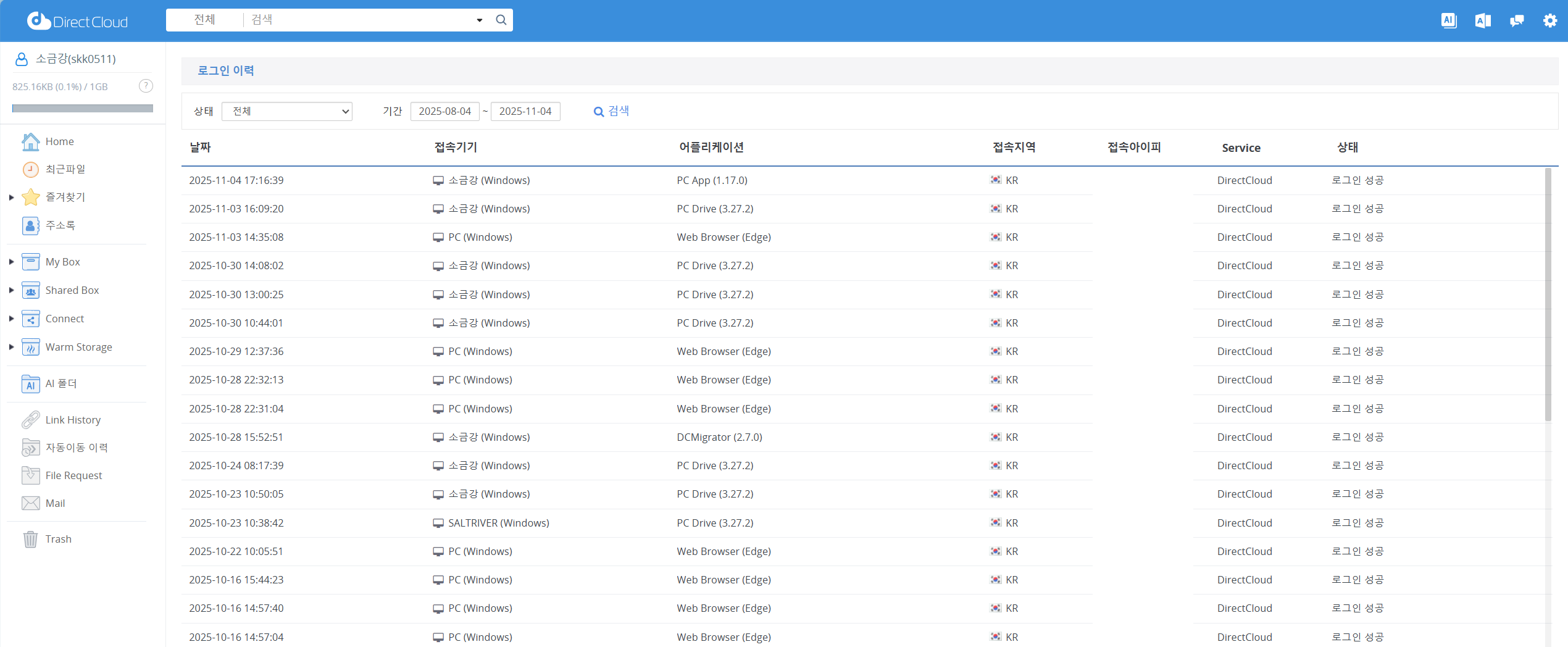
&#x20;      로그인 이력 화면이 표시됩니다.

3. 사용자가 로그인한 기록을 확인합니다.

<figure><img src="https://1610041171-files.gitbook.io/~/files/v0/b/gitbook-x-prod.appspot.com/o/spaces%2FFRc8hBWqHCHYh3E0AhFb%2Fuploads%2Fj5t8pop6BoLlDquC7X80%2F%EC%8A%A4%ED%81%AC%EB%A6%B0%EC%83%B7%202025-11-04%20173105.png?alt=media&#x26;token=4335206b-f164-4914-9e0d-100d99e18e2c" alt=""><figcaption></figcaption></figure>

<table><thead><tr><th width="126">항목</th><th>설명</th></tr></thead><tbody><tr><td>날짜</td><td>로그인한 날짜와 시간이 표시됩니다.</td></tr><tr><td>접속기기</td><td><p>로그인할 때 사용한 장치 정보가 표시됩니다.<br>로그인한 각 응용 프로그램 유형마다 표시되는 정보가 다릅니다.<br> </p><ul><li>Web 브라우저<br>"PC", OS 이름</li><li>PC Agent, DirectCloud 드라이브<br>컴퓨터 이름, OS 이름</li><li>iOS 애플리케이션, Android 애플리케이션<br>모바일 기기 제품 이름, OS 이름</li></ul><p><strong>NOTE:</strong><br>모바일 환경(모바일 버전 Web 브라우저, iOS 애플리케이션, Android 애플리케이션)에서 로그인한 경우, 모바일 아이콘이 표시됩니다.<br>iPhone과 iPad에서는 표시되는 OS 이름이 다릅니다.<br><br>iPhone: iOS <br>iPad: iPadOS<br></p><p>iOS 기기를 사용하는 경우, ‘설정 > 일반 > 정보’에서 ‘기기명’을 확인할 수 있습니다.<br>Android 기기를 사용하는 경우, ‘설정 > 디바이스 정보’ 등에서 기기 모델명을 확인할 수 있습니다.<br>단, Android의 경우 일반적인 모델명(상품명, 시리즈명)이 아니라 <strong>기기 모델 번호</strong>가 표시된다는 점에 유의하세요.</p></td></tr><tr><td>어플리케이션</td><td><p>로그인한 애플리케이션이 표시됩니다.<br>각 응용 프로그램 유형마다 표시되는 정보가 다릅니다.<br> </p><ul><li>Web 브라우저<br>브라우저 정보, 브라우저 이름</li><li>PC Agent, DirectCloud 드라이브<br>애플리케이션 정보, 애플리케이션 버전</li><li>iOS 애플리케이션, Android 애플리케이션<br>애플리케이션 정보, OS 버전</li><li>DCMigrator<br>애플리케이션 정보, 애플리케이션 버전</li></ul><p><strong>NOTE:</strong><br>DCMigrator 로 로그인 하면 &#x3C;Service>에 'DirectCloud'가 표시됩니다.</p></td></tr><tr><td>접속지역</td><td><p>연결할 지역이 다음 중에서 표시됩니다.<br> </p><ul><li>JP: 일본</li><li>KR: 대한민국</li><li>EN: 영어</li></ul></td></tr><tr><td>접속아이피</td><td><p>연결할 IP 주소와 사용자 페이지에 로그인할 수 있는 IP 주소를 제한하는 방식으로 허용된 IP 주소인지 여부에 따라 다음 정보 중 하나가 표시됩니다.<br> </p><ul><li>허용된 IP 주소의 경우<br>지정된 위치</li><li>허용되지 않는 IP 주소의 경우<br>지정되지 않음</li></ul></td></tr><tr><td>Service</td><td><p>사용자가 로그인한 서비스의 이름이 표시됩니다.<br> </p><ul><li>표시되는 서비스 이름: DirectCloud</li></ul></td></tr><tr><td>상태</td><td><p>사용자가 로그인하면 다음 중 하나가 표시됩니다.<br> </p><ul><li>로그인 성공</li><li>로그인 실패</li><li>유효기간 만료</li><li>로그인 차단</li><li>Web 접속 차단</li><li>기기 차단</li><li>아이피 차단</li></ul></td></tr></tbody></table>