# 사용자 페이지에서 특정 폴더에 파일을 업로드하기 위한 업로드 전용 이메일 주소를 생성하는 방법

### 개요 <a href="#a03" id="a03"></a>

이 매뉴얼에서는 사용자 페이지에서 특정 폴더에 파일을 업로드하기 위한 업로드 전용 이메일 주소를 생성하는 방법에 대해 설명합니다.

***

### 제한·보충사항 <a href="#a04" id="a04"></a>

* 폴더 속성을 설정하는 사용자에게는 <마스터>의 접근 권한이 부여되어 있어야 합니다.
* 폴더 속성에서 ‘업로드용 메일 설정’을 지정할 수 있는 폴더는 최대 6단계까지입니다.
* 업로드용 메일 설정의 폴더 속성은 Connect 폴더에도 설정할 수 있습니다.\
  이때 사양 및 제약 사항은 Shared Box와 동일합니다.

***

### 절차

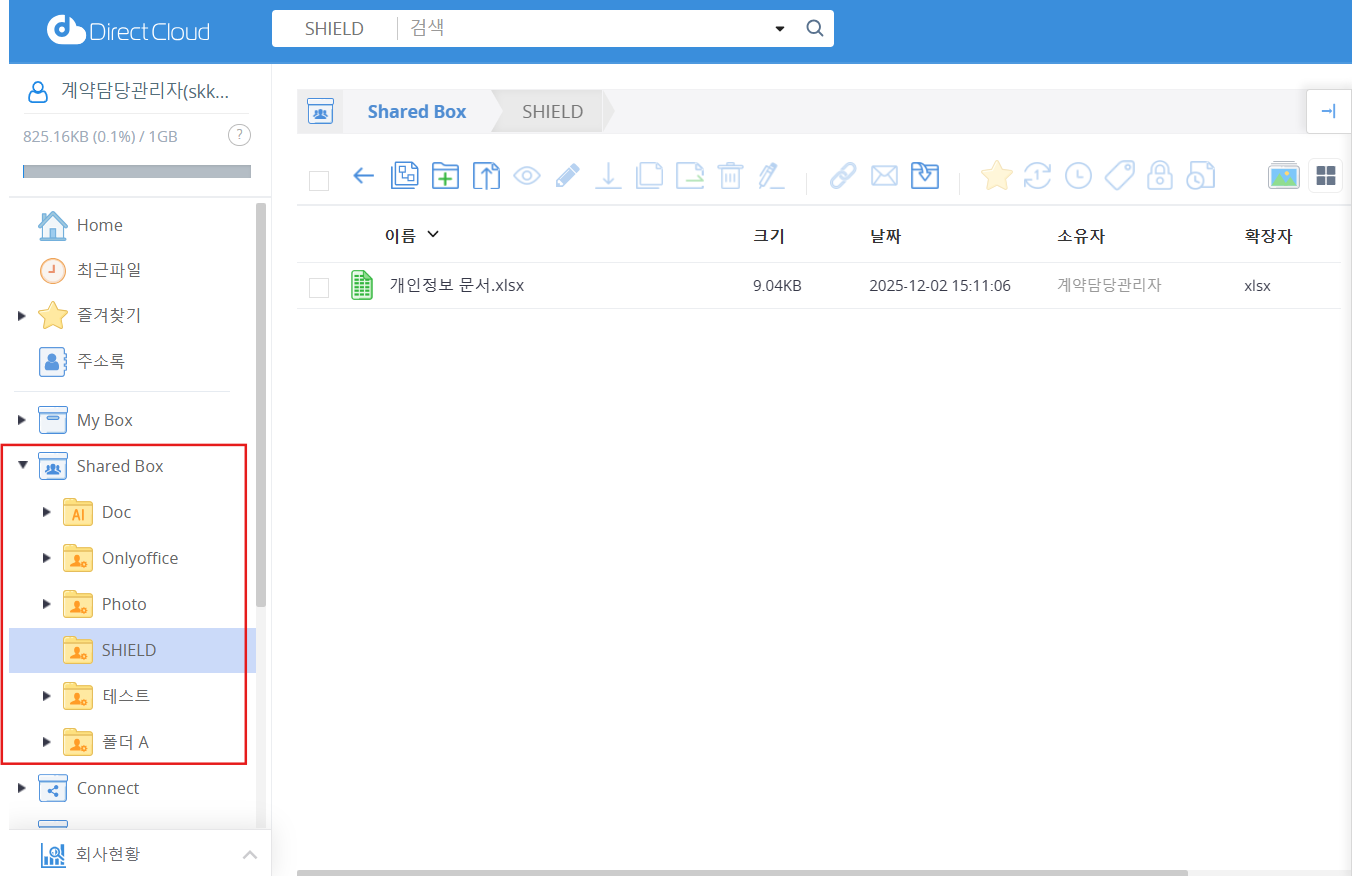
1. Shared Box 메뉴 또는 Connect 메뉴를 클릭한 다음, 업로드용 메일을 설정하려는 1단계\~6단계 폴더를 클릭합니다.

<figure><img src="https://1610041171-files.gitbook.io/~/files/v0/b/gitbook-x-prod.appspot.com/o/spaces%2FFRc8hBWqHCHYh3E0AhFb%2Fuploads%2FYY7YqVuxqrrSqx8E1e7c%2Fimage.png?alt=media&#x26;token=a1b9855f-cb8e-4dd0-ab69-c3b49de638c4" alt=""><figcaption></figcaption></figure>

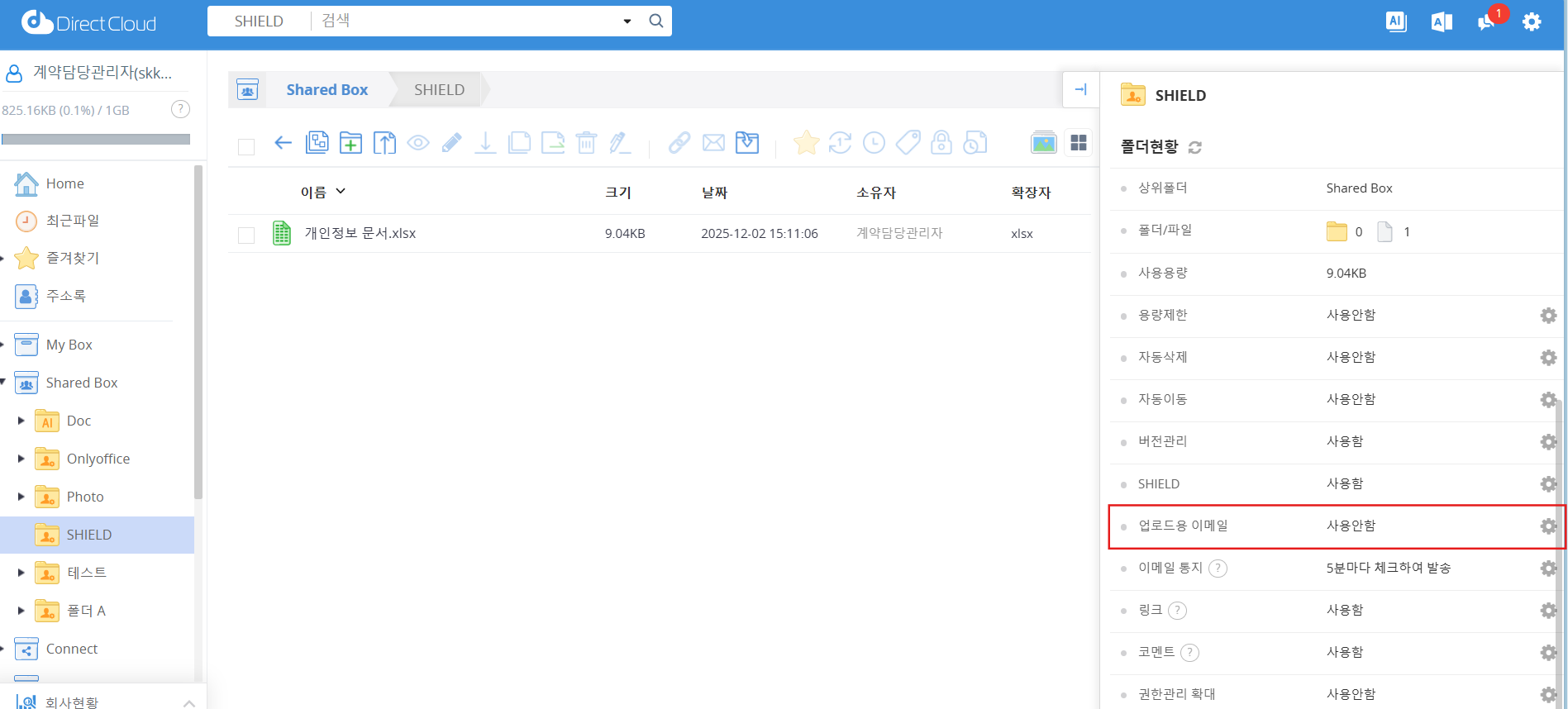
2. 슬라이드 화면의 ‘폴더 속성’ 설정에서 ‘업로드용 이메일’ 항목이 표시되어 있는지 확인합니다.\
   표시되어 있는 경우, 오른쪽에 표시된 설정 버튼을 클릭합니다.\
   ‘업로드용 메일 설정’ 화면이 표시됩니다.

<figure><img src="https://1610041171-files.gitbook.io/~/files/v0/b/gitbook-x-prod.appspot.com/o/spaces%2FFRc8hBWqHCHYh3E0AhFb%2Fuploads%2FTyQ8zAMn1Ag6MeRKQn4o%2Fimage.png?alt=media&#x26;token=88a75c2b-1a77-4b4b-9985-e161b9239f56" alt=""><figcaption></figcaption></figure>

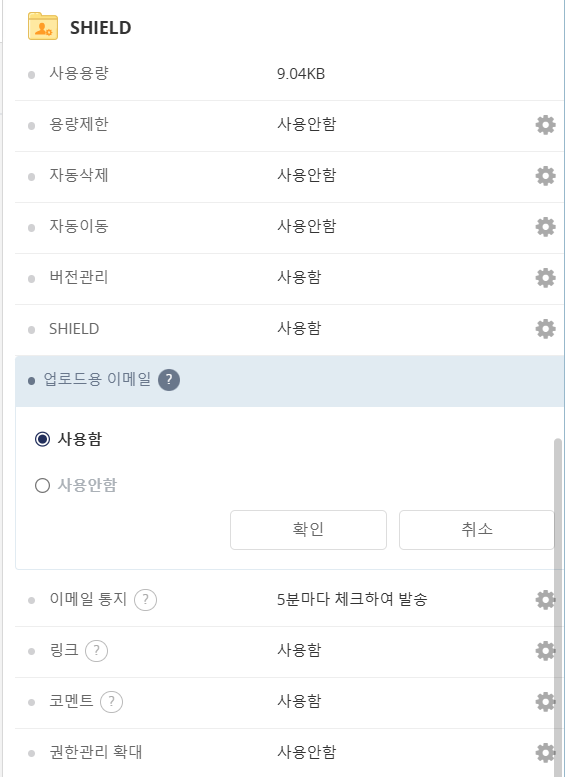
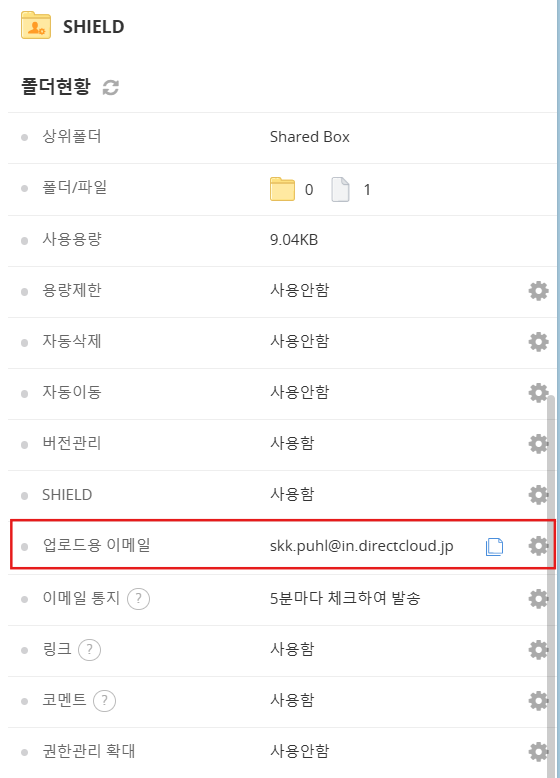
3. ‘사용함’을 선택하고 ‘OK’ 버튼을 클릭합니다.

<figure><img src="https://1610041171-files.gitbook.io/~/files/v0/b/gitbook-x-prod.appspot.com/o/spaces%2FFRc8hBWqHCHYh3E0AhFb%2Fuploads%2FAkRorw8dh0hz7nqsqmHp%2Fimage.png?alt=media&#x26;token=ed24a180-0f28-4188-a0c9-7a55486b8f93" alt="" width="424"><figcaption></figcaption></figure>

<figure><img src="https://1610041171-files.gitbook.io/~/files/v0/b/gitbook-x-prod.appspot.com/o/spaces%2FFRc8hBWqHCHYh3E0AhFb%2Fuploads%2FRrPdFaYYgPaDIRSG6I0D%2Fimage.png?alt=media&#x26;token=bdcf7ab1-df55-4b60-acf9-bc312627cf06" alt="" width="420"><figcaption></figcaption></figure>