> For the complete documentation index, see [llms.txt](https://help.directcloud.net/llms.txt). Markdown versions of documentation pages are available by appending `.md` to page URLs; this page is available as [Markdown](https://help.directcloud.net/user_manual/folder_properties/permission_expansion.md).
# 사용자 페이지에서 폴더에 대한 접근 권한을 확대할 수 있도록 설정하는 방법
### 개요
이 메뉴얼에서는 사용자 페이지에서 폴더에 대한 접근 권한을 설정할 수 있도록 설정하는 방법에 대해 설명합니다.
***
### 제한·보충사항
* 폴더 속성을 설정하는 사용자는 <마스터> 접근 권한이 부여되어 있어야 합니다.\
자세한 내용은 [접근 권한의 종류와 Web 브라우저에서 가능한 조작](https://help.directcloud.net/user_manual/access_permission/w_permission)을 참조해주시기 바랍니다.
* 접근 권한 설정 확장은 첫 번째 계층의 폴더에 설정하며, 설정된 내용은 하위 폴더에도 그대로 적용됩니다.
* 접근 권한 설정 확장 기능은 Connect 폴더에서도 설정할 수 있으며, 이 경우에도 해당 기능의 사양과 제약 사항은 Shared Box와 동일합니다.
***
### 절차
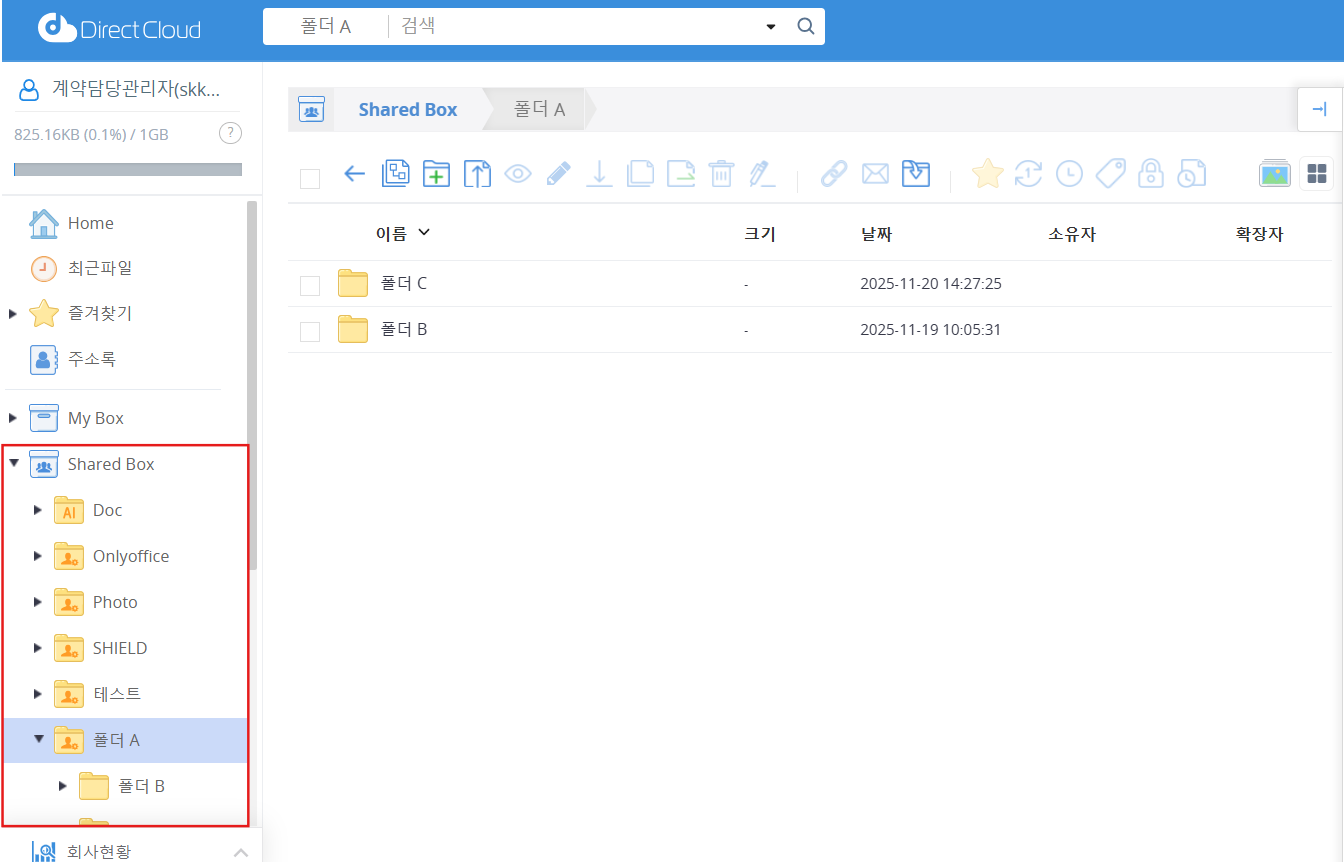
1. Shared Box 메뉴 또는 Connect 메뉴를 클릭한 뒤, 접근 권한 설정을 확장할 첫 번째 계층의 폴더를 선택합니다.
2. 슬라이드 화면의 폴더 속성 설정에서 '권한관리 확대' 항목이 사용함으로 표시되어 있는지 확인합니다.\
사용하지 않음으로 표시되어 있는 경우, 오른쪽에 표시된 설정 버튼을 클릭합니다.
3. '권한관리 확대' 설정 화면이 표시됩니다.\
사용함을 선택한 뒤 확인 버튼을 클릭합니다.