# \[Web, Drive] 폴더를 삭제하는 방법

### 개요 <a href="#a03" id="a03"></a>

이 매뉴얼에서는 DirectCloud에 저장된 폴더를 삭제하는 방법에 대해 설명합니다.

***

### 제한·보충사항 <a href="#a04" id="a04"></a>

* 1계층 폴더를 삭제하는 사용자에게는 <마스터> 접근 권한이 부여되어 있어야 합니다.\
  자세한 내용은 [접근 권한의 종류와 Web 브라우저에서 가능한 조작](https://help.directcloud.net/user_manual/access_permission/w_permission), [접근 권한의 종류와 DirectCloud 드라이브 에서 가능한 조작](https://help.directcloud.net/user_manual/access_permission/d_permission)을 참조하십시오.
* 2계층 이하 폴더를 삭제하는 사용자에게는 <마스터>, <전체권한> 접근 권한이 부여되어 있어야 합니다.
* DirectCloud 드라이브에서는 1계층 폴더를 삭제할 수 없습니다.
* Web 브라우저에서는 다음 방법으로 1계층 폴더를 삭제할 수 없습니다.
  * 오른쪽 클릭 메뉴에서 삭제 선택
  * 폴더 오른쪽의 ▼ 버튼을 눌러 표시되는 메뉴에서 삭제 선택
* 1계층 폴더를 삭제한 후 표시되는 "삭제되었사용자의 휴지통이 활성화되어 있는 경우, 삭제된 폴더는 저장되어 있던 위치에 따라 삭제한 사용자의 휴지통 탭으로 이동합니다.

  * My Box 및 Shared Box의 파일:\
    My Box / Shared 탭으로 이동
  * DLP 폴더, Connect 폴더, Warm Storage, Cold Storage의 파일:\
    DLP, Connect, Warm Storage, Cold Storage 탭으로 이동

  단, 사용자 휴지통의 탭은 이용 가능한 옵션에 따라 표시됩니다.

  또한 Web 브라우저에서 폴더·파일을 삭제할 때는 확인 화면이 표시되지 않습니다.
* 삭제 권한이 부여된 경우, 접근 권한을 갖지 않은 하위 폴더를 포함한 부모 폴더도 삭제할 수 있습니다.
* 폴더를 한 번에 삭제할 때 삭제할 수 있는 폴더 수에는 제한이 없습니다.
* 삭제 상태 화면에는 세션 시간이 없기 때문에, 처리 시간이 길어져도 타임아웃이 발생하지 않습니다.
* 삭제 처리 중 상태 화면의 × 버튼을 누르거나 네트워크 오류가 발생한 경우에는\
  “삭제 중 타임아웃이 발생하여 더 이상 진행할 수 없습니다.”\
  라는 오류 메시지가 표시됩니다.

  이 경우 오류 메시지가 표시되기 전까지 처리된 폴더와 해당 폴더의 직속 하위 폴더는 삭제되지만, 처리 대기 중인 폴더는 삭제되지 않습니다.
* 사용자 휴지통이 비활성화되어 있는 경우, 삭제된 폴더·파일은 관리자의 휴지통으로 이동하지 않고 완전히 삭제됩니다.
* 사용자 휴지통에 저장되어 있는 폴더를 삭제하면 관리자 휴지통으로 이동합니다.
* DirectCloud-SHIELD DLP를 계약한 경우, 사용자 페이지에 DLP 메뉴가 표시되고 사용자 휴지통에 DLP 탭이 표시됩니다.
* DirectCloud-CONNECT를 이용할 수 있는 경우, 사용자 페이지에 Connect 메뉴가 표시되고 사용자 휴지통에 Connect 탭이 표시됩니다.
* Warm Storage를 이용할 수 있는경우 사용자 페이지에 Warm Storage 메뉴가 표시되고 사용자 휴지통에 Warm Storage 탭이 표시됩니다.
* Cold Storage를 계약한 경우, 사용자 페이지에 Cold Storage 메뉴가 표시되고 사용자 휴지통에 Cold Storage 탭이 표시됩니다.
* Cold Storage는 삭제 제한이 있기 때문에, 업로드·이동·자동 이동된 후 90일 동안 파일을 삭제할 수 없습니다. 90일이 경과하지 않은 경우, 이 매뉴얼의 절차에 따라 파일을 삭제하려고 해도 삭제 작업을 선택할 수 없습니다.

  단, Cold Storage에서도 빈 폴더는 제한 없이 삭제할 수 있습니다.습니다." 메시지에는 취소 버튼이 표시되지 않습니다.

***

### 절차 <a href="#a05" id="a05"></a>

{% hint style="warning" %}
**Web 브라우저에서 폴더 삭제**
{% endhint %}

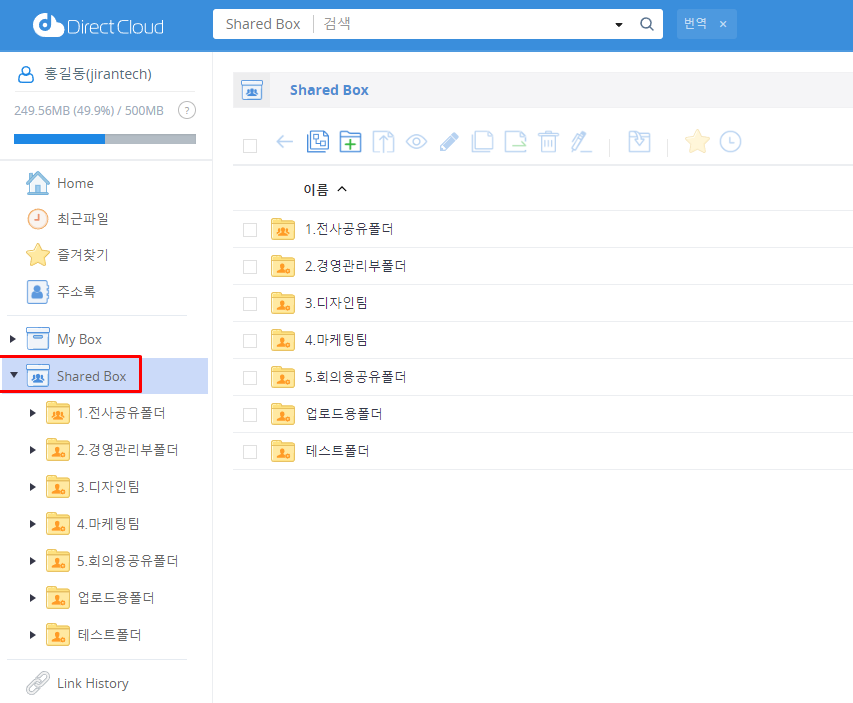
1. Shared Box를 클릭합니다.

<figure><img src="https://1610041171-files.gitbook.io/~/files/v0/b/gitbook-x-prod.appspot.com/o/spaces%2FFRc8hBWqHCHYh3E0AhFb%2Fuploads%2FlbjenBAkGSCkQPTMncpU%2Fimage.png?alt=media&#x26;token=c0a8c306-2db1-48e3-baed-1e489b87e42b" alt=""><figcaption></figcaption></figure>

\
**\[1 계층의 폴더 삭제]**

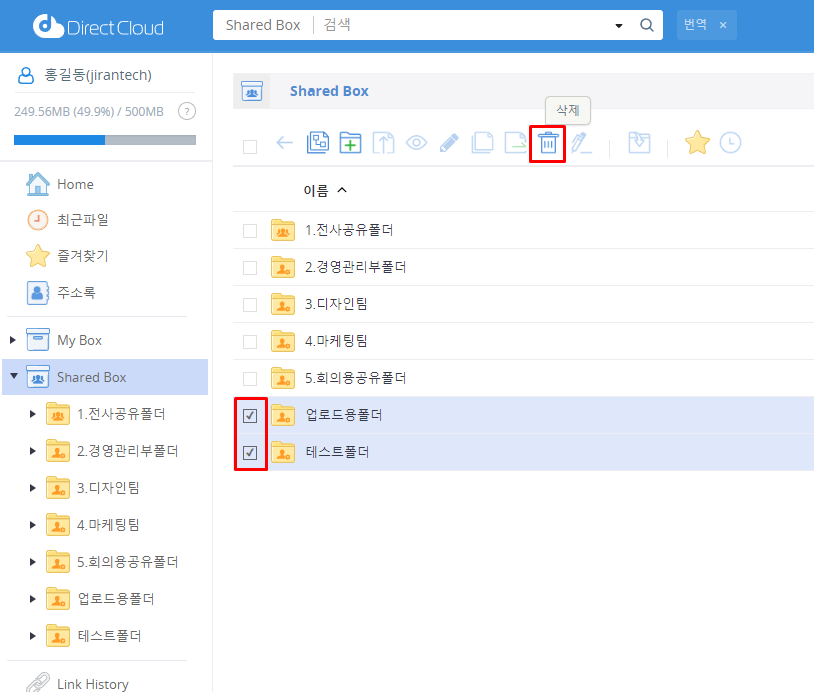
1. 삭제하고 싶은 폴더를 체크해, 상단의 '삭제'버튼을 클릭합니다. 여러 폴더를 선택할 수 있습니다.

<figure><img src="https://1610041171-files.gitbook.io/~/files/v0/b/gitbook-x-prod.appspot.com/o/spaces%2FFRc8hBWqHCHYh3E0AhFb%2Fuploads%2FbGrOAxmf6NKZwOIwhiVA%2Fimage.png?alt=media&#x26;token=d05f0b61-a3ce-4161-acc7-76935a457790" alt=""><figcaption></figcaption></figure>

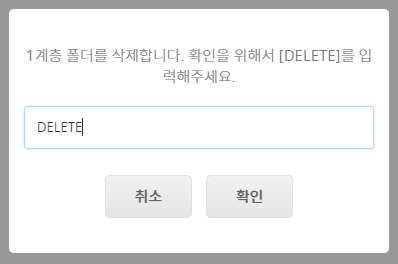
2. 확인 화면에서 텍스트 상자에 DELETE를 입력하고 확인 버튼을 클릭합니다.

<figure><img src="https://1610041171-files.gitbook.io/~/files/v0/b/gitbook-x-prod.appspot.com/o/spaces%2FFRc8hBWqHCHYh3E0AhFb%2Fuploads%2FTcDhyqiiiMm6oPC5can1%2Fimage.png?alt=media&#x26;token=bc163d58-9161-4302-b214-d4d2c8b27638" alt=""><figcaption></figcaption></figure>

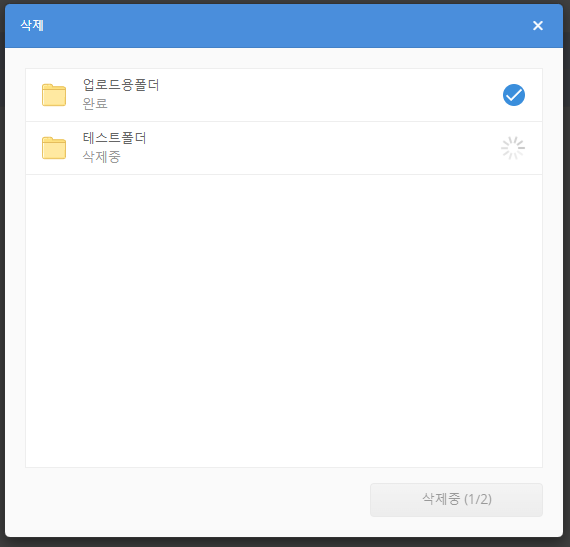
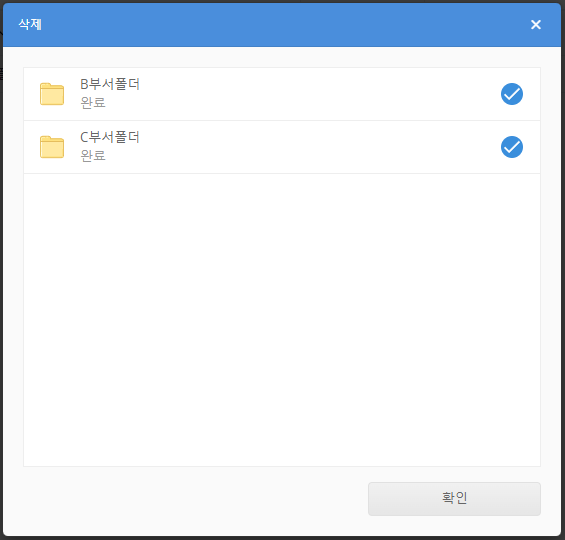
삭제가 시작되고 상태 화면이 표시됩니다.

<figure><img src="https://1610041171-files.gitbook.io/~/files/v0/b/gitbook-x-prod.appspot.com/o/spaces%2FFRc8hBWqHCHYh3E0AhFb%2Fuploads%2FKaLjLdpoK0s3bSmRGx0j%2Fimage.png?alt=media&#x26;token=a51f52d9-e567-4159-ab6f-64a06515a3e2" alt=""><figcaption></figcaption></figure>

3. 삭제가 완료되었는지 확인합니다.

<figure><img src="https://1610041171-files.gitbook.io/~/files/v0/b/gitbook-x-prod.appspot.com/o/spaces%2FFRc8hBWqHCHYh3E0AhFb%2Fuploads%2FgDGsevW3K5bqEXqBT6Q0%2Fimage.png?alt=media&#x26;token=6e0d5aa5-0b89-4a00-8c69-a4fccfba8bfd" alt=""><figcaption></figcaption></figure>

**\[2계층 이하의 폴더 삭제]**

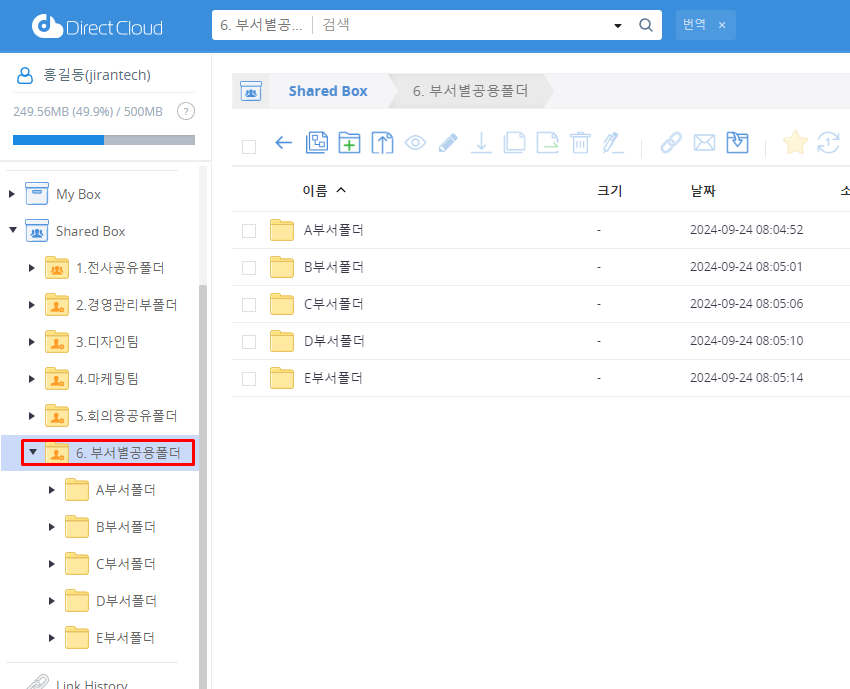
1. 삭제할 폴더가 저장된 폴더를 클릭합니다.

<figure><img src="https://1610041171-files.gitbook.io/~/files/v0/b/gitbook-x-prod.appspot.com/o/spaces%2FFRc8hBWqHCHYh3E0AhFb%2Fuploads%2FdzdKGVEJem3FulOBkSw3%2Fimage.png?alt=media&#x26;token=a6013f97-587a-4e0c-9d37-e27ca0439166" alt=""><figcaption></figcaption></figure>

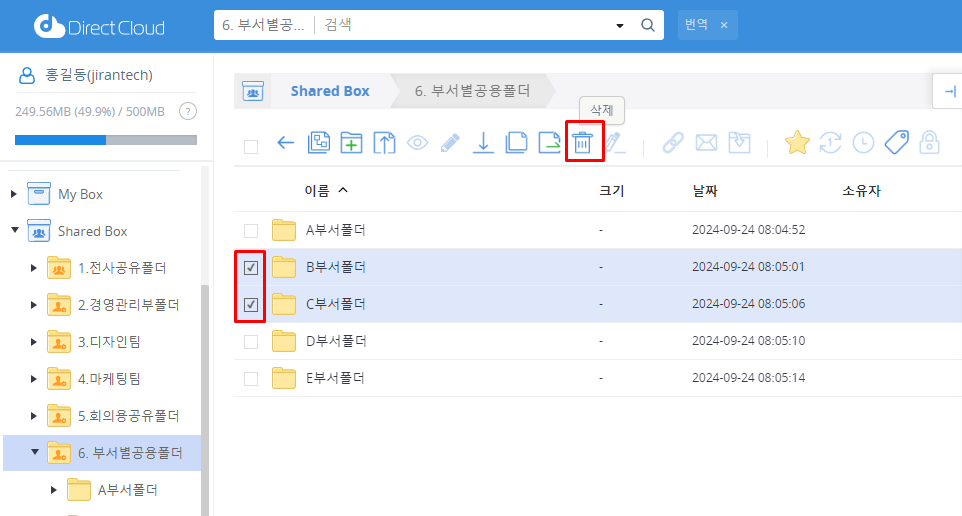
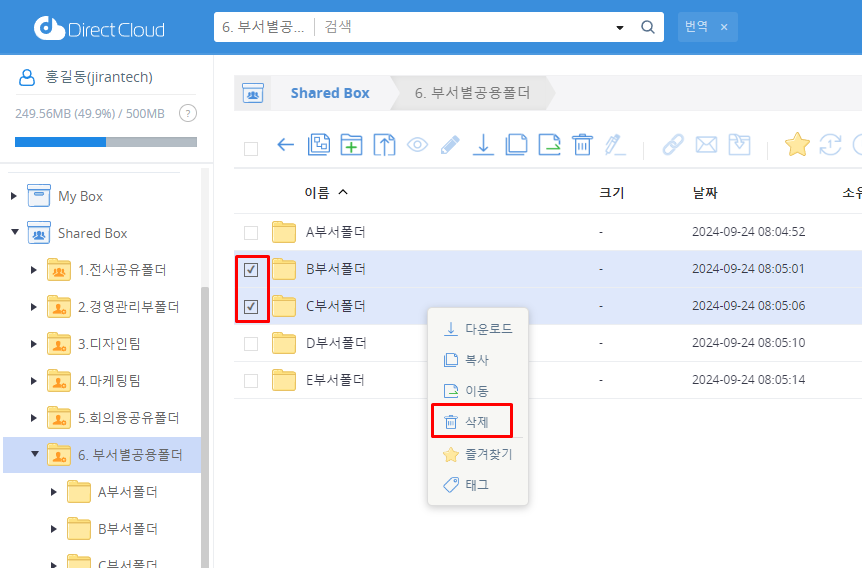
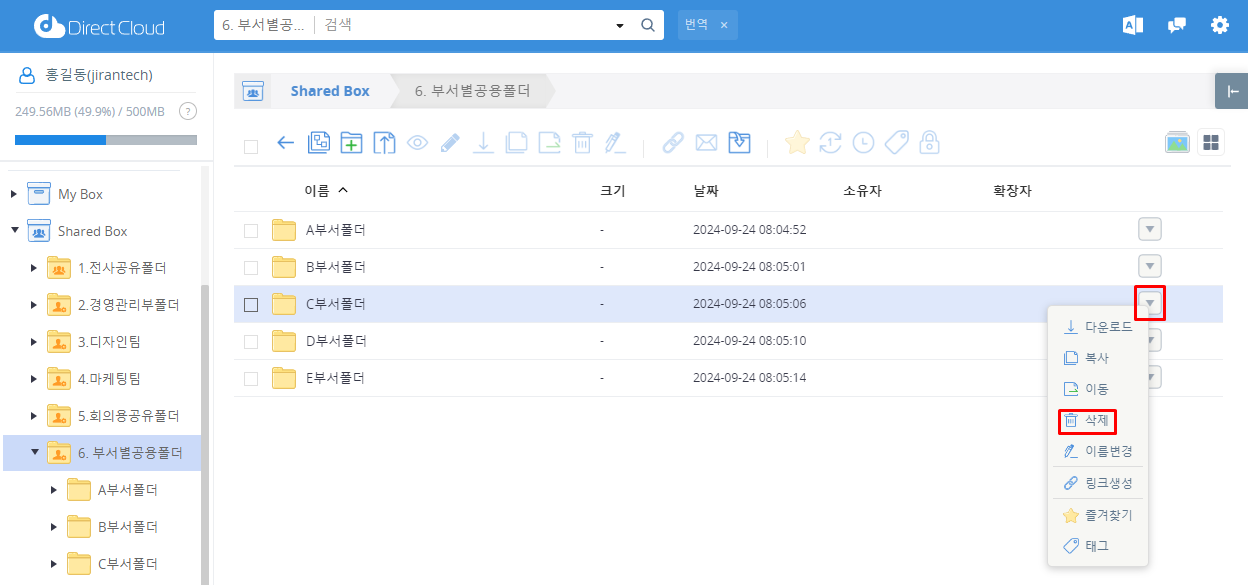
2. 다음 방법 중 하나로 폴더를 삭제합니다.

❶ 삭제할 폴더에 체크를 하고 상단의 '삭제' 버튼을 클릭합니다. 여러 폴더를 선택할 수 있습니다.

<figure><img src="https://1610041171-files.gitbook.io/~/files/v0/b/gitbook-x-prod.appspot.com/o/spaces%2FFRc8hBWqHCHYh3E0AhFb%2Fuploads%2FoZdT9BOOvC5vZfrnmp3Z%2Fimage.png?alt=media&#x26;token=051e3919-1572-4836-a833-e613a084741b" alt=""><figcaption></figcaption></figure>

❷ 삭제하고자 하는 폴더를 체크하고, 마우스 오른쪽 버튼을 클릭하여 표시된 메뉴에서 \[삭제]를 클릭합니다. 여러 폴더를 선택할 수 있습니다.

<figure><img src="https://1610041171-files.gitbook.io/~/files/v0/b/gitbook-x-prod.appspot.com/o/spaces%2FFRc8hBWqHCHYh3E0AhFb%2Fuploads%2FtvkAgo6wafNETwA9r1wh%2Fimage.png?alt=media&#x26;token=158b9548-3120-4d9b-ae23-8e01f24f0cd4" alt=""><figcaption></figcaption></figure>

❸ 삭제할 폴더의 오른쪽에 있는 ▼ 버튼을 클릭하고 표시된 메뉴에서 삭제를 클릭합니다. 여러 폴더를 선택할 수 없습니다.

<figure><img src="https://1610041171-files.gitbook.io/~/files/v0/b/gitbook-x-prod.appspot.com/o/spaces%2FFRc8hBWqHCHYh3E0AhFb%2Fuploads%2FzugWj0k25twnE1F56jME%2Fimage.png?alt=media&#x26;token=785c132b-0faa-4c4d-827f-87f2e7499614" alt=""><figcaption></figcaption></figure>

삭제가 시작되고 상태 화면이 표시됩니다.

<figure><img src="https://1610041171-files.gitbook.io/~/files/v0/b/gitbook-x-prod.appspot.com/o/spaces%2FFRc8hBWqHCHYh3E0AhFb%2Fuploads%2FBULEaUA1KJPmBBashx62%2Fimage.png?alt=media&#x26;token=fd5db5de-f975-4de0-bc7a-af4fbbc31123" alt=""><figcaption></figcaption></figure>

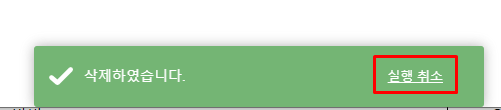
3. 삭제가 완료되었는지 확인합니다. 취소 버튼을 클릭하면 삭제를 취소할 수 있습니다.

<figure><img src="https://1610041171-files.gitbook.io/~/files/v0/b/gitbook-x-prod.appspot.com/o/spaces%2FFRc8hBWqHCHYh3E0AhFb%2Fuploads%2FAyExydSwqMgczLwhmcEQ%2Fimage.png?alt=media&#x26;token=46420d30-1f40-4571-be1c-e21ba11062cb" alt=""><figcaption></figcaption></figure>

{% hint style="warning" %}
**DirectCloud 드라이브에서  2계층 이하의 폴더 삭제**
{% endhint %}

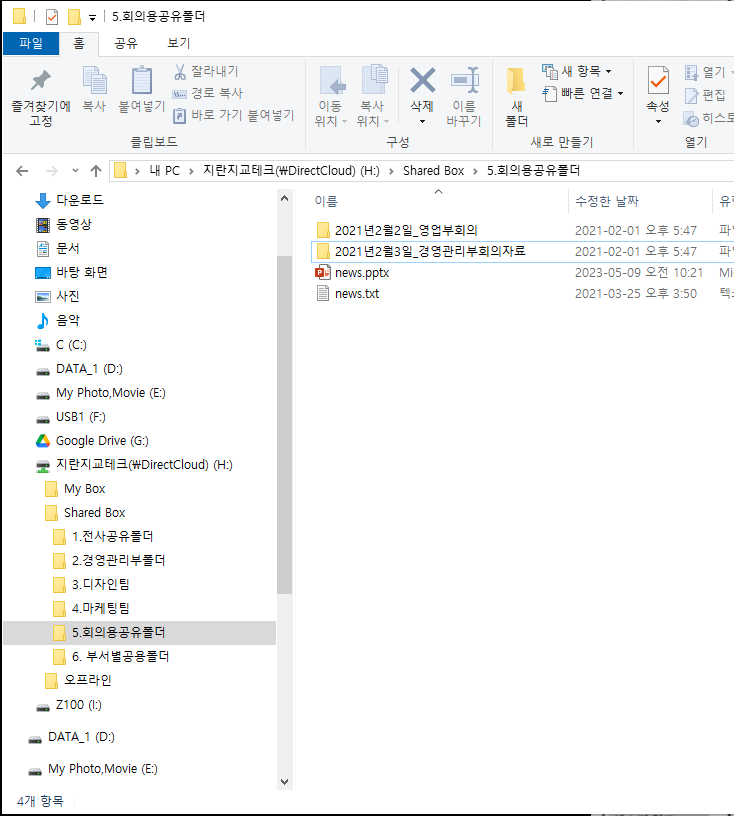
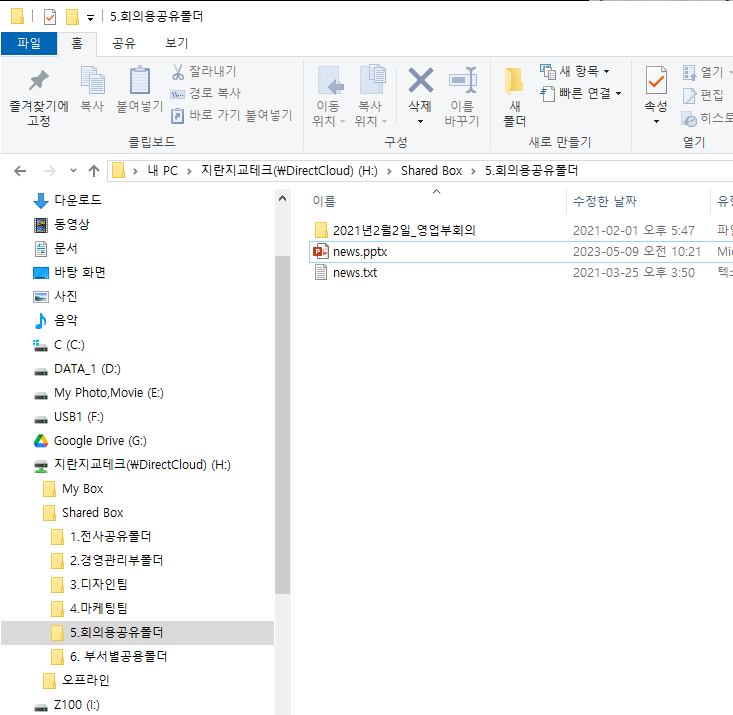
1. 삭제할 폴더가 저장된 폴더를 클릭합니다.

<figure><img src="https://1610041171-files.gitbook.io/~/files/v0/b/gitbook-x-prod.appspot.com/o/spaces%2FFRc8hBWqHCHYh3E0AhFb%2Fuploads%2FILNZsURjmd4DNcEA0UWF%2Fimage.png?alt=media&#x26;token=5c47c977-3ea9-49ea-b56d-c2b9ce88c11a" alt=""><figcaption></figcaption></figure>

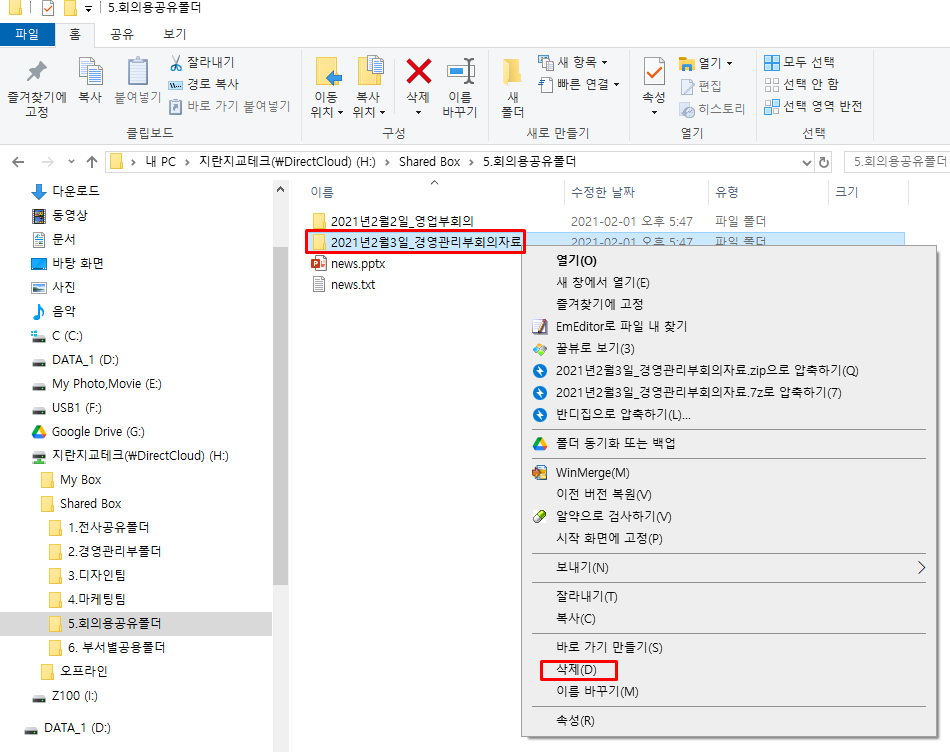
2. 복사할 폴더를 마우스 오른쪽 버튼으로 클릭하고 표시된 메뉴에서 삭제를 클릭합니다.\
   여러 폴더를 선택하여 삭제할 수도 있습니다.

<figure><img src="https://1610041171-files.gitbook.io/~/files/v0/b/gitbook-x-prod.appspot.com/o/spaces%2FFRc8hBWqHCHYh3E0AhFb%2Fuploads%2FBwNVCcIGvPmlyFP3hgZ1%2Fimage.png?alt=media&#x26;token=15ef39f8-8321-4858-9b38-de3ab70c9ca4" alt=""><figcaption></figcaption></figure>

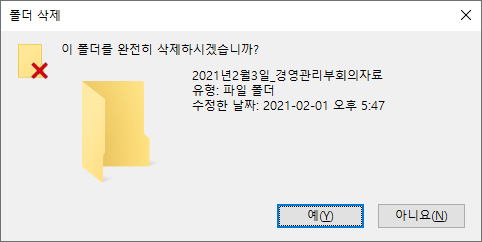
폴더 삭제 화면이 표시됩니다.

3. 예를 클릭합니다.

<figure><img src="https://1610041171-files.gitbook.io/~/files/v0/b/gitbook-x-prod.appspot.com/o/spaces%2FFRc8hBWqHCHYh3E0AhFb%2Fuploads%2FHehzX8dmjWoQFrwCjGrq%2Fimage.png?alt=media&#x26;token=7a8d3a02-268b-46eb-920d-788e3bba1d82" alt=""><figcaption></figcaption></figure>

4. 폴더가 삭제되었는지 확인합니다.

<figure><img src="https://1610041171-files.gitbook.io/~/files/v0/b/gitbook-x-prod.appspot.com/o/spaces%2FFRc8hBWqHCHYh3E0AhFb%2Fuploads%2FXsQiSELt0QGTJ39YlDeN%2Fimage.png?alt=media&#x26;token=3a176d2c-a24e-4772-a408-b6cc1ef04484" alt=""><figcaption></figcaption></figure>