# \[Web, Drive] 사용자 페이지에서 제 2 계층 이하의 폴더를 생성하는 방법

### 개요 <a href="#a03" id="a03"></a>

이 매뉴얼에서는 사용자 페이지에서 2계층 이하의 폴더를 생성하는 방법에 대해 설명합니다.

***

### 제한·보충사항 <a href="#a04" id="a04"></a>

* 2계층 이하 폴더를 생성하는 사용자에게는 <마스터> 혹은 <전체권한> 의 접근 권한이 부여되어 있어야 합니다.
* Guest, LDAP 연동 및 SAML 연동으로 등록된 사용자, Connect User도 2계층 이하 폴더를 생성할 수 있습니다.
* DirectCloud 드라이브에서는 Connect 폴더가 표시되지 않습니다.\
  따라서 DirectCloud 드라이브에서는 Connect 폴더의 2계층 이하 폴더를 생성할 수 없습니다.
* 생성한 폴더에는 상위 폴더에 부여된 사용자의 접근 권한이 그대로 설정됩니다.
* 생성할 수 있는 폴더의 깊이는 최대 65계층입니다.
* 하나의 폴더 안에 대량의 폴더나 파일을 저장할 경우 성능이 저하되므로, 한 폴더 내 폴더와 파일의 총합이 2,000개 이하가 되도록 유지해 주시기 바랍니다.
* 폴더 이름은 190자 이내로 입력할 수 있습니다.
* Mac의 폴더 이름 길이는 255바이트로 제한됩니다. Mac 버전의 DirectCloud 드라이브를 사용하는 경우 주의해 주시기 바랍니다.
* 폴더 이름에 사용할 수 있는 문자와 사용할 수 없는 문자는 다음과 같습니다.
  * 사용할 수 있는 문자\
    UTF-8의 한자, 히라가나, 영문 대소문자, 숫자, 공백, 다국어 문자, 기호 및 이모지 등
  * 사용할 수 없는 문자\
    \ / : \* ? “ < > |
* 생성하는 폴더 이름에 구자체 문자가 포함된 경우 일부 문자는 자동으로 신자체로 변환될 수 있습니다.

  폴더 이름 끝에 반각 마침표(.) 또는 공백 문자가 포함된 폴더를 생성한 경우, Windows의 제한으로 인해 DirectCloud 드라이브에서는 해당 폴더를 사용할 수 없습니다.

***

### 절차 <a href="#a05" id="a05"></a>

{% hint style="warning" %}
**Web 브라우저의 'Shared Box'에서  2계층 이하의 폴더 만들기**
{% endhint %}

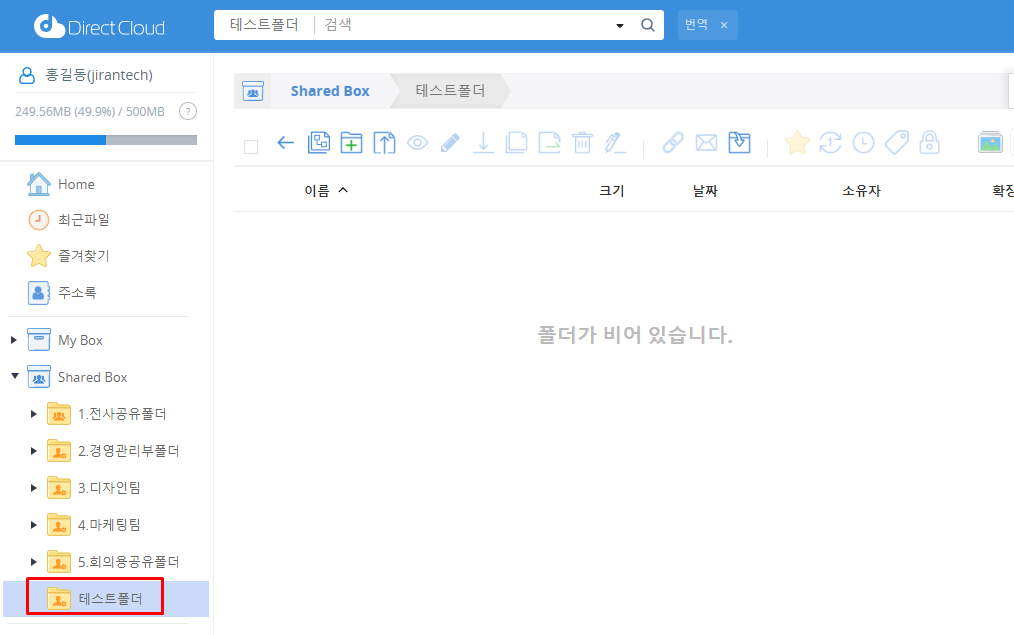
1. 'Shared Box' 메뉴를 클릭하여 폴더를 만들려는 첫 번째 계층 이후의 폴더를 표시합니다.

<figure><img src="https://1610041171-files.gitbook.io/~/files/v0/b/gitbook-x-prod.appspot.com/o/spaces%2FFRc8hBWqHCHYh3E0AhFb%2Fuploads%2F4T6OcdsT1mXVr90p5xQu%2Fimage.png?alt=media&#x26;token=fde4670a-893f-4b35-924b-bea653c455b7" alt=""><figcaption></figcaption></figure>

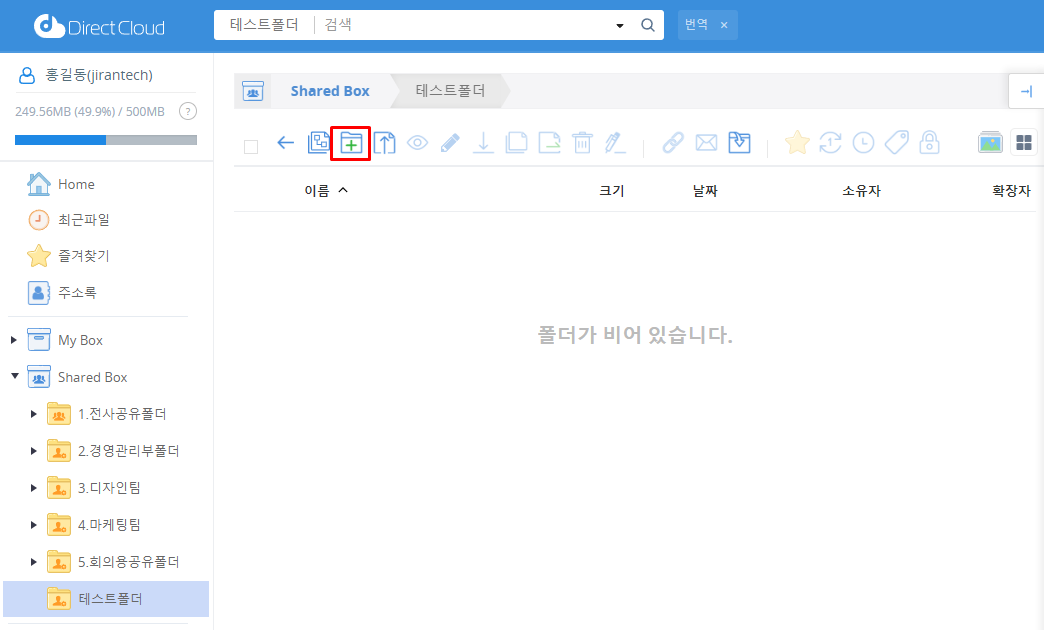
2. 다음 방법 중 하나를 사용하여 새 폴더 화면을 표시합니다.

&#x20;     ❶ '새 폴더' 버튼을 클릭

<figure><img src="https://1610041171-files.gitbook.io/~/files/v0/b/gitbook-x-prod.appspot.com/o/spaces%2FFRc8hBWqHCHYh3E0AhFb%2Fuploads%2FsR88m0nGJqiNMHYXY4qA%2Fimage.png?alt=media&#x26;token=bf3d224d-553e-4647-aa1c-e1ba69775878" alt=""><figcaption></figcaption></figure>

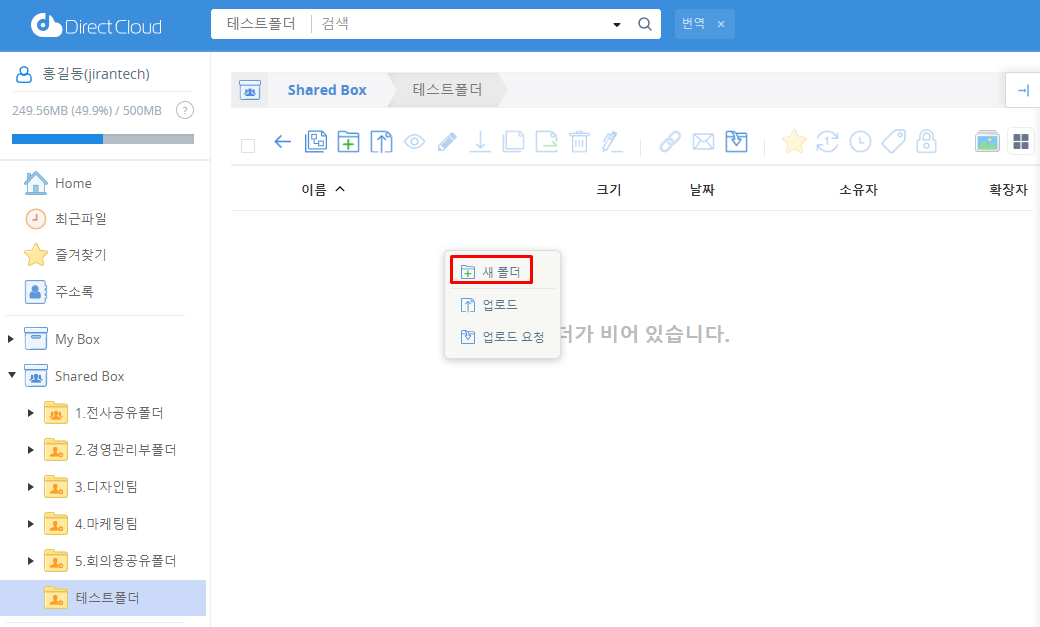
&#x20;    ❷  폴더 / 파일 표시 영역에서 마우스 오른쪽 버튼을 클릭하고 표시된 메뉴에서 "새 폴더"를 클릭하십시오.

<figure><img src="https://1610041171-files.gitbook.io/~/files/v0/b/gitbook-x-prod.appspot.com/o/spaces%2FFRc8hBWqHCHYh3E0AhFb%2Fuploads%2FDwJDXpNtOfw8awMBCeI7%2Fimage.png?alt=media&#x26;token=5f438717-ca76-4029-ae06-f24217ff9163" alt=""><figcaption></figcaption></figure>

&#x20;     새 폴더 화면이 표시됩니다.

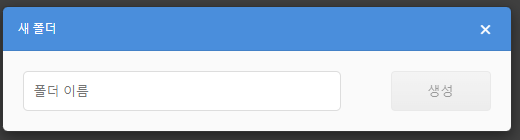
3. 폴더 이름을 입력하고 생성 버튼을 클릭합니다.

<figure><img src="https://1610041171-files.gitbook.io/~/files/v0/b/gitbook-x-prod.appspot.com/o/spaces%2FFRc8hBWqHCHYh3E0AhFb%2Fuploads%2F40Sd8VLPz8BBigjJWKMr%2Fimage.png?alt=media&#x26;token=03a47032-736d-41c3-b466-1ce201441b89" alt=""><figcaption></figcaption></figure>

4. 폴더가 만들어졌는지 확인합니다.

<figure><img src="https://1610041171-files.gitbook.io/~/files/v0/b/gitbook-x-prod.appspot.com/o/spaces%2FFRc8hBWqHCHYh3E0AhFb%2Fuploads%2FuWwMKvr4EdFACYfbhv1G%2Fimage.png?alt=media&#x26;token=33fa1065-0587-4071-84ab-70dda52cdb12" alt=""><figcaption></figcaption></figure>

{% hint style="warning" %}
**DirectCloud 드라이브의 "Shared Box"에서 2 계층 이하의 폴더 만들기**
{% endhint %}

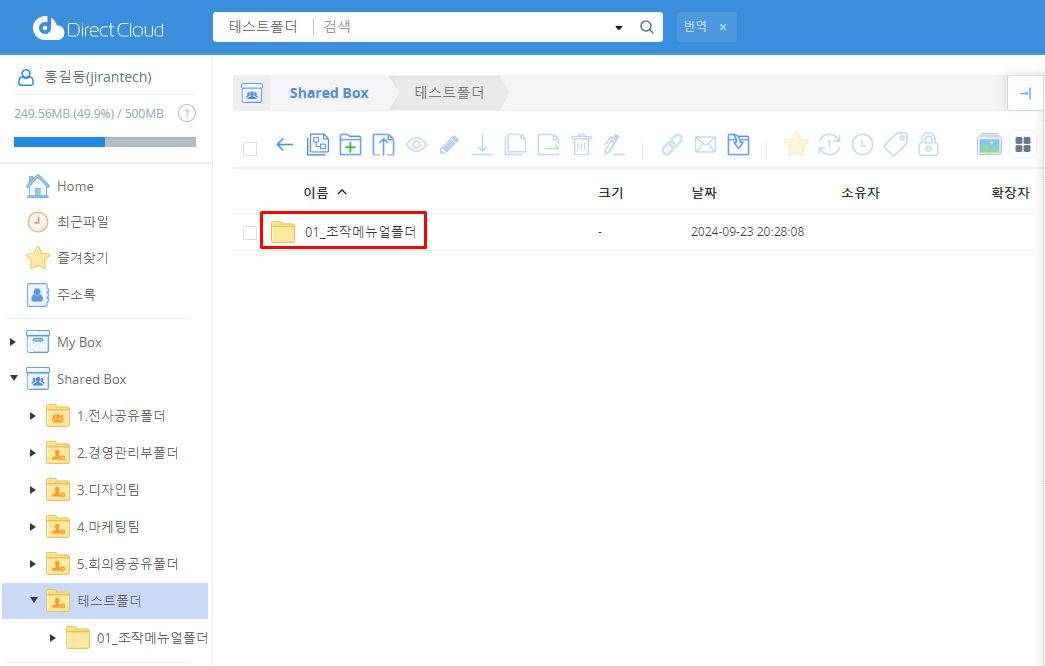
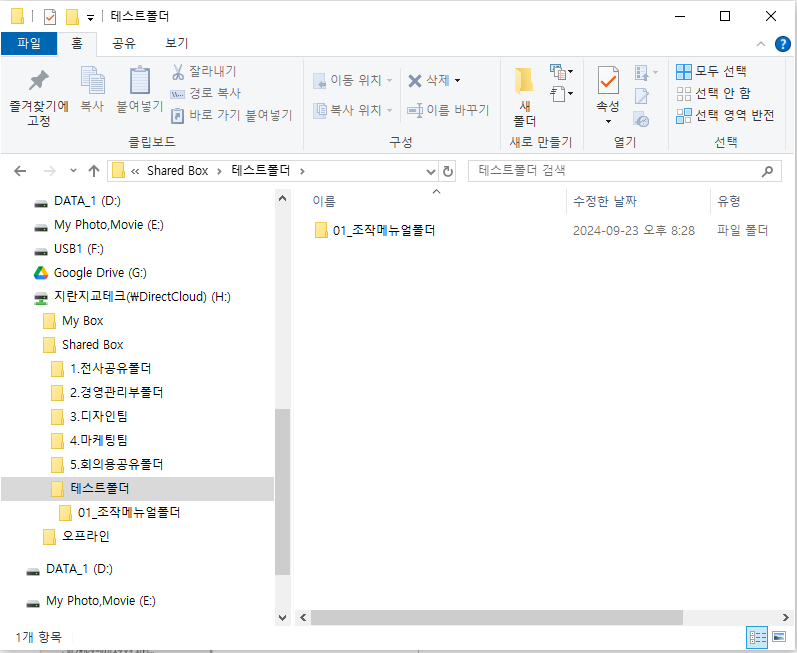
1. 새 폴더를 생성하려는 폴더를 표시합니다.

<figure><img src="https://1610041171-files.gitbook.io/~/files/v0/b/gitbook-x-prod.appspot.com/o/spaces%2FFRc8hBWqHCHYh3E0AhFb%2Fuploads%2F8MP2dzaNglACd6JImV6Q%2Fimage.png?alt=media&#x26;token=8dbd3dd1-dcb8-43fa-b2e4-5a52322d0041" alt=""><figcaption></figcaption></figure>

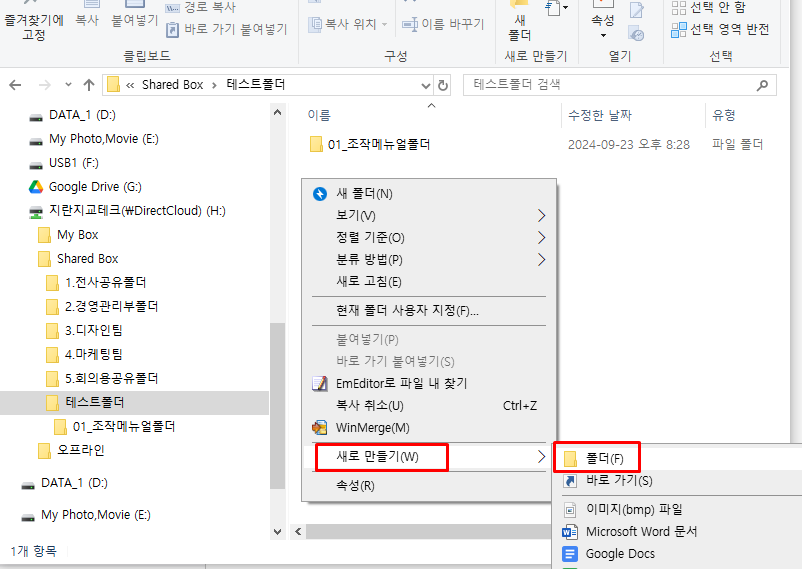
2. 오른쪽 마우스를 클릭해 '새로 만들기' > '폴더' 를 클릭합니다.

<figure><img src="https://1610041171-files.gitbook.io/~/files/v0/b/gitbook-x-prod.appspot.com/o/spaces%2FFRc8hBWqHCHYh3E0AhFb%2Fuploads%2FCh5L82MQ5HHPj0uNsJS9%2Fimage.png?alt=media&#x26;token=3af0382e-c3da-4125-b4ce-23c475e7ba67" alt=""><figcaption></figcaption></figure>

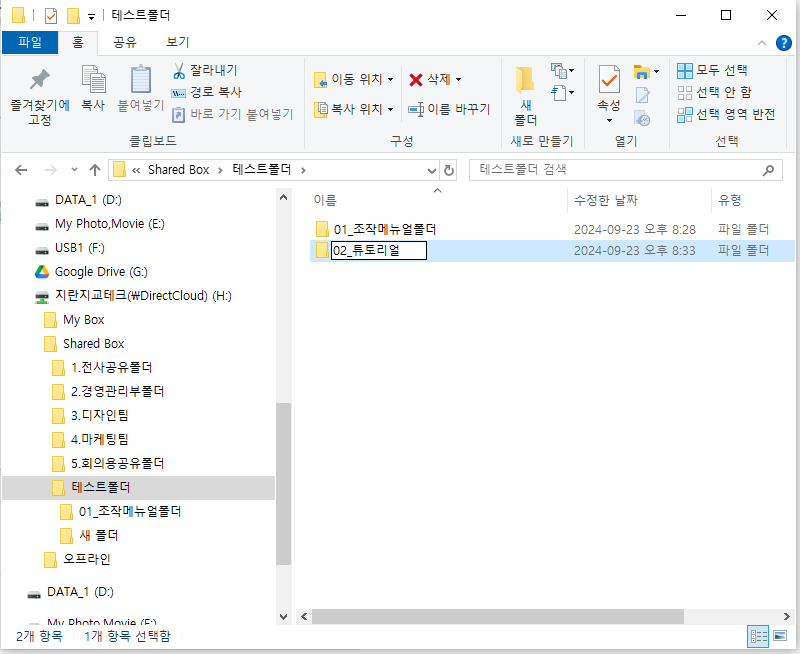
3. 폴더 이름을 입력하고 Enter 키를 누릅니다.

<figure><img src="https://1610041171-files.gitbook.io/~/files/v0/b/gitbook-x-prod.appspot.com/o/spaces%2FFRc8hBWqHCHYh3E0AhFb%2Fuploads%2FvLinlAYj3Uxitabnk7mN%2Fimage.png?alt=media&#x26;token=527222a7-df5d-42f7-9445-4e9461120e2e" alt=""><figcaption></figcaption></figure>

폴더가 생성됩니다.