# \[Web, Drive] 계정이 없는 상대로부터 파일을 받는 방법(업로드 요청 기능)

### 개요 <a href="#a03" id="a03"></a>

이 매뉴얼에서는 업로드 요청 기능을 사용하여, DirectCloud 계정을 보유하지 않은 사용자로부터 파일을 전달받는 방법을 설명합니다.

***

### 제한·보충사항 <a href="#a04" id="a04"></a>

* 이 매뉴얼의 절차는 Shared Box에서의 사용 방법을 기준으로 설명하고 있지만, DLP 폴더 에서도 동일한 방식으로 사용할 수 있습니다.
* 다음 폴더에서는 업로드 요청 기능을 사용할 수 없습니다.&#x20;
  * Connect 폴더
  * Warm Storage 폴더
* 업로드 요청 기능을 사용하려면, 관리자 페이지의 사용권한 설정에서 ‘File Request’ 항목에 체크되어 있는 권한 세트가 그룹 및 사용자에게 부여되어 있어야 합니다.
* 또한, 업로드 요청 기능을 사용하려면 <마스터>, <전체권한>, <편집자>, <편집자－> 접근 권한이 필요합니다.
* 폴더 자체를 업로드 요청 대상으로 지정할 수는 없습니다.
* '받는 사람', '제목', '내용'을 입력 한 후 '업로드 요청 링크 전송' 화면의 왼쪽 상단에 있는 '닫기' 버튼을 클릭하면 설정 내용이 임시 저장됩니다.
* 이후 동일한 폴더에서 업로드 요청 생성을 다시 시작하고 표시된 확인 화면에서 확인 버튼을 클릭하면, 이전에 임시 저장된 설정 내용을 불러올 수 있습니다.
* 업로드 요청 링크 전송 화면에 표시되는 발신자 이메일 주소는 no-reply 메일에 회신할 수 있도록 설정되어 있는지 여부에 따라 다릅니다.
  * no-reply 메일에 회신할 수 있는 경우: 사용자 이름 <no-reply@directcloud.jp>
  * no-reply 메일에 회신할 수 없는 경우: DirectCloud <no-reply@directcloud.co.jp>
* 사용자 페이지의 업로드 요청 이력 메뉴와 관리자 페이지의 '로그 현황'> '업로드 요청 내역' 메뉴에서는, 비활성화된 업로드 요청 링크를 다시 활성화할 수 없습니다.

***

### 절차 <a href="#a05" id="a05"></a>

{% hint style="warning" %}
**Web 브라우저에서 업로드 요청 URL 보내기**
{% endhint %}

**\[업로드 요청 화면 표시]**

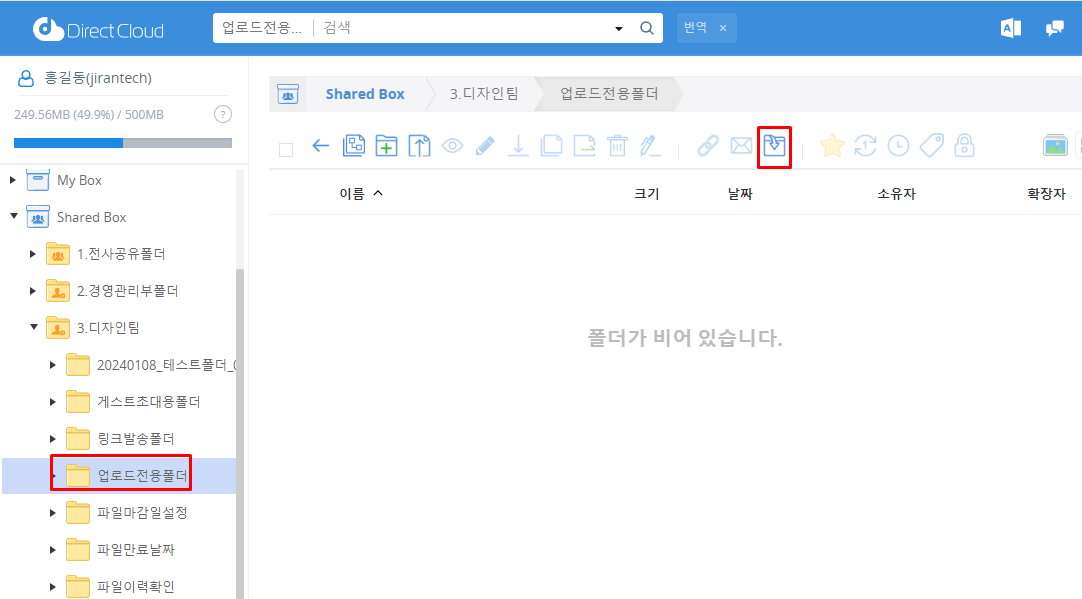
1. 파일을 업로드할 위치로 지정하고자 하는 폴더를 클릭하고 상단 메뉴에서 업로드 요청 아이콘을 클릭합니다.

<figure><img src="https://1610041171-files.gitbook.io/~/files/v0/b/gitbook-x-prod.appspot.com/o/spaces%2FFRc8hBWqHCHYh3E0AhFb%2Fuploads%2FN1CsGxOrJRKmnlxIVIj6%2Fimage.png?alt=media&#x26;token=308af490-81db-42e7-9773-01eef0870789" alt=""><figcaption></figcaption></figure>

&#x20;     업로드 요청 화면이 표시됩니다.

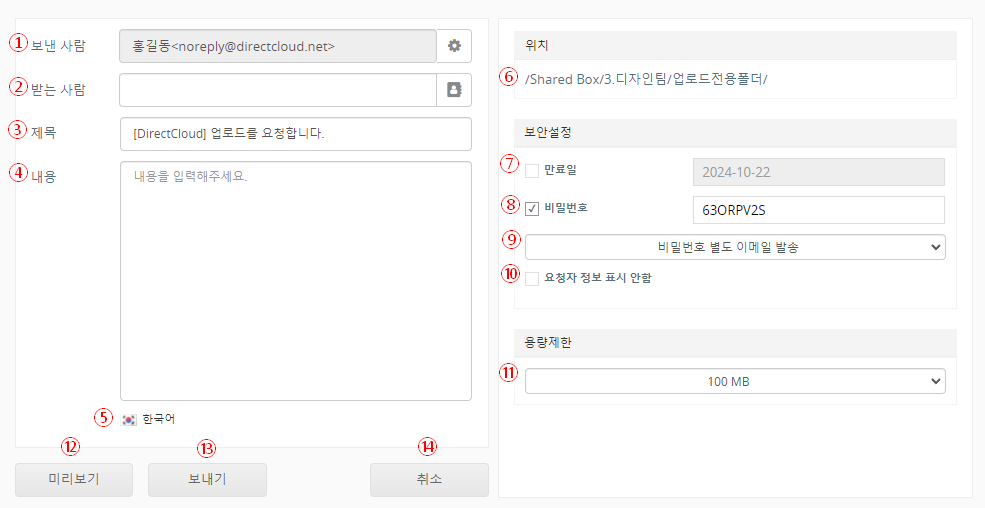
**\[업로드 요청 화면 구성]**

<figure><img src="https://1610041171-files.gitbook.io/~/files/v0/b/gitbook-x-prod.appspot.com/o/spaces%2FFRc8hBWqHCHYh3E0AhFb%2Fuploads%2F9gEp9kptL02NYfRXsPCE%2Fimage.png?alt=media&#x26;token=bba88b4c-3117-4556-a935-31f9e8ace332" alt=""><figcaption></figcaption></figure>

<table><thead><tr><th width="116">No.</th><th width="128">항목</th><th>설명</th></tr></thead><tbody><tr><td>❶</td><td>보낸 사람</td><td>업로드 요청 링크 전송 화면에서 업로드 요청 링크 URL을 보낼 때 사용할 발신자를 설정합니다.</td></tr><tr><td>❷</td><td>받는 사람</td><td><p>업로드 요청 링크 전송 화면에서 업로드 요청 링크 URL을 보낼 때의 수신자를 250자 이내로 설정합니다.<br>사용할 수 있는 문자: 영문자, 숫자, 기호(- _ @ . + #)<br>수신자는 최대 10개까지 지정할 수 있습니다.<br><br><strong>NOTE:</strong><br>구분 문자를 사용해 여러 이메일 주소를 나열한 뒤, 텍스트 편집기 등에서 복사해 붙여넣으면 한 번에 설정할 수 있습니다.<br>구분 문자로는 세미콜론(;), 콤마(,), 공백, 탭, 줄바꿈을 사용할 수 있으며, 섞어 써도 문제 없습니다.<br>이메일 주소는 ‘사용자명 &#x3C;이메일 주소>’ 형식으로 지정할 수도 있습니다.<br></p><p>입력 예시 1:<br>user1 user1@example.com, user2 user2@example.com, user3 user3@example.com</p><p><br>입력 예시 2:<br>user1@example.com; user2 user2@example.com, user3@example.com</p></td></tr><tr><td>❸</td><td>제목</td><td>업로드 요청 링크 전송 화면에서 링크 URL을 보낼 때의 수신자를 250자 이내로 설정합니다.<br>사용할 수 있는 문자: 영문자, 숫자, 기호(- _ @ . + #)<br>제목을 변경하지 않으면, “[DirectCloud] 업로드를 요청합니다.”라는 제목으로 메일이 전송됩니다.</td></tr><tr><td>❹</td><td>내용</td><td>받은 폴더 링크 보내기 화면에서 받은 폴더의 링크 URL을 보낼 때 메일 본문에 추가할 문장을 입력합니다.</td></tr><tr><td>❺</td><td>언어 전환 버튼</td><td>받는 사람에 설정한 이메일 주소로 전송되는 이메일의 언어를 '일본어', '영어', '한국어' 중 하나로 전환합니다.<br>그러나 보낸 사람 이름, 본문을 만들 때 남아 있으며 선택한 언어로 변경되지 않습니다. 표시는 웹 브라우저의 언어 설정에 따라 다릅니다.</td></tr><tr><td>❻</td><td>위치</td><td>파일 업로드 대상으로 설정된 폴더의 경로가 표시됩니다.</td></tr><tr><td>❼</td><td>만료일</td><td>체크를 선택하면 업로드 요청의 유효 기간을 설정할 수 있습니다.<br>날짜 입력란을 클릭한 후 표시된 달력에서 날짜를 선택하면 유효 기간을 지정할 수 있습니다.<br>여기서 설정한 유효 기간이 지나면 업로드 요청에 접근할 수 없게 됩니다.</td></tr><tr><td>❽</td><td>비밀번호</td><td>선택하면 업로드 요청에 액세스할 때 암호를 설정할 수 있습니다.<br>표준에서는 8자 암호가 자동으로 생성되도록 설정됩니다.<br>문자 유형, 문자 수 및 사용 가능한 기호에는 제한이 없지만 반각으로 입력해야 합니다.</td></tr><tr><td>❾</td><td>옵션</td><td><p>드롭다운 목록에서 업로드 요청의 링크 URL에 액세스할 수 있는 비밀번호를 보내는 방법을 선택합니다.<br>비밀번호를 보내는 방법은 다음과 같습니다.</p><ul><li>비밀번호 별도 이메일 발송:<br>비밀번호가 포함된 이메일을 대상에 다른 이메일로 보냅니다.</li><li>비밀번호 동봉 발송:<br>비밀번호를 링크 메일에 기재하여 보냅니다.</li><li>비밀번호를 보낸 사람에게만 발송:<br>비밀번호가 포함된 이메일을 보낸 사람(발신자)에게 보냅니다.</li><li>비밀번호 미발송:<br>비밀번호를 보내지 않고 링크만 포함된 이메일을 보냅니다.</li></ul></td></tr><tr><td>❿</td><td>요청자 정보 표시 안함</td><td>선택하면 업로드 요청의 비밀번호 입력 화면에 보낸 사람의 이름이 표시되지 않습니다.</td></tr><tr><td>⓫</td><td>용량 제한</td><td><p>업로드 요청시 사용자가 업로드할 수 있는 파일의 총 용량 한도를 아래에서 선택합니다.<br>사용자가 받은 폴더에 업로드할 수 있는 한 파일의 용량 한도는 10GB입니다.</p><ul><li>100MB까지</li><li>500MB까지</li><li>1GB까지</li><li>2GB까지</li><li>5GB까지</li><li>용량 제한 없음</li></ul><p>폴더 속성의 "용량 제한"을 "사용"으로 설정하면 폴더 속성의 총 용량 한도를 초과하는 용량을 선택할 수 없습니다. "보내기" 버튼을 클릭하면 '업로드 요청에서 설정한 용량제한이 폴더의 용량 제한을 초과합니다. 다시 확인해 주세요.'라는 오류가 표시됩니다.</p></td></tr><tr><td>⓬</td><td>미리보기 버튼</td><td>클릭하면 미리보기 화면에서 "업로드 요청 링크 전송" 화면에서 보낸 메일의 내용을 확인할 수 있습니다.</td></tr><tr><td>⓭</td><td>보내기버튼</td><td>설정한 업로드 요청의 링크 URL을 이메일로 보냅니다.</td></tr><tr><td>⓮</td><td>취소 버튼</td><td>설정을 취소하고 "업로드 요청"화면을 닫습니다.</td></tr></tbody></table>

**\[업로드 요청 링크 보내기]**

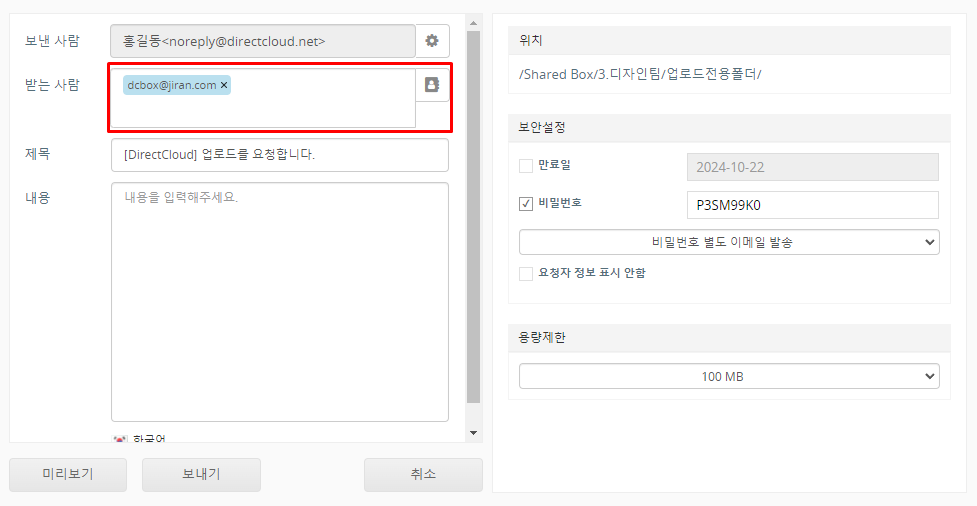
1. 업로드 요청 링크 보내기 화면에서 받는 사람에게 링크를 보낼 이메일 주소를 입력합니다.\
   입력란 이외의 장소를 클릭하면 입력한 이메일 주소가 반영됩니다.\
   [회사·개인 주소록을 활성화하는 방법](https://help.directcloud.net/admin_manual/detail_settings/enable_addressbook)에 따라 주소록이 활성화된 경우 오른쪽에 표시된 아이콘을 클릭하여 주소록에서 대상 이메일 주소를 선택할 수도 있습니다.&#x20;

<figure><img src="https://1610041171-files.gitbook.io/~/files/v0/b/gitbook-x-prod.appspot.com/o/spaces%2FFRc8hBWqHCHYh3E0AhFb%2Fuploads%2FwszS6RGzp7J7snpbcj4C%2Fimage.png?alt=media&#x26;token=2b021965-4258-4994-b2f5-c246b319226b" alt=""><figcaption></figcaption></figure>

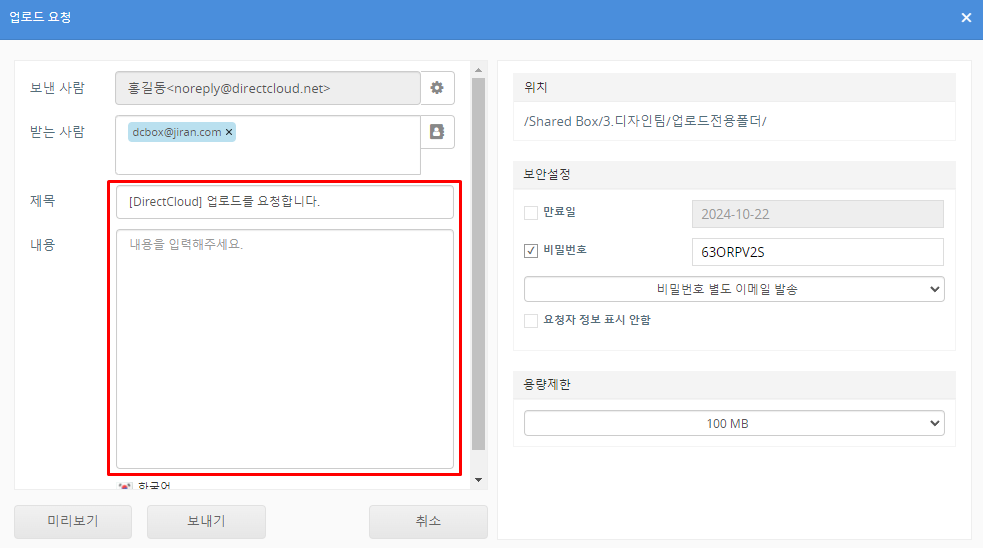
2. 필요한 경우 제목과 내용을 입력합니다.

<figure><img src="https://1610041171-files.gitbook.io/~/files/v0/b/gitbook-x-prod.appspot.com/o/spaces%2FFRc8hBWqHCHYh3E0AhFb%2Fuploads%2FFVgiaNS4GpAzS6ixrp7l%2Fimage.png?alt=media&#x26;token=c105df51-2794-4896-96cc-ddb17233a3a5" alt=""><figcaption></figcaption></figure>

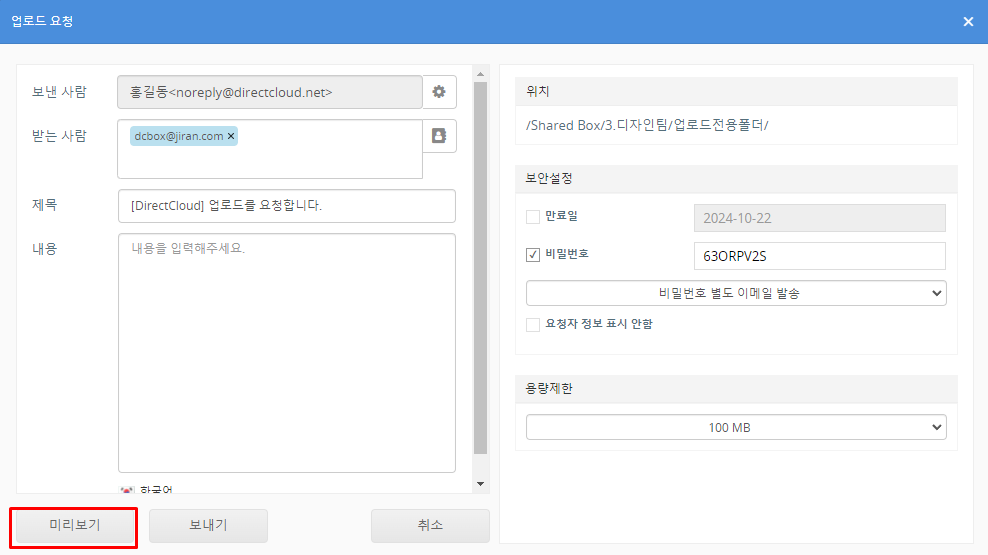
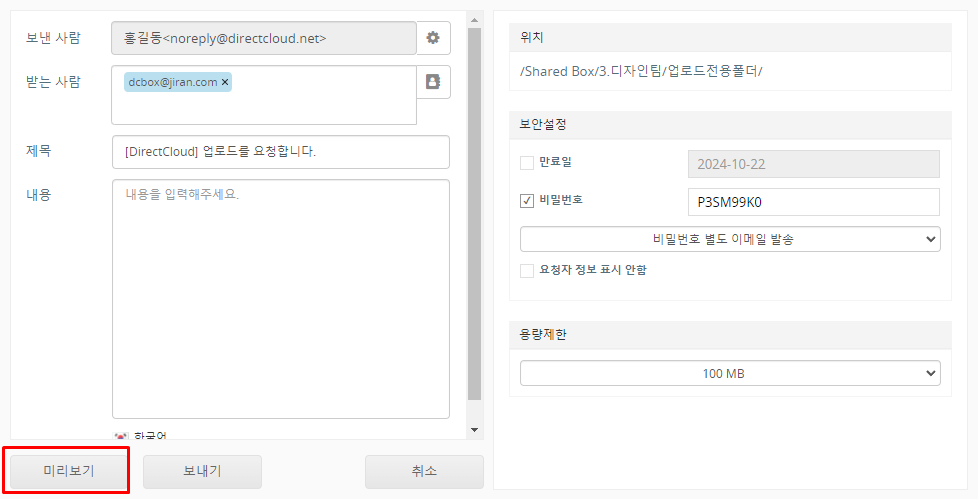
3. 전송되는 이메일의 내용을 확인하려면 미리보기 버튼을 클릭합니다.

<figure><img src="https://1610041171-files.gitbook.io/~/files/v0/b/gitbook-x-prod.appspot.com/o/spaces%2FFRc8hBWqHCHYh3E0AhFb%2Fuploads%2FO0Fc1radGIT0R3d01R5s%2Fimage.png?alt=media&#x26;token=802fcc25-55fa-4866-9da3-4d2308e2432f" alt=""><figcaption></figcaption></figure>

4. 이메일 내용을 확인하고 ✕ 버튼을 클릭하여 미리보기를 닫습니다.

<figure><img src="https://1610041171-files.gitbook.io/~/files/v0/b/gitbook-x-prod.appspot.com/o/spaces%2FFRc8hBWqHCHYh3E0AhFb%2Fuploads%2FA1MCXQgVUdA6fLvd9BLH%2Fimage.png?alt=media&#x26;token=ba34d5cc-34e3-4307-82c8-53f6d0cbcc62" alt=""><figcaption></figcaption></figure>

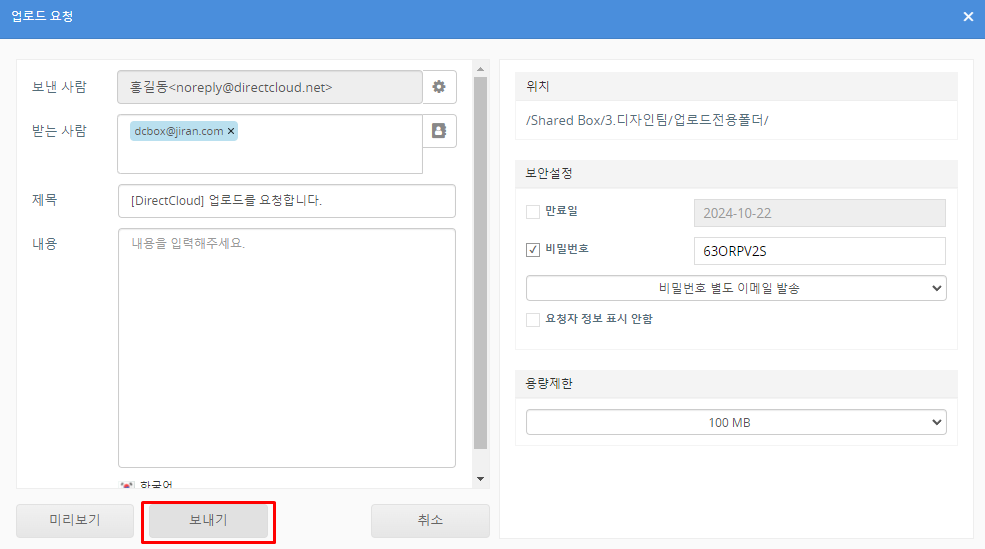
5. 설정한 내용으로 링크를 보낼 수 있는 경우에는 \[보내기] 버튼을 클릭합니다.

<figure><img src="https://1610041171-files.gitbook.io/~/files/v0/b/gitbook-x-prod.appspot.com/o/spaces%2FFRc8hBWqHCHYh3E0AhFb%2Fuploads%2F1e7ASIU2zHetX7az7vHw%2Fimage.png?alt=media&#x26;token=bd103237-617c-416c-be27-022052b77980" alt=""><figcaption></figcaption></figure>

&#x20;     업로드 요청의 URL이 전송됩니다.

{% hint style="warning" %}
**DirectCloud 드라이브에서 업로드 요청 URL 보내기**
{% endhint %}

**\[업로드 요청 화면 표시]**

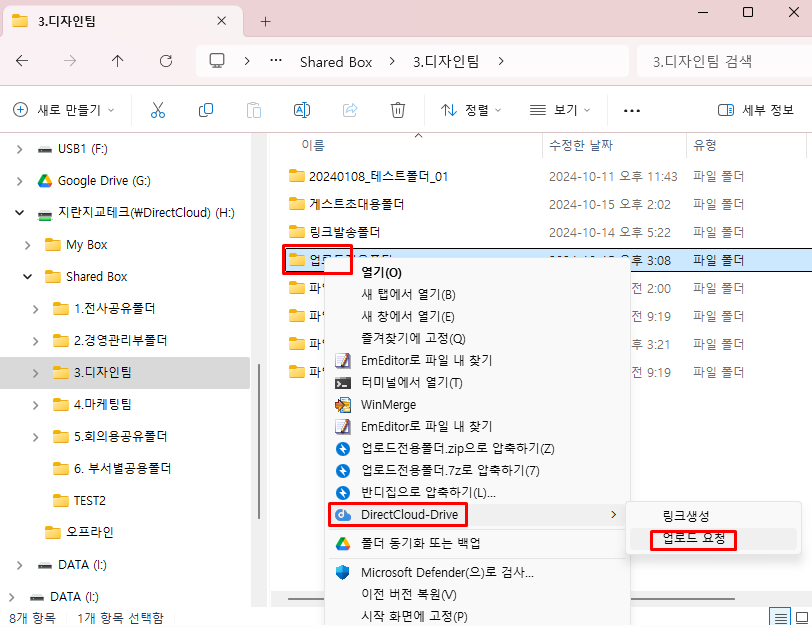
1. 파일을 업로드할 위치로 지정할 폴더를 마우스 오른쪽 단추로 클릭하고 Directcloud-Drive > 업로드 요청을 클릭합니다.

<figure><img src="https://1610041171-files.gitbook.io/~/files/v0/b/gitbook-x-prod.appspot.com/o/spaces%2FFRc8hBWqHCHYh3E0AhFb%2Fuploads%2FTRjQXfCEuYuvNFScDOAN%2Fimage.png?alt=media&#x26;token=75acd5a4-0aaa-40d5-bdaa-49f1e3c3a5ff" alt=""><figcaption></figcaption></figure>

&#x20;    업로드 요청 화면이 표시됩니다.

**\[업로드 요청 화면 구성]**

<figure><img src="https://1610041171-files.gitbook.io/~/files/v0/b/gitbook-x-prod.appspot.com/o/spaces%2FFRc8hBWqHCHYh3E0AhFb%2Fuploads%2FBUp81di9b98cexMi2eB9%2Fimage.png?alt=media&#x26;token=9ed515e9-02a5-4e6d-a10e-c10769c0bf78" alt=""><figcaption></figcaption></figure>

<table><thead><tr><th width="116">No.</th><th width="128">항목</th><th>설명</th></tr></thead><tbody><tr><td>❶</td><td>보낸 사람</td><td>업로드 요청 링크 전송 화면에서 업로드 요청 링크 URL을 보낼 때 사용할 발신자를 설정합니다.</td></tr><tr><td>❷</td><td>받는 사람</td><td><p>업로드 요청 링크 전송 화면에서 업로드 요청 링크 URL을 보낼 때의 수신자를 250자 이내로 설정합니다.<br>사용할 수 있는 문자: 영문자, 숫자, 기호(- _ @ . + #)<br>수신자는 최대 10개까지 지정할 수 있습니다.<br><br><strong>NOTE:</strong></p><p><br>구분 문자를 사용해 여러 이메일 주소를 나열한 뒤, 텍스트 편집기 등에서 복사해 붙여넣으면 한 번에 설정할 수 있습니다.<br>구분 문자로는 세미콜론(;), 콤마(,), 공백, 탭, 줄바꿈을 사용할 수 있으며, 섞어 써도 문제 없습니다.<br>이메일 주소는 ‘사용자명 &#x3C;이메일 주소>’ 형식으로 지정할 수도 있습니다.<br></p><p>입력 예시 1:<br>user1 user1@example.com, user2 user2@example.com, user3 user3@example.com</p><p><br>입력 예시 2:<br>user1@example.com; user2 user2@example.com, user3@example.com</p></td></tr><tr><td>❸</td><td>제목</td><td>업로드 요청 링크 전송 화면에서 링크 URL을 보낼 때의 수신자를 250자 이내로 설정합니다.<br>사용할 수 있는 문자: 영문자, 숫자, 기호(- _ @ . + #)<br>제목을 변경하지 않으면, “[DirectCloud] 업로드를 요청합니다.”라는 제목으로 메일이 전송됩니다.</td></tr><tr><td>❹</td><td>내용</td><td>받은 폴더 링크 보내기 화면에서 받은 폴더의 링크 URL을 보낼 때 메일 본문에 추가할 문장을 입력합니다.</td></tr><tr><td>❺</td><td>언어 전환 버튼</td><td>받는 사람에 설정한 이메일 주소로 전송되는 이메일의 언어를 '일본어', '영어', '한국어' 중 하나로 전환합니다.<br>그러나 보낸 사람 이름, 본문을 만들 때 남아 있으며 선택한 언어로 변경되지 않습니다. 표시는 웹 브라우저의 언어 설정에 따라 다릅니다.</td></tr><tr><td>❻</td><td>위치</td><td>파일 업로드 대상으로 설정된 폴더의 경로가 표시됩니다.</td></tr><tr><td>❼</td><td>만료일</td><td>체크를 선택하면 업로드 요청의 유효 기간을 설정할 수 있습니다.<br>날짜 입력란을 클릭한 후 표시된 달력에서 날짜를 선택하면 유효 기간을 지정할 수 있습니다.<br>여기서 설정한 유효 기간이 지나면 업로드 요청에 접근할 수 없게 됩니다.</td></tr><tr><td>❽</td><td>비밀번호</td><td>선택하면 업로드 요청에 액세스할 때 암호를 설정할 수 있습니다.<br>표준에서는 8자 암호가 자동으로 생성되도록 설정됩니다.<br>문자 유형, 문자 수 및 사용 가능한 기호에는 제한이 없지만 반각으로 입력해야 합니다.</td></tr><tr><td>❾</td><td>옵션</td><td><p>드롭다운 목록에서 업로드 요청의 링크 URL에 액세스할 수 있는 비밀번호를 보내는 방법을 선택합니다.<br>비밀번호를 보내는 방법은 다음과 같습니다.</p><ul><li>비밀번호 별도 이메일 발송:<br>비밀번호가 포함된 이메일을 대상에 다른 이메일로 보냅니다.</li><li>비밀번호 동봉 발송:<br>비밀번호를 링크 메일에 기재하여 보냅니다.</li><li>비밀번호를 보낸 사람에게만 발송:<br>비밀번호가 포함된 이메일을 보낸 사람(발신자)에게 보냅니다.</li><li>비밀번호 미발송:<br>비밀번호를 보내지 않고 링크만 포함된 이메일을 보냅니다.</li></ul></td></tr><tr><td>❿</td><td>요청자 정보 표시 안함</td><td>선택하면 업로드 요청의 비밀번호 입력 화면에 보낸 사람의 이름이 표시되지 않습니다.</td></tr><tr><td>⓫</td><td>용량 제한</td><td><p>업로드 요청시 사용자가 업로드할 수 있는 파일의 총 용량 한도를 아래에서 선택합니다.<br>사용자가 받은 폴더에 업로드할 수 있는 한 파일의 용량 한도는 10GB입니다.</p><ul><li>100MB까지</li><li>500MB까지</li><li>1GB까지</li><li>2GB까지</li><li>5GB까지</li><li>용량 제한 없음</li></ul><p>폴더 속성의 "용량 제한"을 "사용"으로 설정하면 폴더 속성의 총 용량 한도를 초과하는 용량을 선택할 수 없습니다. "보내기" 버튼을 클릭하면 '업로드 요청에서 설정한 용량제한이 폴더의 용량 제한을 초과합니다. 다시 확인해 주세요.'라는 오류가 표시됩니다.</p></td></tr><tr><td>⓬</td><td>미리보기 버튼</td><td>클릭하면 미리보기 화면에서 "업로드 요청 링크 전송" 화면에서 보낸 메일의 내용을 확인할 수 있습니다.</td></tr><tr><td>⓭</td><td>보내기버튼</td><td>설정한 업로드 요청의 링크 URL을 이메일로 보냅니다.</td></tr><tr><td>⓮</td><td>취소 버튼</td><td>설정을 취소하고 "업로드 요청"화면을 닫습니다.</td></tr></tbody></table>

**\[업로드 요청 링크 보내기]**

1. 업로드 요청 링크 보내기 화면에서 받는 사람에게 링크를 보낼 이메일 주소를 입력합니다.\
   입력란 이외의 장소를 클릭하면 입력한 이메일 주소가 반영됩니다.\
   [회사·개인 주소록을 활성화하는 방법](https://help.directcloud.net/admin_manual/detail_settings/enable_addressbook)에 따라 주소록이 활성화된 경우 오른쪽에 표시된 아이콘을 클릭하여 주소록에서 대상 이메일 주소를 선택할 수도 있습니다.&#x20;

<figure><img src="https://1610041171-files.gitbook.io/~/files/v0/b/gitbook-x-prod.appspot.com/o/spaces%2FFRc8hBWqHCHYh3E0AhFb%2Fuploads%2FF7m2d2XbzWlithZ1Vrho%2Fimage.png?alt=media&#x26;token=cf03a98b-66b5-4554-83f3-468691a6b6af" alt=""><figcaption></figcaption></figure>

2. 필요한 경우 제목과 내용을 입력합니다.

<figure><img src="https://1610041171-files.gitbook.io/~/files/v0/b/gitbook-x-prod.appspot.com/o/spaces%2FFRc8hBWqHCHYh3E0AhFb%2Fuploads%2F4tenDCM9QnCYhl3twd2H%2Fimage.png?alt=media&#x26;token=06a43dec-8f58-4462-a674-66dcac0ff02e" alt=""><figcaption></figcaption></figure>

3. 전송되는 이메일의 내용을 확인하려면 미리보기 버튼을 클릭합니다.

<figure><img src="https://1610041171-files.gitbook.io/~/files/v0/b/gitbook-x-prod.appspot.com/o/spaces%2FFRc8hBWqHCHYh3E0AhFb%2Fuploads%2FqF0lipdt29qO29t8bPKu%2Fimage.png?alt=media&#x26;token=c4d341af-8cf7-44b7-9b9b-11a8f0cfb736" alt=""><figcaption></figcaption></figure>

4. 이메일 내용을 확인하고 ✕ 버튼을 클릭하여 미리보기를 닫습니다.

<figure><img src="https://1610041171-files.gitbook.io/~/files/v0/b/gitbook-x-prod.appspot.com/o/spaces%2FFRc8hBWqHCHYh3E0AhFb%2Fuploads%2FqZg8BwTQoQx5XsvGBSR4%2Fimage.png?alt=media&#x26;token=b7ef043b-76d9-4246-8797-fb0a021ef459" alt=""><figcaption></figcaption></figure>

5. 설정한 내용으로 링크를 보낼 수 있는 경우에는 \[보내기] 버튼을 클릭합니다.

<figure><img src="https://1610041171-files.gitbook.io/~/files/v0/b/gitbook-x-prod.appspot.com/o/spaces%2FFRc8hBWqHCHYh3E0AhFb%2Fuploads%2FBLzCEkGCjRHS0wLOPNEO%2Fimage.png?alt=media&#x26;token=e4cf3b10-0053-4302-9ec0-48122492935c" alt=""><figcaption></figcaption></figure>

&#x20;     업로드 요청의 URL이 전송됩니다.