# Connect User를 초대하는 방법

### 개요 <a href="#a03" id="a03"></a>

Connect는 DirectCloud의 회사 ID를 보유한 고객사 간에 특정 폴더를 공유하는 기능입니다.\
이 매뉴얼 에서는 사내 사용자가 다른 회사 ID에 소속된 사용자를 Connect User로 초대하는 방법에 대해 설명합니다.

***

### 제한·보충사항 <a href="#a04" id="a04"></a>

* Connect User를 초대하려는 사용자에게는 <마스터>, <전체권한>의 접근 권한이 부여되어 있어야 합니다.\
  자세한 내용은 [접근 권한의 종류와 Web 브라우저에서 가능한 조작](https://help.directcloud.net/user_manual/access_permission/w_permission)을 참고해주시기 바랍니다.
* Connect User 초대는 Guest 초대와 달리, 초대 대상 사용자가 DirectCloud의 회사 ID를 보유하고 있어야 합니다.
* 초대받는 고객사에서는 *다른 회사의 DirectCloud 사용자로부터 Connect User 초대를 허용하는 방법*에 따라 Connect 동기화를 활성화해두어야 합니다.
* 사내 사용자가 생성한 제1계층 폴더의 아이콘은 파란색으로 표시됩니다.\
  또한, 타사의 DirectCloud 사용자에게 초대된 제1계층 폴더의 아이콘은 노란색으로 표시됩니다.\
  제2계층 이후의 폴더는 생성한 DirectCloud 사용자가 자사/타사 여부와 상관없이 폴더 아이콘이 노란색으로 표시됩니다.
* 타사의 DirectCloud 사용자에게 초대된 제1계층 폴더에는 초대한 사용자가 소속된 회사명이 표시됩니다.
* Shared Box에서는 Connect User를 초대할 수 없습니다.
* Connect User 초대 가능 사용자 수에는 제한이 없습니다.
* 메일로 Connect User를 초대하는 경우든, 링크로 초대하는 경우든 Connect User 초대 URL의 유효 기간은 *Connect 등록용 URL의 유효 기간을 변경하는 방법*에서 설정된 기간이 적용됩니다.
* 수신자, 제목, 내용을 입력한 뒤 Connect User 초대 화면의 오른쪽 상단에 있는 ✕ 버튼 또는 취소 버튼을 클릭하면 설정 내용이 임시 저장됩니다.\
  이후 동일한 폴더에서 Connect User 초대를 다시 시작하고, 표시된 확인 화면에서 확인 버튼을 클릭하면 임시 저장된 설정 내용을 불러올 수 있습니다.
* 비밀번호 끝에 반각 스페이스가 포함된 상태로 복사하여 비밀번호 입력 화면의 입력란에 붙여넣으면, 반각 스페이스는 자동으로 제거됩니다.
* Connect User에게 설정할 수 있는 접근 권한은 사용자 및 그룹과 동일합니다.\
  그러나 Connect User는 파일첨부 메일발송, 업로드 요청, Guest 초대, Guest 초대 승인, 접근 권한 설정, 폴더 속성 설정 기능을 사용할 수 없습니다.
* Connect User는 제1계층 폴더를 조작할 수 없으므로, Connect User에게 <마스터> 권한을 부여할 수 없습니다.
* Connect User 초대 시의 정보는 사용자 페이지에서 확인할 수 없습니다.\
  \&#xNAN;*등록된 Connect User를 확인하는 방법*의 절차에 따라 관리 페이지에서 확인할 수 있습니다.
* Connect User 등록 화면의 사용자 ID에는 Connect User 초대 화면에서 수신자로 지정한 메일 주소에 대응하는 사용자 ID를 입력해야 합니다.
* Connect 폴더의 폴더 및 파일 목록은 헤더 항목의 이름, 크기, 갱신 일시, 종류를 클릭하여 오름차순 또는 내림차순으로 정렬할 수 있습니다.\
  자세한 내용은 [\[Web\] 폴더 및 파일 목록을 정렬하는 방법](https://help.directcloud.net/user_manual/file_management/w_alignment)을 참고해주시기 바랍니다.
* Connect 폴더의 제2계층 이하의 파일 목록에는 위 정렬 항목 외에 사용자 항목이 표시됩니다.\
  또한 제1계층 폴더에는 회사명, 접근 레벨, 접근 권한의 유효 기간이 표시됩니다.

***

### 절차

{% hint style="warning" %}
**Connect User 초대 화면 표시**
{% endhint %}

1. Connect User를 초대하려는 폴더에 접근한 후, 슬라이드 화면에서 'Connect User 초대' 버튼을 클릭합니다.

<figure><img src="https://1610041171-files.gitbook.io/~/files/v0/b/gitbook-x-prod.appspot.com/o/spaces%2FFRc8hBWqHCHYh3E0AhFb%2Fuploads%2FwSIDrL3VVoUy6cBDRjEw%2Fimage.png?alt=media&#x26;token=cbdd29b3-a1a6-449d-b10a-02765494e167" alt=""><figcaption></figcaption></figure>

&#x20;      초대 화면이 표시됩니다.

{% hint style="warning" %}
**Connect User 초대 화면 구성**
{% endhint %}

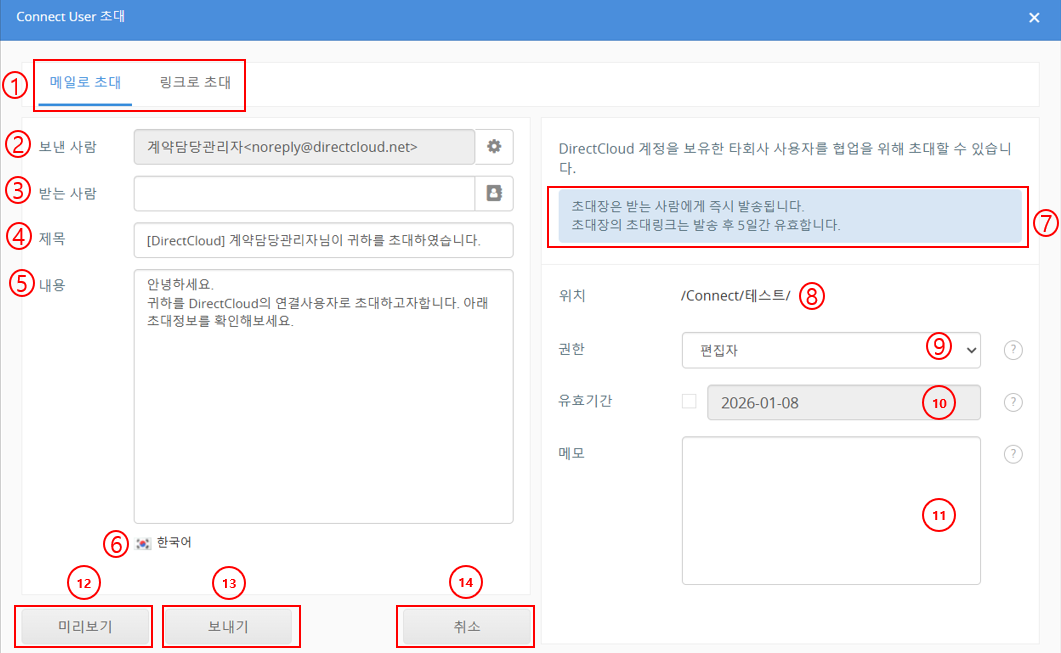
**\[메일로 초대 탭]**

<figure><img src="https://1610041171-files.gitbook.io/~/files/v0/b/gitbook-x-prod.appspot.com/o/spaces%2FFRc8hBWqHCHYh3E0AhFb%2Fuploads%2Fut1jG3W24spQdxZsiVzc%2Fimage.png?alt=media&#x26;token=9894a74f-f904-423a-80a8-88e325938ce9" alt=""><figcaption></figcaption></figure>

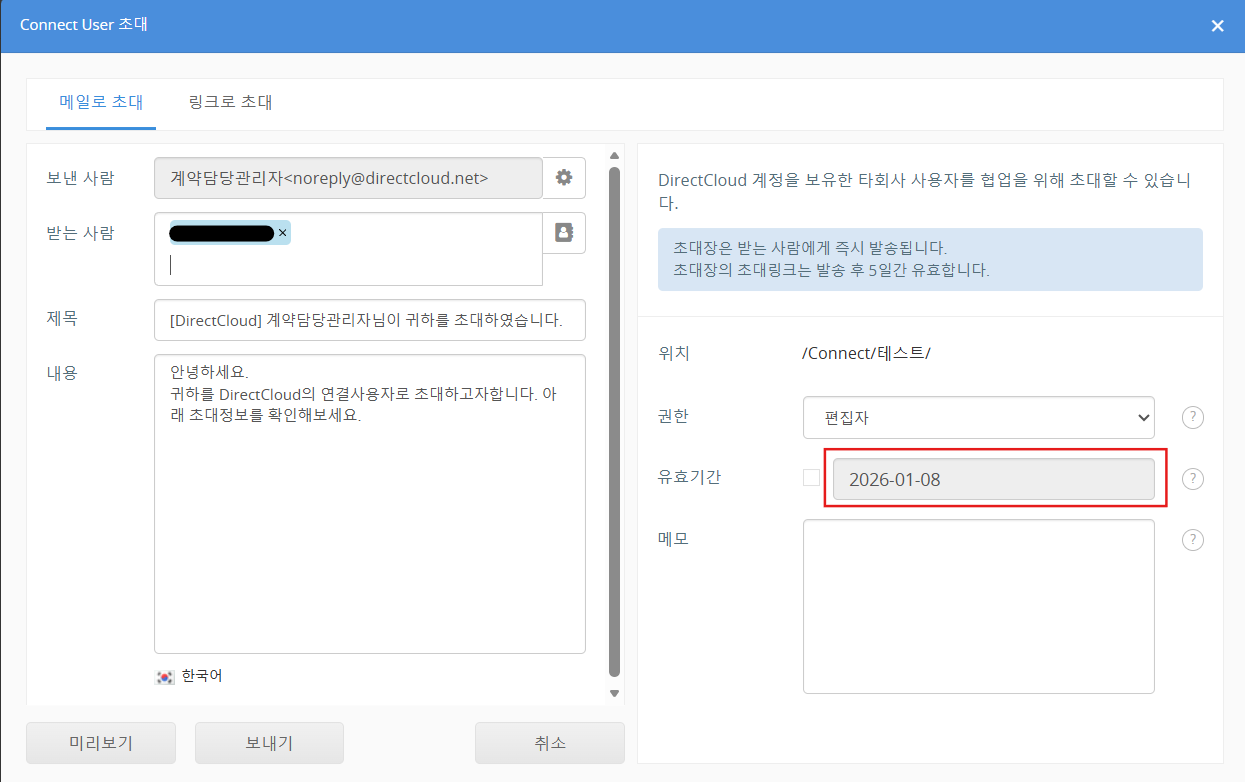
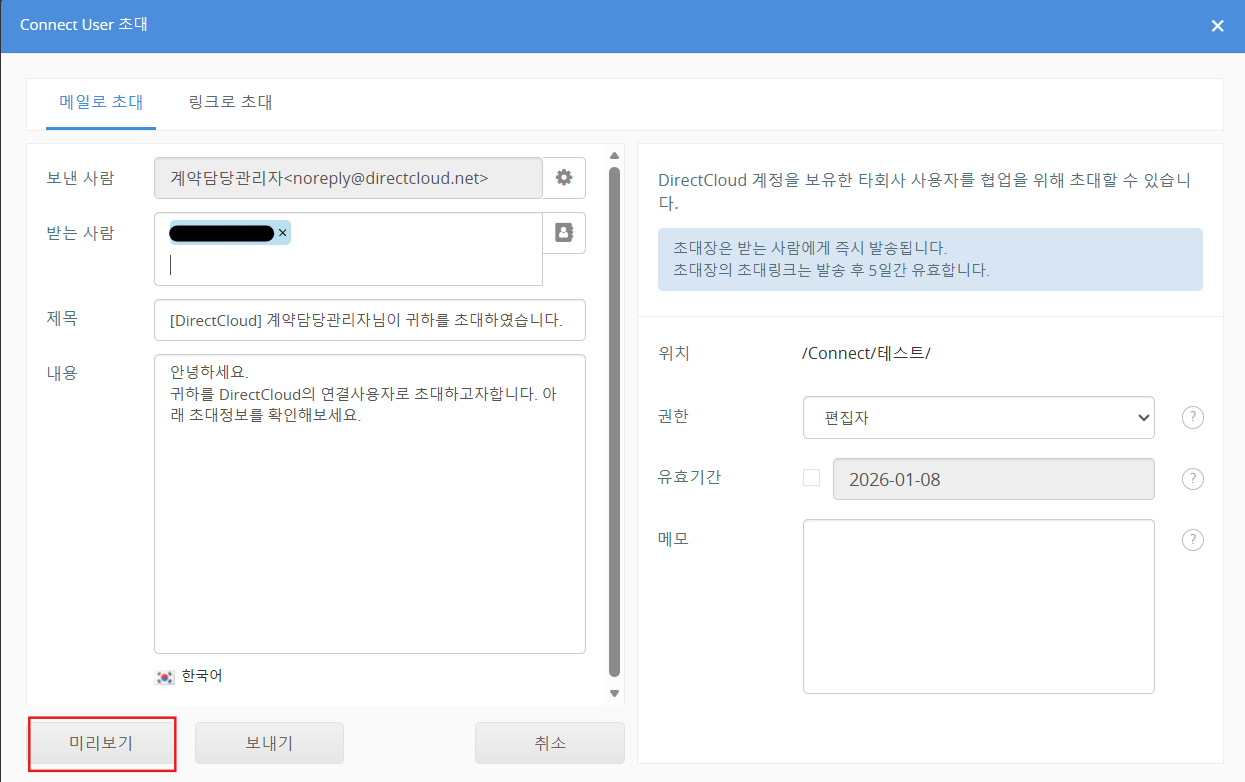
<table><thead><tr><th width="80.20001220703125">No.</th><th width="240.199951171875">항목</th><th>설명</th></tr></thead><tbody><tr><td>1</td><td>메일로 초대/링크로 초대 탭</td><td>메일로 초대 탭과 링크로 초대 탭을 전환합니다.</td></tr><tr><td>2</td><td>보낸 사람</td><td>Connect User 초대 화면에서 메일을 전송할 때 사용할 송신자를 설정합니다.</td></tr><tr><td>3</td><td>받는 사람</td><td><p>Connect User 초대 화면에서 Connect User 초대용 URL을 전송할 수신자를 250자 이내에서 입력합니다.<br>사용 가능한 문자: 반각 영숫자, 기호(- _ @ . + #)<br>수신자는 최대 10개까지 설정할 수 있습니다.<br><br>NOTE:<br>구분 문자를 사용하여 나열된 여러 메일 주소를 텍스트 에디터 등에서 복사하여 붙여넣으면 한 번에 입력할 수 있습니다.<br>구분 문자로 사용할 수 있는 것은 세미콜론(;), 콤마(,), 스페이스, 탭, 줄바꿈이며, 혼용해도 문제 없습니다.</p><p>메일 주소는 사용자명 &#x3C;메일주소> 형식으로도 지정할 수 있습니다.<br></p><p>입력 예 1:<br>user1 user1@example.com, user2 user2@example.com, user3 user3@example.com<br></p><p>입력 예 2:<br>user1@example.com; user2 user2@example.com, user3@example.com</p></td></tr><tr><td>4</td><td>제목</td><td>Connect User 초대 화면에서 메일을 전송할 때 사용할 메일 제목을 입력합니다.<br>변경하지 않을 경우, "○○님이 당신을 초대했습니다." 라는 제목으로 메일이 전송됩니다.</td></tr><tr><td>5</td><td>내용</td><td>Connect User 초대 화면에서 메일을 전송할 때, 메일 본문에 추가될 문장을 입력합니다.<br>변경하지 않을 경우, "안녕하세요. 귀하를 DirectCloud의 연결사용자로 초대하고자합니다. 아래 초대정보를 확인해보세요." 라는 내용으로 메일이 전송됩니다.</td></tr><tr><td>6</td><td>언어 전환 버튼</td><td>수신자로 설정한 메일 주소로 전송되는 메일의 언어를 일본어, 영어, 한국어 중에서 선택하여 전환합니다.<br>단, 회사명, 송신자명, 폴더 경로는 선택한 언어로 변환되지 않으며, 표시 내용은 Web 브라우저의 언어 설정에 따라 결정됩니다.</td></tr><tr><td>7</td><td>관리자 승인 정보</td><td>Connect User 초대에 관리자 승인이 필요한 경우, 이 위치에 Connect User 초대 메일은 관리자가 승인한 후 전송됩니다. 라고 표시됩니다.<br>관리자 설정에 대해서는 관리자 승인 후 Connect 초대 메일을 전송하도록 설정하는 방법을 참고해주시기 바랍니다.</td></tr><tr><td>8</td><td>위치</td><td>Connect User를 초대한 폴더의 경로가 표시됩니다.</td></tr><tr><td>9</td><td>권한</td><td>드롭다운 리스트에서 Connect User에게 부여할 접근 레벨을 선택합니다.<br>접근 레벨의 상세 내용은 <a href="https://help.directcloud.net/user_manual/access_permission/w_permission">접근 권한의 종류와 가능한 조작</a>을 참고해주시기 바랍니다.</td></tr><tr><td>10</td><td>유효기간</td><td>체크를 선택하면 Connect User의 유효 기간을 설정할 수 있습니다.<br>날짜 입력란을 클릭한 후 표시된 달력에서 날짜를 선택하여 유효 기간을 지정할 수 있습니다.<br>여기에서 설정한 유효 기간이 지나면, Connect User로서 해당 폴더에 접근할 수 없게 됩니다.</td></tr><tr><td>11</td><td>메모</td><td><p>메모를 입력하기 위한 텍스트 박스가 표시됩니다. 이 텍스트 박스는 Connect User와 관련된 정보를 기록하는 용도로 사용할 수 있습니다.<br>여기에 입력한 메모는 다음 절차에서 확인할 수 있습니다.</p><ul><li>Connect User 초대를 승인하는 방법</li><li>관리 페이지에서 Connect User 정보를 변경하는 방법</li></ul></td></tr><tr><td>12</td><td>미리보기</td><td>클릭하면 미리보기 화면에서 Connect User 초대 화면에서 전송되는 메일의 내용을 확인할 수 있습니다.</td></tr><tr><td>13</td><td>보내기</td><td>설정한 Connect User 초대용 URL을 메일로 전송합니다.</td></tr><tr><td>14</td><td>취소</td><td>설정을 취소하고 Connect User 초대 화면을 닫습니다.</td></tr></tbody></table>

**\[링크로 초대 탭]**

<figure><img src="https://1610041171-files.gitbook.io/~/files/v0/b/gitbook-x-prod.appspot.com/o/spaces%2FFRc8hBWqHCHYh3E0AhFb%2Fuploads%2F1lZaosWk3jIMLfSakwwJ%2Fimage.png?alt=media&#x26;token=ad68596a-a5dd-4a1f-837a-48364a295841" alt=""><figcaption></figcaption></figure>

<table><thead><tr><th width="80.20001220703125">No.</th><th width="240.199951171875">항목</th><th>설명</th></tr></thead><tbody><tr><td>1</td><td>메일로 초대/링크로 초대 탭</td><td>메일로 초대 탭과 링크로 초대 탭을 전환합니다.</td></tr><tr><td>2</td><td>위치</td><td>Connect User를 초대한 폴더의 경로가 표시됩니다.</td></tr><tr><td>3</td><td>이메일 주소</td><td>Connect User 초대 화면에서 Connect User 초대용 URL을 전송할 수신자를 설정합니다.<br>Enter 키를 누르면, 입력한 메일 주소가 이미 Connect User로 등록되어 있는 경우 회사명과 이름이 표시됩니다.</td></tr><tr><td>4</td><td>권한</td><td>드롭다운 리스트에서 Connect User에게 부여할 접근 레벨을 선택합니다.<br>접근 레벨의 상세 내용은 <a href="https://help.directcloud.net/user_manual/access_permission/w_permission">접근 권한의 종류와 가능한 조작</a>을 참고해주시기 바랍니다.</td></tr><tr><td>5</td><td>유효기간</td><td>체크를 선택하면 Connect User의 유효 기간을 설정할 수 있습니다.<br>날짜 입력란을 클릭한 후 표시된 달력에서 날짜를 선택하여 유효 기간을 지정할 수 있습니다.<br>여기에서 설정한 유효 기간이 지나면, Connect User로서 해당 폴더에 접근할 수 없게 됩니다.</td></tr><tr><td>6</td><td>메모</td><td><p></p><p>메모를 입력하기 위한 텍스트 박스가 표시됩니다. 이 텍스트 박스는 Connect User와 관련된 정보를 기록하는 용도로 사용할 수 있습니다.<br>여기에 입력한 메모는 다음 절차에서 확인할 수 있습니다.</p><ul><li>Connect User 초대를 승인하는 방법</li><li>관리 페이지에서 Connect User 정보를 변경하는 방법</li></ul></td></tr><tr><td>7</td><td>관리자 승인 정보</td><td>Connect User 초대에 관리자 승인이 필요한 경우, 이 위치에 Connect User 초대 메일은 관리자가 승인한 후 전송됩니다. 라고 표시됩니다.<br>관리자 설정에 대해서는 관리자 승인 후 Connect 초대 메일을 전송하도록 설정하는 방법을 참고해주시기 바랍니다.</td></tr><tr><td>8</td><td>링크생성</td><td>설정한 내용에 따라 Connect User 초대용 URL을 생성합니다.</td></tr><tr><td>9</td><td>취소</td><td>설정을 취소하고 Connect User 초대 화면을 닫습니다.</td></tr></tbody></table>

{% hint style="warning" %}
**메일로 Connect User를 초대하기**
{% endhint %}

이 매뉴얼 에서는 메일로 Connect User를 초대하는 기본적인 절차에 대해 설명합니다.

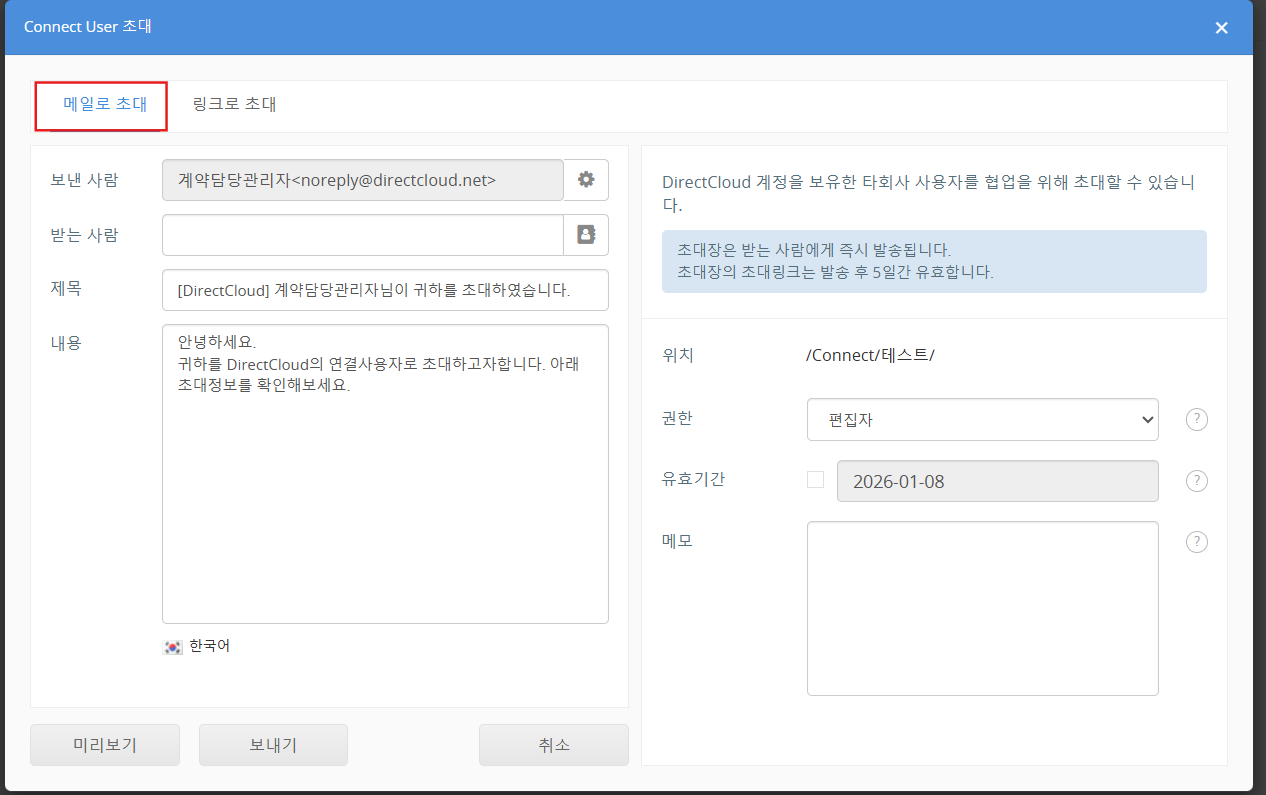
1. Connect User 초대 화면에서 '메일로 초대' 탭을 클릭합니다.

<figure><img src="https://1610041171-files.gitbook.io/~/files/v0/b/gitbook-x-prod.appspot.com/o/spaces%2FFRc8hBWqHCHYh3E0AhFb%2Fuploads%2FF7hPt2BBFxm7v25gpiN6%2Fimage.png?alt=media&#x26;token=91dca4fd-c498-4af3-a100-76c6c998784d" alt=""><figcaption></figcaption></figure>

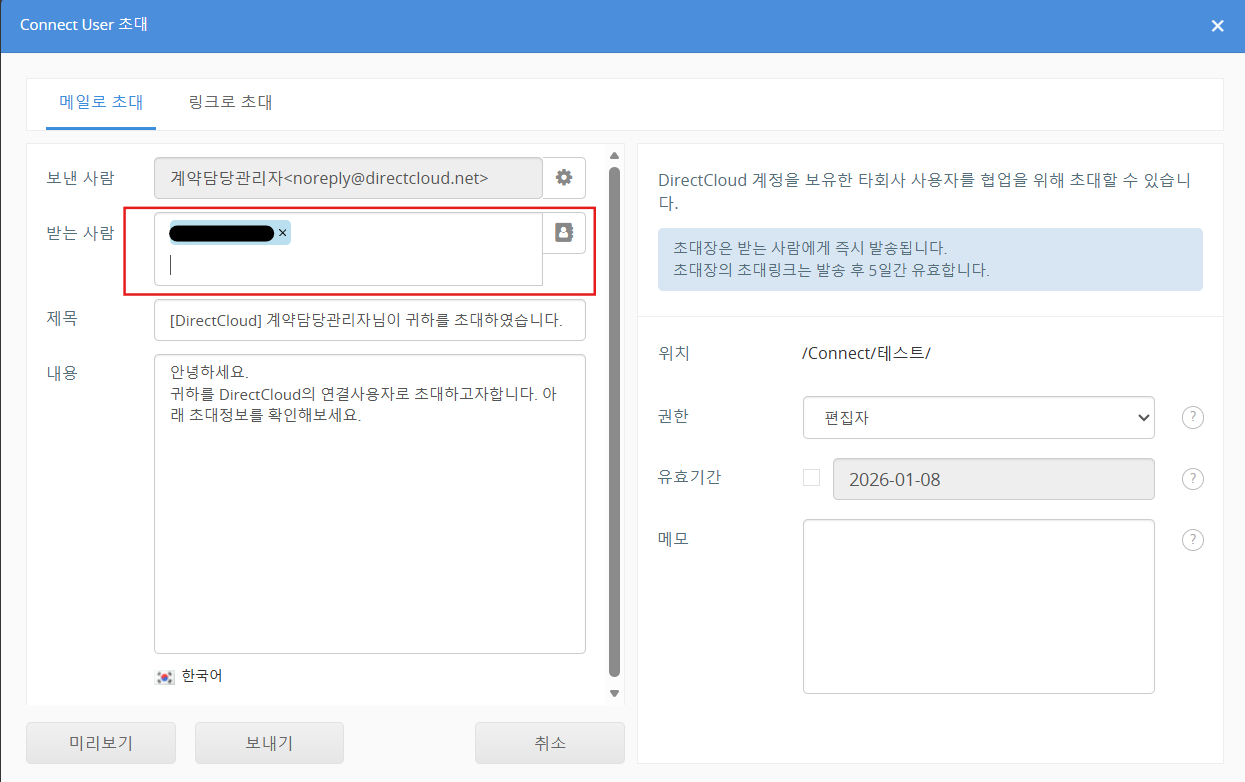
2. 받는 사람에 Connect User 초대 메일을 전송할 메일 주소를 입력합니다.\
   입력란 외의 영역을 클릭하면 입력한 메일 주소가 반영됩니다.

   [회사·개인 주소록을 활성화하는 방법](https://help.directcloud.net/admin_manual/detail_settings/enable_addressbook)의 절차에 따라 주소록이 활성화되어 있는 경우, 오른쪽에 표시된 아이콘을 클릭하여 주소록에서 수신자 메일 주소를 선택할 수도 있습니다.

<figure><img src="https://1610041171-files.gitbook.io/~/files/v0/b/gitbook-x-prod.appspot.com/o/spaces%2FFRc8hBWqHCHYh3E0AhFb%2Fuploads%2F74ba0kdBFanVmTZHpVac%2Fimage.png?alt=media&#x26;token=cd54be71-1de5-45b9-ad53-13e93e628742" alt=""><figcaption></figcaption></figure>

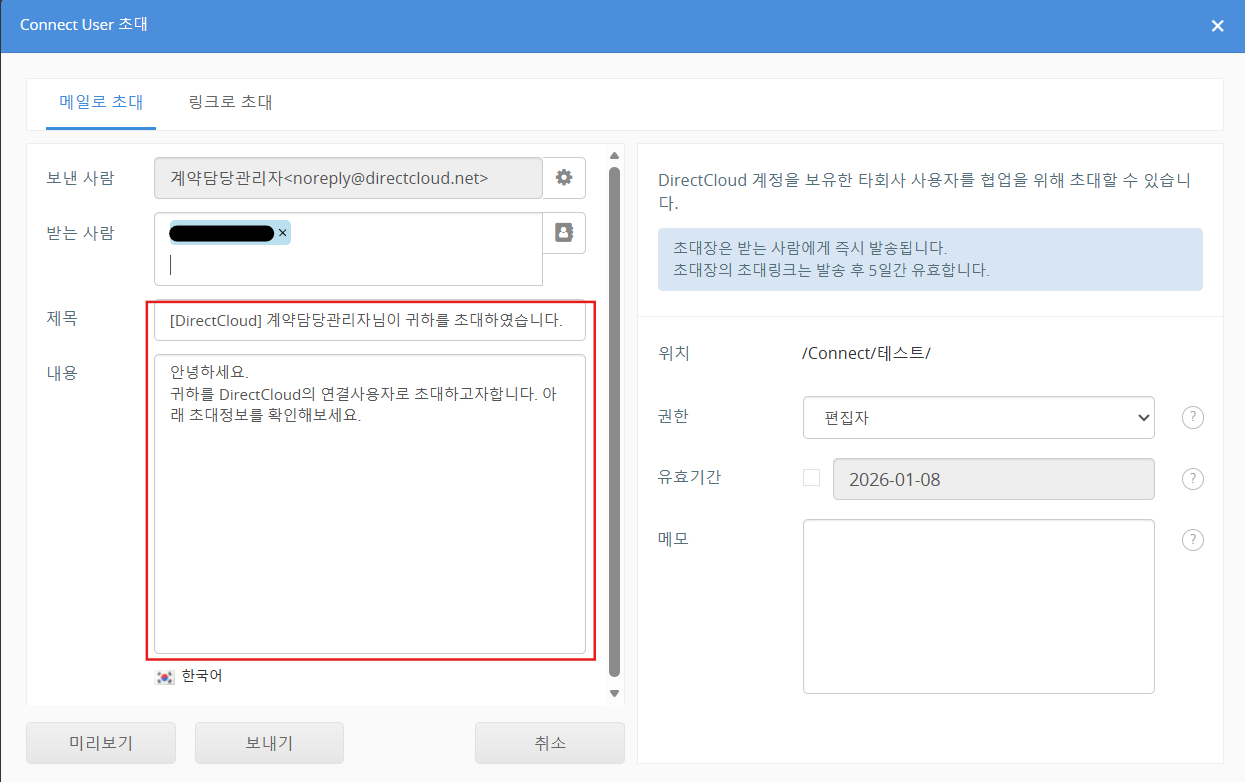
3. 필요한 경우 제목과 내용을 수정합니다.

<figure><img src="https://1610041171-files.gitbook.io/~/files/v0/b/gitbook-x-prod.appspot.com/o/spaces%2FFRc8hBWqHCHYh3E0AhFb%2Fuploads%2FUMgV1n8QthvElZf7fHNg%2Fimage.png?alt=media&#x26;token=79d6ce3d-4ed0-4bb7-9ba1-d4024e3d8288" alt=""><figcaption></figcaption></figure>

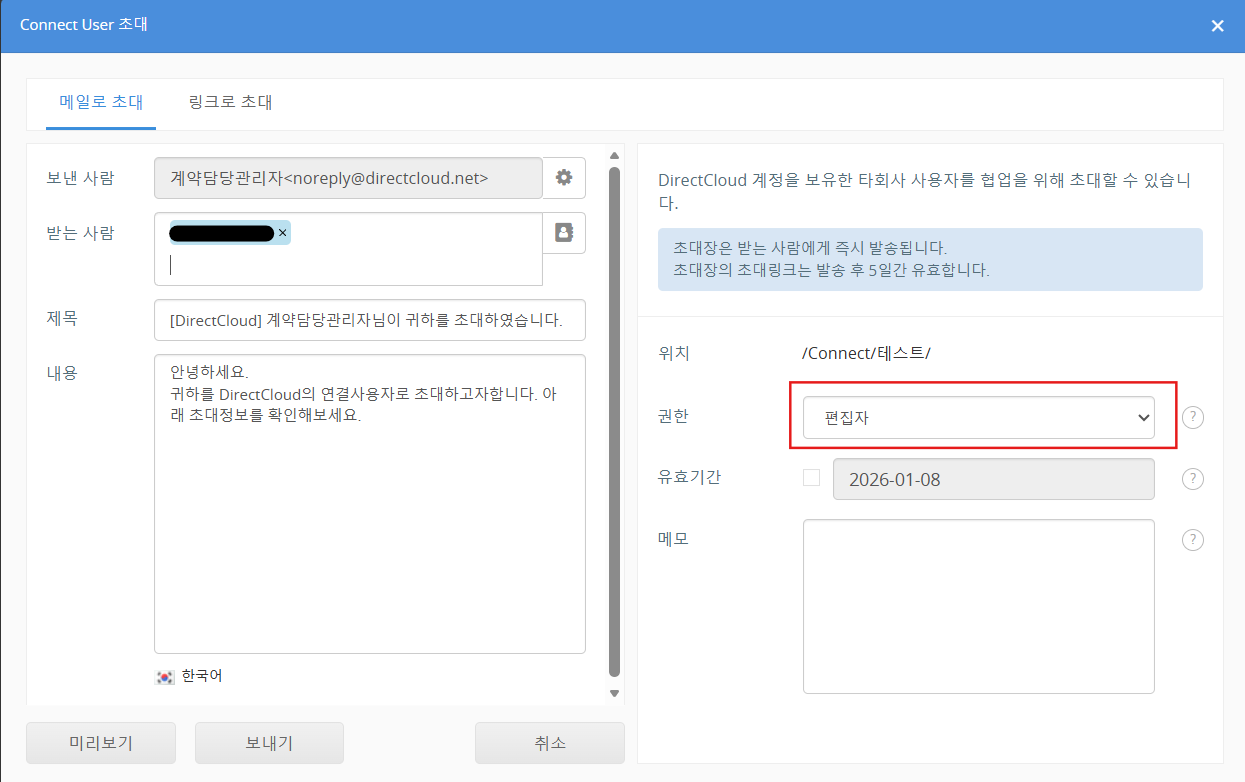
4. 접근 권한 드롭다운 리스트에서 Connect User에게 할당할 권한을 선택합니다.

<figure><img src="https://1610041171-files.gitbook.io/~/files/v0/b/gitbook-x-prod.appspot.com/o/spaces%2FFRc8hBWqHCHYh3E0AhFb%2Fuploads%2FxiklFa6DgZmMCSycvN5p%2Fimage.png?alt=media&#x26;token=96fdb92d-8e45-48b4-ba5b-1451b874cf83" alt=""><figcaption></figcaption></figure>

5. 필요한 경우 Connect User의 유효기간을 설정합니다.

<figure><img src="https://1610041171-files.gitbook.io/~/files/v0/b/gitbook-x-prod.appspot.com/o/spaces%2FFRc8hBWqHCHYh3E0AhFb%2Fuploads%2FwhrPeO2fFoufmIvz125i%2Fimage.png?alt=media&#x26;token=be4302a7-55ad-44bd-8eb8-bfad0e68f2f5" alt=""><figcaption></figcaption></figure>

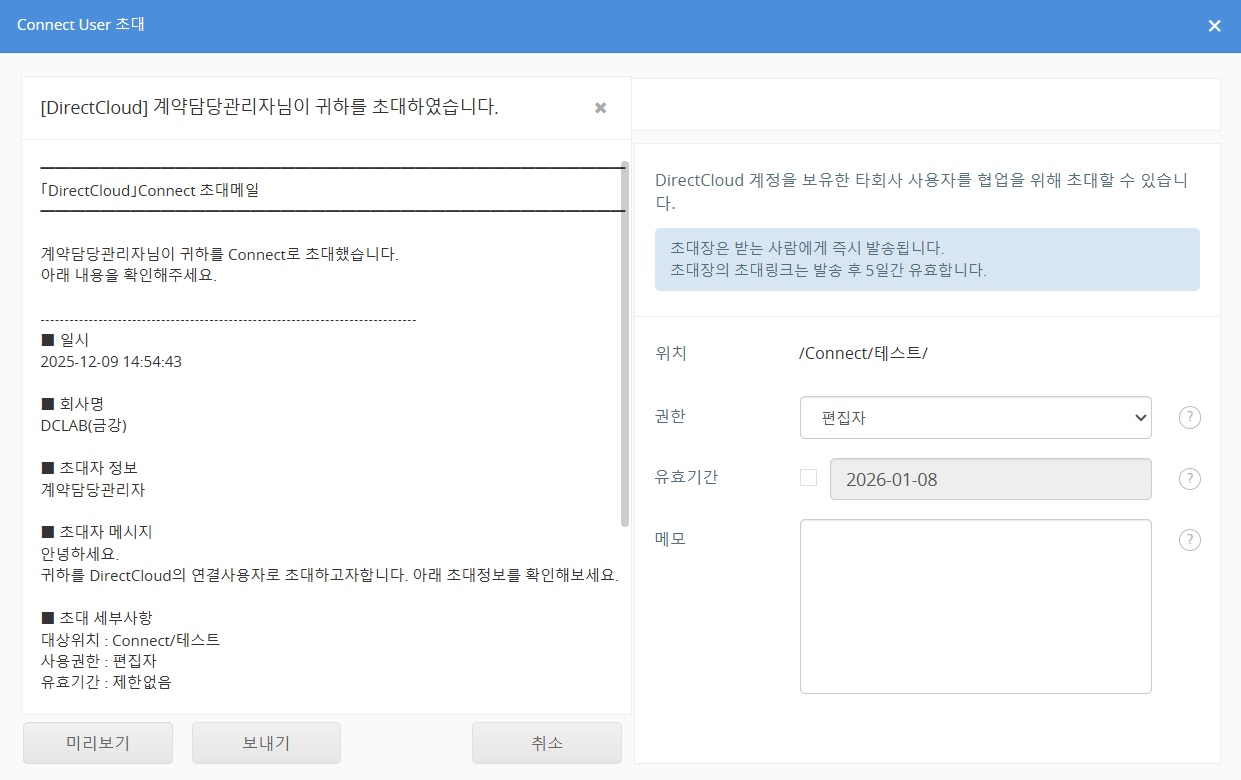
6. 전송될 메일의 내용을 확인하려면 미리보기 버튼을 클릭합니다.

<figure><img src="https://1610041171-files.gitbook.io/~/files/v0/b/gitbook-x-prod.appspot.com/o/spaces%2FFRc8hBWqHCHYh3E0AhFb%2Fuploads%2FA4lpqnqZ3qFxbUmIhiDg%2Fimage.png?alt=media&#x26;token=9522aa87-094a-4ebf-9f22-4abd3c7b0496" alt=""><figcaption></figcaption></figure>

<figure><img src="https://1610041171-files.gitbook.io/~/files/v0/b/gitbook-x-prod.appspot.com/o/spaces%2FFRc8hBWqHCHYh3E0AhFb%2Fuploads%2F3GWIxnWeOjwRkE1PUPH7%2Fimage.png?alt=media&#x26;token=63cff532-46fc-4340-9b6f-eddbb4c35744" alt=""><figcaption></figcaption></figure>

7. 설정한 내용으로 메일을 전송해도 되는 경우 '보내기' 버튼을 클릭합니다.\
   메일이 발송 됩니다.

<figure><img src="https://1610041171-files.gitbook.io/~/files/v0/b/gitbook-x-prod.appspot.com/o/spaces%2FFRc8hBWqHCHYh3E0AhFb%2Fuploads%2FtNZCwe9JCI9pAgOPaUaQ%2Fimage.png?alt=media&#x26;token=66f1dcc1-81c1-4e87-abd5-2150241927ee" alt=""><figcaption></figcaption></figure>

**\[관리자 승인이 필요한 경우]**

관리자 설정에서 관리자 또는 <마스터>가 승인한 후 Connect User에게 초대 메일을 전송하도록 설정되어 있는 경우, <계약 담당 관리자>, <일반 관리자>, <마스터>가 Connect User 초대를 승인하면 "Connect User 초대가 승인되었습니다." 라는 제목의 알림 메일이 전송됩니다.\
또한 초대된 사용자에게는 Connect User 초대 메일이 전송됩니다.

{% hint style="warning" %}
**링크로 Connect User를 초대하기**
{% endhint %}

이 매뉴얼 에서는 Connect User를 초대하기 위한 URL을 생성하는 기본 절차에 대해 설명합니다.

1. Connect User 초대 화면에서 링크로 초대 탭을 클릭합니다.

<figure><img src="https://1610041171-files.gitbook.io/~/files/v0/b/gitbook-x-prod.appspot.com/o/spaces%2FFRc8hBWqHCHYh3E0AhFb%2Fuploads%2Fd3S7YortmotTB76ZSdvt%2Fimage.png?alt=media&#x26;token=c78bfcb2-975a-4239-972f-37b30a63985d" alt=""><figcaption></figcaption></figure>

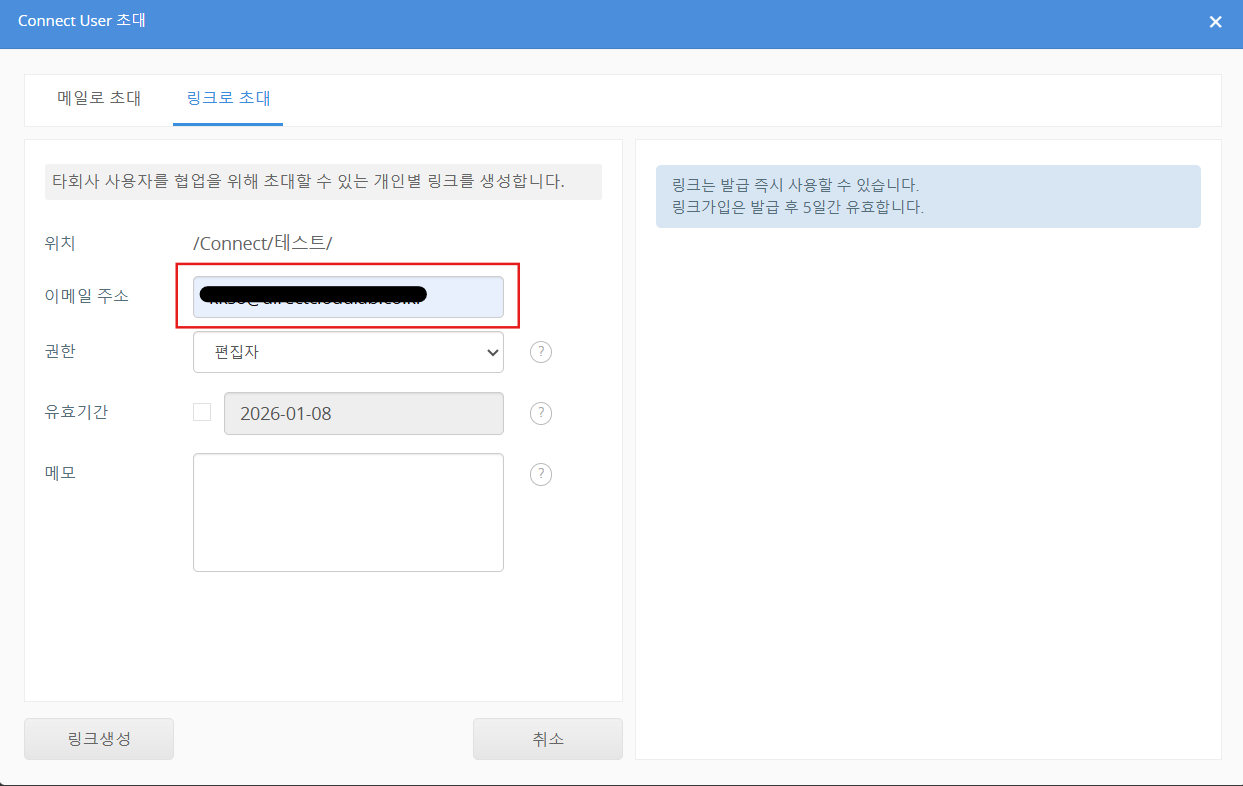
2. 메일 주소에 Connect User로 초대하려는 사용자의 메일 주소를 입력합니다.\
   Enter 키를 누르면, 이미 Connect User로 등록되어 있는 메일 주소인 경우 회사명과 이름이 회색으로 표시됩니다.\
   회색으로 표시된 텍스트 박스에는 문자를 입력할 수 없습니다.

<figure><img src="https://1610041171-files.gitbook.io/~/files/v0/b/gitbook-x-prod.appspot.com/o/spaces%2FFRc8hBWqHCHYh3E0AhFb%2Fuploads%2F8Ap1L7ndJPVJPGzGQuec%2Fimage.png?alt=media&#x26;token=79bddf5c-2101-475c-81b2-1b7adff33712" alt=""><figcaption></figcaption></figure>

3. 접근 권한 드롭다운 리스트에서 Connect User에게 할당할 접근 권한을 선택합니다.

<figure><img src="https://1610041171-files.gitbook.io/~/files/v0/b/gitbook-x-prod.appspot.com/o/spaces%2FFRc8hBWqHCHYh3E0AhFb%2Fuploads%2FBWM2SDxImkRNfsiG8sFU%2Fimage.png?alt=media&#x26;token=3a199444-db30-4f5a-9c01-bf99be4b9bac" alt=""><figcaption></figcaption></figure>

4. 필요한 경우에는 Connect User의 유효기간을 설정합니다.

<figure><img src="https://1610041171-files.gitbook.io/~/files/v0/b/gitbook-x-prod.appspot.com/o/spaces%2FFRc8hBWqHCHYh3E0AhFb%2Fuploads%2FSwdYwECOsKGGRI5ARfSV%2Fimage.png?alt=media&#x26;token=41c4b36b-fa11-47bd-845f-55748015be3f" alt=""><figcaption></figcaption></figure>

5. 링크생성 버튼을 클릭합니다.\
   화면 오른쪽 영역에 발급된 Connect User 초대용 URL이 표시됩니다.

<figure><img src="https://1610041171-files.gitbook.io/~/files/v0/b/gitbook-x-prod.appspot.com/o/spaces%2FFRc8hBWqHCHYh3E0AhFb%2Fuploads%2FQJu16OZlk0mdYG51rxKh%2Fimage.png?alt=media&#x26;token=d95bc231-ead3-4802-89db-70f0b01ef17a" alt=""><figcaption></figcaption></figure>

<figure><img src="https://1610041171-files.gitbook.io/~/files/v0/b/gitbook-x-prod.appspot.com/o/spaces%2FFRc8hBWqHCHYh3E0AhFb%2Fuploads%2FbxC2VC6ktBIeKFVPuDhd%2Fimage.png?alt=media&#x26;token=a3803b47-428c-49f8-9ac0-7bfe6cae931a" alt=""><figcaption></figcaption></figure>

6. '복사' 버튼을 클릭해 Connect User 초대 URL을 복사합니다.

<figure><img src="https://1610041171-files.gitbook.io/~/files/v0/b/gitbook-x-prod.appspot.com/o/spaces%2FFRc8hBWqHCHYh3E0AhFb%2Fuploads%2FOXMWk5BFCIafbyJyacYV%2Fimage.png?alt=media&#x26;token=8a95daec-37c8-4dc6-911a-b568f08f0d53" alt=""><figcaption></figcaption></figure>

7. 복사한 정보를 메일 작성 화면 등에 붙여넣어 초대 대상에게 전송합니다.

<figure><img src="https://1610041171-files.gitbook.io/~/files/v0/b/gitbook-x-prod.appspot.com/o/spaces%2FFRc8hBWqHCHYh3E0AhFb%2Fuploads%2FB5OTBQBGmjHcI8fUNHS1%2Fimage.png?alt=media&#x26;token=b94d07b9-72e2-494b-870f-fe1174235f28" alt=""><figcaption></figcaption></figure>

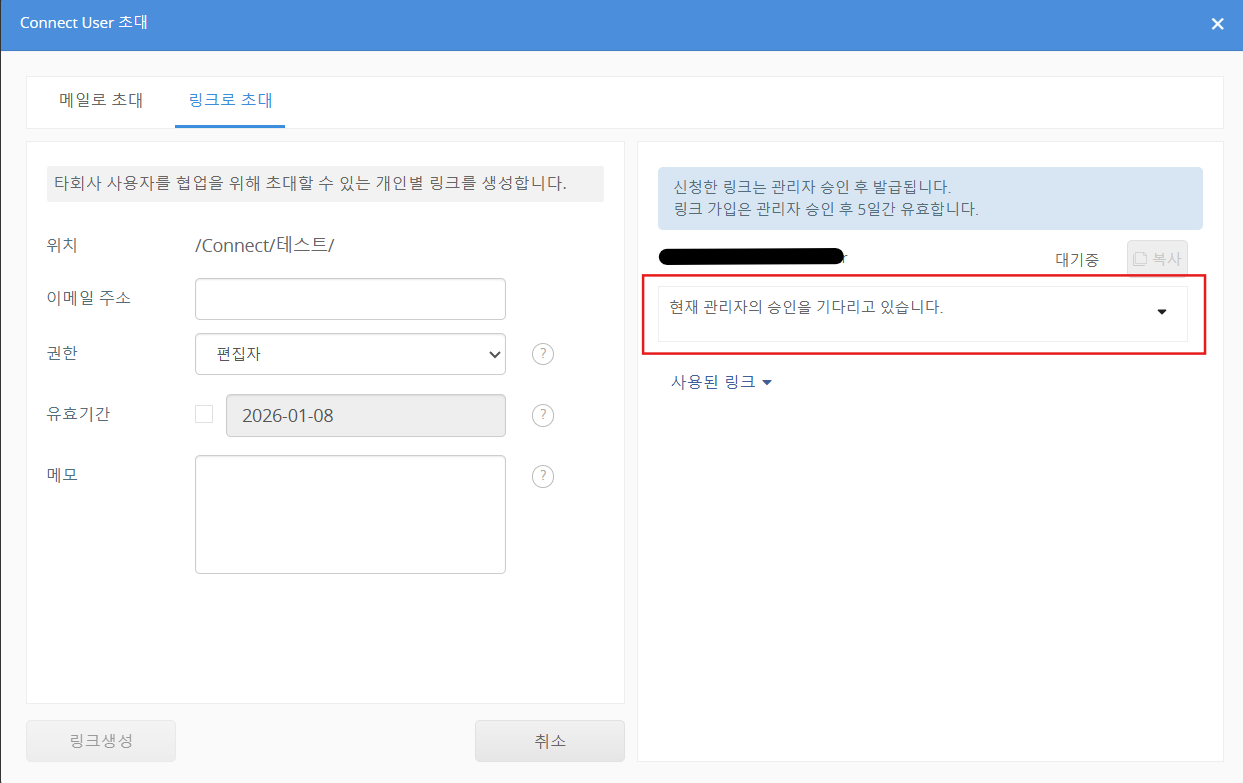
**\[관리자 승인이 필요한 경우]**

복사 버튼의 왼쪽에 '대기중' 이라고 표시된 경우, <계약 담당 관리자>, <일반 관리자>, <마스터> 사용자가 승인할 때까지 기다려야 합니다.

<figure><img src="https://1610041171-files.gitbook.io/~/files/v0/b/gitbook-x-prod.appspot.com/o/spaces%2FFRc8hBWqHCHYh3E0AhFb%2Fuploads%2FhTdISKhWddIBpOVvwqK0%2Fimage.png?alt=media&#x26;token=e67a6874-9791-4c1b-8f26-837ef2cc1607" alt=""><figcaption></figcaption></figure>

{% hint style="warning" %}
**Connect User 등록 화면에서 Connect User 정보를 등록하기**
{% endhint %}

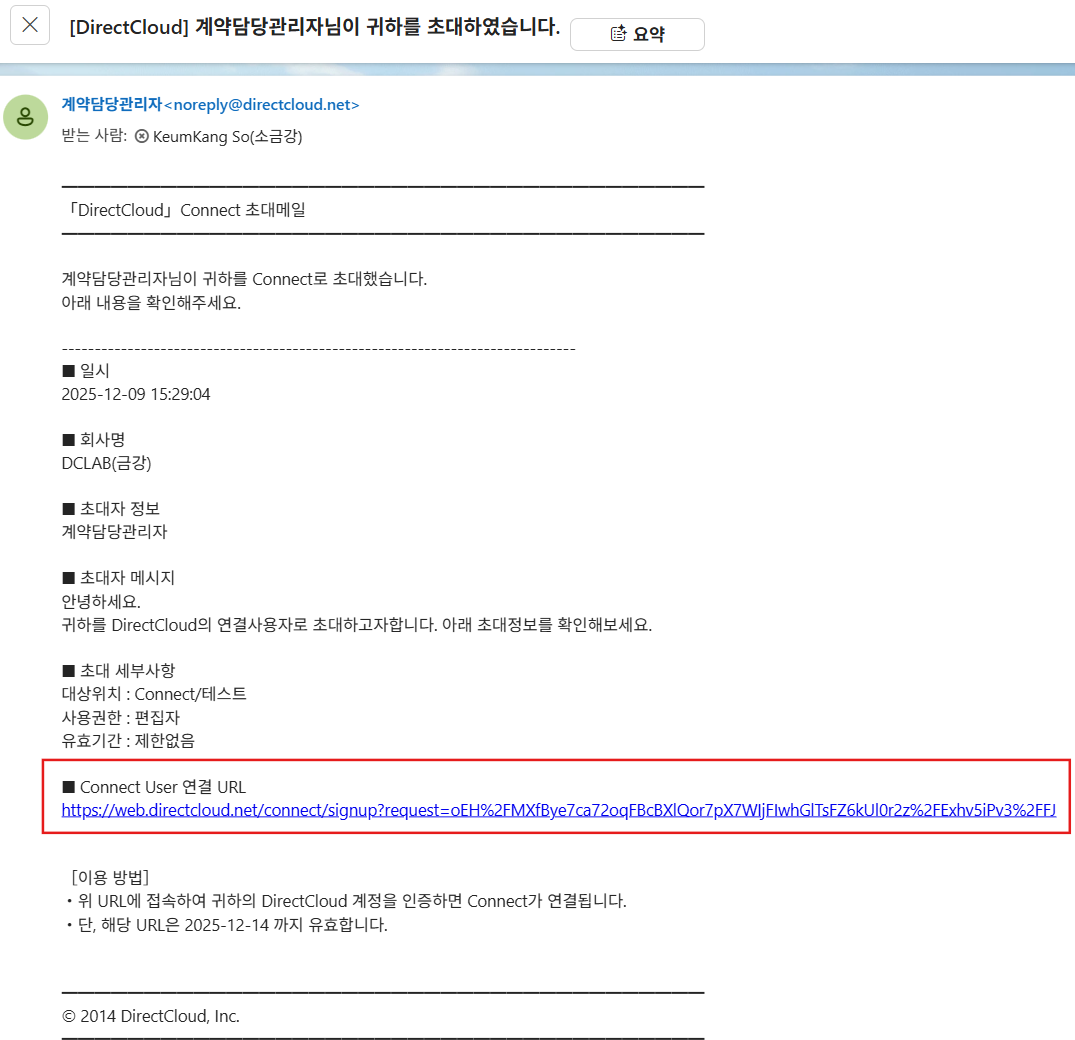
메일로 Connect User를 초대하는 절차에서 Connect User를 초대한 경우, 수신자로 설정된 사용자에게 "○○님이 당신을 초대했습니다." 라는 제목의 Connect User 초대 메일이 전송됩니다.\
메일을 받은 사용자는 아래 절차에 따라 Connect User 등록을 진행할 수 있습니다.

1. 다음 중 하나의 방법으로 Connect User 등록 화면을 표시합니다.

➊ Connect User 초대 메일을 열어 Connect User 초대 URL 링크를 클릭합니다.

<figure><img src="https://1610041171-files.gitbook.io/~/files/v0/b/gitbook-x-prod.appspot.com/o/spaces%2FFRc8hBWqHCHYh3E0AhFb%2Fuploads%2F9Dm56CGfujZ0nTNeSCjK%2Fimage.png?alt=media&#x26;token=4c9a92ea-e949-4207-aa86-25bf8219f51a" alt="" width="563"><figcaption></figcaption></figure>

➋ 링크로 Connect User를 초대하는 절차에서 초대된 경우에는, 메일에 포함된 링크를 클릭합니다.

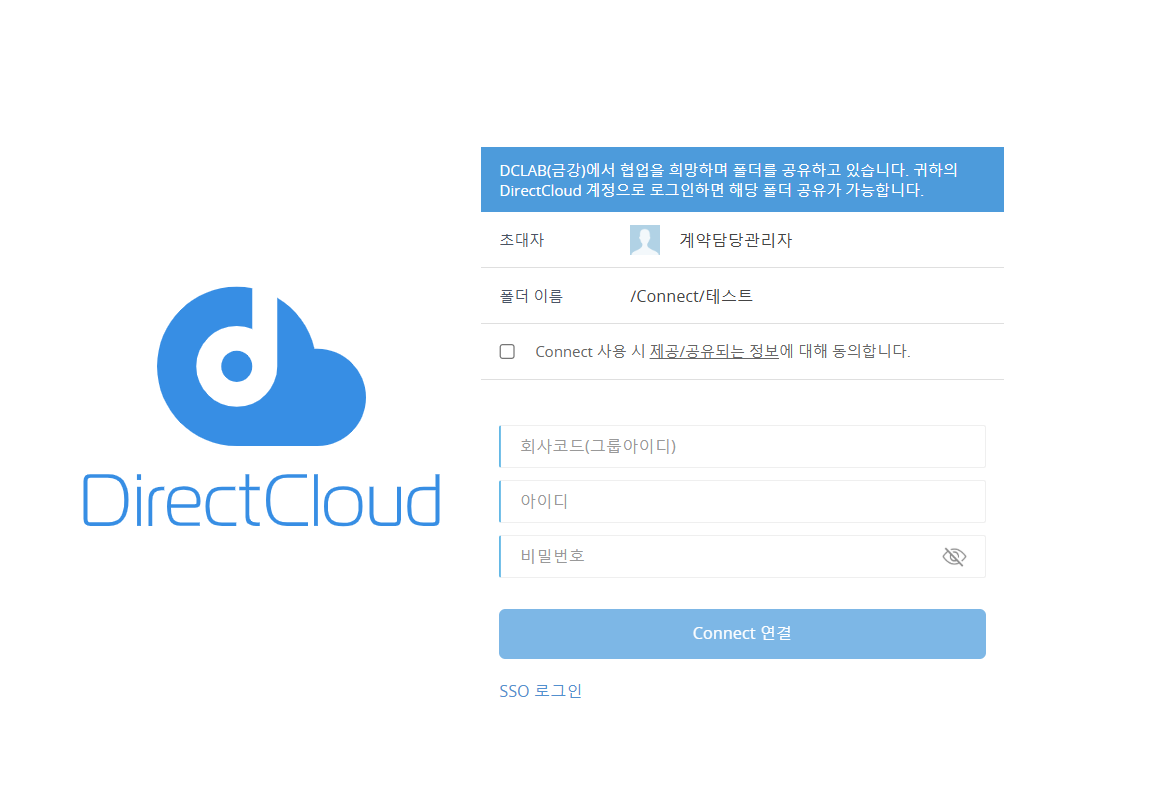
2. 'Connect 사용 시 제공·공유되는 정보에 대해동의합니다에.' 체크한 후, 회사코드, 사용자 ID, 비밀번호를 입력하고 'Connect 연결' 버튼을 클릭합니다.

<figure><img src="https://1610041171-files.gitbook.io/~/files/v0/b/gitbook-x-prod.appspot.com/o/spaces%2FFRc8hBWqHCHYh3E0AhFb%2Fuploads%2FJpFhuTtxJXMJ6rJ93PyC%2Fimage.png?alt=media&#x26;token=7cc15202-e0f1-49e0-8050-69c8a0a027a8" alt=""><figcaption></figcaption></figure>

&#x20;       Connect User로 등록되면 "Connect 동기화 완료"가 표시됩니다.