# 메일 수신처 정보를 주소록에 등록하는 방법

### 개요 <a href="#a03" id="a03"></a>

DirectCloud에서는 '공유 링크', '파일첨부 메일발송', '업로드 요청', 'Guest 초대', 'Connect User 초대'의 생성 화면에서 송신처를 설정할 때, 아래의 주소록에서 메일 주소를 선택할 수 있습니다.

* 개인 주소록
* 회사 주소록
* 생성한 주소록

이 매뉴얼에서는 각 주소록에 발신 대상을 등록하는 방법과, 등록된 이메일 주소를 수정하거나 삭제하는 방법을 설명합니다.

***

### 제한·보충사항 <a href="#a04" id="a04"></a>

* 사용자가 개인 주소록과 회사 주소록을 사용하려면, 관리자가 관리자 페이지에서 ‘회사 주소록 공개’ 설정을 ‘사용함’을 선택해야 합니다.
* Guest가 개인 주소록과 회사 주소록을 사용하려면, 위의 설정에 더해 ‘Guest' 의 '기능 예외’ 설정의 ‘주소록’ 항목에서 ‘회사주소록/개인주소록 모두 사용함’을 선택해야 합니다.
* 개인 주소록에는 다음 절차에 따라 대상에 설정된 이메일 주소가 자동으로 추가됩니다.\
  새로 이메일 주소를 등록할 수도 있습니다.
* 회사 주소록에는 관리자 페이지의 '계정관리' > '사용자' 메뉴에 등록된 사용자의 이메일 주소가 자동으로 추가됩니다. 새로 이메일 주소를 등록할 수 없습니다.
* 개인 주소록과 회사 주소록 외에도 용도에 맞는 이메일 주소 그룹을 '내 주소록'으로 만들 수 있습니다.
* 개인 주소록과 내 주소록에는 최대 60,000개의 주소를 등록할 수 있습니다.
* 내 주소록의 이름은 100자 이내로 설정해야 합니다.
* 주소록의 '소속'은 DirectCloud 그룹 이름과 다릅니다.\
  회사 이름과 같은 임의의 소속 정보를 추가할 수 있습니다.
* 회사 주소록, 내 주소록 대상 정보를 CSV 파일로 일괄 내보낼 수 없습니다.
* CSV 파일을 사용하여 대상 정보를 회사 주소록, 내 주소록에 일괄 등록할 수 없습니다.
* 다른 외부 프로그램과 주소록을 연동시킬 수 없습니다.
* 주소록에 등록된 대상 정보를 재정렬할 수 없습니다.
* 개인 주소록과 템플릿을 내보낼 때의 문자 인코딩은 관리자 페이지에서 EUC-KR 또는 UTF-8 BOM로 설정할수 있습니다.

***

### 절차 <a href="#a05" id="a05"></a>

{% hint style="warning" %}
**대상 정보를 주소록에 추가**
{% endhint %}

**\[주소록 메뉴 표시]**

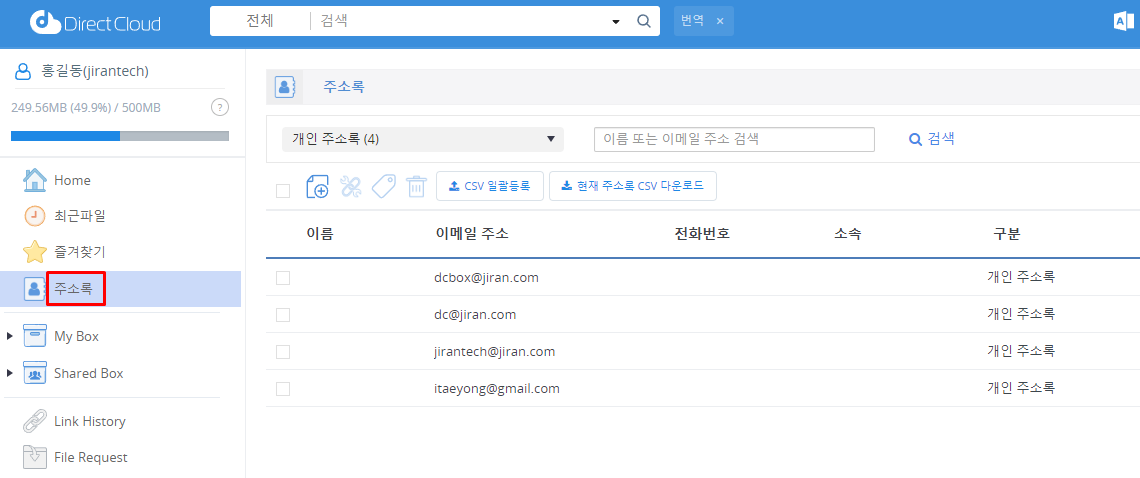
1. 주소록 메뉴를 클릭합니다.

<figure><img src="https://1610041171-files.gitbook.io/~/files/v0/b/gitbook-x-prod.appspot.com/o/spaces%2FFRc8hBWqHCHYh3E0AhFb%2Fuploads%2F4QxqBQYnj1JruQnyqn2v%2Fimage.png?alt=media&#x26;token=71f74d7a-b9ed-484c-b417-349202ae0deb" alt=""><figcaption></figcaption></figure>

주소록 화면이 표시됩니다.\
주소록 화면에는 다음 내용이 표시됩니다.

| 항목     | 설명                                                                                                       |
| ------ | -------------------------------------------------------------------------------------------------------- |
| 이름     | 이름이 표시됩니다. 설정되지 않은 경우에는 빈칸으로 표시됩니다.                                                                      |
| 이메일 주소 | 이메일 주소가 표시됩니다. 커서를 올리면 버튼이 나타나며, 이 버튼을 클릭하면 이메일 주소를 클립보드에 복사할 수 있습니다.                                    |
| 전화번호   | 전화번호가 표시됩니다. 설정되지 않은 경우에는 빈칸으로 표시됩니다.                                                                    |
| 소속     | 소속 정보가 표시됩니다. 설정되지 않은 경우에는 빈칸으로 표시됩니다.                                                                   |
| 구분     | <p>다음 중 하나의 주소록 구분이 표시됩니다. ‘내 주소록’에 등록된 주소는 ‘개인 주소록’으로 구분됩니다.</p><ul><li>회사 주소록</li><li>개인 주소록</li></ul> |

**\[새 주소록 만들기]**

이 매뉴얼에서는 주소록을 만드는 방법에 대해 설명합니다.

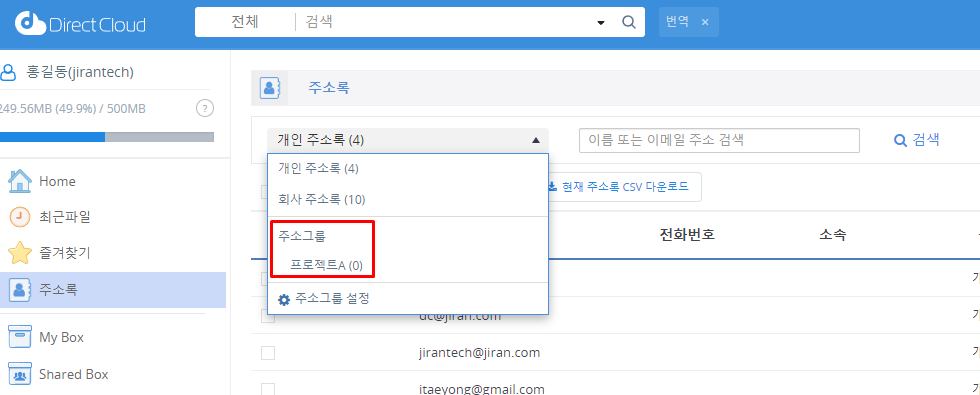
1. 상단에 표시된 주소록을 클릭한 다음 표시된 목록에서 "주소그룹 설정" 을클릭합니다.

<figure><img src="https://1610041171-files.gitbook.io/~/files/v0/b/gitbook-x-prod.appspot.com/o/spaces%2FFRc8hBWqHCHYh3E0AhFb%2Fuploads%2FrMP8PZNkR72pCBxraCpN%2Fimage.png?alt=media&#x26;token=274f8585-0e0d-4be9-b954-c2f0587a42ee" alt=""><figcaption></figcaption></figure>

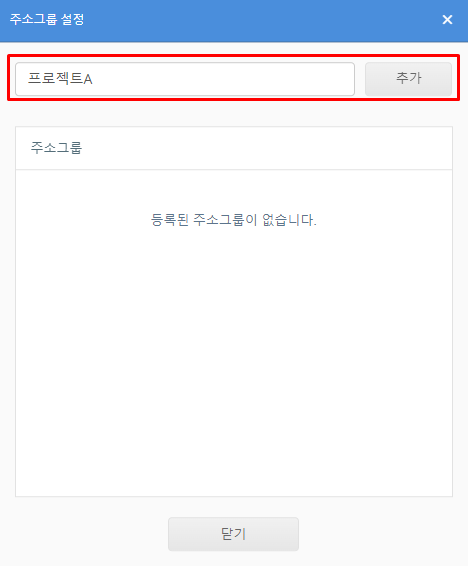
2. 만들려는 주소록의 이름을 입력하고  추가 버튼을 클릭합니다.\
   주소록이 저장됩니다.

<figure><img src="https://1610041171-files.gitbook.io/~/files/v0/b/gitbook-x-prod.appspot.com/o/spaces%2FFRc8hBWqHCHYh3E0AhFb%2Fuploads%2FmZ01tobuJmLVBr5XTlZV%2Fimage.png?alt=media&#x26;token=99a2ea87-9cc3-4244-98cb-557924c3be43" alt=""><figcaption></figcaption></figure>

3. 닫기 버튼을 클릭합니다.

<figure><img src="https://1610041171-files.gitbook.io/~/files/v0/b/gitbook-x-prod.appspot.com/o/spaces%2FFRc8hBWqHCHYh3E0AhFb%2Fuploads%2FSzL60bOyUUb6ggUI0h0g%2Fimage.png?alt=media&#x26;token=35640d95-4cb6-483b-ab95-dd5f3624a75d" alt=""><figcaption></figcaption></figure>

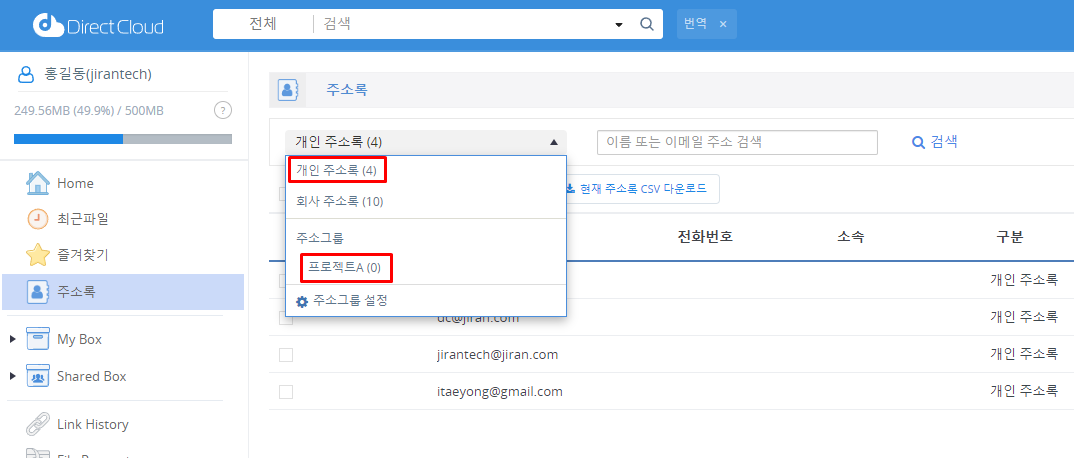
4. 만든 주소록이 주소록 목록에 추가되었는지 확인합니다.

<figure><img src="https://1610041171-files.gitbook.io/~/files/v0/b/gitbook-x-prod.appspot.com/o/spaces%2FFRc8hBWqHCHYh3E0AhFb%2Fuploads%2FZQMhQig8YvkxaHPjLBRt%2Fimage.png?alt=media&#x26;token=04be1e27-6e88-4627-a766-30905782266b" alt=""><figcaption></figcaption></figure>

**\[대상 정보 추가]**

1. 상단에 표시된 주소록을 클릭한 다음 표시된 목록에서 대상 정보를 추가할 개인 주소록 또는 생성한 주소록을 클릭합니다.

<figure><img src="https://1610041171-files.gitbook.io/~/files/v0/b/gitbook-x-prod.appspot.com/o/spaces%2FFRc8hBWqHCHYh3E0AhFb%2Fuploads%2Fq2bmyq9R9soe9edPmCg4%2Fimage.png?alt=media&#x26;token=3cc680a4-4279-4705-ad81-34b51f1dc70a" alt=""><figcaption></figcaption></figure>

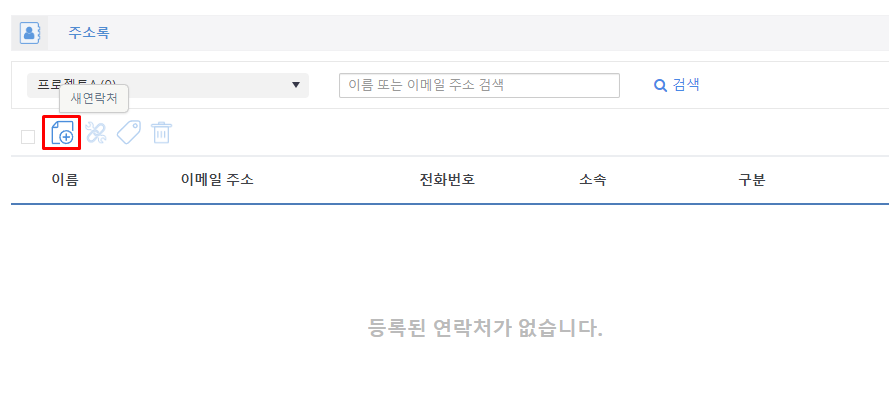
2. '새연락처' 버튼을 클릭합니다.

<figure><img src="https://1610041171-files.gitbook.io/~/files/v0/b/gitbook-x-prod.appspot.com/o/spaces%2FFRc8hBWqHCHYh3E0AhFb%2Fuploads%2FHygq480eYXzYxFLLcwY5%2Fimage.png?alt=media&#x26;token=4806e52a-01a2-46f2-8c40-702c1cba18c2" alt=""><figcaption></figcaption></figure>

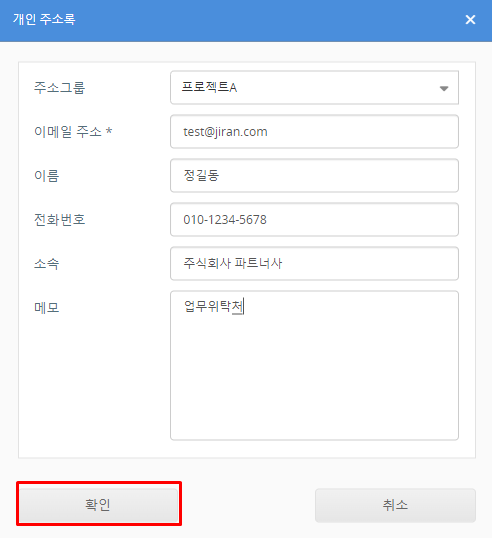
3. 등록하고자 하는 목적지 정보를 입력하고 확인 버튼을 클릭합니다.

<figure><img src="https://1610041171-files.gitbook.io/~/files/v0/b/gitbook-x-prod.appspot.com/o/spaces%2FFRc8hBWqHCHYh3E0AhFb%2Fuploads%2FxfyAheh6q57DivPdKH39%2Fimage.png?alt=media&#x26;token=0fd87f49-c940-4b29-a378-6e8573bb8d9a" alt=""><figcaption></figcaption></figure>

<table><thead><tr><th width="158">항목</th><th width="502.79998779296875">설명</th><th>필수여부</th></tr></thead><tbody><tr><td>주소그룹</td><td>현재 설정되어 있는 수신처 정보를 등록하는 내 주소록의 이름이 표시됩니다.<br>내 주소가 반각 하이픈(-)인 경우 드롭다운 목록에서 내 주소록을 선택하여 개인 주소록 외에 선택한 내 주소록에 대상 정보를 등록합니다. 수 있습니다.</td><td> </td></tr><tr><td>이메일 주소</td><td>등록하려는 이메일 주소를 250자 이내로 입력합니다.<br>최상위 도메인(TLD)에 설정할 수 있는 최대 문자 수는 20자입니다.</td><td>〇</td></tr><tr><td>이름</td><td>이름을 250자 이내로 입력합니다.</td><td> </td></tr><tr><td>전화번호</td><td>전화 번호를 50자 이내로 입력합니다.</td><td> </td></tr><tr><td>소속</td><td>소속을 50자 이내로 입력합니다.</td><td> </td></tr><tr><td>메모</td><td>이메일 주소에 대한 정보를 1,000자 이내로 입력합니다.</td><td> </td></tr></tbody></table>

4. 주소록에 대상 정보가 추가되었는지 확인합니다.

<figure><img src="https://1610041171-files.gitbook.io/~/files/v0/b/gitbook-x-prod.appspot.com/o/spaces%2FFRc8hBWqHCHYh3E0AhFb%2Fuploads%2FEDNAFQLn7sWlfCfobiny%2Fimage.png?alt=media&#x26;token=bcebbc17-afba-48cf-a216-c3c7063758fc" alt=""><figcaption></figcaption></figure>

{% hint style="warning" %}
**주소록에 등록된 수신처 정보 변경**
{% endhint %}

1. 주소록 메뉴에서 다음 방법 중 하나를 사용하여 주소 변경 화면을 표시합니다.

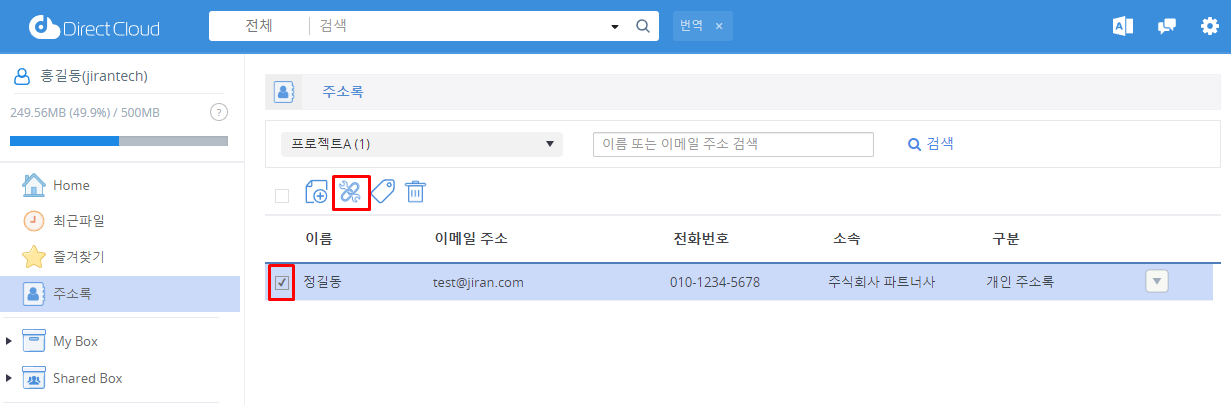
❶ 정보를 변경하고자 하는 주소를 체크하고 상단 메뉴에서 변경 아이콘을 클릭

<figure><img src="https://1610041171-files.gitbook.io/~/files/v0/b/gitbook-x-prod.appspot.com/o/spaces%2FFRc8hBWqHCHYh3E0AhFb%2Fuploads%2FRYmvW3ek6xgAEFyUqJdW%2Fimage.png?alt=media&#x26;token=23968c10-5034-4109-93d1-7957a0c3fc6f" alt=""><figcaption></figcaption></figure>

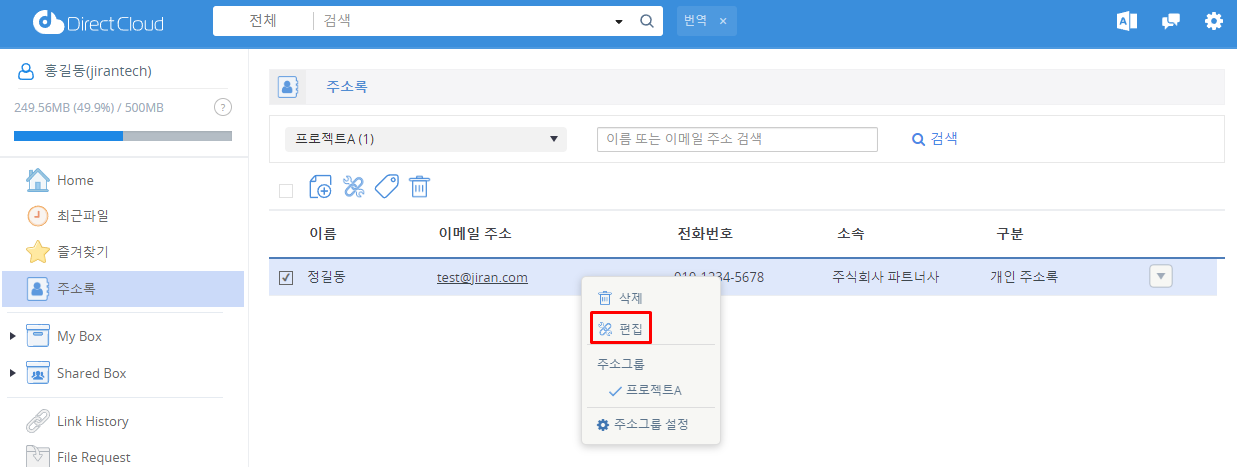
❷ 정보를 변경할 주소를 마우스 오른쪽 버튼으로 클릭하고 표시된 메뉴에서 편집을 클릭합니다.

<figure><img src="https://1610041171-files.gitbook.io/~/files/v0/b/gitbook-x-prod.appspot.com/o/spaces%2FFRc8hBWqHCHYh3E0AhFb%2Fuploads%2FRZ5NYJPHe6uyEe9YvcO4%2Fimage.png?alt=media&#x26;token=a20a6026-b5e9-4391-b70a-97458bd56216" alt=""><figcaption></figcaption></figure>

❸ 정보를 변경하고 싶은 주소의 우측에 있는 ▼ 버튼을 클릭하고, 표시되는 메뉴로부터 「편집집」을 클릭

<figure><img src="https://1610041171-files.gitbook.io/~/files/v0/b/gitbook-x-prod.appspot.com/o/spaces%2FFRc8hBWqHCHYh3E0AhFb%2Fuploads%2FRunsAy0iyMUP4uuOS1az%2Fimage.png?alt=media&#x26;token=2ff4eea9-fcda-48fb-a87e-81738c6ebc91" alt=""><figcaption></figcaption></figure>

2. 대상 정보를 변경하고 확인 버튼을 클릭합니다.

<figure><img src="https://1610041171-files.gitbook.io/~/files/v0/b/gitbook-x-prod.appspot.com/o/spaces%2FFRc8hBWqHCHYh3E0AhFb%2Fuploads%2FMyGTWnINpWkqg6i14Cs7%2Fimage.png?alt=media&#x26;token=0a112c21-8a8d-448f-ab26-c3875fc0d562" alt=""><figcaption></figcaption></figure>

<table><thead><tr><th>항목</th><th width="521">설명</th><th>필수 여부</th></tr></thead><tbody><tr><td>내 주소록</td><td>현재 설정되어 있는 수신처 정보를 등록하는 내 주소록의 이름이 표시됩니다.<br>내 주소가 반각 하이픈(-)인 경우 드롭다운 목록에서 내 주소록을 선택하여 개인 주소록 외에 선택한 내 주소록에 대상 정보를 등록합니다. 수 있습니다.</td><td> </td></tr><tr><td>이메일 주소</td><td>등록하려는 이메일 주소를 250자 이내로 입력합니다.<br>최상위 도메인(TLD)에 설정할 수 있는 최대 문자 수는 20자입니다.</td><td>〇</td></tr><tr><td>이름</td><td>이름을 250자 이내로 입력합니다.</td><td> </td></tr><tr><td>전화번호</td><td>전화 번호를 50자 이내로 입력합니다.</td><td> </td></tr><tr><td>소속</td><td>소속을 50자 이내로 입력합니다.</td><td> </td></tr><tr><td>메모</td><td>이메일 주소에 대한 정보를 1,000자 이내로 입력합니다.</td><td> </td></tr></tbody></table>

3. 대상 정보가 변경되었는지 확인합니다.

<figure><img src="https://1610041171-files.gitbook.io/~/files/v0/b/gitbook-x-prod.appspot.com/o/spaces%2FFRc8hBWqHCHYh3E0AhFb%2Fuploads%2FXUltpd91Mn90tz9bKBS1%2Fimage.png?alt=media&#x26;token=9edf1543-4aad-459b-a4bf-834ae9b93fd5" alt=""><figcaption></figcaption></figure>

{% hint style="warning" %}
**주소록에 등록된 수신인 정보 삭제**
{% endhint %}

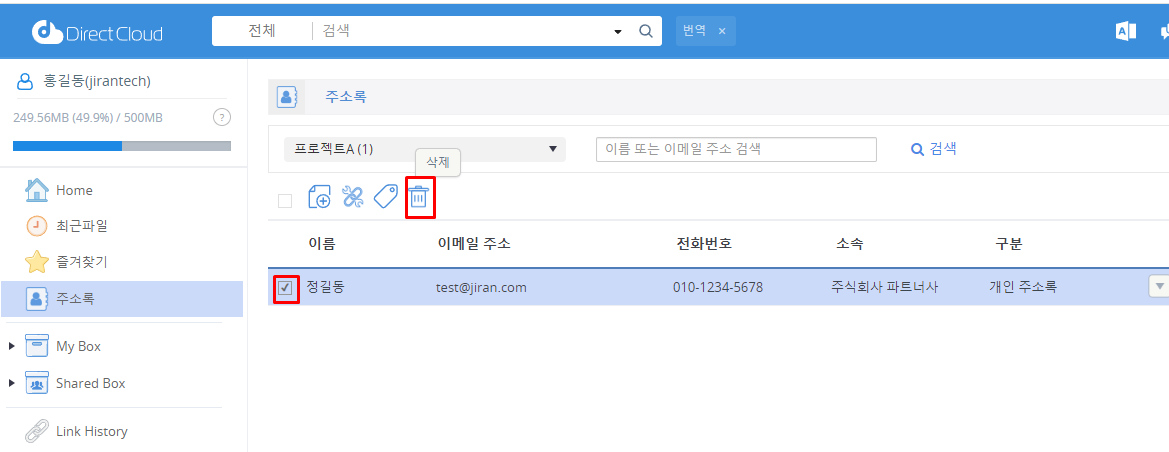
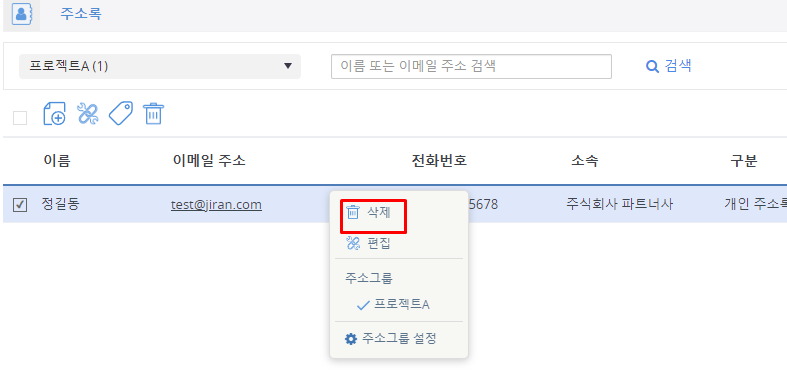
1. 주소록 메뉴에서 다음 방법 중 하나를 사용하여 주소를 삭제합니다.

❶  삭제할 주소를 체크하고 상단 메뉴에서 '삭제' 아이콘을 클릭

<figure><img src="https://1610041171-files.gitbook.io/~/files/v0/b/gitbook-x-prod.appspot.com/o/spaces%2FFRc8hBWqHCHYh3E0AhFb%2Fuploads%2F1CgqDw1EXG9CQTNa8Jeq%2Fimage.png?alt=media&#x26;token=be1606e4-6fa0-4494-b264-31a9a529288e" alt=""><figcaption></figcaption></figure>

❷  삭제할 주소를 마우스 오른쪽 버튼으로 클릭하고 표시된 메뉴에서 "삭제"를 클릭합니다.

<figure><img src="https://1610041171-files.gitbook.io/~/files/v0/b/gitbook-x-prod.appspot.com/o/spaces%2FFRc8hBWqHCHYh3E0AhFb%2Fuploads%2FtQpmt48DXBHzZriafUnV%2Fimage.png?alt=media&#x26;token=93884fdb-f335-4c82-90be-ba15974257ae" alt=""><figcaption></figcaption></figure>

❸  삭제할 주소의 오른쪽에 있는 ▼ 버튼을 클릭하고 표시된 메뉴에서 '삭제'를 클릭합니다.

<figure><img src="https://1610041171-files.gitbook.io/~/files/v0/b/gitbook-x-prod.appspot.com/o/spaces%2FFRc8hBWqHCHYh3E0AhFb%2Fuploads%2FORS9vf3n6CXahfrs7SV5%2Fimage.png?alt=media&#x26;token=f9a2cbd2-96a0-4c94-9e0a-c9942cdc9f6e" alt=""><figcaption></figcaption></figure>

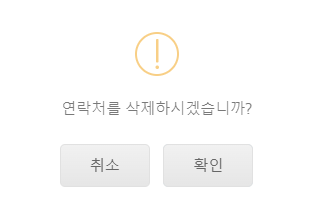
삭제 확인 화면이 표시됩니다.

2. 확인 버튼을 클릭합니다.

<figure><img src="https://1610041171-files.gitbook.io/~/files/v0/b/gitbook-x-prod.appspot.com/o/spaces%2FFRc8hBWqHCHYh3E0AhFb%2Fuploads%2F8ZA9YWyq5k1MwSdlTyU1%2Fimage.png?alt=media&#x26;token=53930e39-0028-480b-a0fe-42a94b0bf10e" alt=""><figcaption></figcaption></figure>

주소가 삭제됩니다.

<figure><img src="https://1610041171-files.gitbook.io/~/files/v0/b/gitbook-x-prod.appspot.com/o/spaces%2FFRc8hBWqHCHYh3E0AhFb%2Fuploads%2F2WczPZePWTBE1TnwiWJR%2Fimage.png?alt=media&#x26;token=38e9b0ec-ae12-4fd5-bc3f-d9991f990f85" alt=""><figcaption></figcaption></figure>

{% hint style="warning" %}
**개인 주소록의 대상 정보를 CSV 파일로 내보내기**
{% endhint %}

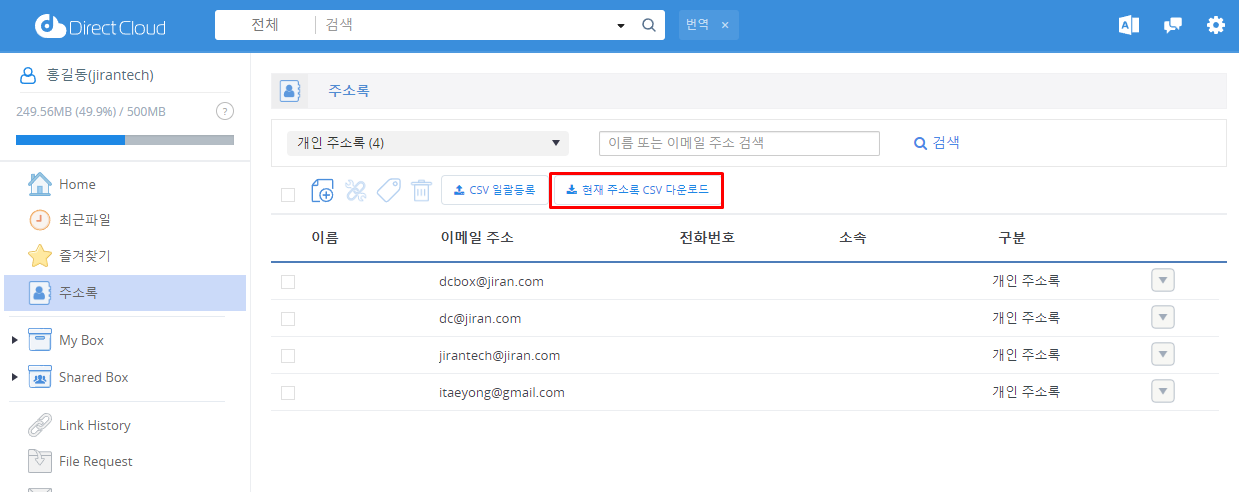
1. 주소록 메뉴에서 오른쪽 상단의 '현재 주소록 CSV 다운로드' 버튼을 클릭합니다.

<figure><img src="https://1610041171-files.gitbook.io/~/files/v0/b/gitbook-x-prod.appspot.com/o/spaces%2FFRc8hBWqHCHYh3E0AhFb%2Fuploads%2FBHdg3i95aMqQMkkQuDi1%2Fimage.png?alt=media&#x26;token=54f05995-d99b-410f-8e6b-9ee027398445" alt=""><figcaption></figcaption></figure>

주소록의 대상 정보 목록이 CSV 파일로 다운로드됩니다.

2. 다운로드된 CSV 파일을 확인합니다.

{% hint style="warning" %}
**CSV 파일을 사용하여 대상 정보를 개인 주소록에 일괄 등록**
{% endhint %}

**\[CSV 일괄등록 화면 표시]**

1. 주소록 화면에서 오른쪽 상단의 'CSV 일괄등록' 버튼을 클릭합니다.

<figure><img src="https://1610041171-files.gitbook.io/~/files/v0/b/gitbook-x-prod.appspot.com/o/spaces%2FFRc8hBWqHCHYh3E0AhFb%2Fuploads%2Fxcxe2njagJqQJ3qIpDbS%2Fimage.png?alt=media&#x26;token=d354975b-9f70-4362-bf7d-5ecc6cda476d" alt=""><figcaption></figcaption></figure>

CSV 일괄등록 화면이 표시됩니다.

**\[주소 일괄 등록용 템플릿 다운로드]**

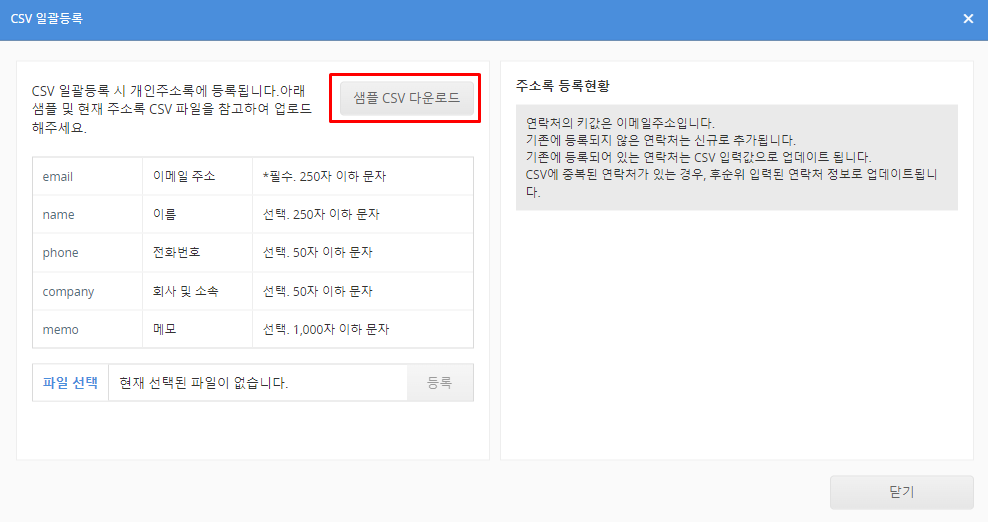
1. CSV 일괄등록 화면에서 '샘플 CSV 다운로드' 버튼을 클릭합니다.

<figure><img src="https://1610041171-files.gitbook.io/~/files/v0/b/gitbook-x-prod.appspot.com/o/spaces%2FFRc8hBWqHCHYh3E0AhFb%2Fuploads%2FIjXtFFirp7gN6xmatN0O%2Fimage.png?alt=media&#x26;token=49ab65aa-ff40-4489-818b-529dea9681ef" alt=""><figcaption></figcaption></figure>

주소 일괄 등록에 사용할 CSV 파일 템플릿이 다운로드됩니다.

**\[주소 일괄 등록을 ​​위한 CSV 파일 만들기]**

1. 다운로드한 템플릿을 편집하여 주소 일괄 등록을 ​​위한 CSV 파일을 만듭니다.\
   새로 추가할 대상 정보와 정보를 변경하려는 대상 정보를 입력할 수 있습니다.

<figure><img src="https://1610041171-files.gitbook.io/~/files/v0/b/gitbook-x-prod.appspot.com/o/spaces%2FFRc8hBWqHCHYh3E0AhFb%2Fuploads%2FPTxaKfPi229qcK7EqPHU%2Fimage.png?alt=media&#x26;token=c7f3ff5d-54d0-4fdd-bf8b-57f6efb11b8f" alt=""><figcaption></figcaption></figure>

<table><thead><tr><th>항목</th><th width="500.7999267578125">설명</th><th>필수 여부</th></tr></thead><tbody><tr><td>이메일 주소</td><td>등록하려는 이메일 주소를 250자 이내로 입력합니다.<br>최상위 도메인(TLD)에 설정할 수 있는 최대 문자 수는 20자입니다.</td><td>〇</td></tr><tr><td>이름</td><td>이름을 250자 이내로 입력합니다.</td><td> </td></tr><tr><td>전화번호</td><td>전화 번호를 50자 이내로 입력합니다.</td><td> </td></tr><tr><td>소속</td><td>소속을 50자 이내로 입력합니다.</td><td> </td></tr><tr><td>메모</td><td>이메일 주소에 대한 정보를 1,000자 이내로 입력합니다.</td><td> </td></tr></tbody></table>

**\[주소 일괄 등록을 ​​위한 CSV 파일 가져오기]**

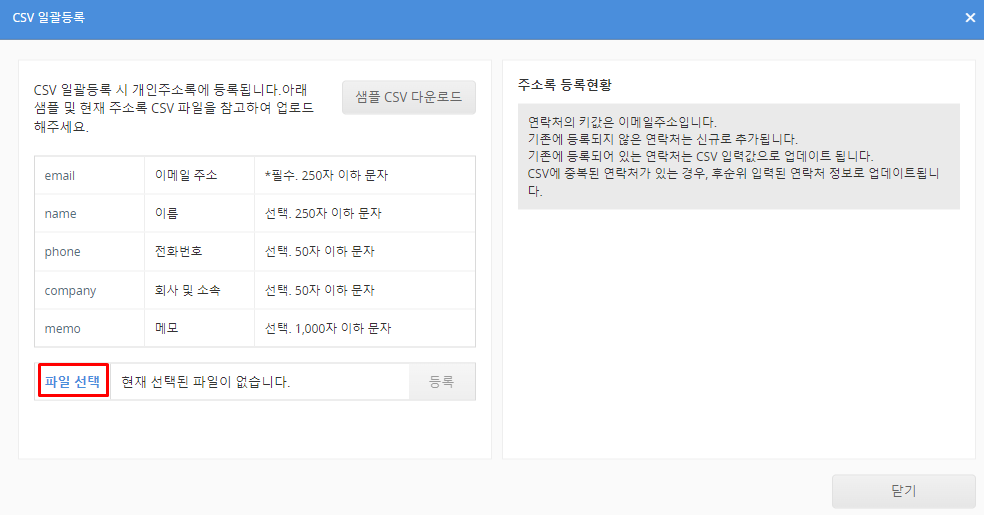
1. CSV 일괄등록 화면에서 '파일 선택' 버튼을 클릭하고 작성한 사용자 추가용 CSV 파일을 선택합니다.

<figure><img src="https://1610041171-files.gitbook.io/~/files/v0/b/gitbook-x-prod.appspot.com/o/spaces%2FFRc8hBWqHCHYh3E0AhFb%2Fuploads%2FajS9v8vvlUYYhtjNnbLX%2Fimage.png?alt=media&#x26;token=cb3ef5c6-31c1-41a7-8027-b014dd5e32cb" alt=""><figcaption></figcaption></figure>

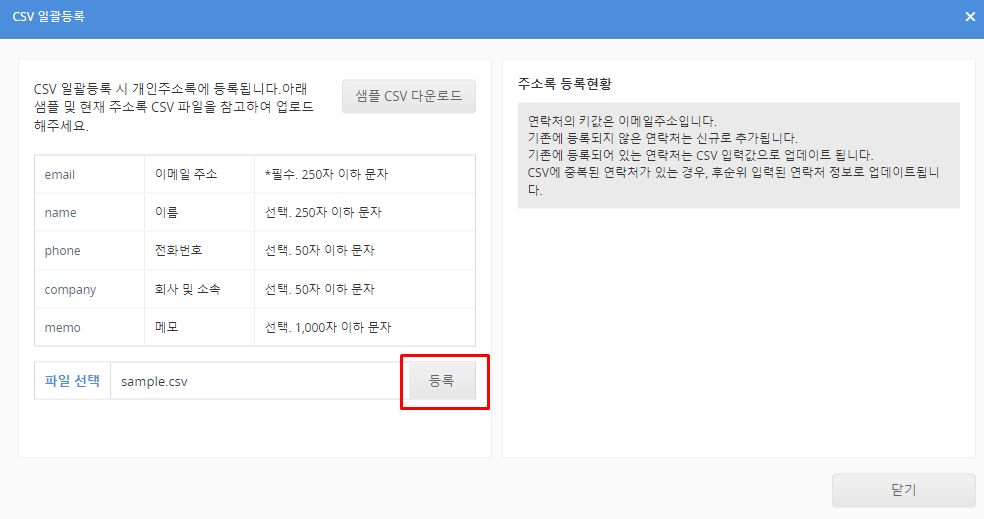
2. 등록버튼을 클릭합니다.

<figure><img src="https://1610041171-files.gitbook.io/~/files/v0/b/gitbook-x-prod.appspot.com/o/spaces%2FFRc8hBWqHCHYh3E0AhFb%2Fuploads%2FirncsJK2BxDz8mNqXAs2%2Fimage.png?alt=media&#x26;token=2b4067a9-6158-4448-be91-7af240001e30" alt=""><figcaption></figcaption></figure>

CSV 파일에 나열된 대상 정보를 가져옵니다.

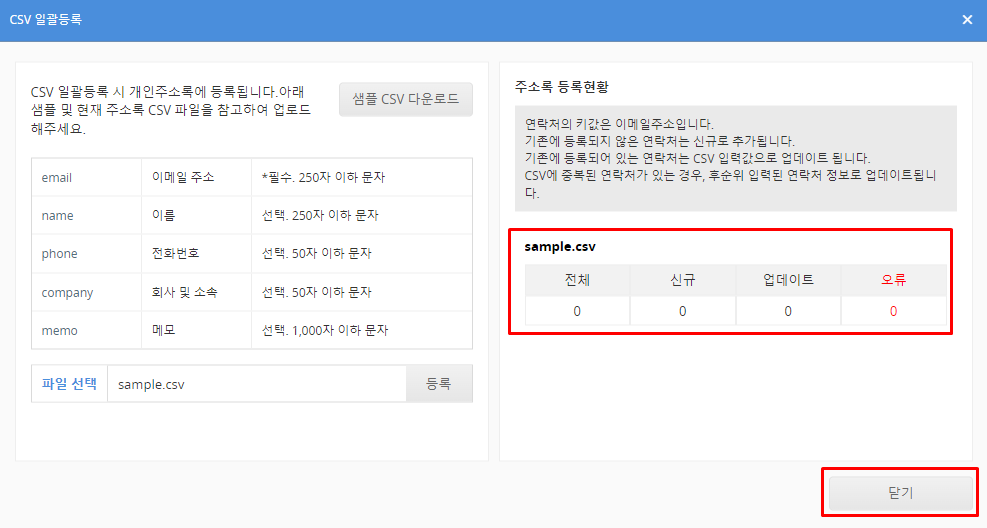
3. CSV 일괄등록 결과를 확인하고 닫기 버튼을 클릭합니다.

<figure><img src="https://1610041171-files.gitbook.io/~/files/v0/b/gitbook-x-prod.appspot.com/o/spaces%2FFRc8hBWqHCHYh3E0AhFb%2Fuploads%2F2JX589cowrjJaBTEvzhS%2Fimage.png?alt=media&#x26;token=830d0628-4f79-4f83-9eba-94026274128a" alt=""><figcaption></figcaption></figure>

| 항목   | 설명                                                                 |
| ---- | ------------------------------------------------------------------ |
| 전체   | 가져온 대상 정보의 수가 표시됩니다.                                               |
| 신규   | 등록된 대상 정보의 수가 표시됩니다.                                               |
| 업데이트 | 변경된 대상 정보의 수가 표시됩니다.                                               |
| 오류   | CSV 파일을 작성하는 데 문제가 있기 때문에 오류가 발생하여 등록 또는 변경할 수 없는 대상 정보의 수가 표시됩니다. |