> For the complete documentation index, see [llms.txt](https://help.directcloud.net/llms.txt). Markdown versions of documentation pages are available by appending `.md` to page URLs; this page is available as [Markdown](https://help.directcloud.net/user_manual/account_settings/mail_activation.md).
# 이메일 주소가 비활성화 됐을 때 사용자 페이지에서 해제하는 방법
### 개요
[알림 조건을 충족하고 있음에도 알림 메일이 도착하지 않는 경우의 대처 방법](https://help.directcloud.net/admin_manual/detail_settings/email_not_arrived)의 'Amazon SES의 필터에 등록됨'에 기재된 사유로 인해 DirectCloud 시스템에서 메일이 반송되고, 메일 주소가 필터에 등록되면 메일 수신이 비활성화됩니다.\
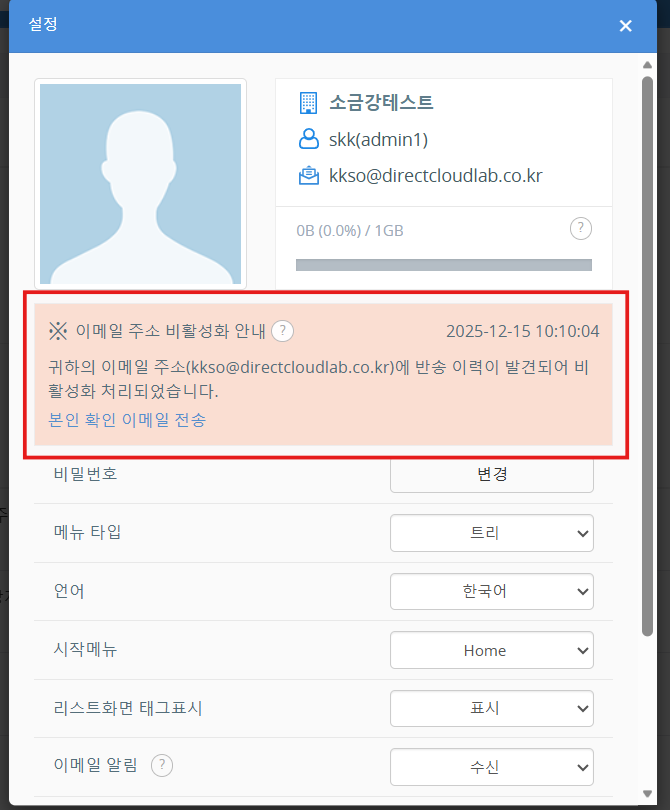
'이메일 주소 비활성화 안내'는 사용자 페이지의 '설정' 화면에서 확인할 수 있으며, 다시 유효화할 수 있습니다.\
이 매뉴얼에서는 DirectCloud의 메일 서버 필터에 등록된 메일 주소를 사용자 페이지에서 해제하는 방법에 대해 설명합니다.
***
### 제한·보충사항
* [메일 서버의 필터에 등록된 메일 주소를 관리자 페이지에서 해제하는 방법](https://help.directcloud.net/admin_manual/user/mail_filter_release)의 절차를 통해서도 메일 주소를 활성화할 수 있습니다.
* 아래와 같은 상태에서 '이메일 주소 본인 확인' 화면에 접근할 경우, '이미 만료된 URL입니다.'라고 표시됩니다.
* 본인 확인용 URL이 이미 사용된 경우
* 메일 주소의 본인 확인을 완료하지 않은 상태에서 다시 사용자 프로필 화면에서 '본인 확인 이메일 전송' 버튼을 클릭하여 새로운 URL을 발행한 경우
* URL의 유효 기간이 만료된 경우
***
### 절차
{% hint style="warning" %}
**본인 확인 이메일 전송**
{% endhint %}
1. 프로필 설정에서 메일 주소 아래에 '이메일 주소 비활성화 안내' 항목이 표시되어 있는지 확인한 후, '본인 확인 이메일 전송' 버튼을 클릭합니다.
2. 발송 확인 화면이 표시되면, '확인' 버튼을 클릭합니다.
{% hint style="warning" %}
**이메일 주소 사용**
{% endhint %}
1. '본인 확인 이메일 전송' 버튼을 클릭하면, 해당 메일 주소로 '본인 확인을 위한 이메일입니다.' 라는 제목의 알림 메일이 발송됩니다.\
메일에 포함된 '본인 확인 URL' 링크를 클릭합니다.
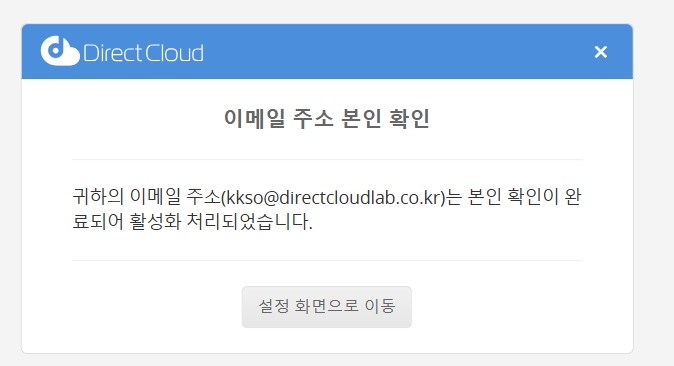
2. '이메일 주소 본인 확인' 화면이 표시되며, 메일 주소가 유효화됩니다.\
'설정 화면으로 이동' 버튼을 클릭합니다.\
사용자 페이지의 '설정' 화면이 표시됩니다.
3. '설정' 화면에서 '이메일 주소 비활성화 안내' 항목이 표시되지 않는 것을 확인합니다.