> For the complete documentation index, see [llms.txt](https://help.directcloud.net/llms.txt). Markdown versions of documentation pages are available by appending `.md` to page URLs; this page is available as [Markdown](https://help.directcloud.net/user_manual/access_permission/give_permission.md).

# 사용자 페이지에서 사용자에게 접근 권한을 부여하는 방법

### 개요 <a href="#a03" id="a03"></a>

이 매뉴얼에서는 <전체권한> 접근 권한이 부여된 사용자가 사용자 페이지에서 다른 사용자에게 접근 권한을 부여하는 방법에 대해 설명합니다.

***

### 제한·보충사항 <a href="#a04" id="a04"></a>

* 이 매뉴얼에서는 Shared Box와 Connect 폴더에서의 작업 방법을 설명하고 있지만, 다른 폴더에서도 동일한 절차로 설정할 수 있습니다.
* ‘접근 권한’이란 폴더나 파일을 조작할 수 있는 권한을 의미합니다.
* ‘접근 권한 레벨’은, 접근 권한이 부여된 폴더 내의 폴더나 파일에 대해 어떤 작업이 가능한지를 정의한 것입니다.\
  접근 권한의 상세 내용은 [접근 권한의 종류와 Web 브라우저에서 가능한 조작](https://help.directcloud.net/user_manual/access_permission/w_permission)을 참조해주시기 바랍니다.
* 이 매뉴의 절차를 실행하려면 다음과 같이 설정되어 있어야 합니다.
  * 관리자 페이지의 '공유설정'->'Shared Box 관리' 에서 이용할 폴더를 클릭하면 나타나는 우측의 설정항목에서 '권한 관리 확대’를 ‘사용’으로 설정
  * 사용자에게 <전체권한> 접근 권한 부여
* Connect 폴더, Warm Storage, Cold Storage에서는 Guest 초대를 사용할 수 없으므로 Guest 설정은 불가능합니다.
* <마스터> 권한이 부여된 사용자는 접근 권한 확장이 설정되지 않은 경우에도 본 문서의 절차로 접근 권한을 부여할 수 있습니다.
* 접근 권한 및 접근 권한 레벨은 최대 6계층까지 설정할 수 있습니다.
* 접근 권한 설정 확장은 제1계층 폴더에 대해 설정하며, 설정 내용은 하위 폴더에 상속됩니다.
* 다음 화면에서는 각각 최대 3,000건까지 접근 권한을 설정할 수 있으며, 3,000건을 초과하면 ‘확인’ 버튼이 비활성화됩니다.
  * 사용자 접근 권한 설정 화면
  * Guest 접근 권한 설정 화면
* 사용자가 설정한 접근 권한은 ‘로그 현황’ > ‘전체권한자 권한변경 내역’ 메뉴에서 확인할 수 있습니다.
* 해당 메뉴에서는 ‘누가 어떤 폴더의 권한을 변경했는가’를 확인할 수 있지만, ‘누구에게 어떤 권한을 부여했는가’는 확인할 수 없습니다.
* DirectCloud-SHIELD DLP를 이용 중인 경우 ‘DLP’ 메뉴가 표시됩니다.
* Warm Storage를 사용할 수 있는 경우, ‘Warm Storage’ 메뉴가 표시됩니다.
* Cold Storage를 계약한 경우 ‘Cold Storage’ 메뉴가 표시됩니다.
* Cold Storage에서는 제1계층 폴더에 대해서만 접근 권한을 설정할 수 있으며, 설정 내용은 하위 폴더에 상속됩니다.
* Cold Storage에서는 다운로드 및 미리보기를 사용할 수 없기 때문에 ‘다운로더’ 또는 ‘프리뷰어’ 권한을 부여할 수 없습니다.
* Cold Storage 폴더에서 설정할 수 있는 접근 권한은 최대 100건까지이며, <마스터>는 제외됩니다.
* Cold Storage에서는 접근 권한 설정 시 ‘그룹’을 선택할 수 없습니다.
* 폴더를 Cold Storage로 이동하면 해당 폴더의 접근 권한 정보는 삭제됩니다.

***

### 절차 <a href="#a05" id="a05"></a>

{% hint style="warning" %}
**사용자 또는 Guest에게 접근 권한 부여**
{% endhint %}

**\[접근 권한을 추가할 폴더 선택]**

1. 접근 권한을 추가할 폴더를 클릭합니다.

<figure><img src="https://1610041171-files.gitbook.io/~/files/v0/b/gitbook-x-prod.appspot.com/o/spaces%2FFRc8hBWqHCHYh3E0AhFb%2Fuploads%2FQp9FoxXoUj4MJVMe9Fez%2F%EC%8A%A4%ED%81%AC%EB%A6%B0%EC%83%B7%202025-11-03%20135334.png?alt=media&amp;token=dd8a59c8-52e4-46c3-9652-029da2cce76a" alt=""><figcaption></figcaption></figure>

**\[그룹 사용자에게 접근 권한 및 접근 수준 부여]**

1. 슬라이드 화면의 '폴더 속성' 설정에서 '그룹/사용자'의 '권한관리' 버튼을 클릭합니다.

<figure><img src="https://1610041171-files.gitbook.io/~/files/v0/b/gitbook-x-prod.appspot.com/o/spaces%2FFRc8hBWqHCHYh3E0AhFb%2Fuploads%2Fv6lnzrnMU1GP4SVKhK6B%2Fimage.png?alt=media&amp;token=aa0ebe3d-8d8b-445b-a16c-5f294061242b" alt=""><figcaption></figcaption></figure>

사용자 접근 권한 설정 화면이 표시됩니다.

2. 그룹 추가 또는 사용자 추가를 선택합니다.\
   '사용자'를 선택한 경우 5단계로 진행합니다.

<figure><img src="https://1610041171-files.gitbook.io/~/files/v0/b/gitbook-x-prod.appspot.com/o/spaces%2FFRc8hBWqHCHYh3E0AhFb%2Fuploads%2F7I7Sw4KI6W0J92UoOGfJ%2Fimage.png?alt=media&amp;token=d9525bae-09c7-4072-aba8-f251446c68cb" alt=""><figcaption></figcaption></figure>

3. 2단계에서 그룹 추가를 선택한 경우 접근 권한과 접근 수준을 부여할 그룹을 선택합니다.

<figure><img src="https://1610041171-files.gitbook.io/~/files/v0/b/gitbook-x-prod.appspot.com/o/spaces%2FFRc8hBWqHCHYh3E0AhFb%2Fuploads%2FU1hkNJPStcbQXFrQeB3g%2Fimage.png?alt=media&amp;token=d031626b-e76f-44fb-ac59-b2967c3ae73f" alt=""><figcaption></figcaption></figure>

4. 부여할 접근 권한을 선택하고 추가 버튼을 클릭합니다.

<figure><img src="https://1610041171-files.gitbook.io/~/files/v0/b/gitbook-x-prod.appspot.com/o/spaces%2FFRc8hBWqHCHYh3E0AhFb%2Fuploads%2FImud1pDvsFB284kmBLkR%2Fimage.png?alt=media&amp;token=e0122a89-2677-417d-ba8d-49124888a6d1" alt=""><figcaption></figcaption></figure>

선택한 그룹이 오른쪽 영역으로 이동합니다.\
계속해서 사용자를 추가하려면 5단계로 진행합니다.\
종료하는 경우 7단계로 진행합니다.

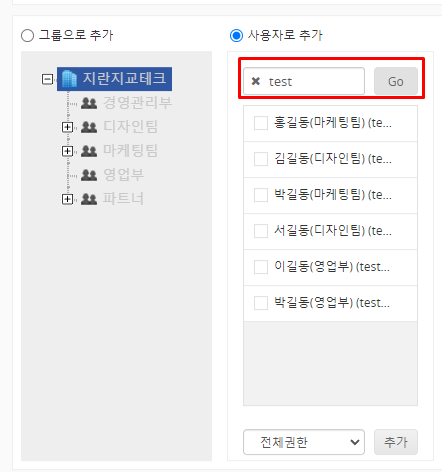
5. 2단계에서 '사용자로 추가'를 선택한 경우 접근 권한과 접근 수준을 부여할 사용자를 선택합니다.

<figure><img src="https://1610041171-files.gitbook.io/~/files/v0/b/gitbook-x-prod.appspot.com/o/spaces%2FFRc8hBWqHCHYh3E0AhFb%2Fuploads%2F4iSBkn9x5ROOLNL9tD36%2Fimage.png?alt=media&amp;token=e8319dea-eb82-4dec-bbd0-0af3ba3ab218" alt=""><figcaption></figcaption></figure>

이때 사용자를 그룹으로 필터링하거나 사용자의 이름이나 ID로 필터링 검색할 수 있습니다.

<figure><img src="https://1610041171-files.gitbook.io/~/files/v0/b/gitbook-x-prod.appspot.com/o/spaces%2FFRc8hBWqHCHYh3E0AhFb%2Fuploads%2FqoeQdjrtMWM9oxxsryrf%2Fimage.png?alt=media&amp;token=85cc3c09-9d8a-4794-b00d-83828f5bbba1" alt=""><figcaption></figcaption></figure>

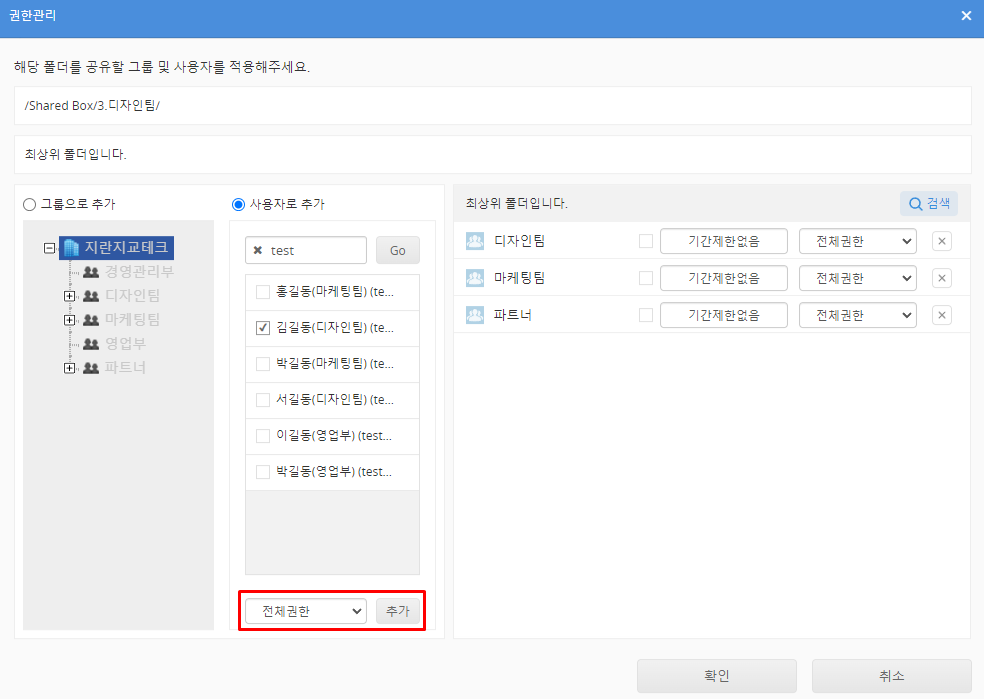
6. 부여할 권한을 선택하고 추가 버튼을 클릭합니다.

<figure><img src="https://1610041171-files.gitbook.io/~/files/v0/b/gitbook-x-prod.appspot.com/o/spaces%2FFRc8hBWqHCHYh3E0AhFb%2Fuploads%2FzxPxhpNHPjvfkEItXuRb%2Fimage.png?alt=media&amp;token=d0136cec-7bed-4604-91d8-bf708537941c" alt=""><figcaption></figcaption></figure>

선택한 사용자가 오른쪽 영역으로 이동합니다.

7. 확인 버튼을 클릭합니다.

<figure><img src="https://1610041171-files.gitbook.io/~/files/v0/b/gitbook-x-prod.appspot.com/o/spaces%2FFRc8hBWqHCHYh3E0AhFb%2Fuploads%2FizLCkfVsobCldSrvFiwg%2Fimage.png?alt=media&amp;token=c9121310-0cf9-470d-83ca-b82c446d9fa2" alt=""><figcaption></figcaption></figure>

폴더 접근 권한이 설정되고 슬라이드 화면으로 돌아갑니다.

8. 공유한 사용자의 사용자/그룹 아이콘에 추가한 그룹 사용자의 수가 추가되었는지 확인합니다.

<figure><img src="https://1610041171-files.gitbook.io/~/files/v0/b/gitbook-x-prod.appspot.com/o/spaces%2FFRc8hBWqHCHYh3E0AhFb%2Fuploads%2FQaOWrKIhPSlBrgzj7TVX%2Fimage.png?alt=media&amp;token=972e7250-ae60-40a2-8f7e-15e3aa88ecda" alt=""><figcaption></figcaption></figure>

**\[Guest에게 접근 권한 부여]**

1. 슬라이드 화면의 "폴더 속성" 설정에서 " Guest"의 "권한관리" 버튼을 클릭합니다.

<figure><img src="https://1610041171-files.gitbook.io/~/files/v0/b/gitbook-x-prod.appspot.com/o/spaces%2FFRc8hBWqHCHYh3E0AhFb%2Fuploads%2Ff4Vfq5XCqiuKiWCU2zcP%2Fimage.png?alt=media&amp;token=da59ddf9-84bd-404c-b120-07644622994d" alt=""><figcaption></figcaption></figure>

Guest 접근 권한 설정 화면이 표시됩니다.

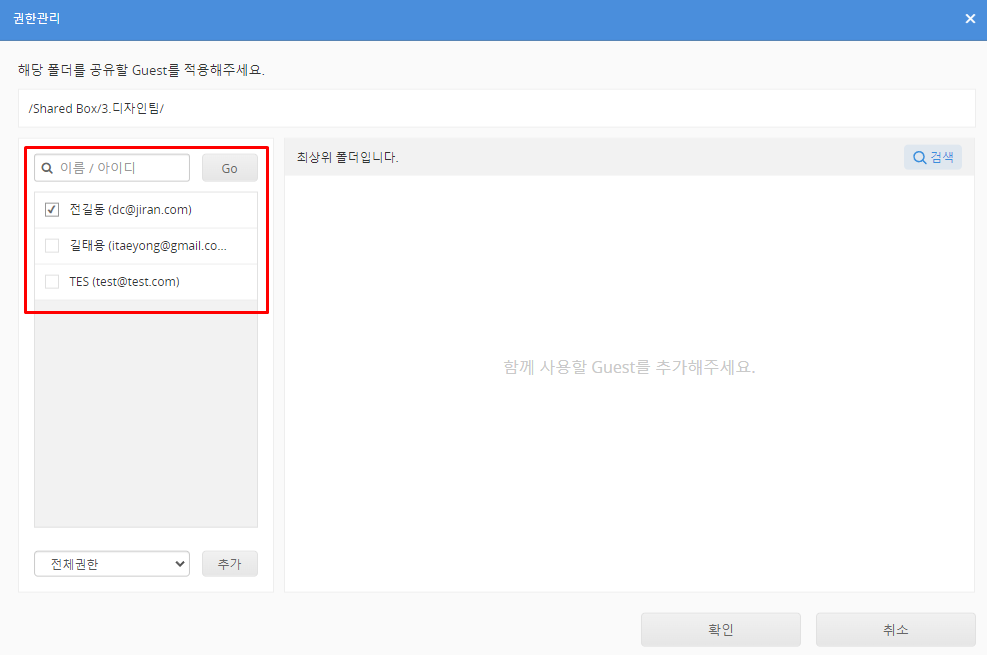
2. 접근 권한과 접근 수준을 부여할 Guest를 선택합니다.

<figure><img src="https://1610041171-files.gitbook.io/~/files/v0/b/gitbook-x-prod.appspot.com/o/spaces%2FFRc8hBWqHCHYh3E0AhFb%2Fuploads%2FeecggCK8CdiGGNloywiV%2Fimage.png?alt=media&amp;token=fd332d89-2c8d-4830-8294-30cd00ce49b9" alt=""><figcaption></figcaption></figure>

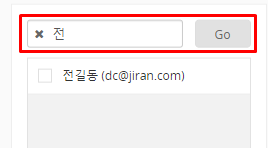
이때 Guest의 이름이나 ID로 좁혀 검색할 수 있습니다.

<figure><img src="https://1610041171-files.gitbook.io/~/files/v0/b/gitbook-x-prod.appspot.com/o/spaces%2FFRc8hBWqHCHYh3E0AhFb%2Fuploads%2FNZkHEs95PR2K9hv96U5b%2Fimage.png?alt=media&amp;token=c58af3b3-2948-4730-9312-bd946cf9ff79" alt=""><figcaption></figcaption></figure>

3. 부여할 권한을 선택하고 추가 버튼을 클릭합니다.

<figure><img src="https://1610041171-files.gitbook.io/~/files/v0/b/gitbook-x-prod.appspot.com/o/spaces%2FFRc8hBWqHCHYh3E0AhFb%2Fuploads%2FlZV3ShvIH7P8U6YRj6Hd%2Fimage.png?alt=media&amp;token=52fc27cb-ac79-4132-b921-9856cd1d2b24" alt=""><figcaption></figcaption></figure>

선택한 Guest가 오른쪽 영역으로 이동합니다.

4. 확인 버튼을 클릭합니다.

<figure><img src="https://1610041171-files.gitbook.io/~/files/v0/b/gitbook-x-prod.appspot.com/o/spaces%2FFRc8hBWqHCHYh3E0AhFb%2Fuploads%2FSmogj42KBtYzBXxAvMjH%2Fimage.png?alt=media&amp;token=1fffc2da-49c0-4f2c-bc68-8506879ffde4" alt=""><figcaption></figcaption></figure>

폴더 접근 권한이 설정되고 슬라이드 화면으로 돌아갑니다.

5. 공유한 사용자의 Guest 아이콘에 추가한 Guest 수가 추가되었는지 확인합니다.

<figure><img src="https://1610041171-files.gitbook.io/~/files/v0/b/gitbook-x-prod.appspot.com/o/spaces%2FFRc8hBWqHCHYh3E0AhFb%2Fuploads%2FXcWLyAhzdfTBgtRG4wkh%2Fimage.png?alt=media&amp;token=e24327cf-52e3-4845-b0ae-2b77fa1ca4c6" alt=""><figcaption></figcaption></figure>