> For the complete documentation index, see [llms.txt](https://help.directcloud.net/llms.txt). Markdown versions of documentation pages are available by appending `.md` to page URLs; this page is available as [Markdown](https://help.directcloud.net/test/user_manual/account_settings/mail_reception.md).

# 사용자 페이지에서 알림 메일의 수신 여부를 설정하는 방법

### 개요 <a href="#a03" id="a03"></a>

이 매뉴얼에서는, 파일이 업로드되었을 때나 폴더 속성에서 설정한 자동 삭제가 실행되었을 때 등에 발송되는 알림 메일을 수신할지 여부를, 사용자 페이지에서 설정하는 방법에 대해 설명합니다.

***

### 제한·보충사항 <a href="#a04" id="a04"></a>

* ​[사용자 정보를 변경하는 방법](https://help.directcloud.net/admin_manual/user/edit_user)에서 메일 주소를 변경하면, 알림 메일을 받는 주소도 변경됩니다.
* 본 매뉴얼에 의한 알림 메일의 수신 거부 설정은, 다른 설정(폴더 속성 설정에 의한 알림 메일 발송 등)보다 우선됩니다.
* 알림 메일의 제목을 변경하는 것은 할 수 없습니다. 또한, 알림 메일의 수신자를 개별로 설정하는 것은 할 수 없습니다.
* 비밀번호 설정의 알림 메일과 같은, 조작에서 필수가 되는 중요한 알림 메일의 수신을 무효화하는 것은 할 수 없습니다.
* 본 매뉴얼의 설정으로, 아래 알림 메일의 수신 여부를 설정하는 것은 할 수 없습니다.
  * 사용자가 로그인했을 때의 알림 메일
  * 파일에 코멘트를 추가했을 때의 알림 메일
  * 'Link 생성' 화면에서 설정할 수 있는 알림 메일

### 절차 <a href="#a05" id="a05"></a>

{% hint style="warning" %}
**수신할 알림 메일을 설정하기**
{% endhint %}

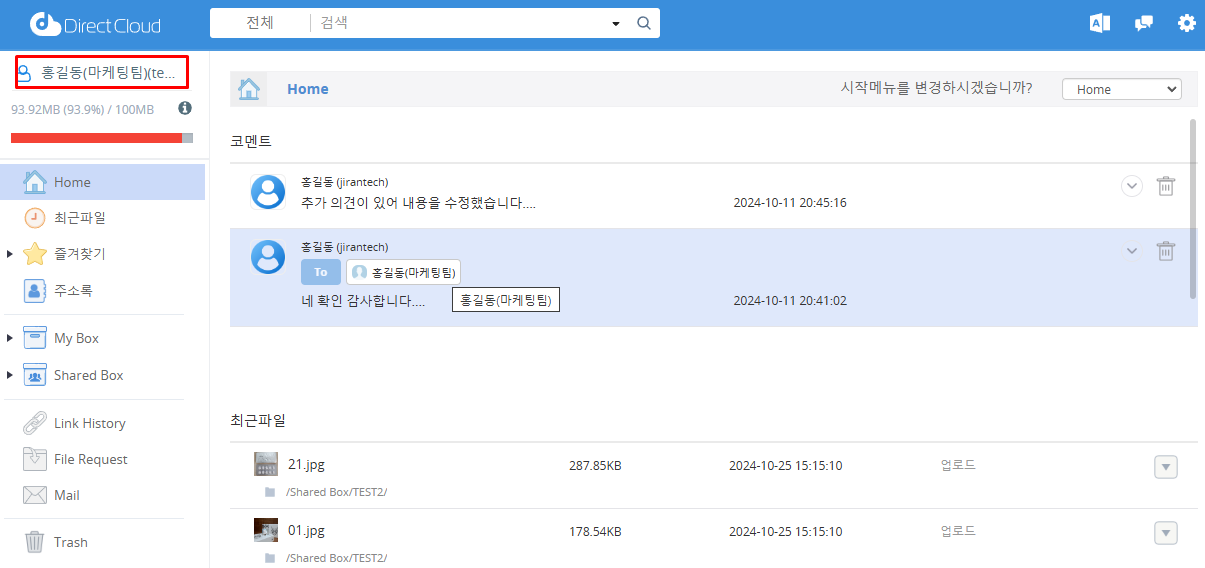
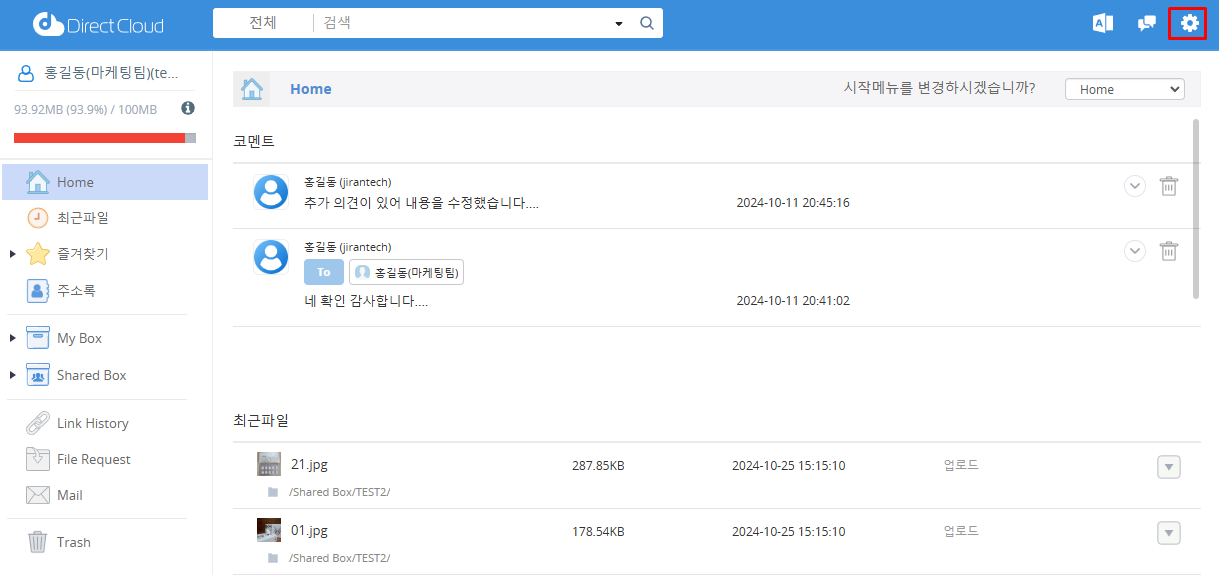
1. 다음 중 한 가지 방법으로 ‘설정’ 화면을 표시합니다.

❶ 좌측 상단의 사용자 이름 클릭

<figure><img src="/files/Gbsp01UCYFvFTbLQ3IzD" alt=""><figcaption></figcaption></figure>

❷ 우측 상단의 설정 버튼을 클릭

<figure><img src="/files/PDhE6p5ZrYvJQC1aTvAw" alt=""><figcaption></figcaption></figure>

2. '이메일 알림'을 클릭합니다.\
   '이메일 알림' 설정 화면이 표시됩니다.

<figure><img src="/files/0Opihoa81Tx59vnaNz7t" alt="" width="375"><figcaption></figcaption></figure>

3. 체크박스를 클릭하여, 수신할 알림 메일의 온/오프를 전환합니다. 설정할 수 있는 메일의 종류에 대해서는, 다음 사용자가 수신 여부를 설정할 수 있는 알림 메일의 종류를 참조해 주세요.

{% hint style="info" %}
**NOTE**

* '모든 알림 메일의 수신' 체크박스를 클릭하면, 모든 알림 메일의 체크 온/오프를 전환할 수 있습니다.
* 분류의 체크박스를 클릭하면, 해당 분류에 속하는 모든 알림 메일의 온/오프를 전환할 수 있습니다.
  {% endhint %}

<figure><img src="/files/pU2doL5FR82xPtipGEZb" alt="" width="375"><figcaption></figcaption></figure>

{% hint style="warning" %}
**사용자가 수신 여부를 설정할 수 있는 알림 메일의 종류**
{% endhint %}

사용자가 수신 여부를 설정할 수 있는 알림 메일의 종류는, 관리자에 의해 설정되어 있습니다.\
자세한 내용은, 관리자에게 문의해 주세요.

<table><thead><tr><th width="185.5">분류</th><th>알림 메일의 종류</th><th>설명</th></tr></thead><tbody><tr><td>보안</td><td>Shared Box 사용자 추가</td><td></td></tr><tr><td></td><td>신규 기기 접속</td><td></td></tr><tr><td></td><td>기기 승인 및 차단</td><td></td></tr><tr><td>파일 및 용량</td><td>신규 파일 업로드</td><td>• '신규파일 업로드'에는, 링크, 업로드 요청, 업로드 용 메일로 파일을 업로드했을 때의 알림이 포함됩니다.</td></tr><tr><td></td><td>폴더 자동 삭제</td><td></td></tr><tr><td></td><td>휴지통 삭제 파일 복구</td><td></td></tr><tr><td></td><td>My Box 파일 자동삭제</td><td>• 자동 삭제 (My Box)는, 계약하신 요금제에 따라 표시됩니다.</td></tr><tr><td></td><td>My Box 스토리지 여유 공간 부족 알림</td><td></td></tr><tr><td>Guest 및 Connect User</td><td>Guest 회원가입 완료</td><td>• Connect User의 항목은, 계약하신 요금제에 따라 표시됩니다.</td></tr><tr><td></td><td>Guest 초대 승인</td><td></td></tr><tr><td></td><td>Guest 초대 거절</td><td></td></tr><tr><td></td><td>Connect 연결 완료</td><td></td></tr><tr><td></td><td>Connect 초대 승인</td><td></td></tr><tr><td></td><td>Connect 초대 거절</td><td></td></tr><tr><td>Warm Storage</td><td>Warm Stroage 자동 이동</td><td><ul><li>Warm Storage를 사용하는 경우에 해당됩니다.</li></ul></td></tr></tbody></table>
