> For the complete documentation index, see [llms.txt](https://help.directcloud.net/llms.txt). Markdown versions of documentation pages are available by appending `.md` to page URLs; this page is available as [Markdown](https://help.directcloud.net/test/user_manual/account_settings/d_check_version.md).
# DirectCloud 드라이브 설정 화면에서 버전 정보를 확인하는 방법
### 개요
이 매뉴얼에서는 Windows에 설치된 DirectCloud 드라이브의 종류와 버전을 확인하는 방법을 설명합니다.
***
### 제한·보충사항
* DirectCloud에 로그인하지 않은 상태에서도 다음 방법 중 하나로 DirectCloud 드라이브의 버전을 확인할 수 있습니다.
* 작업 표시줄 트레이의 아이콘에 마우스 커서를 올려 툴팁에서 버전을 확인합니다.\
단, 이 방법으로는 DirectCloud 드라이브의 종류를 확인할 수 없습니다.
* 작업 표시줄 트레이의 아이콘을 마우스 오른쪽 버튼으로 클릭하고 애플리케이션 정보를 클릭하여 DirectCloud 드라이브 정보 화면을 표시합니다.
***
### 절차
{% hint style="warning" %}
**애플리케이션 정보를 확인하기**
{% endhint %}
1. DirectCloud 드라이브에 로그인합니다.
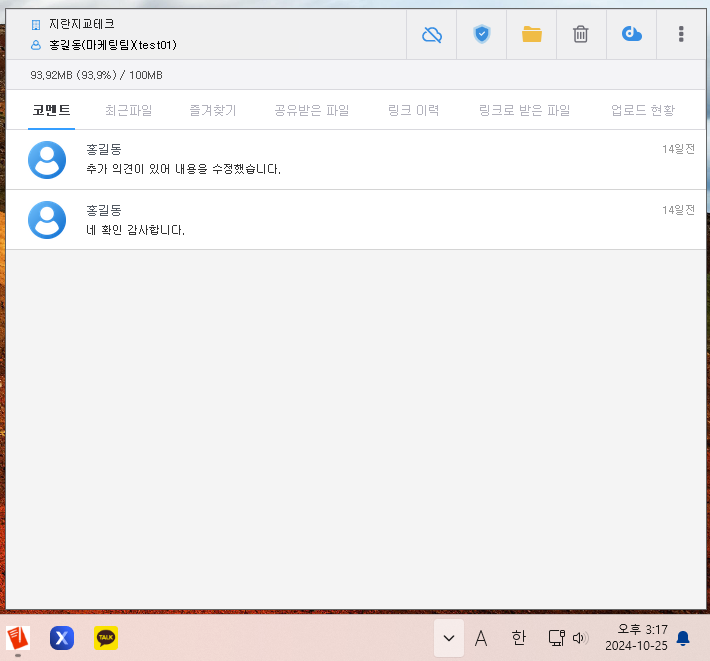
2. 작업 트레이에서 DirectCloud 드라이브 아이콘을 클릭합니다.\
DirectCloud 드라이브 설정 화면이 표시됩니다.
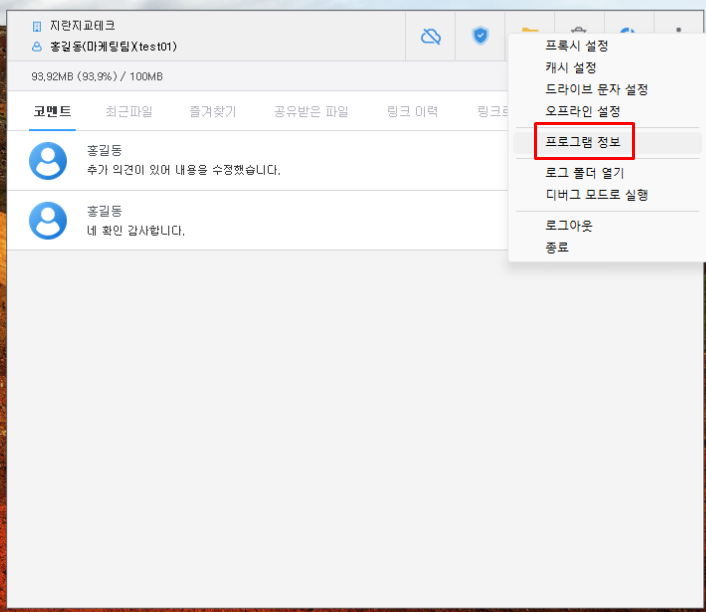
3. 설정 화면의 오른쪽 상단에 있는 “⁝” 버튼을 클릭하고 표시된 메뉴에서 “프로그램 정보”를 선택합니다.
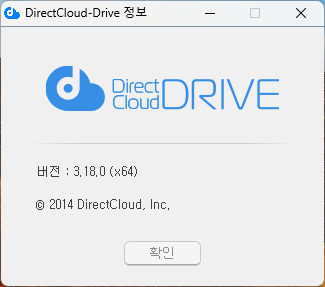
4. DirectCloud 드라이브 버전을 확인하고 확인 버튼을 클릭합니다.