> For the complete documentation index, see [llms.txt](https://help.directcloud.net/llms.txt). Markdown versions of documentation pages are available by appending `.md` to page URLs; this page is available as [Markdown](https://help.directcloud.net/test/user_manual/access_permission/give_permission.md).
# 사용자 페이지에서 사용자에게 접근 권한을 부여하는 방법
### 개요
이 매뉴얼에서는 <전체권한> 접근 권한이 부여된 사용자가 사용자 페이지에서 다른 사용자에게 접근 권한을 부여하는 방법에 대해 설명합니다.
***
### 제한·보충사항
* 이 매뉴얼에서는 Shared Box와 Connect 폴더에서의 작업 방법을 설명하고 있지만, 다른 폴더에서도 동일한 절차로 설정할 수 있습니다.
* ‘접근 권한’이란 폴더나 파일을 조작할 수 있는 권한을 의미합니다.
* ‘접근 권한 레벨’은, 접근 권한이 부여된 폴더 내의 폴더나 파일에 대해 어떤 작업이 가능한지를 정의한 것입니다.\
접근 권한의 상세 내용은 [접근 권한의 종류와 Web 브라우저에서 가능한 조작](https://help.directcloud.net/user_manual/access_permission/w_permission)을 참조해주시기 바랍니다.
* 이 매뉴의 절차를 실행하려면 다음과 같이 설정되어 있어야 합니다.
* 관리자 페이지의 '공유설정'->'Shared Box 관리' 에서 이용할 폴더를 클릭하면 나타나는 우측의 설정항목에서 '권한 관리 확대’를 ‘사용’으로 설정
* 사용자에게 <전체권한> 접근 권한 부여
* Connect 폴더, Warm Storage, Cold Storage에서는 Guest 초대를 사용할 수 없으므로 Guest 설정은 불가능합니다.
* <마스터> 권한이 부여된 사용자는 접근 권한 확장이 설정되지 않은 경우에도 본 문서의 절차로 접근 권한을 부여할 수 있습니다.
* 접근 권한 및 접근 권한 레벨은 최대 6계층까지 설정할 수 있습니다.
* 접근 권한 설정 확장은 제1계층 폴더에 대해 설정하며, 설정 내용은 하위 폴더에 상속됩니다.
* 다음 화면에서는 각각 최대 3,000건까지 접근 권한을 설정할 수 있으며, 3,000건을 초과하면 ‘확인’ 버튼이 비활성화됩니다.
* 사용자 접근 권한 설정 화면
* Guest 접근 권한 설정 화면
* 사용자가 설정한 접근 권한은 ‘로그 현황’ > ‘전체권한자 권한변경 내역’ 메뉴에서 확인할 수 있습니다.
* 해당 메뉴에서는 ‘누가 어떤 폴더의 권한을 변경했는가’를 확인할 수 있지만, ‘누구에게 어떤 권한을 부여했는가’는 확인할 수 없습니다.
* DirectCloud-SHIELD DLP를 이용 중인 경우 ‘DLP’ 메뉴가 표시됩니다.
* Warm Storage를 사용할 수 있는 경우, ‘Warm Storage’ 메뉴가 표시됩니다.
* Cold Storage를 계약한 경우 ‘Cold Storage’ 메뉴가 표시됩니다.
* Cold Storage에서는 제1계층 폴더에 대해서만 접근 권한을 설정할 수 있으며, 설정 내용은 하위 폴더에 상속됩니다.
* Cold Storage에서는 다운로드 및 미리보기를 사용할 수 없기 때문에 ‘다운로더’ 또는 ‘프리뷰어’ 권한을 부여할 수 없습니다.
* Cold Storage 폴더에서 설정할 수 있는 접근 권한은 최대 100건까지이며, <마스터>는 제외됩니다.
* Cold Storage에서는 접근 권한 설정 시 ‘그룹’을 선택할 수 없습니다.
* 폴더를 Cold Storage로 이동하면 해당 폴더의 접근 권한 정보는 삭제됩니다.
***
### 절차
{% hint style="warning" %}
**사용자 또는 Guest에게 접근 권한 부여**
{% endhint %}
**\[접근 권한을 추가할 폴더 선택]**
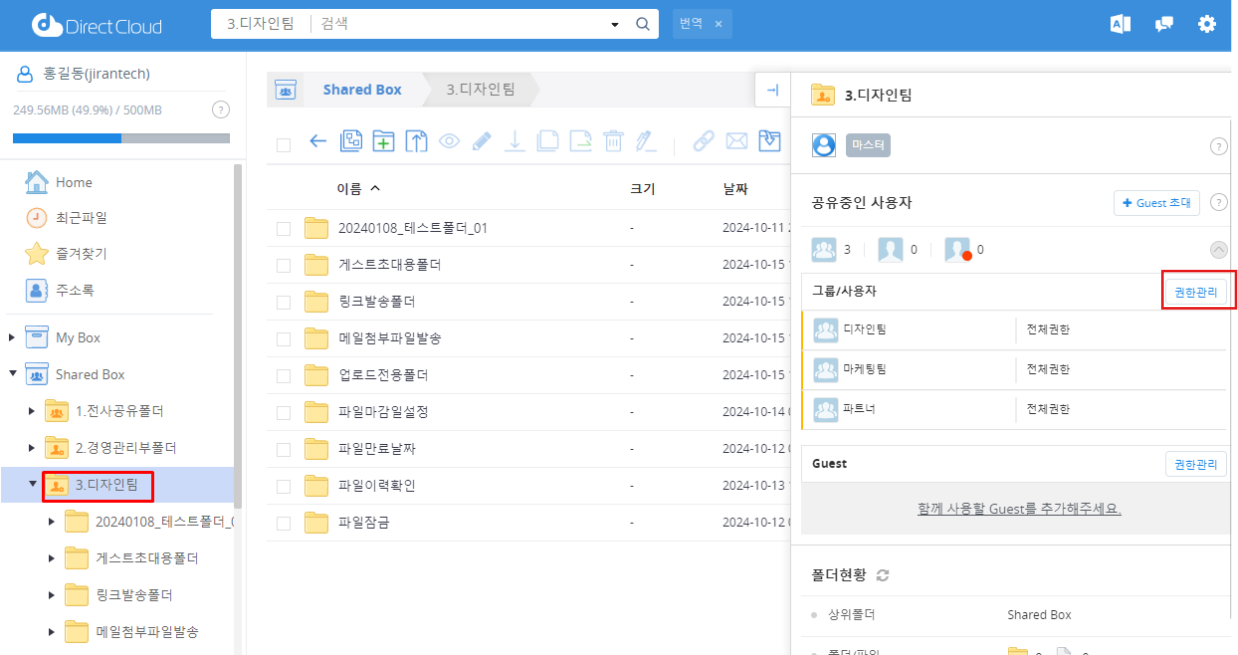
1. 접근 권한을 추가할 폴더를 클릭합니다.
**\[그룹 사용자에게 접근 권한 및 접근 수준 부여]**
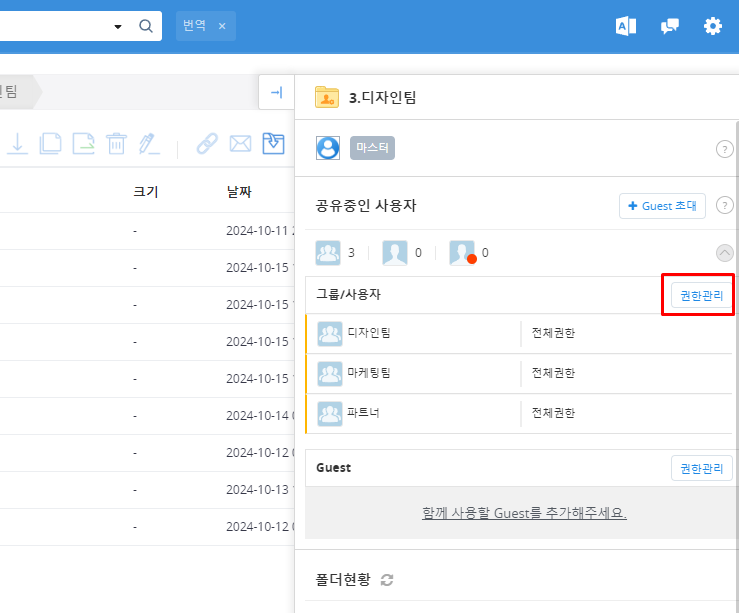
1. 슬라이드 화면의 '폴더 속성' 설정에서 '그룹/사용자'의 '권한관리' 버튼을 클릭합니다.
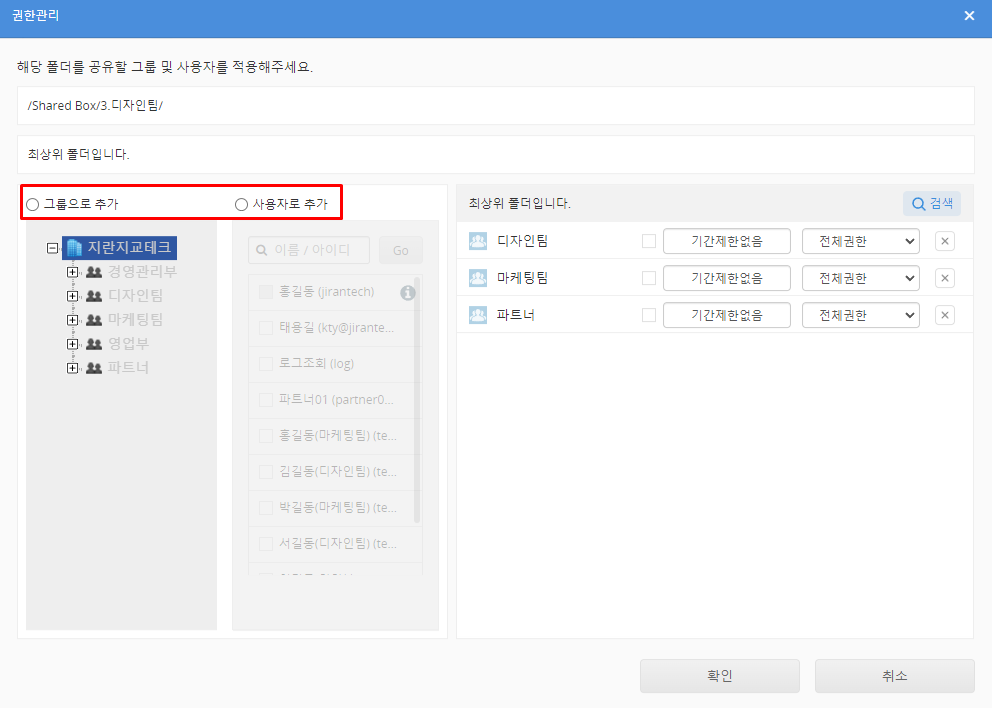
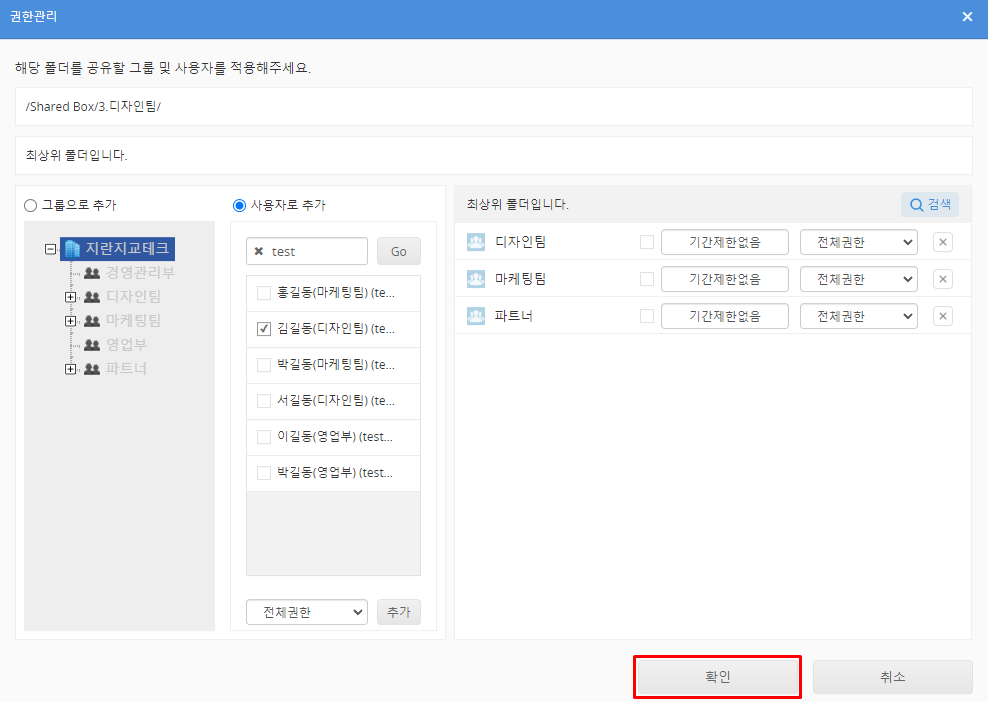
사용자 접근 권한 설정 화면이 표시됩니다.
2. 그룹 추가 또는 사용자 추가를 선택합니다.\
'사용자'를 선택한 경우 5단계로 진행합니다.
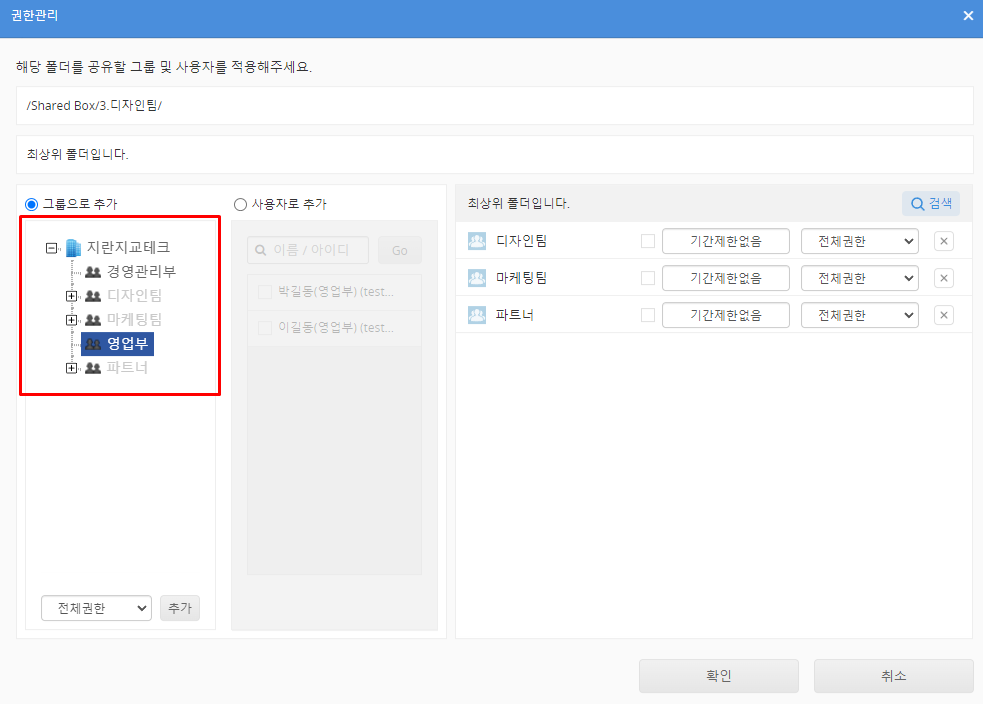
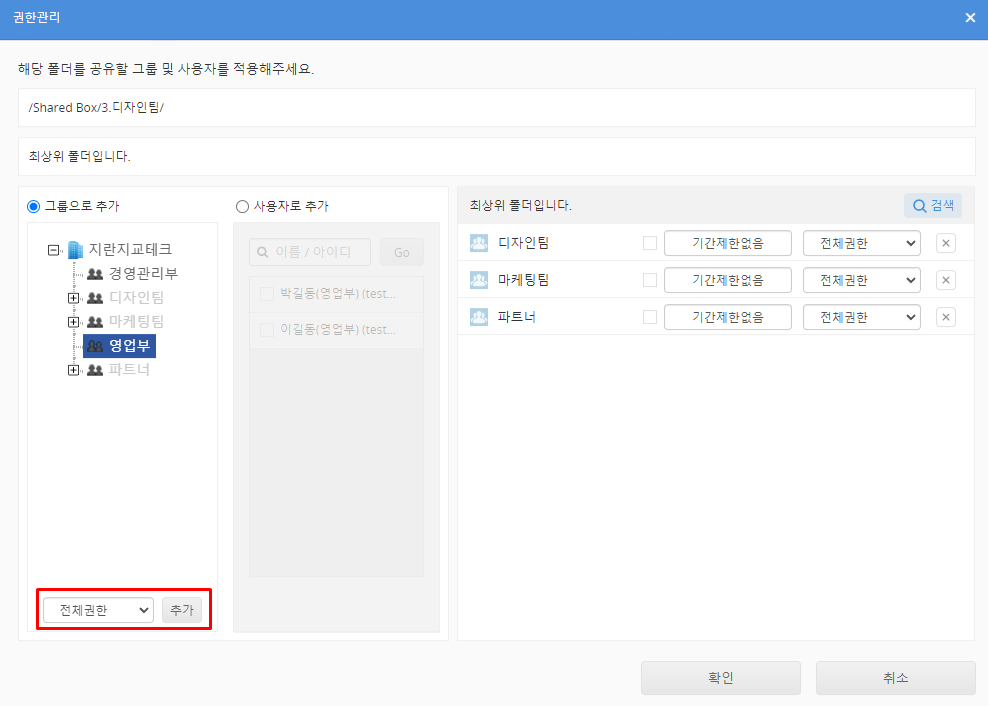
3. 2단계에서 그룹 추가를 선택한 경우 접근 권한과 접근 수준을 부여할 그룹을 선택합니다.
4. 부여할 접근 권한을 선택하고 추가 버튼을 클릭합니다.
선택한 그룹이 오른쪽 영역으로 이동합니다.\
계속해서 사용자를 추가하려면 5단계로 진행합니다.\
종료하는 경우 7단계로 진행합니다.
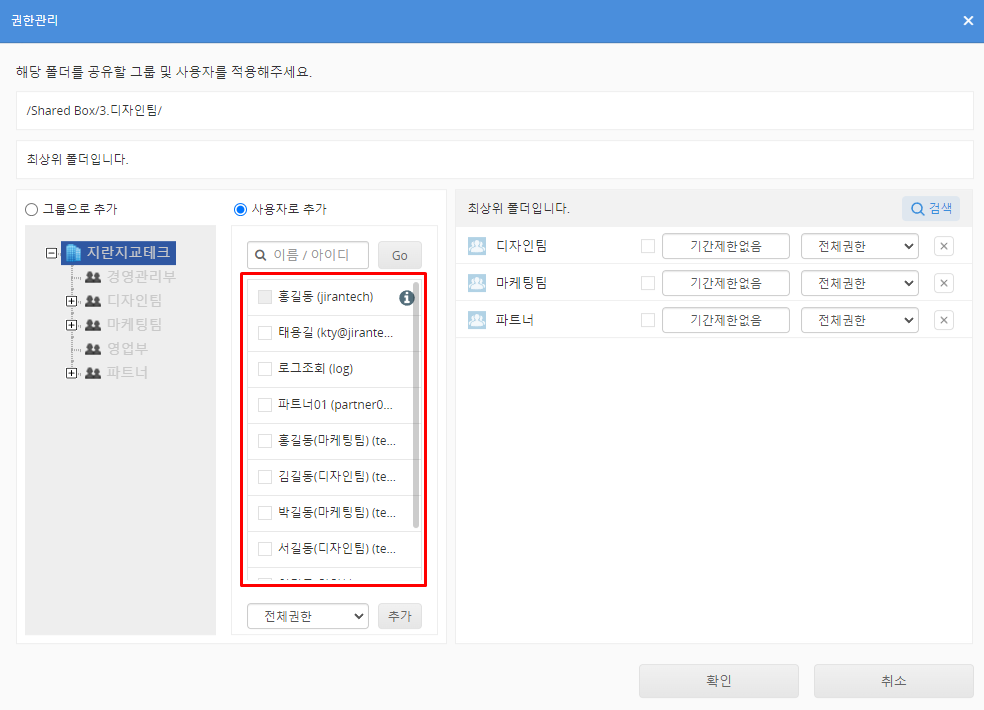
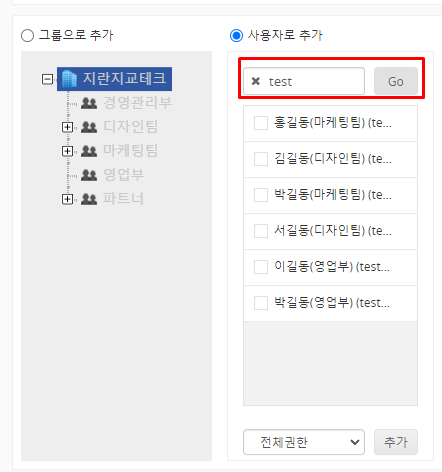
5. 2단계에서 '사용자로 추가'를 선택한 경우 접근 권한과 접근 수준을 부여할 사용자를 선택합니다.
이때 사용자를 그룹으로 필터링하거나 사용자의 이름이나 ID로 필터링 검색할 수 있습니다.
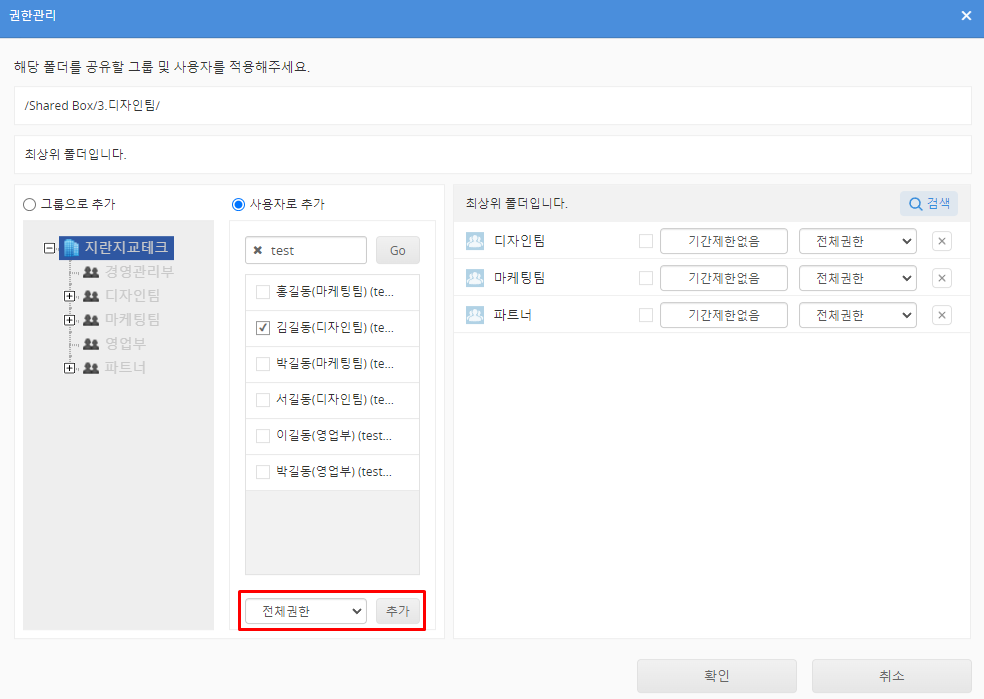
6. 부여할 권한을 선택하고 추가 버튼을 클릭합니다.
선택한 사용자가 오른쪽 영역으로 이동합니다.
7. 확인 버튼을 클릭합니다.
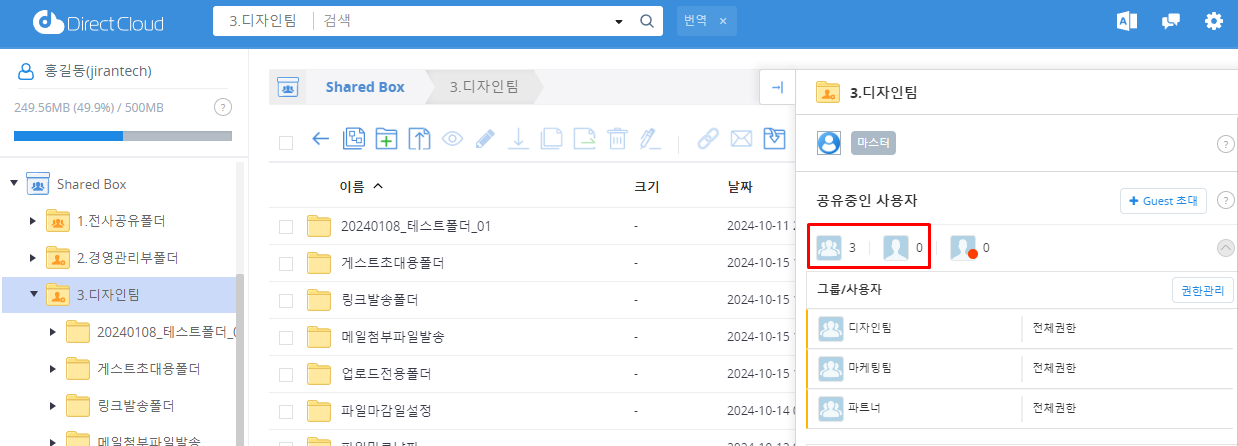
폴더 접근 권한이 설정되고 슬라이드 화면으로 돌아갑니다.
8. 공유한 사용자의 사용자/그룹 아이콘에 추가한 그룹 사용자의 수가 추가되었는지 확인합니다.
**\[Guest에게 접근 권한 부여]**
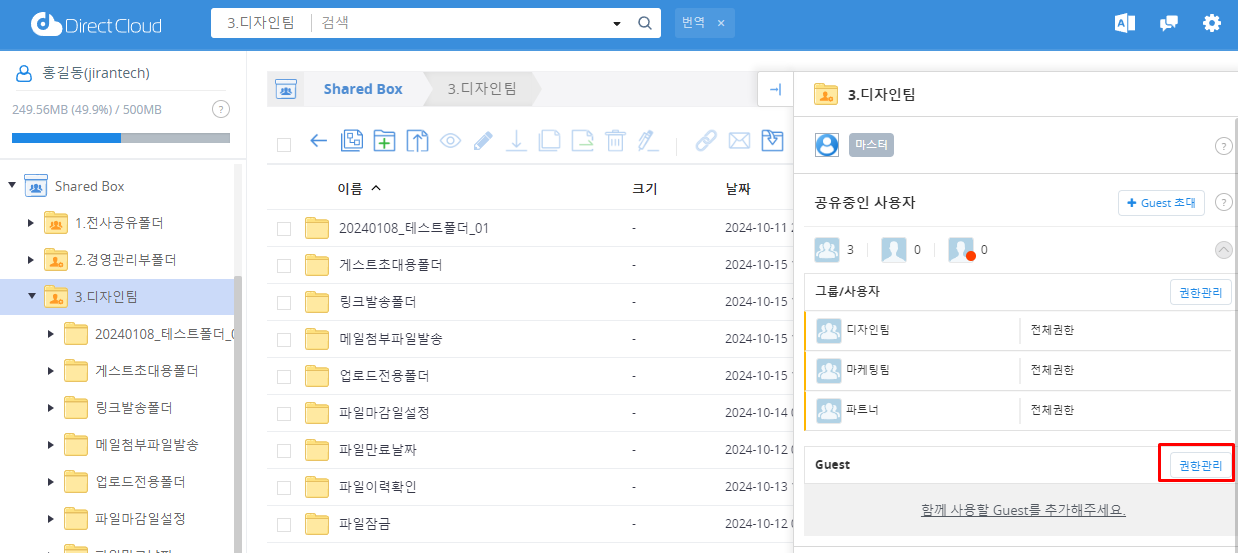
1. 슬라이드 화면의 "폴더 속성" 설정에서 " Guest"의 "권한관리" 버튼을 클릭합니다.
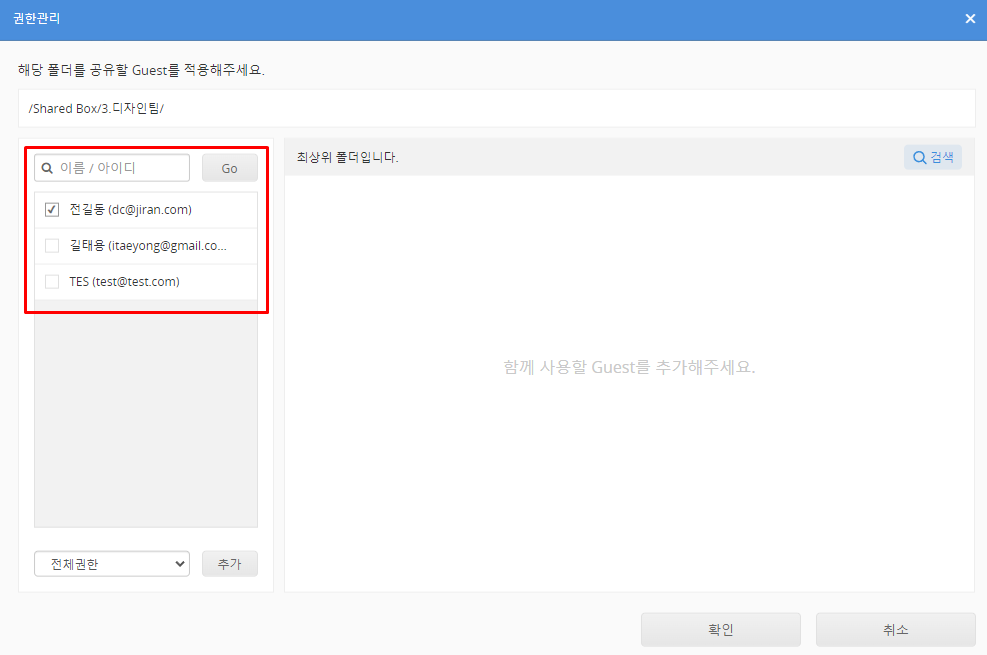
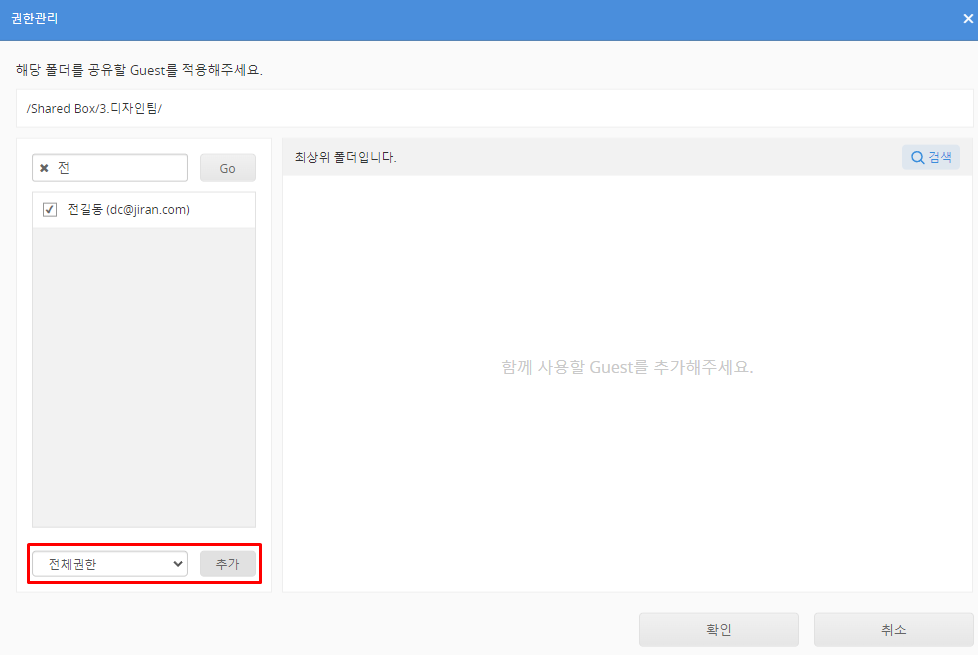
Guest 접근 권한 설정 화면이 표시됩니다.
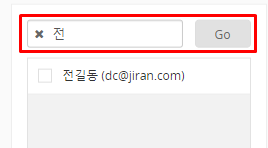
2. 접근 권한과 접근 수준을 부여할 Guest를 선택합니다.
이때 Guest의 이름이나 ID로 좁혀 검색할 수 있습니다.
3. 부여할 권한을 선택하고 추가 버튼을 클릭합니다.
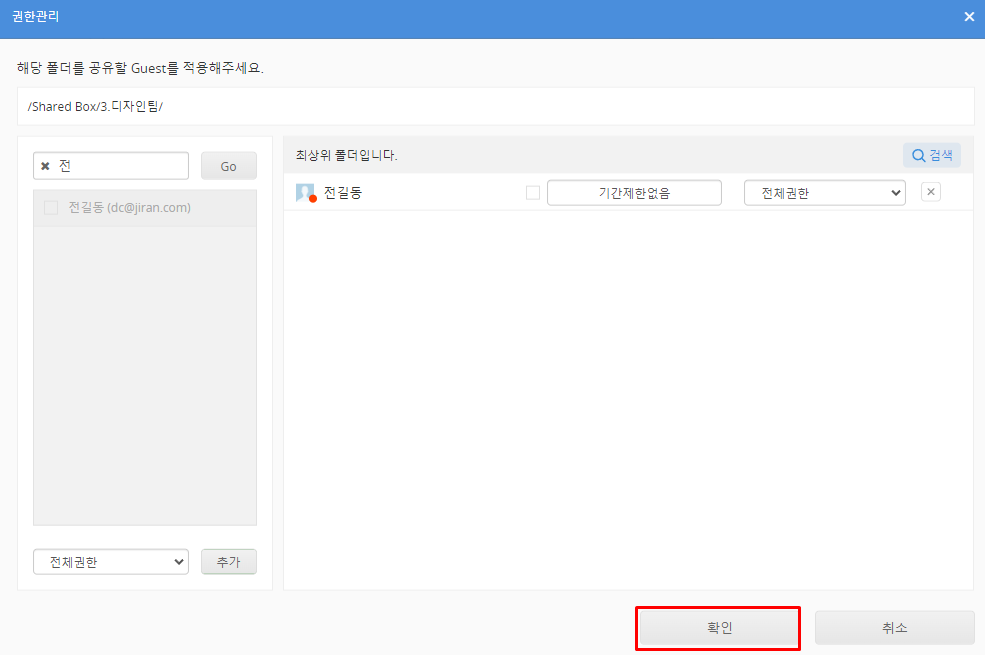
선택한 Guest가 오른쪽 영역으로 이동합니다.
4. 확인 버튼을 클릭합니다.
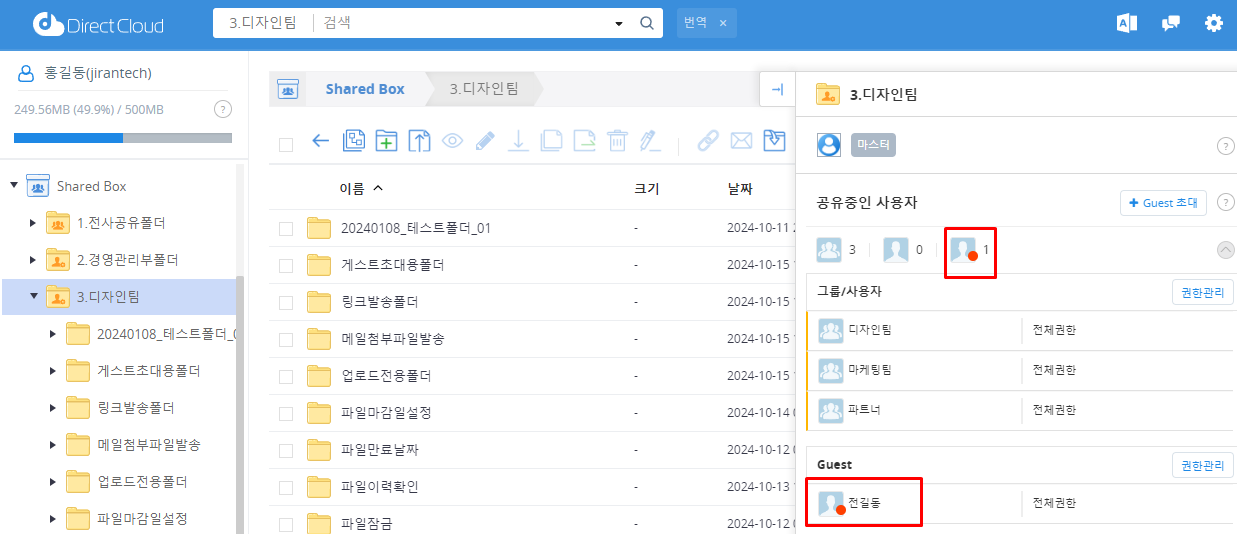
폴더 접근 권한이 설정되고 슬라이드 화면으로 돌아갑니다.
5. 공유한 사용자의 Guest 아이콘에 추가한 Guest 수가 추가되었는지 확인합니다.