> For the complete documentation index, see [llms.txt](https://help.directcloud.net/llms.txt). Markdown versions of documentation pages are available by appending `.md` to page URLs; this page is available as [Markdown](https://help.directcloud.net/test/admin_manual/login/password.md).
# 관리자 페이지에 로그인하는 비밀번호를 잊어버린 경우 해결 방법
### 개요
관리자 페이지에 로그인할 때 필요한 비밀번호를 잊어버린 경우 '회사코드', '아이디', '이메일 주소'를 입력하여 비밀번호를 다시 발급할 수 있습니다.
***
### 제한·보충사항
* 비밀번호 재설정 URL의 만료 날짜는 24시간으로 고정되어 있습니다. 보안 관점에서 만료 날짜는 변경할 수 없습니다.
***
### 절차
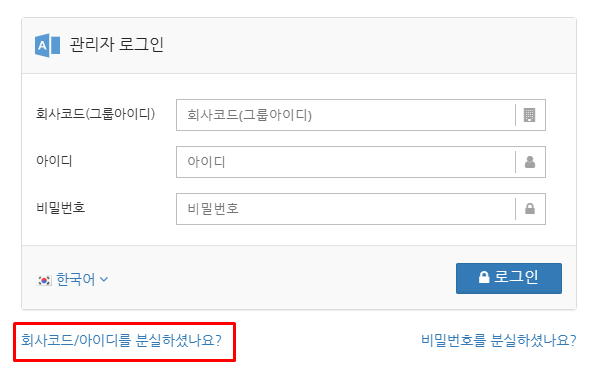
1. 로그인 페이지의 왼쪽 하단에서 '회사코드/아이디를분실하셨나요?'를 클릭합니다.
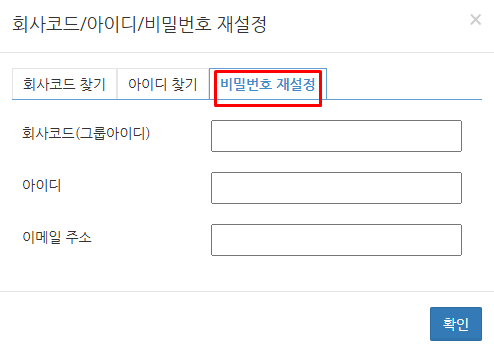
2. 비밀번호 재설정 탭에서 회사코드, 아이디, 이메일 주소를 입력하고 확인 버튼을 클릭합니다.
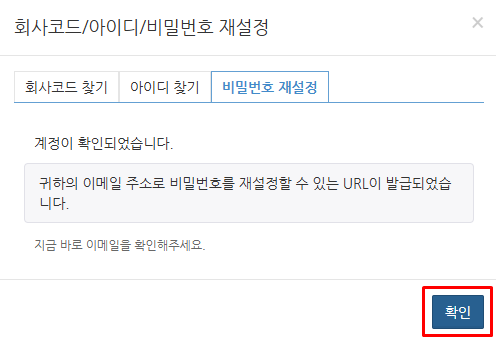
3. 확인 버튼을 클릭하여 화면을 닫습니다.\
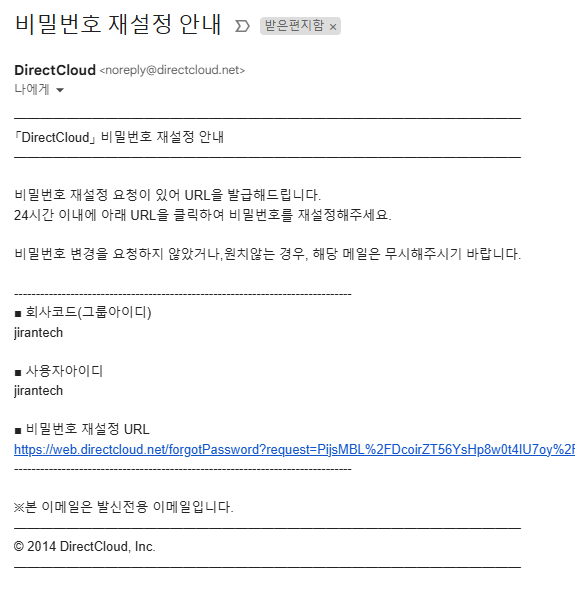
비밀번호 재설정 알림 이메일이 전송됩니다.
4. 비밀번호 재설정 URL을 클릭합니다.
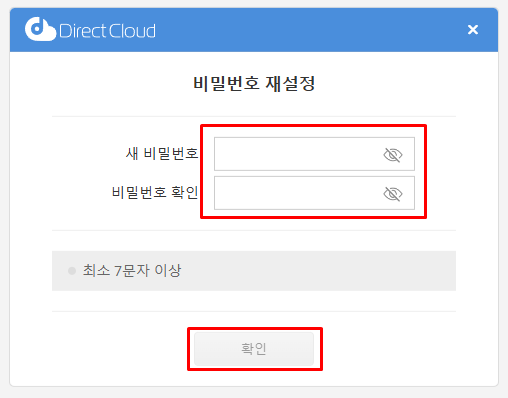
5. 비밀번호 재설정 화면에서 새 비밀번호를 입력하고 확인 버튼을 클릭합니다.