> For the complete documentation index, see [llms.txt](https://help.directcloud.net/llms.txt). Markdown versions of documentation pages are available by appending `.md` to page URLs; this page is available as [Markdown](https://help.directcloud.net/test/admin_manual/log/undefined/inactive_user_7days.md).
# DirectCloud를 7일 이상 사용하지 않는 사용자를 확인하는 방법
### 개요
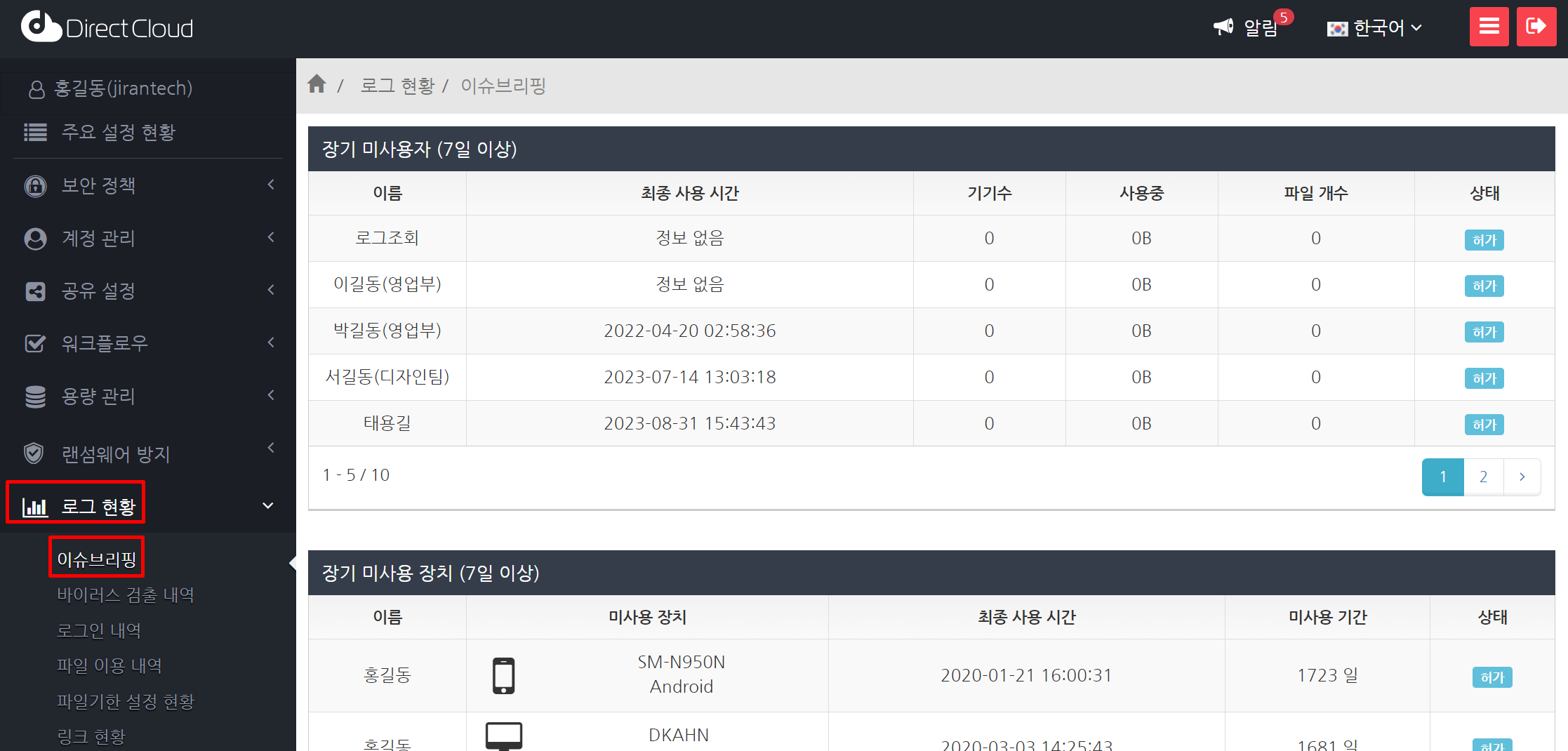
이 매뉴얼에서는 '로그 현황' > '이슈브리핑' 메뉴에서 DirectCloud를 7일 이상 사용하지 않는 사용자를 확인하는 방법을 설명합니다.
***
### 제한·보충사항
* 관리자 권한이 부여된 사용자는 관리자 페이지에서 '로그 현황' 항목에 접근 가능합니다.
* 사용자 ID나 사용자명으로 검색할 수는 없습니다.
* 미사용 기간을 기준으로 필터링하여 표시할 수는 없습니다.
* 표시 결과를 CSV 파일로 다운로드할 수는 없습니다.
* [저장된 로그인 정보로 DirectCloud를 사용하는 방법](https://help.directcloud.net/user_manual/login_logout/wd_keep_login)에서 '로그인 상태 유지'에 체크하여 로그인한 사용자는, 이후부터 '자동 로그인'이 되므로, '7일 이상 미사용 사용자', '7일 이상 미사용 기기'에는 기록되지 않습니다.
***
### 절차
1. '로그 현황' > '이슈브리핑' 메뉴를 클릭합니다.
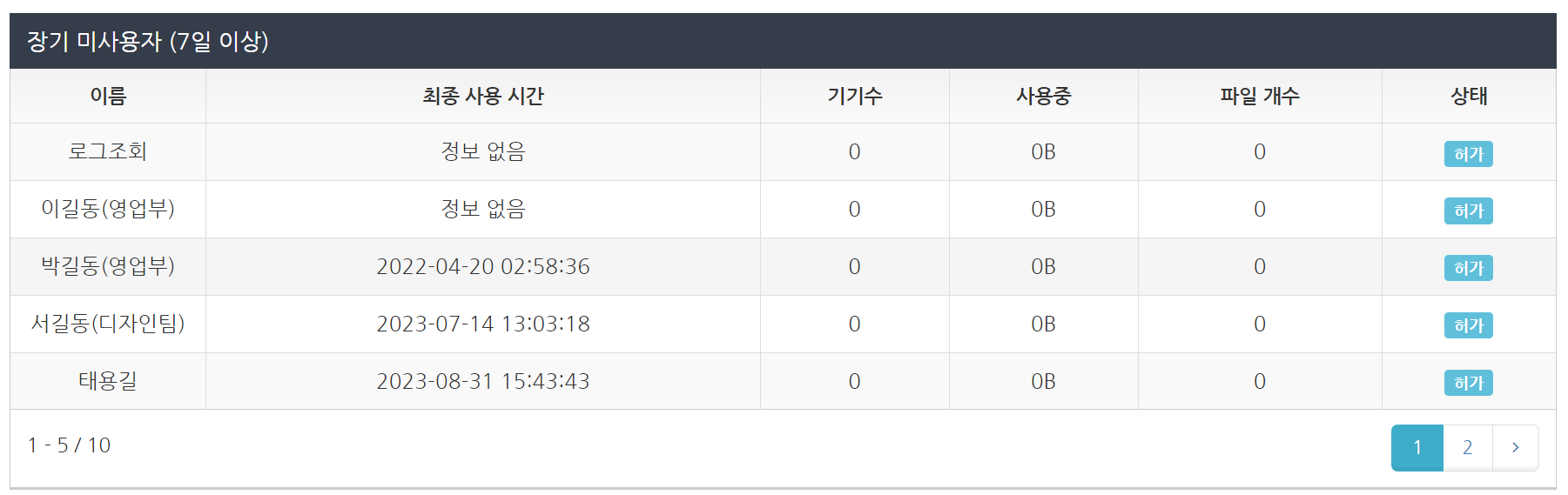
2. '장기 미사용자(7일 이상)' 설정에서 사용자 정보를 확인합니다.