> For the complete documentation index, see [llms.txt](https://help.directcloud.net/llms.txt). Markdown versions of documentation pages are available by appending `.md` to page URLs; this page is available as [Markdown](https://help.directcloud.net/test/admin_manual/home_menu/notification.md).

# 업데이트 및 유지 보수 정보를 확인하는 방법

### 개요 <a href="#a03" id="a03"></a>

DirectCloud는 관리 페이지에서 다음 정보를 제공합니다.

* 알림
* 업데이트 정보
* 알려진 버그

이 매뉴얼에서는 관리 페이지에서 '알림' 화면을 표시하고 내용을 확인하는 방법에 대해 설명합니다.

***

### 제한·보충사항 <a href="#a04" id="a04"></a>

* 장애가 발생했을 때의 대응 방법에 대해서는 장애가 발생한 경우의 대응에 대해를 참고해 주시기 바랍니다.
* 사용자 페이지의 공지 사항 화면은 탭으로 분류되지 않습니다. 또한 사용자 페이지에서는 ‘알려진 문제’를 확인할 수 없습니다.

***

### 절차 <a href="#a05" id="a05"></a>

{% hint style="warning" %}
**'알림' 화면 표시**
{% endhint %}

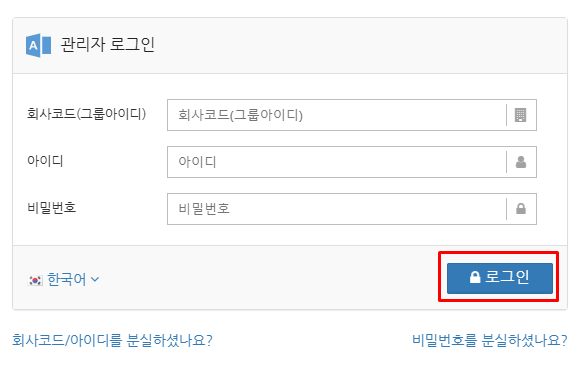
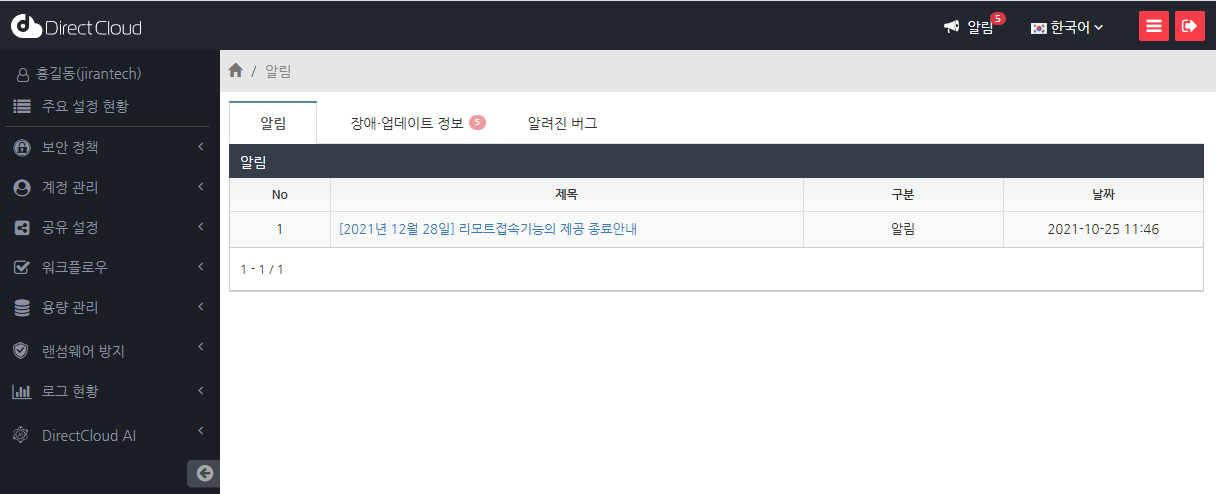
**\[관리자 페이지에 로그인한 직후의 페이지로 표시]**

1. 관리자 페이지에 로그인합니다.

<figure><img src="/files/PomEsBJ1sL4YZAEE15EA" alt=""><figcaption></figcaption></figure>

2. '알림'화면이 나타납니다.

<figure><img src="/files/Lzz11YEfvI3ASrGWnubq" alt=""><figcaption></figcaption></figure>

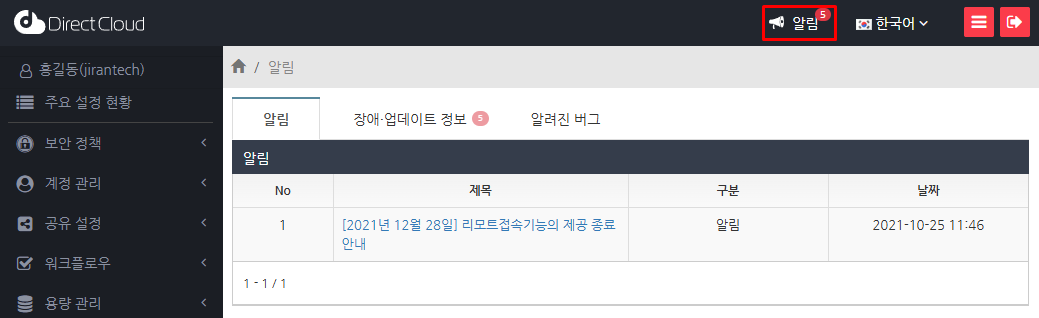
**\[관리자 페이지에서 메뉴를 선택하고 표시]**

1. 화면 오른쪽 상단에 표시되는 '알림'을 클릭합니다.\
   읽지 않은 알림이 있는 경우 '알림' 오른쪽 상단에 배지에 숫자가 표시됩니다.

<figure><img src="/files/k746sJk0xJ5vwPdz49ik" alt=""><figcaption></figcaption></figure>

2. '알림'화면이 나타납니다.

<figure><img src="/files/IorxF8L1Tu83dJ6ihFMZ" alt=""><figcaption></figcaption></figure>

{% hint style="warning" %}
**공지사항 내용 확인**
{% endhint %}

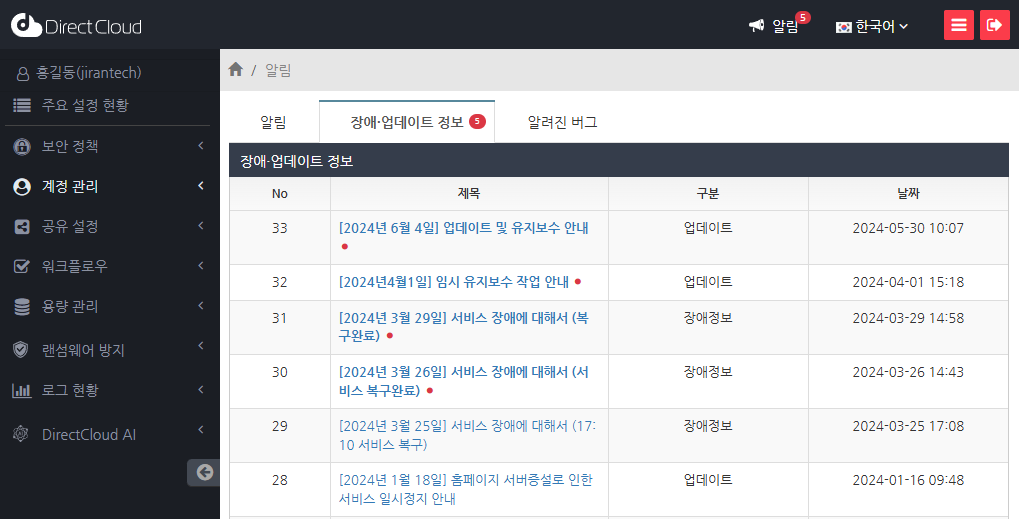
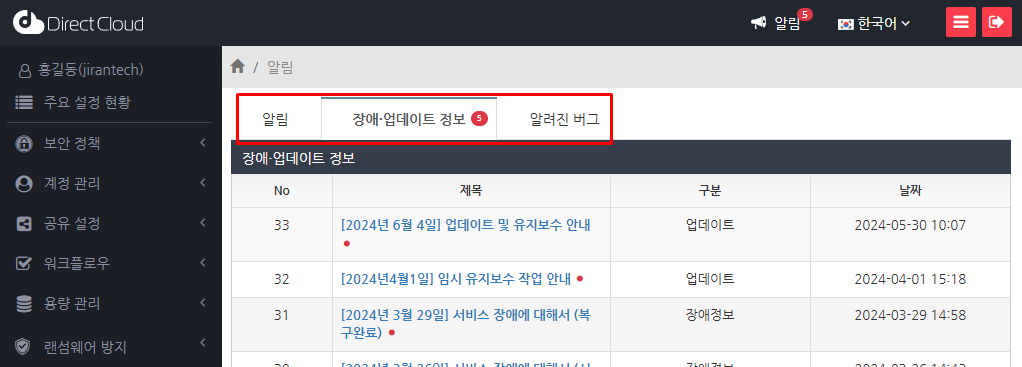
1. '알림' 화면에서 확인할 알림이 분류된 탭을 클릭합니다.\
   읽지 않은 알림이 있는 탭에는 빨간색 둥근 숫자로 읽지 않은 건수가 표시됩니다.

<figure><img src="/files/OmLxcBxoYhfxX3RuJ78C" alt=""><figcaption></figcaption></figure>

<table><thead><tr><th width="187">항목</th><th>설명</th></tr></thead><tbody><tr><td>알림</td><td>DirectCloud의 알림(안내, 요청, 신고 등)</td></tr><tr><td>장애, 업데이트정보</td><td>한 달에 한 번 업데이트, 정기 유지 보수, 임시 유지 보수, 장애 정보</td></tr><tr><td>알려진 버그</td><td>알려진 버그</td></tr></tbody></table>

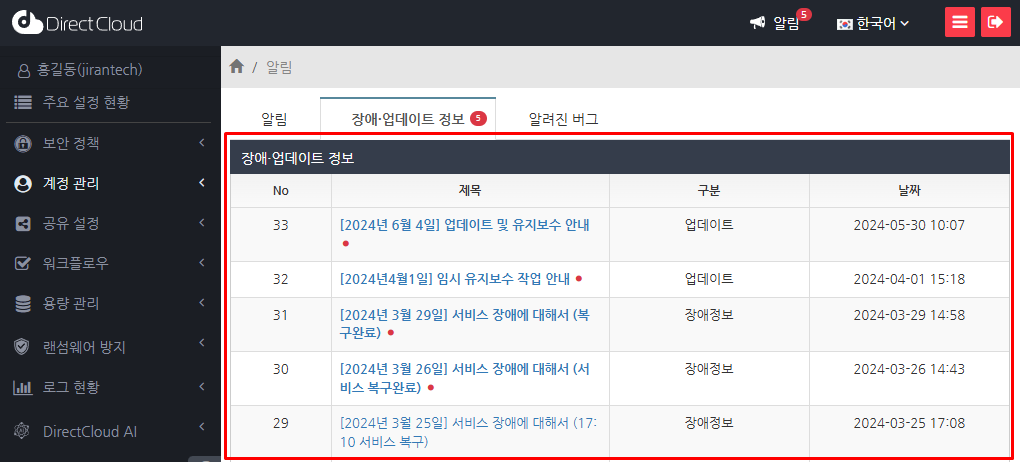
2. 선택한 탭에서 알림 목록을 확인합니다.

<figure><img src="/files/23PXrBoXq93wV9iTQbZ6" alt=""><figcaption></figcaption></figure>

| 항목 | 설명                                                                                                                                                   |
| -- | ---------------------------------------------------------------------------------------------------------------------------------------------------- |
| 제목 | <p>알림 제목이 표시됩니다.<br>읽지 않은 알림 제목은 굵게 표시되고 오른쪽 끝에 읽지 않은 배지 ● 가 표시됩니다.<br>읽은 알림이 업데이트되면 최신 알림으로 목록 상단으로 이동합니다. 또한 다시 제목의 오른쪽 끝에 읽지 않은 배지 ● 가 표시됩니다.</p> |
| 구분 | <p>공지 내용의 구분으로 다음 중 하나가 표시됩니다.</p><ul><li>알림</li><li>업데이트</li><li>장애 정보</li><li>알려진 버그</li></ul>                                                     |
| 날짜 | 알림 업데이트 날짜와 시간이 표시됩니다.                                                                                                                               |

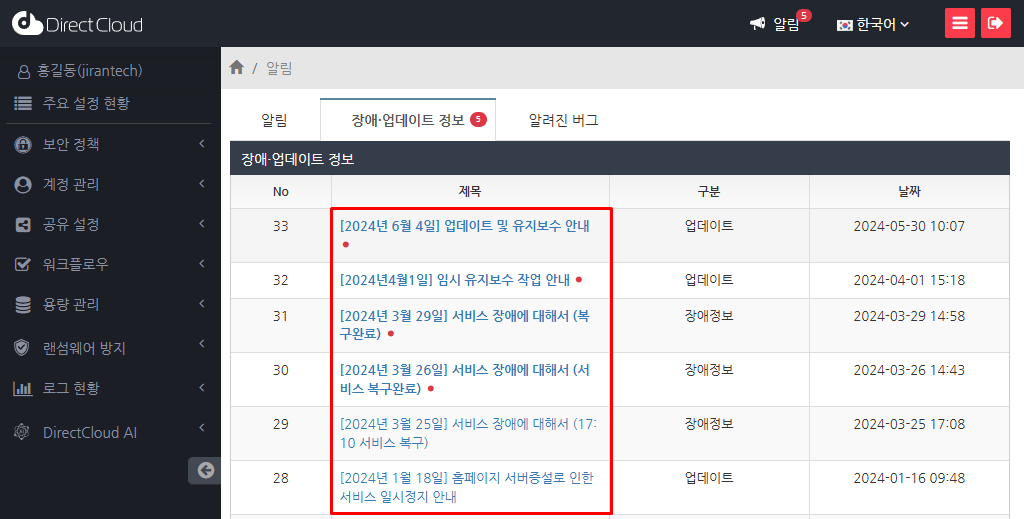
3. 확인하려는 알림 제목을 클릭합니다.

<figure><img src="/files/UJ5jKGbhmuSHK57BBRg0" alt=""><figcaption></figcaption></figure>

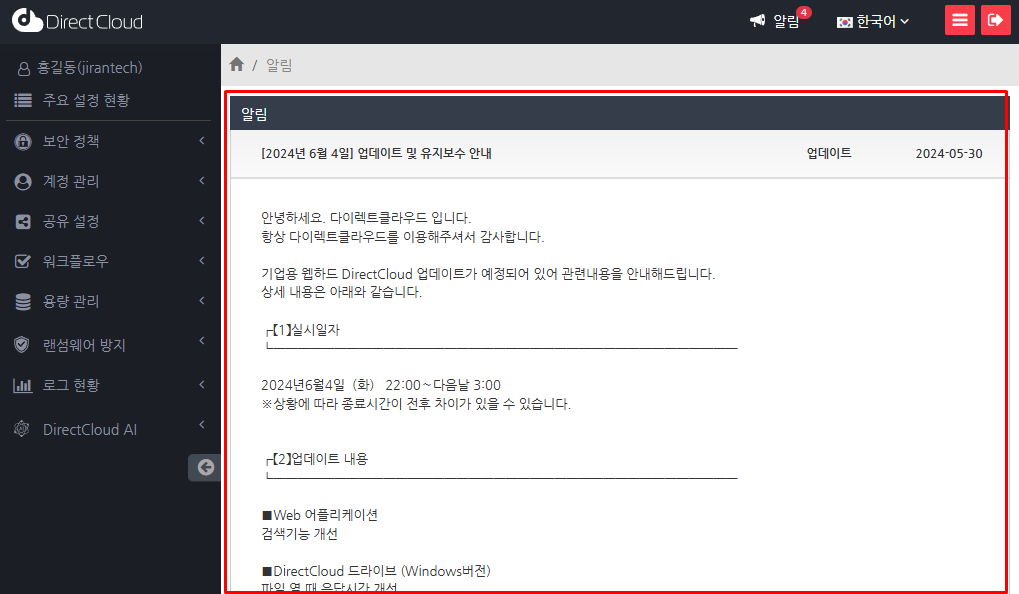
알림의 세부정보가 표시됩니다.

<figure><img src="/files/HRxf8thcMKZ9yfMkxMAL" alt=""><figcaption></figcaption></figure>

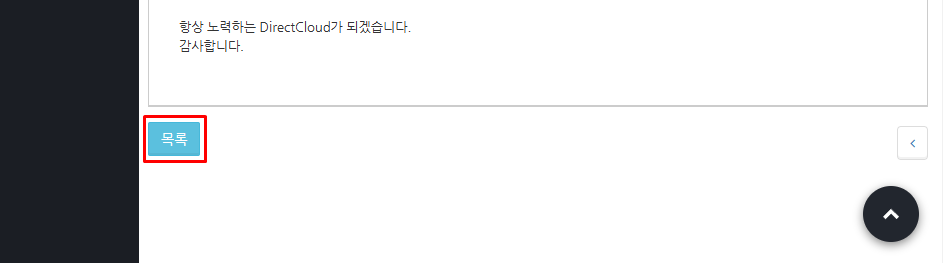
4. 화면 하단의 '목록' 버튼을 클릭합니다.\
   '알림' 화면에서 선택한 탭의 알림 목록으로 돌아갑니다.

<figure><img src="/files/3eqFAqNbk1NUwokRfWXj" alt=""><figcaption></figcaption></figure>