> For the complete documentation index, see [llms.txt](https://help.directcloud.net/llms.txt). Markdown versions of documentation pages are available by appending `.md` to page URLs; this page is available as [Markdown](https://help.directcloud.net/test/admin_manual-1/undefined-5/undefined-1/api_key.md).
# DirectCloud API 키를 발급하는 방법
### 개요
다른 시스템과 연동하여 기능과 데이터를 활용하기 위해 DirectCloud의 API를 사용할 수 있습니다.\
API를 사용하려면 API에서 액세스 토큰을 발행하는 방식에 따라 아래의 키를 발급받아야 합니다.
* 사용자·관리자별 API 키(Service 및 Service Key)를 발급받기
* 사용자 고유의 Access Key를 발행하기
이 매뉴얼에서는 관리자 페이지에서 위의 키를 발급받는 방법에 대해 설명합니다.
***
### 제한·보충사항
* 관리자 권한이 부여된 사용자는 관리자 페이지의 '공유 설정' 항목에 접근 가능합니다.
* Web 브라우저에서 DirectCloud API를 호출할 수는 없습니다.
* 'DirectCloud API'는 기본으로 '사용'으로 설정되어 있으며, 유저・관리자별 API 키(Service 및 Service Key)는 자동으로 발행되어 있습니다.
* 'Access Key'는, 기본으로 '사용 안함'으로 설정되어 있습니다.
* 등록할 수 있는 Access Key의 수에 제한은 없습니다.
* 1명의 유저에 대해, 복수의 Access Key를 발행하는 것은 할 수 없습니다.
* 무효로 설정된 유저의 Access Key로 API를 이용하는 것은 할 수 없습니다.
* Access Key가 발행된 유저가 삭제되면, 유저란에 '삭제된 유저'라고 표시됩니다. 이 경우, Access Key는 무효가 되기 때문에, 재발행이나 복사를 하는 것은 할 수 없습니다.
* Access Key를 재발행하면, 기존의 Access Key는 이용할 수 없게 됩니다.
* DirectCloud API로, My Box 및 Connect를 조작하는 것은 할 수 없습니다.
***
### 절차
{% hint style="warning" %}
**API 키 얻기**
{% endhint %}
DirectCloud API에서 액세스 토큰 발행 및 Access Key를 사용한 액세스 토큰 발행 API를 실행할 때 필요한 API 키(Service 및 Service Key)를 발급받는 방법에 대해 설명합니다.
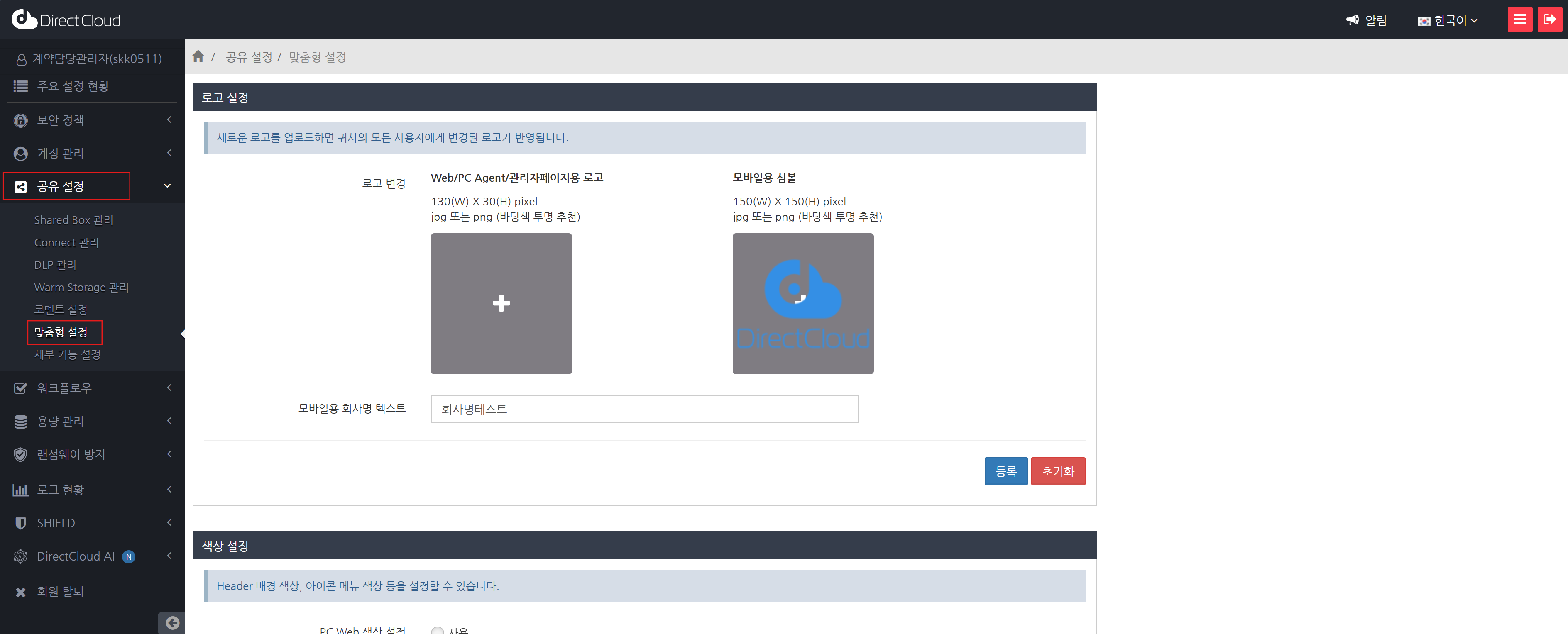
1. '공유설정 '> '맞춤형 설정' 메뉴를 선택합니다.
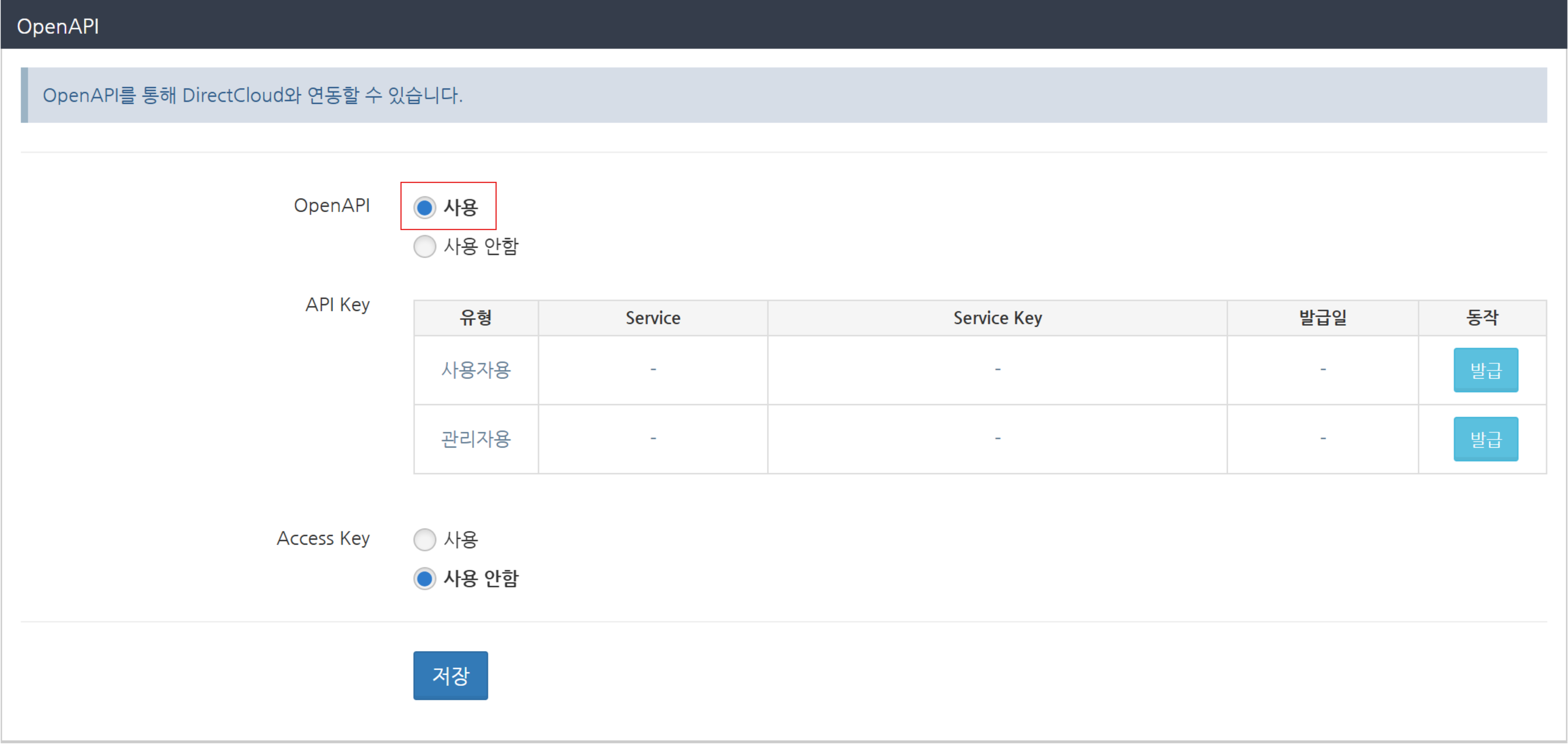
2. 화면을 아래로 스크롤하여 OpenAPI에서 OpenAPI 항목을 '사용'으로 설정합니다.
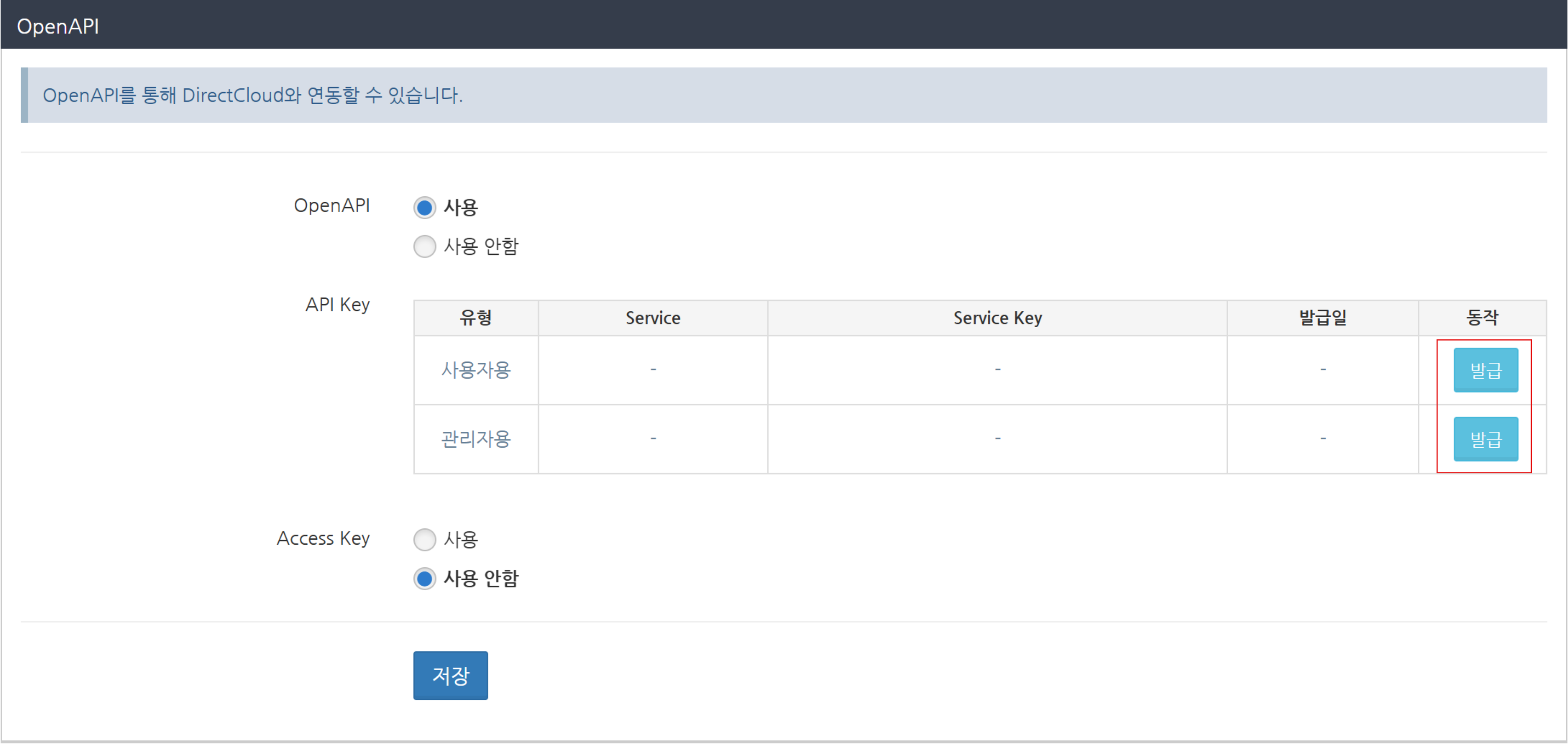
3. API Key 항목의'동작' 열의 '발급' 버튼을 눌러 Key를 발급 받습니다.
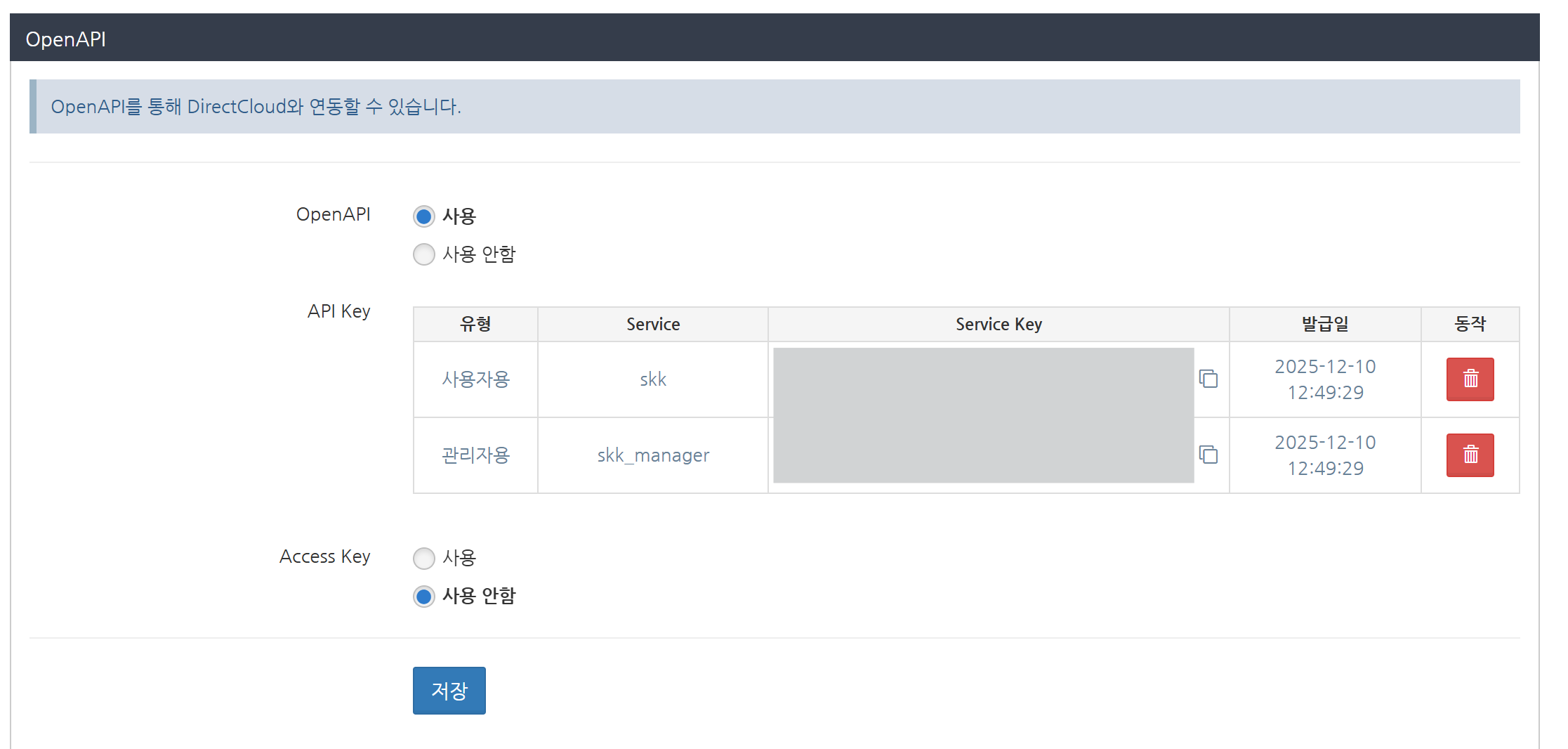
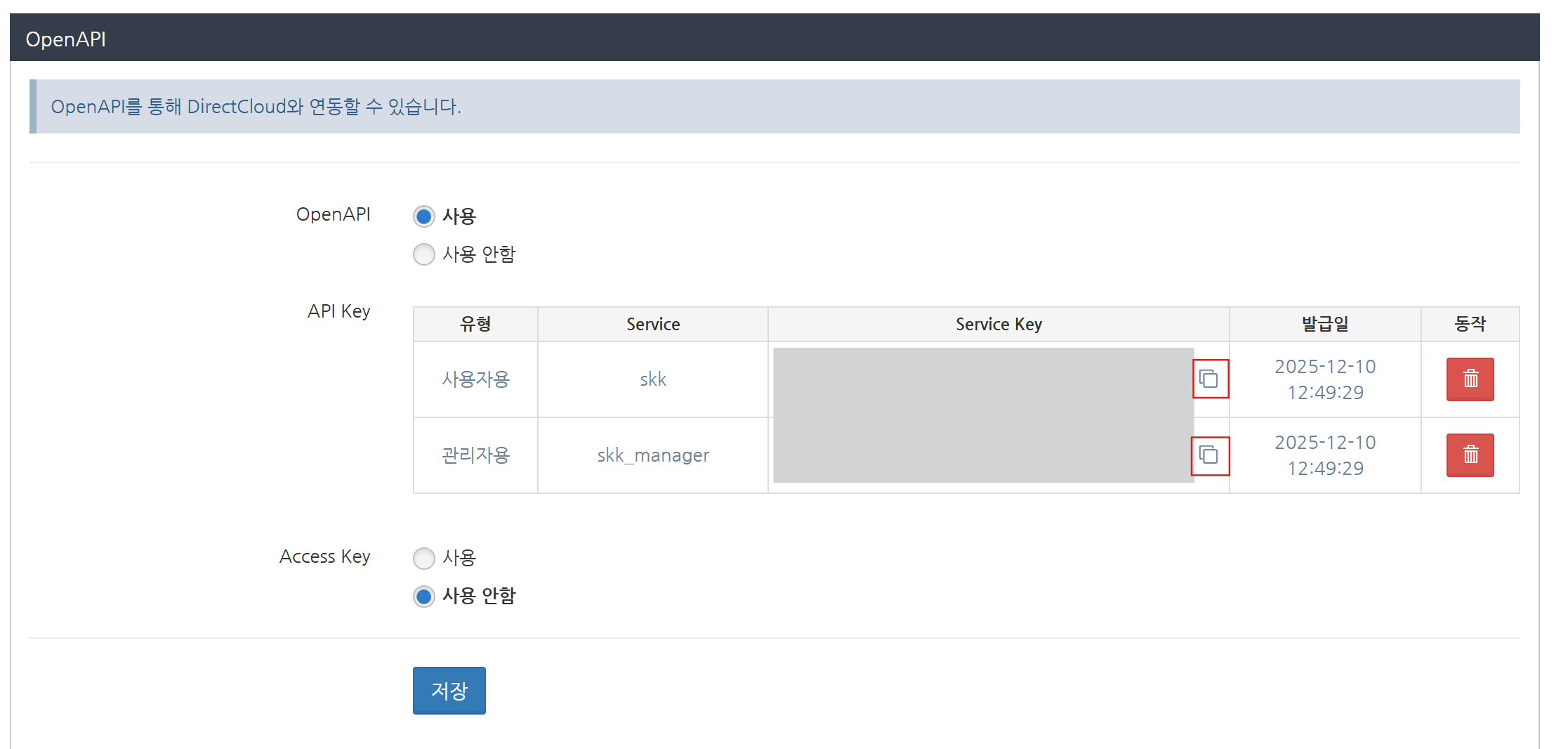
4. API 키 설정에서 API를 실행하는 데 필요한 Service 및 Service Key를 참조합니다.
4. Service Key를 복사하려면 사용자 또는 관리자의 Service Key 열에서 복사 버튼을 클릭합니다.\
클립보드에 Service Key가 복사됩니다.
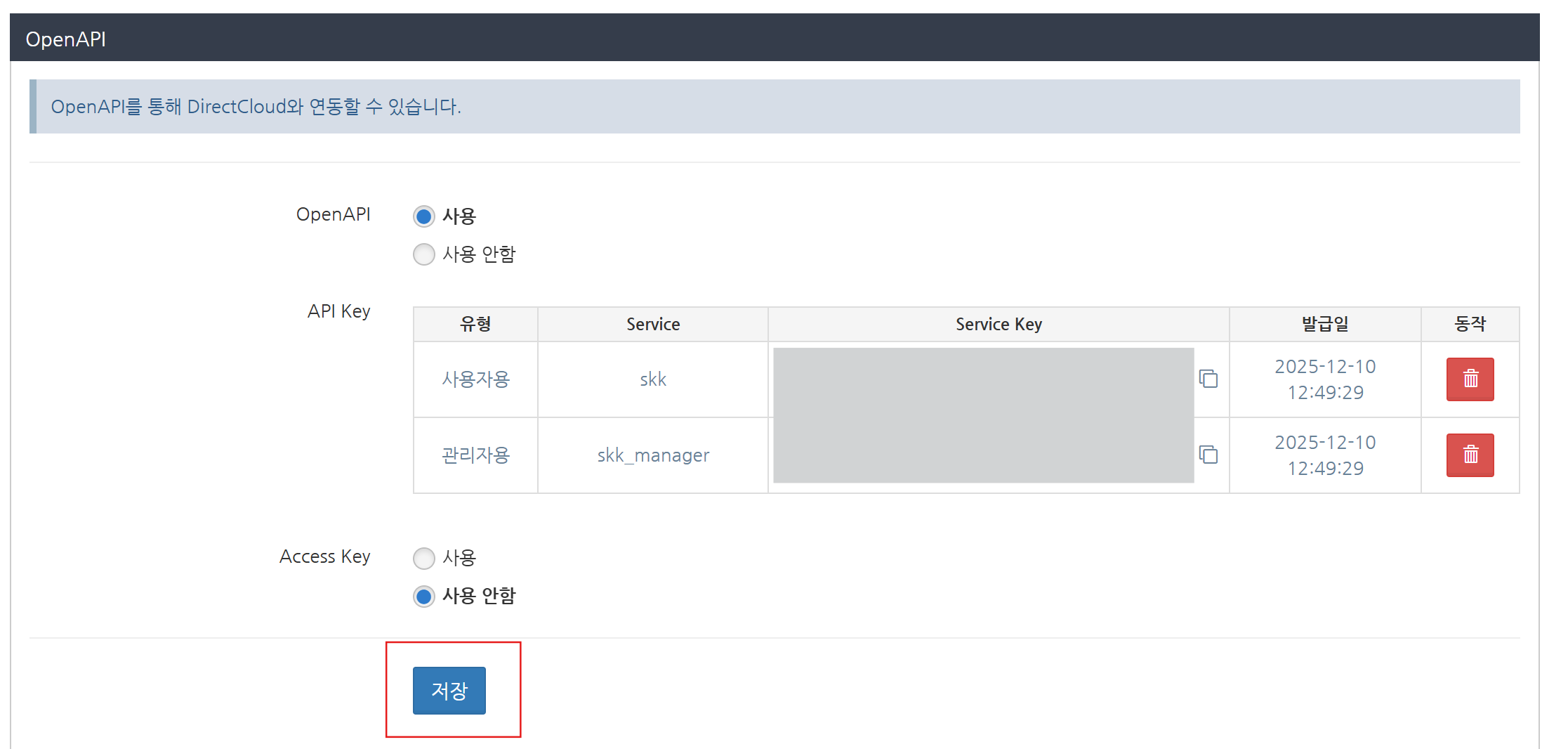
5. 저장 버튼을 클릭합니다.
{% hint style="warning" %}
**Access Key 발급**
{% endhint %}
DirectCloud API에서 Access Key를 사용한 액세스 토큰 발행 API를 실행할 때 필요한 Access Key를 발행하는 방법에 대해 설명합니다.
1. '공유 설정' > '맞춤형 설정' 메뉴에서 OpenAPI 설정을 표시합니다.
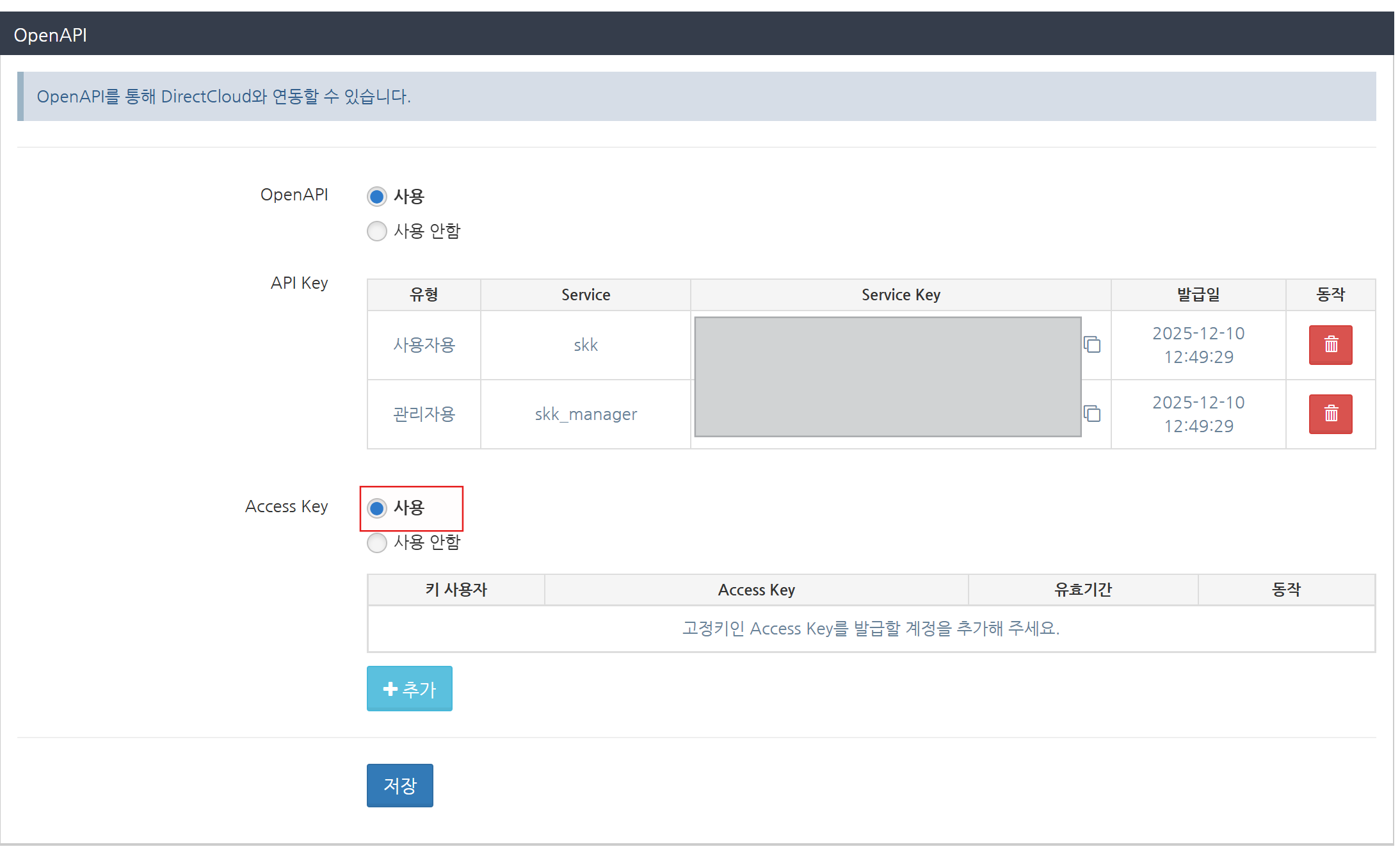
2. Access Key의 사용을 선택합니다.\
Access Key 설정란이 표시됩니다.
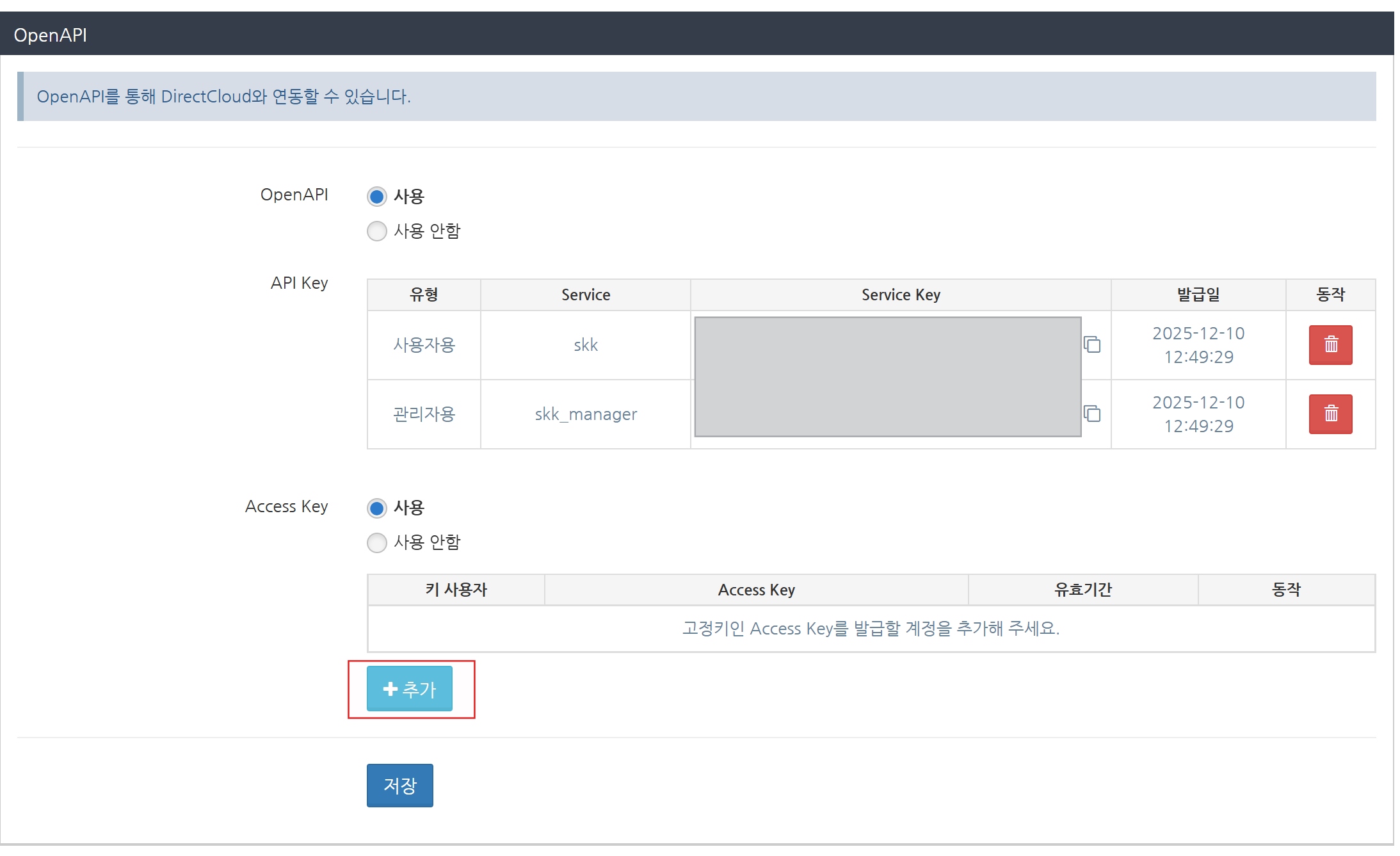
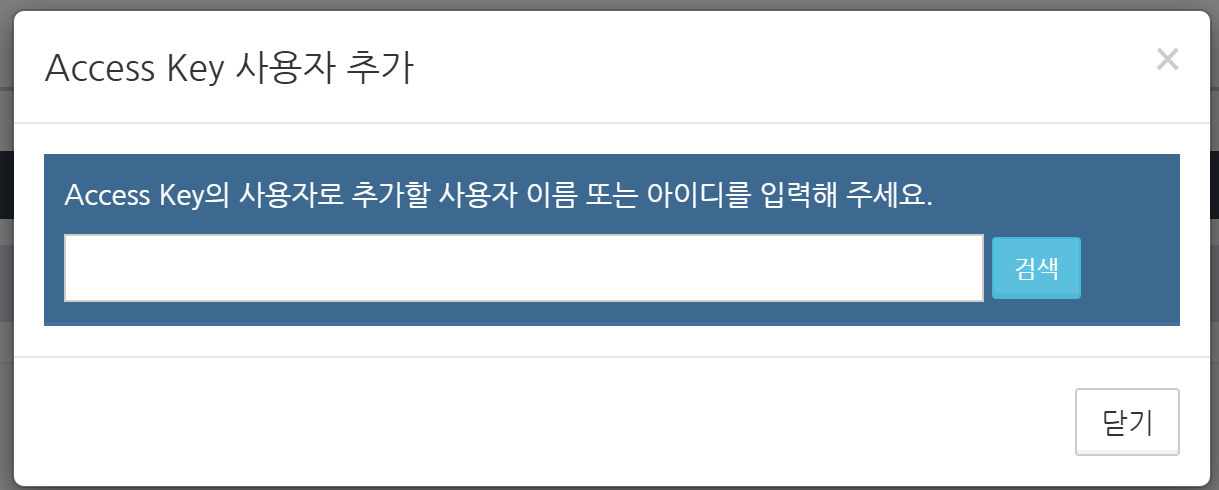
3. 추가 버튼을 클릭합니다. 사용자 추가 화면이 표시됩니다.
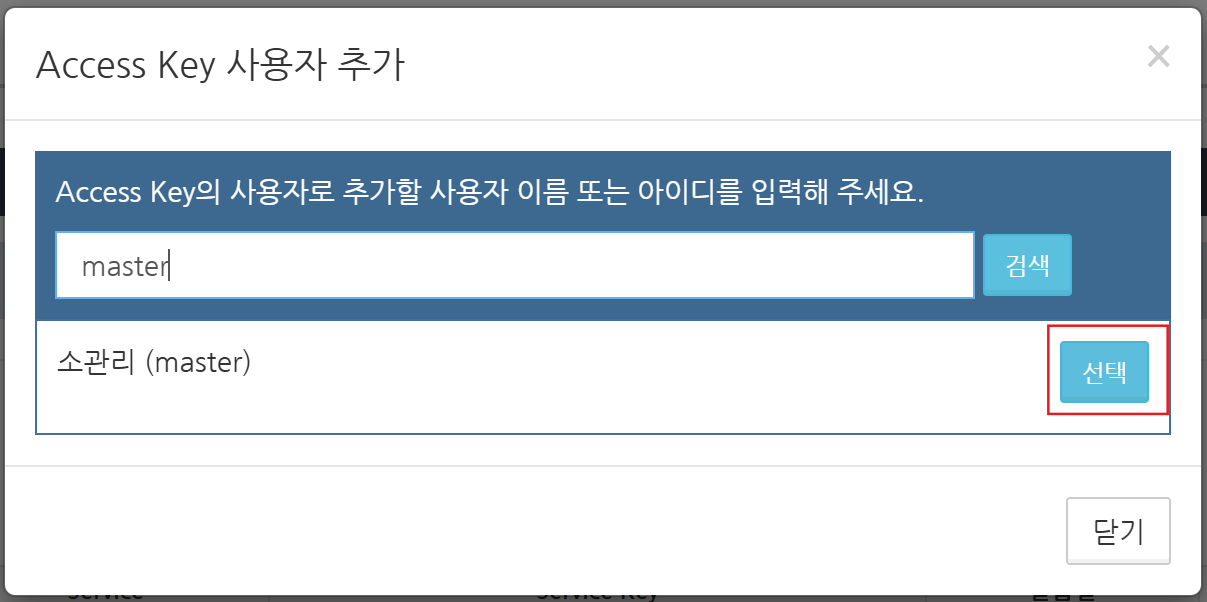
4. 사용자의 이름 또는 ID를 입력하고 검색 버튼을 클릭합니다. 사용자의 검색 결과가 표시됩니다.
5. Access Key를 게시할 사용자의 '선택' 버튼을 클릭합니다.
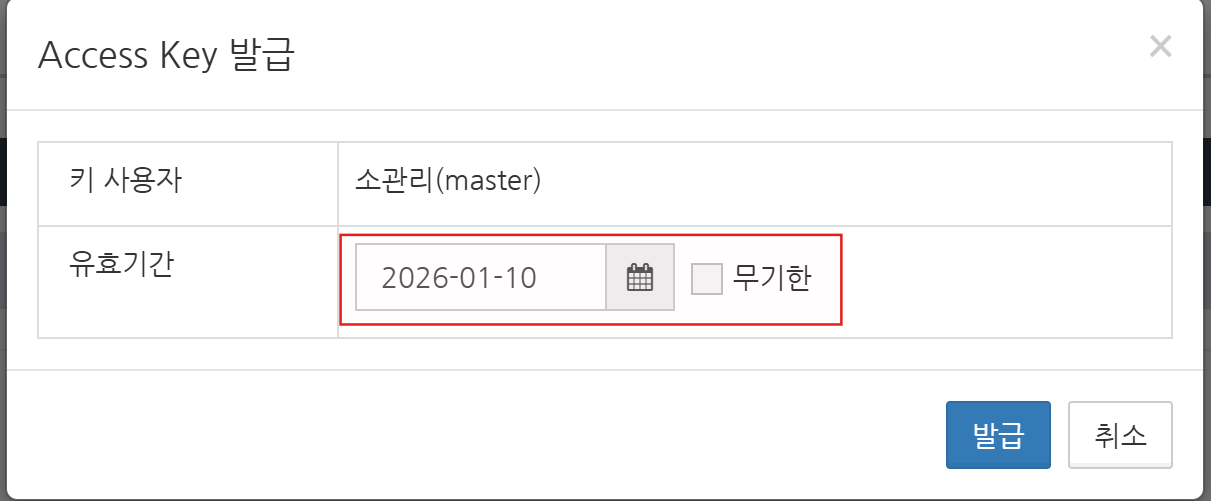
6. Access Key의 유효기간을 설정하려면 '무기한'을 선택 취소하고, 날짜 입력란을 클릭한 다음 달력에서 날짜를 클릭하거나 직접 날짜를 입력합니다.
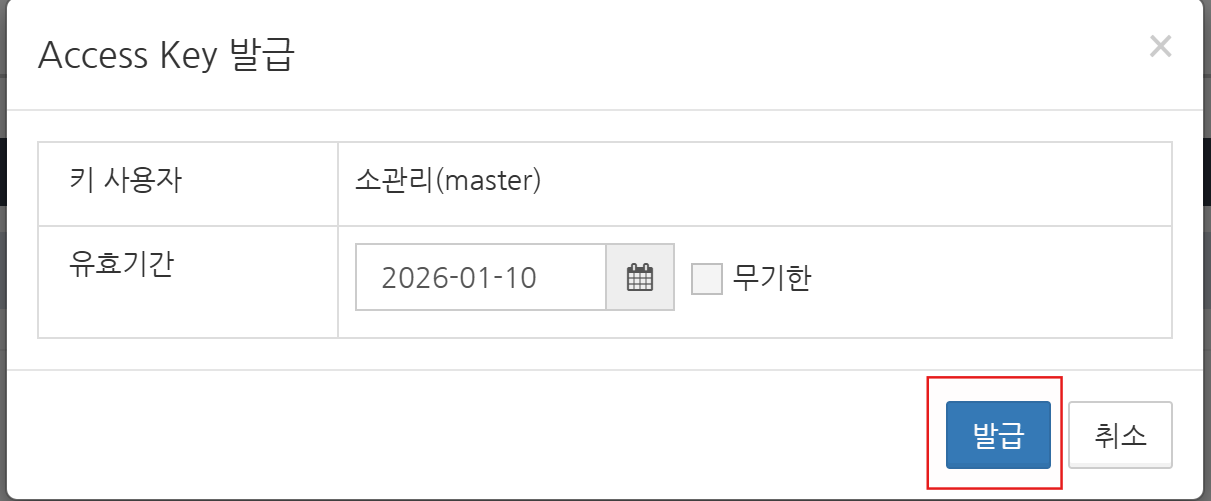
7. '발급' 버튼을 클릭합니다.
Access Key가 발행됩니다.\
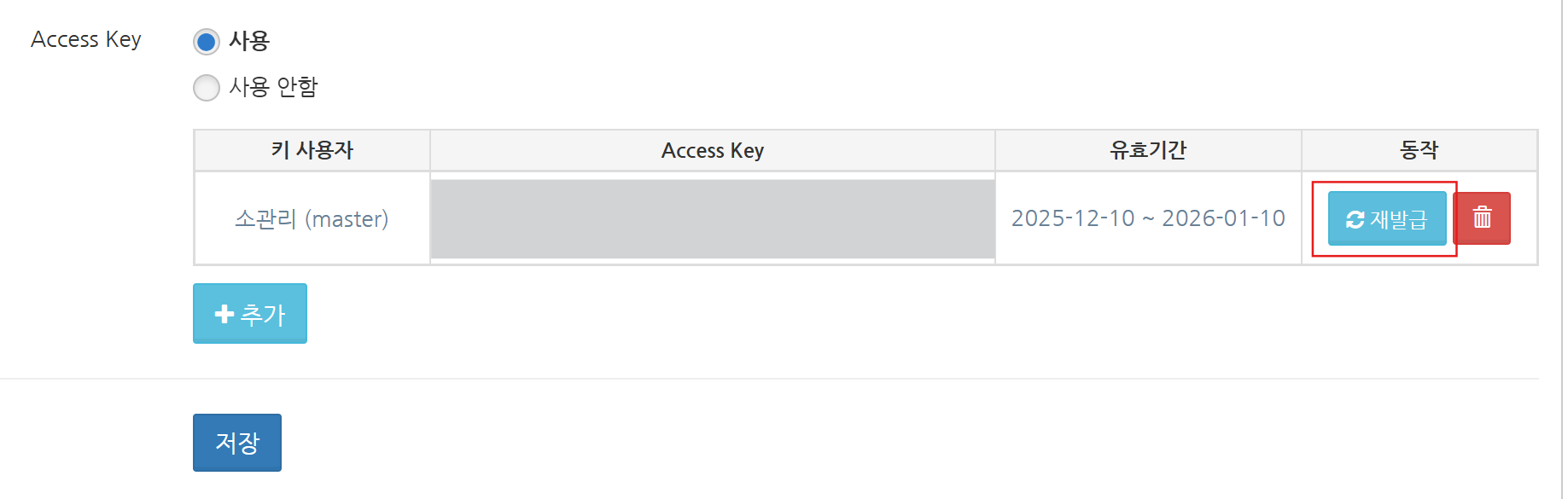
Access Key가 만료되면 '재발급' 버튼을 클릭하여 새 Access Key를 발행할 수 있습니다.
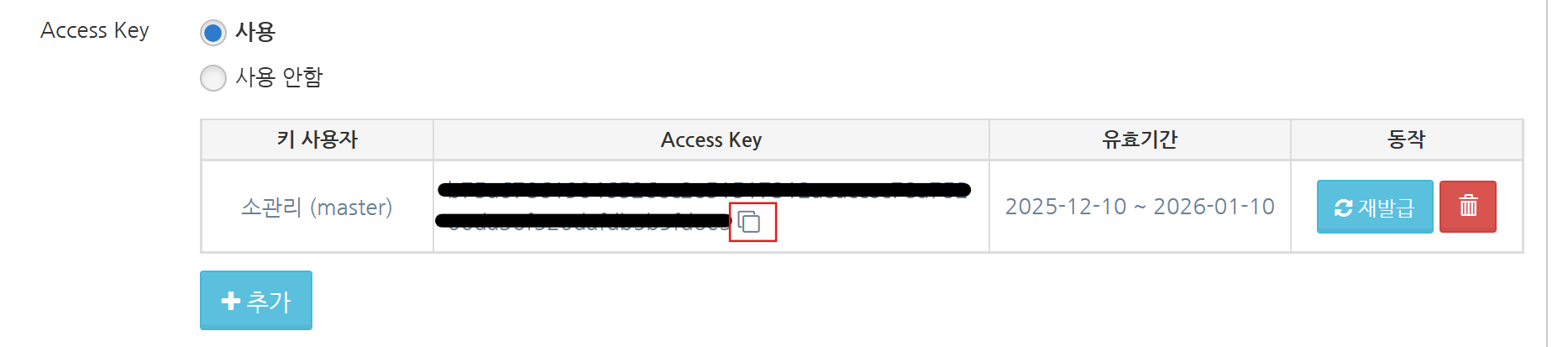
8. 액세스 키를 복사하려면 사용자의 Access Key 열에서 복사 버튼을 클릭합니다.\
클립보드에 Access Key가 복사됩니다.
9. '저장' 버튼을 클릭합니다.