> For the complete documentation index, see [llms.txt](https://help.directcloud.net/llms.txt). Markdown versions of documentation pages are available by appending `.md` to page URLs; this page is available as [Markdown](https://help.directcloud.net/test/admin_manual-1/undefined-2/undefined/group_csv_upload.md).
# 그룹을 일괄 등록하는 방법
### 개요
이 매뉴얼에서는 사용자 관리 메뉴에서 사용자가 속한 그룹을 일괄 등록하는 방법에 대해 설명합니다.
***
### 제한·보충사항
* 관리자 권한이 부여된 사용자는 관리자 페이지에서 '계정 관리' 항목에 접근할 수 있습니다.
* 1단계 그룹부터 한 번에 등록할 수 있습니다.
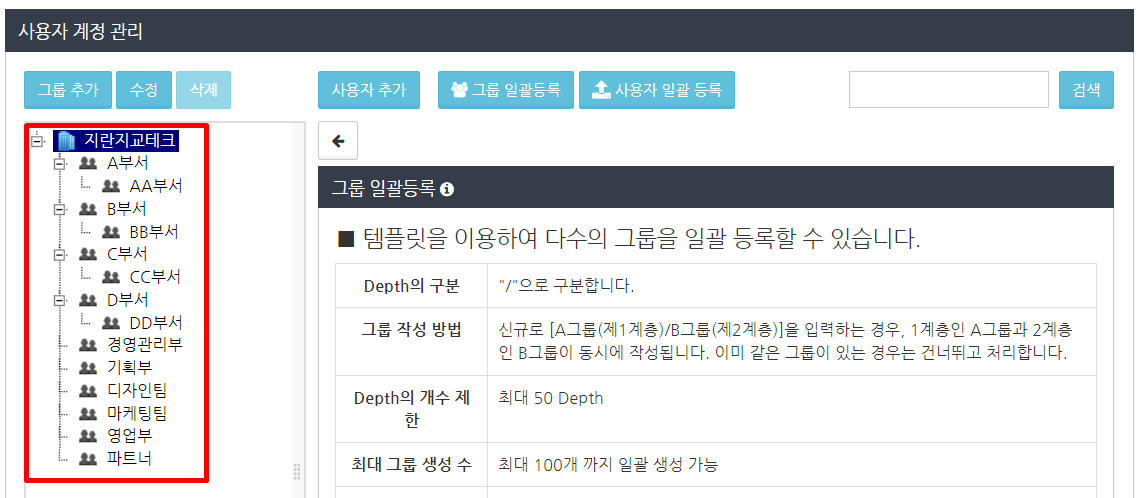
예를 들어, 1단계의 ‘A 그룹’ 폴더 아래에 2단계의 ‘B 그룹’ 폴더를 생성하고 싶은 경우,\
‘A 그룹/B 그룹’이라고 입력하면 상위 그룹인 A 그룹과 하위 그룹인 B 그룹이 동시에 생성됩니다.
* ‘계정 관리’ 메뉴에 표시되는 각 그룹은 상·하위 관계를 유지하고 있지만,\
접근 권한을 부여할 때는 각각을 독립된 그룹으로 취급해야 합니다.
따라서 폴더의 접근 권한을 상위 단계 그룹에 부여하더라도,\
그 하위 단계에 있는 그룹까지 자동으로 적용되도록 설정할 수는 없습니다.
각 그룹별로 개별적으로 접근 권한을 부여해 주세요.
* 이미 동일한 이름의 그룹이 생성되어 있는 경우에는 해당 처리가 건너뛰어지고, 다음 작업으로 진행됩니다.
* 만들 수 있는 그룹 수의 사양은 다음과 같습니다.
| 만들 수 있는 그룹의 계층 구조 | 50 계층까지 |
| --------------------- | ------- |
| 1계층에 작성할 수 있는 그룹 수 | 3,844까지 |
| 단일 프로세스로 만들 수 있는 그룹 수 | 100까지 |
* 그룹 이름에 사용할 수 있는 문자와 사용할 수 없는 문자는 다음과 같습니다.
* 사용 가능한 문자\
UTF-8의 한글, 한자, 영문대소문자, 숫자, 공백, 다국어 문자, 기호 및 이모티콘 등
* 사용할 수 없는 문자\
/\\:\*?"<> |
문자 코드는 UTF-8 BOM 포함을 사용해 주세요
* 템플릿으로 다운로드되는 텍스트 파일의 문자 코드는 ‘공유 설정’ > ‘세부 기능 설정’ 메뉴에 있는 ‘문자 인코딩’에서 지정되어 있습니다.
자세한 내용은 [다운로드하는 CSV 파일의 문자 코드를 설정하는 방법](https://help.directcloud.net/admin_manual/detail_settings/csv_encoding)을 참고해 주세요.
***
### 절차
{% hint style="warning" %}
**일괄 등록 템플릿을 사용하여 일괄 등록하기**
{% endhint %}
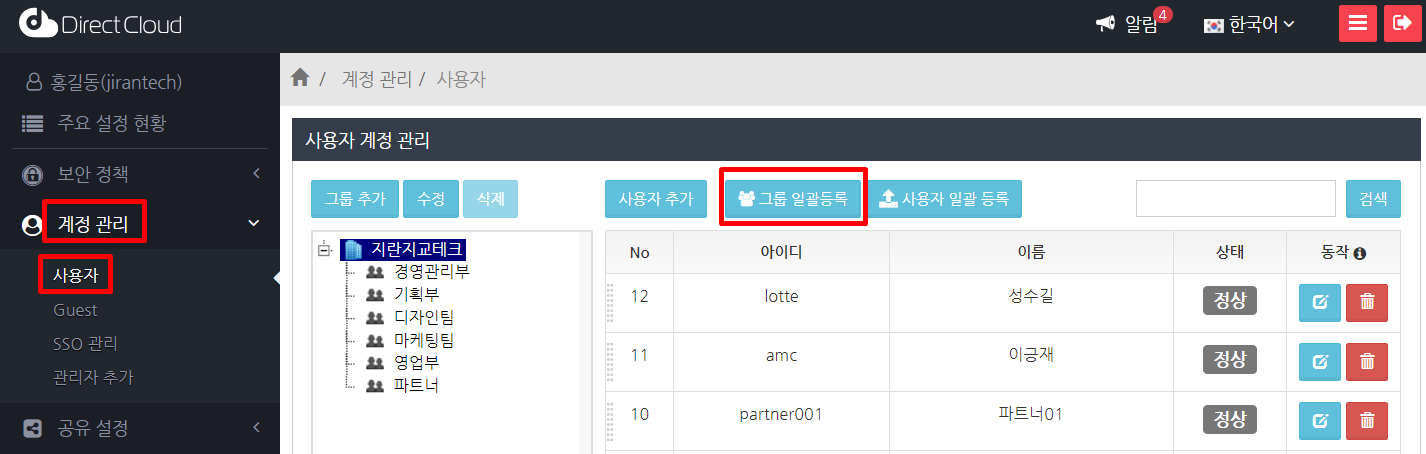
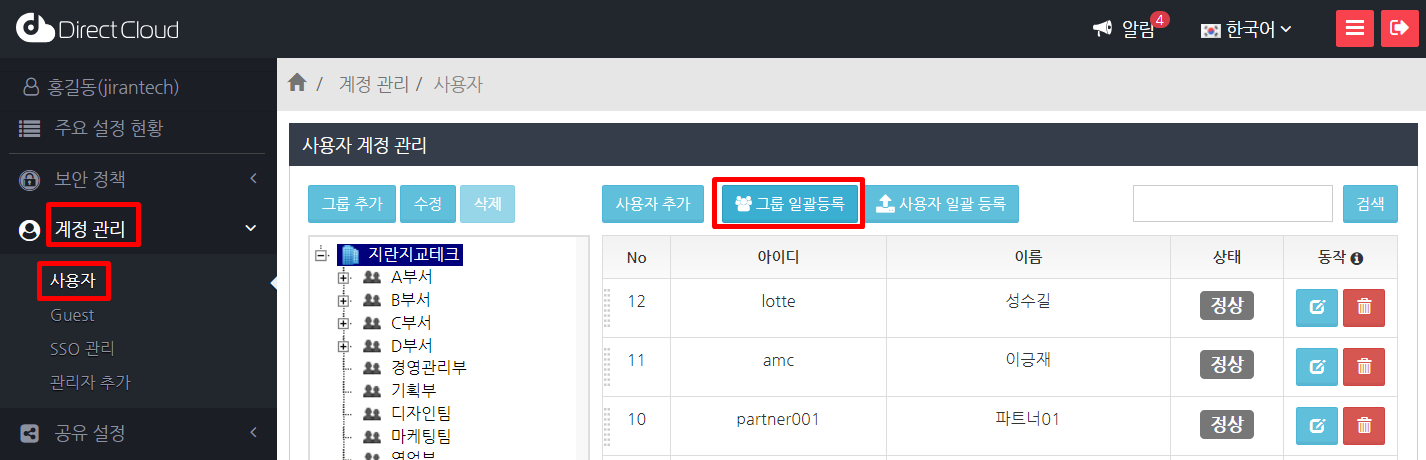
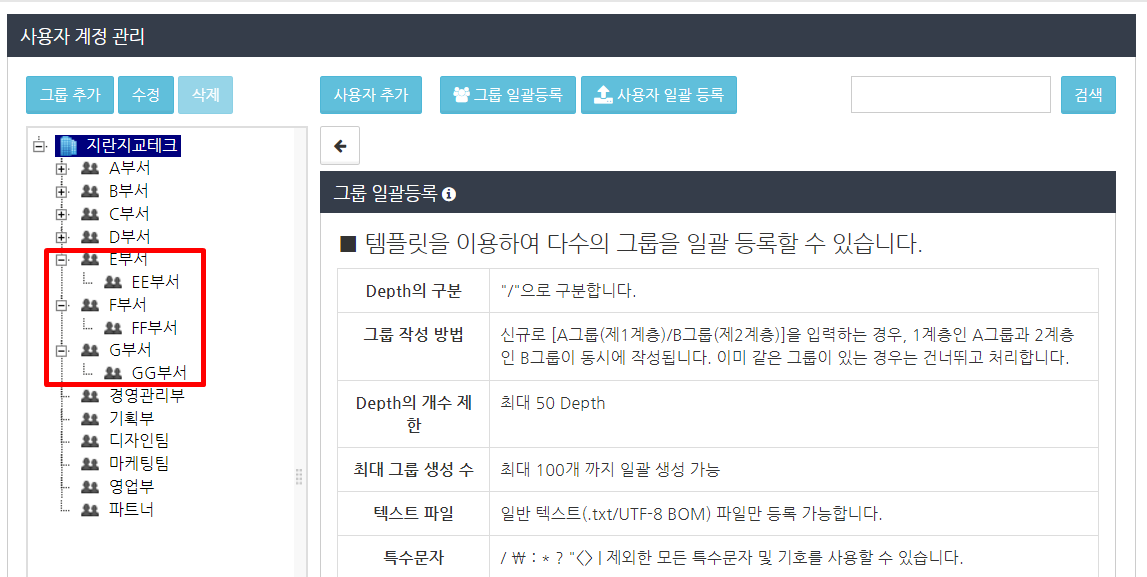
1. '계정 관리' > '사용자' 메뉴를 선택하고 그룹 일괄등록 버튼을 클릭합니다.
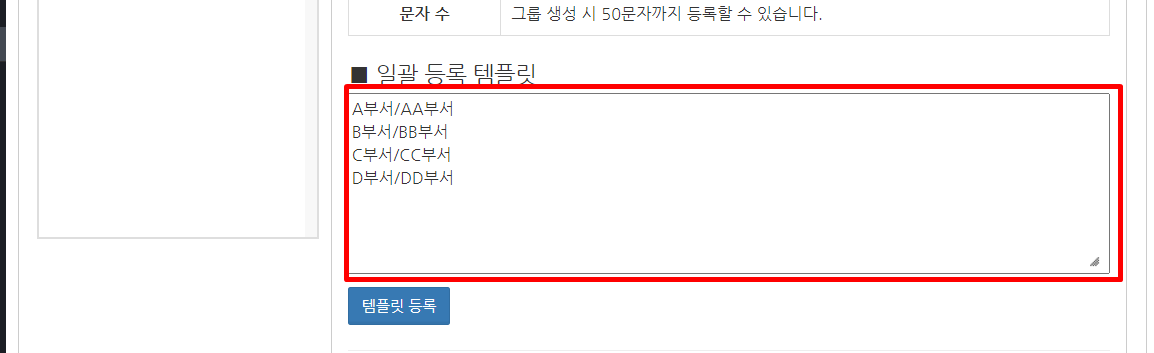
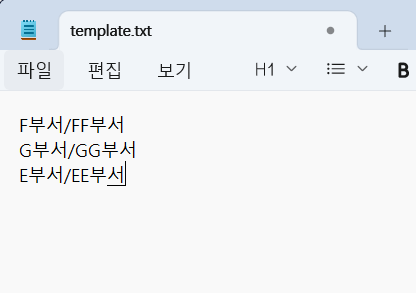
2. 화면을 아래로 스크롤하여 ‘일괄 등록 양식’ 설정을 표시한 뒤, 등록하려는 그룹 이름을 1단계부터 입력합니다.\
하위 그룹을 함께 등록하려는 경우에는 ‘/’(반각 슬래시)로 구분하여 입력합니다.
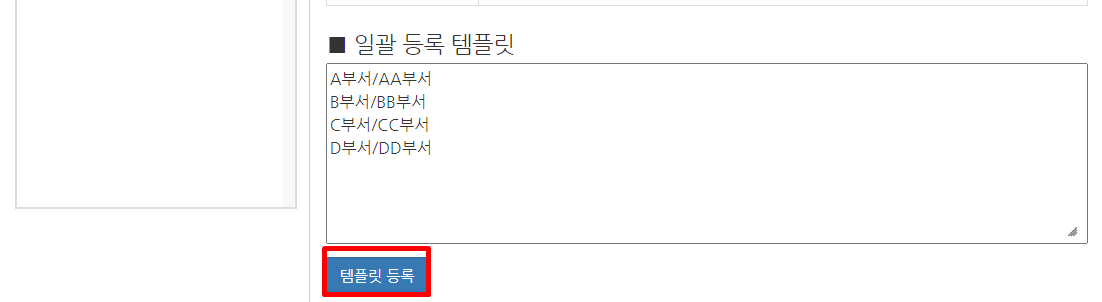
3. 일괄 등록 그룹의 입력이 끝나면 '템플릿등록' 버튼을 클릭합니다.
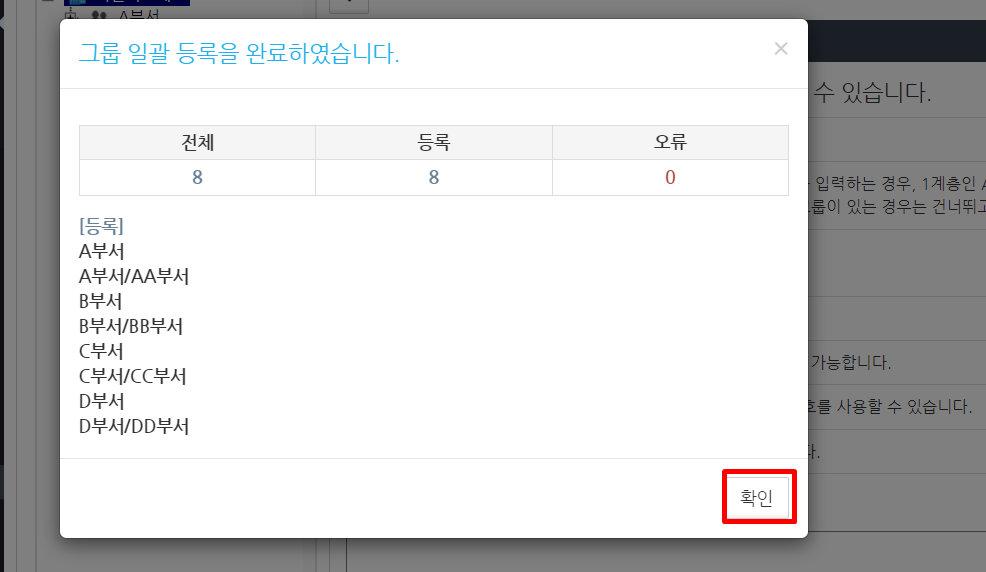
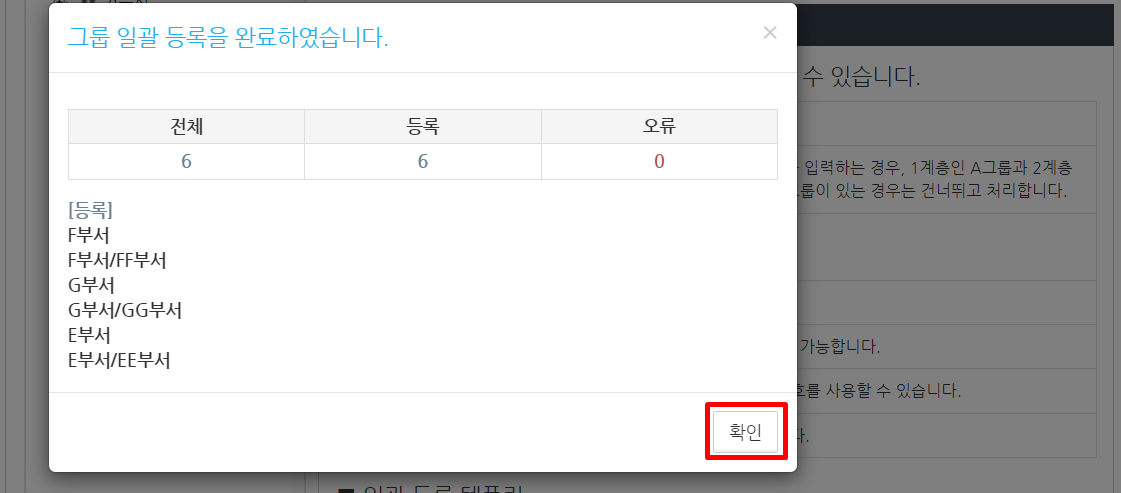
4. 그룹 일괄 등록 완료 화면에서 오류 번호가 ‘0’인지 확인한 뒤, ‘확인’ 버튼을 클릭합니다.
오류 번호가 ‘1’ 이상인 경우에는 제한·보충 사항을 충분히 읽은 다음, 다시 2단계를 실행해 주세요.
그룹이 일괄 등록됩니다.
{% hint style="warning" %}
**텍스트 파일로 그룹 일괄 등록하기**
{% endhint %}
1. '계정 관리' > '사용자' 메뉴를 선택하고 '그룹 일괄등록' 버튼을 클릭합니다.
2. 화면을 아래로 스크롤하여 'TXT 파일을 이용한 등록'을 표시한 다음 '샘플 양식' 버튼을 클릭합니다.\
그룹 일괄 등록 샘플 양식의 텍스트 파일이 다운로드됩니다.
3. 다운로드한 텍스트 파일에 등록하려는 그룹 이름을 1단계부터 입력합니다.\
하위 그룹을 함께 등록하려는 경우에는 ‘/’(반각 슬래시)로 구분하여 입력합니다.
4. 파일 선택 버튼 클릭하고 3단계에서 작성한 텍스트 파일을 선택하고 템플릿등록 버튼을 클릭합니다.
5. 그룹 일괄 등록 완료 화면에서 오류 번호가 ‘0’인지 확인한 뒤, ‘확인’ 버튼을 클릭합니다.
오류 번호가 ‘1’ 이상인 경우에는 제한·보충 사항을 충분히 읽은 다음, 다시 3\~4단계를 실행해 주세요.
그룹이 일괄 등록됩니다.