> For the complete documentation index, see [llms.txt](https://help.directcloud.net/llms.txt). Markdown versions of documentation pages are available by appending `.md` to page URLs; this page is available as [Markdown](https://help.directcloud.net/test/admin_manual-1/storage/my-box/mybox_capacity_check.md).
# 사용자에게 할당된 My Box의 용량과 사용량을 확인하는 방법
### 개요
이 매뉴얼에서는, '사용자 할당 용량' 설정에서 사용자에게 할당되어 있는 My Box의 용량과 사용 현황을 확인하는 방법에 대해 설명합니다.
***
### 제한·보충사항
* 관리자 권한이 부여된 사용자는 관리자 페이지에서 '스토리지' 항목을 사용할 수 있습니다.
* My Box의 할당량은 계약한 플랜의 총 저장용량 한도 내에서 설정할 수 있습니다.
* My Box 사용량에는 버전 관리에서 사용한 파일의 이전 버전도 포함됩니다.
* 할당 용량의 1GB(기가바이트)는 1,024MB(메가바이트)로 변환됩니다.
* 사용자 할당량 메뉴의 표시는 실시간으로 업데이트됩니다.
* [My Box 사용량이 할당량의 90%를 초과하는 경우 알림 메일을 보내는 방법](https://help.directcloud.net/admin_manual/log/mybox_90percent_alert)으로 My Box의 사용 용량이 90%를 초과했을 경우에 계약 담당 관리자, 일반 관리자, 사용자에게 알림 이메일을 자동으로 보내도록 설정할 수 있습니다.
***
### 절차
{% hint style="warning" %}
**사용자의 My Box 용량 및 사용량 확인**
{% endhint %}
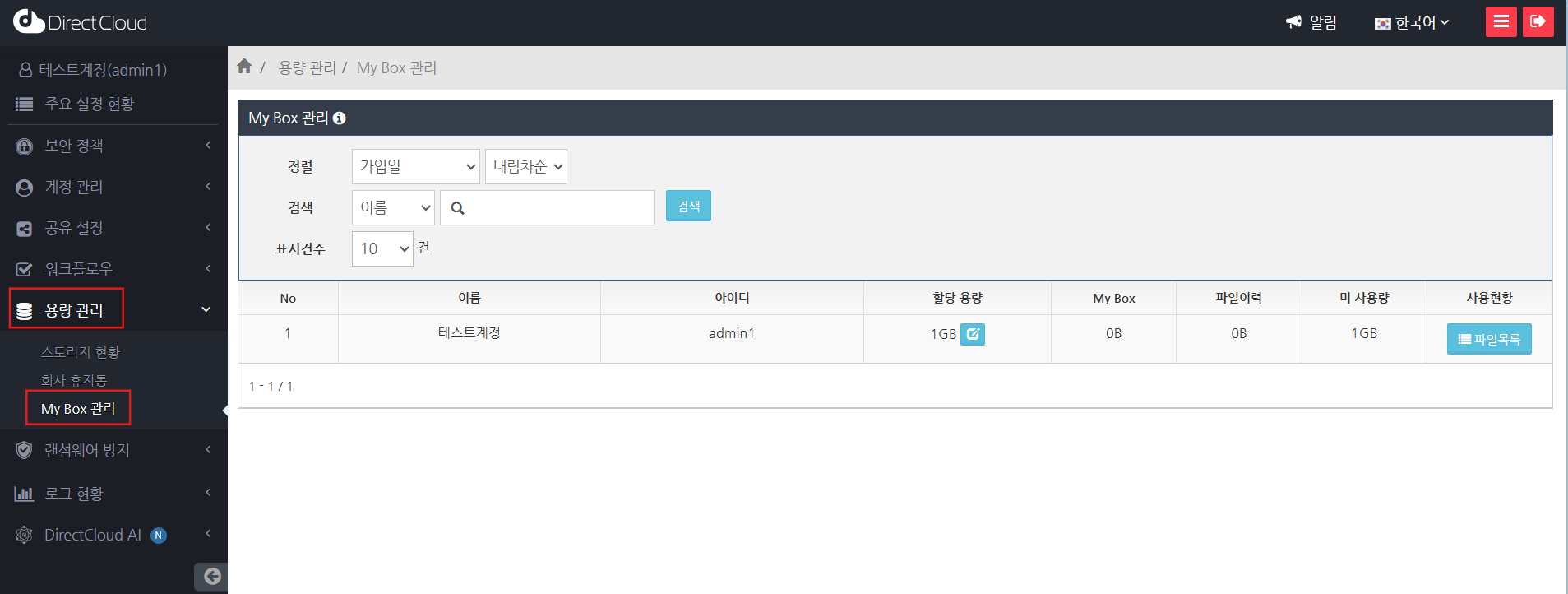
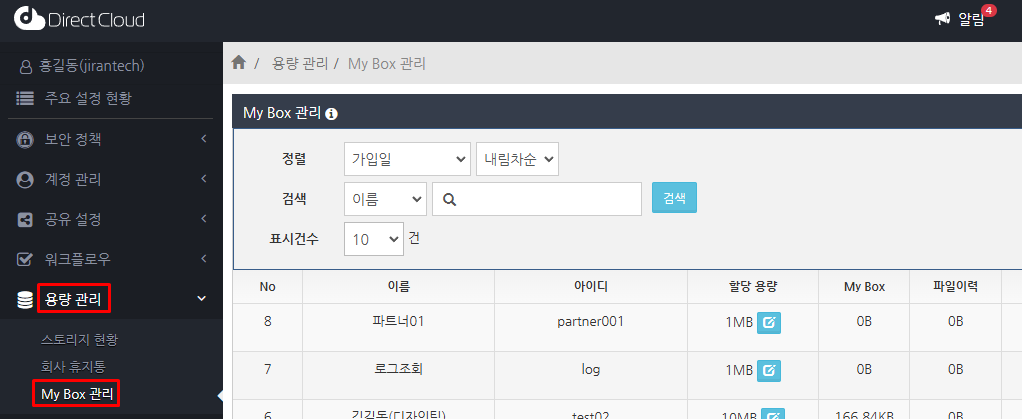
1. '용량 관리' > 'My Box' 관리 메뉴를 클릭합니다.
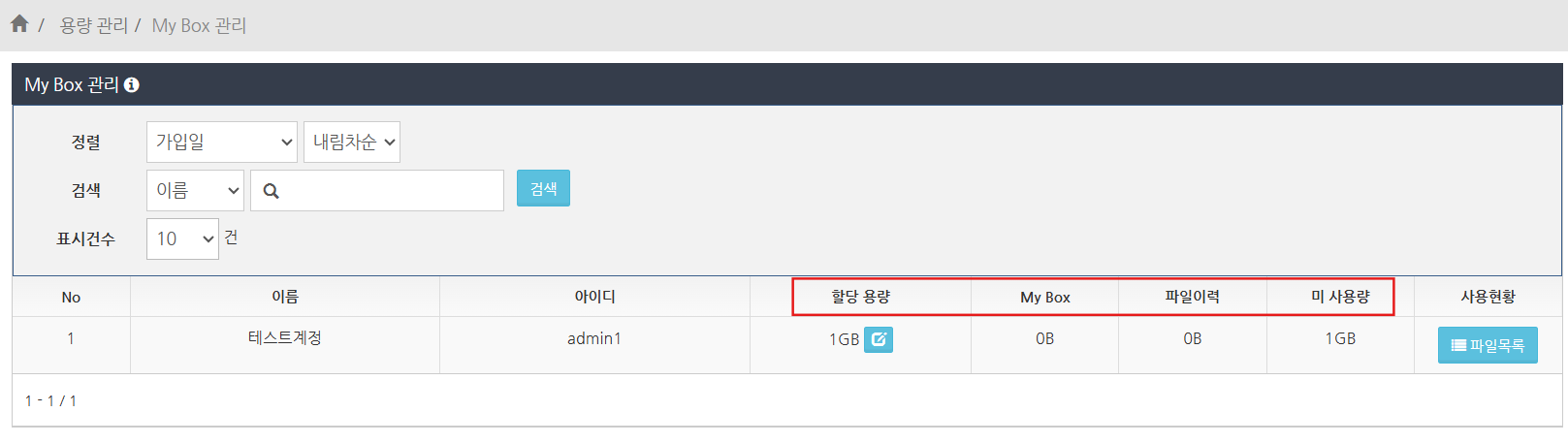
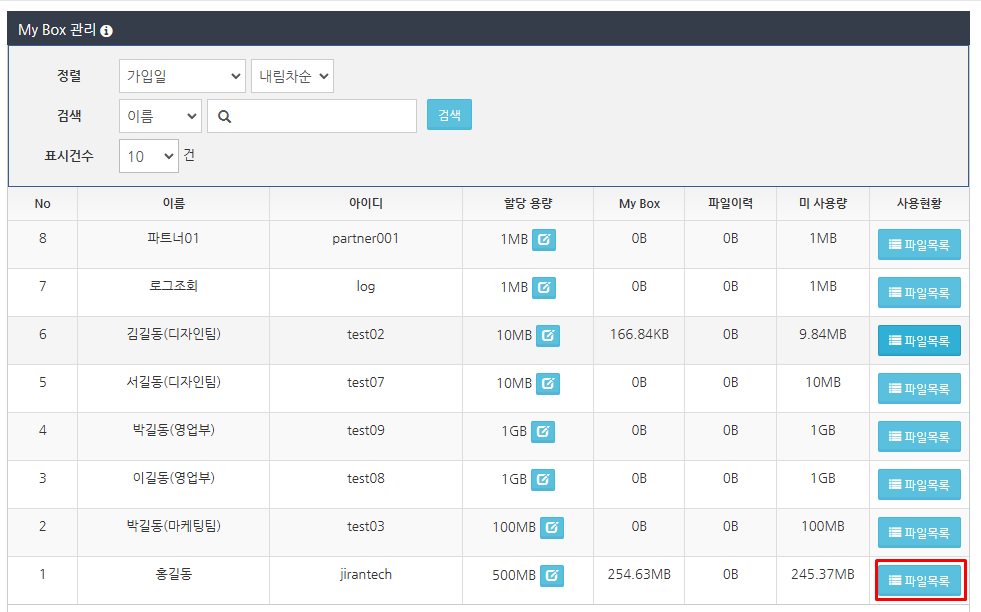
2. My Box 관리 설정에서 My Box의 용량과 사용량을 확인합니다.
항목
설명
할당 용량
사용자에게 할당된 My Box의 용량이 표시됩니다.
My Box
My Box에 저장된 파일의 용량이 표시됩니다.
파일이력
버전 관리가 My Box에 보관된 파일의 이전 버전의 용량을 표시합니다.
미 사용량
My Box의 여유 공간이 표시됩니다.
{% hint style="warning" %}
**사용자 My Box의 폴더 및 파일 확인**
{% endhint %}
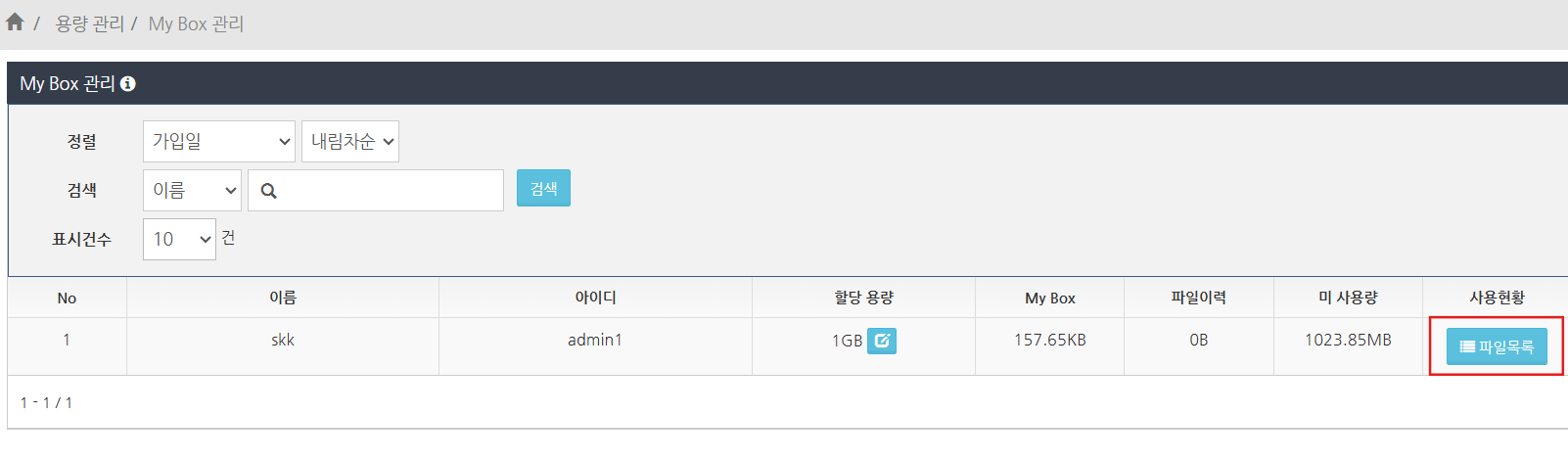
1. '용량 관리' > 'My Box 관리 메뉴를 클릭합니다.
2. 'My Box 관리' 설정에서 확인하려는 사용자의 사용 현황 열에 표시된 '파일목록' 버튼을 클릭합니다.
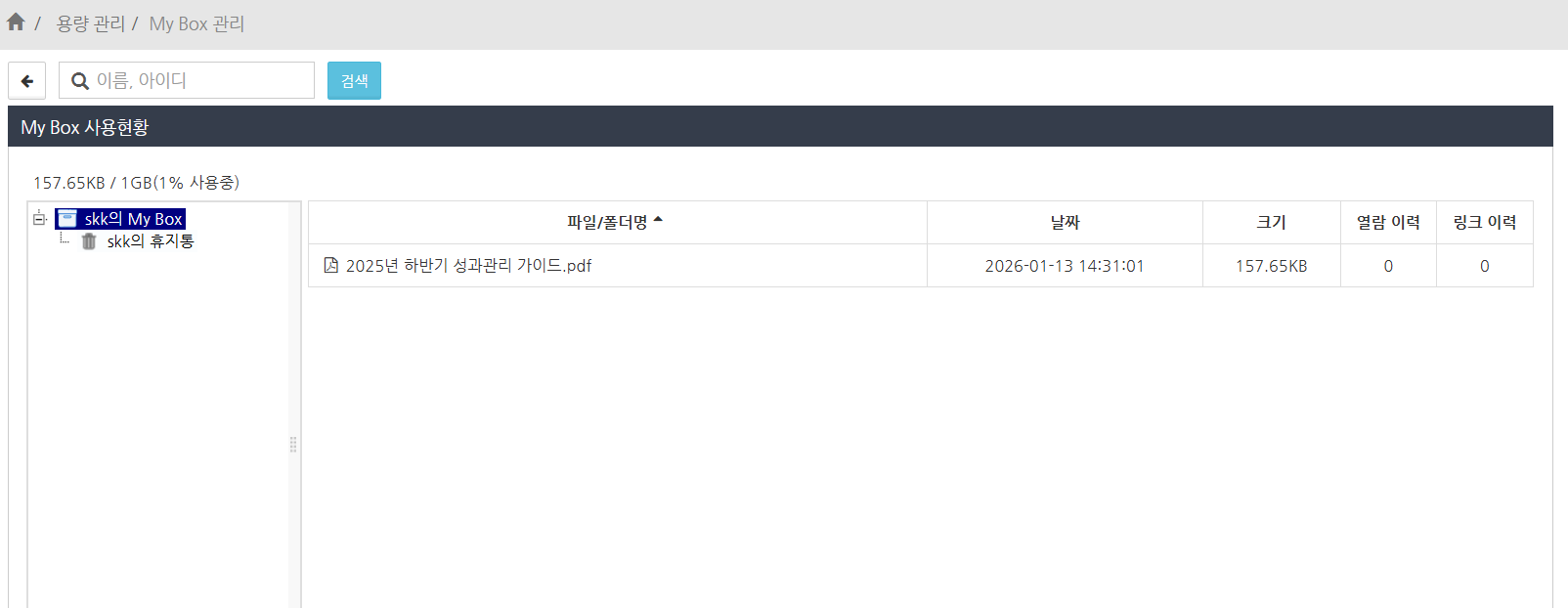
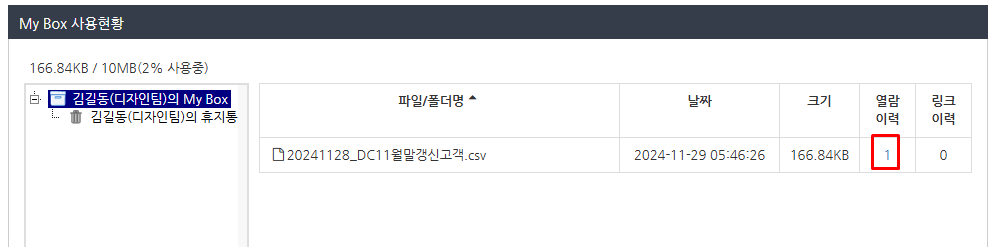
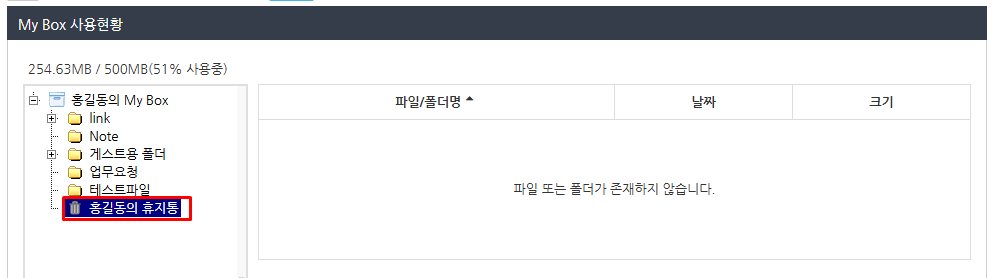
3. 'My Box 사용현황'에서 'OO의 My Box'를 선택하고 My Box에 저장된 폴더 및 파일을 확인합니다.
{% hint style="warning" %}
**사용자의 My Box에 있는 파일의 열람 이력 확인**
{% endhint %}
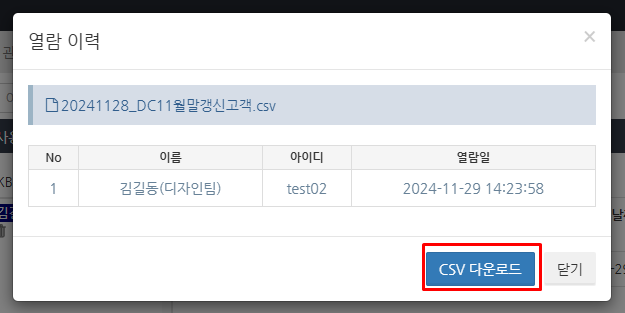
1. My Box 사용 설정에서 확인하려는 파일의 '열람 이력' 열의 숫자를 클릭합니다.\
열람 이력 화면이 표시됩니다.
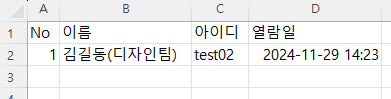
2. CSV 다운로드 버튼을 클릭합니다.
열람 이력이 CSV 파일로 내보내집니다.
{% hint style="warning" %}
**사용자의 My Box폴더 파일에 대해 만든 링크 기록을 확인합니다.**
{% endhint %}
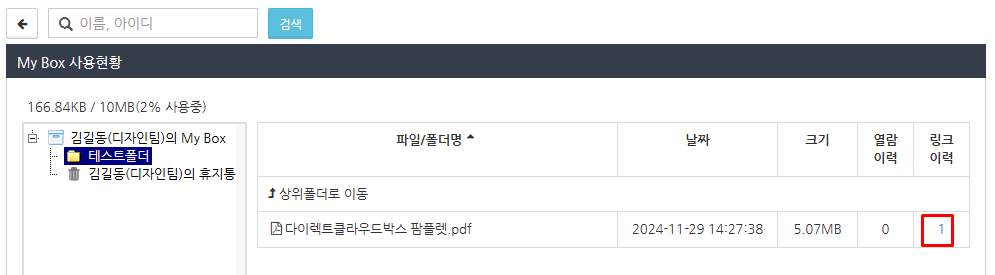
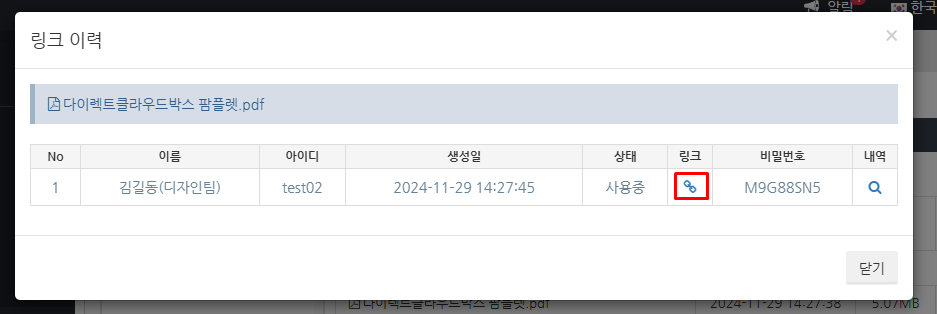
1. My Box 사용현황에서 '링크 이력' 열의 숫자를 클릭합니다.\
링크 이력 화면이 표시됩니다.
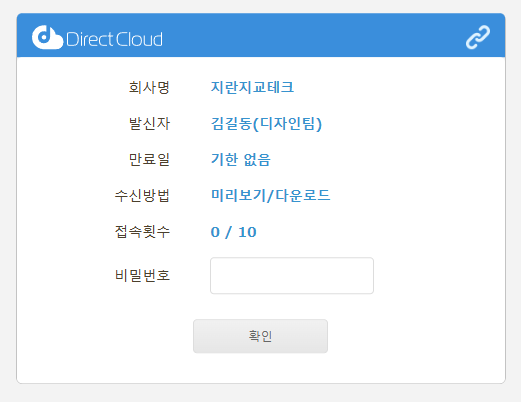
2. 링크 이력 화면에서 링크 열의 아이콘을 클릭합니다.
브라우저의 다른 탭에 링크 수신 화면이 표시됩니다.\
이 화면에서 링크 설정을 확인할 수 있습니다.
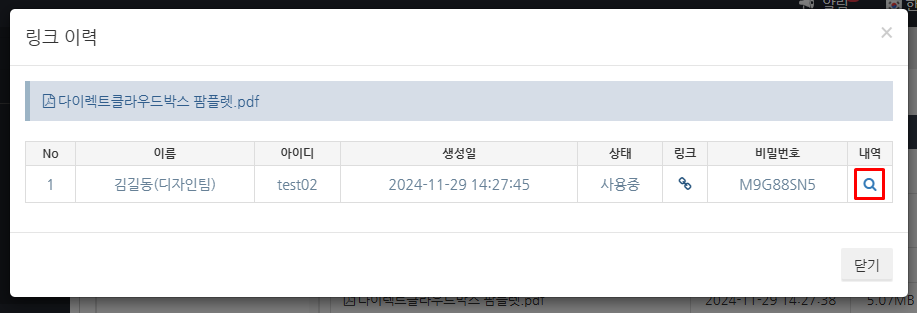
3. 링크의 내역을 확인하려면 링크 이력 화면에서 내역 열의 아이콘을 클릭하십시오.\
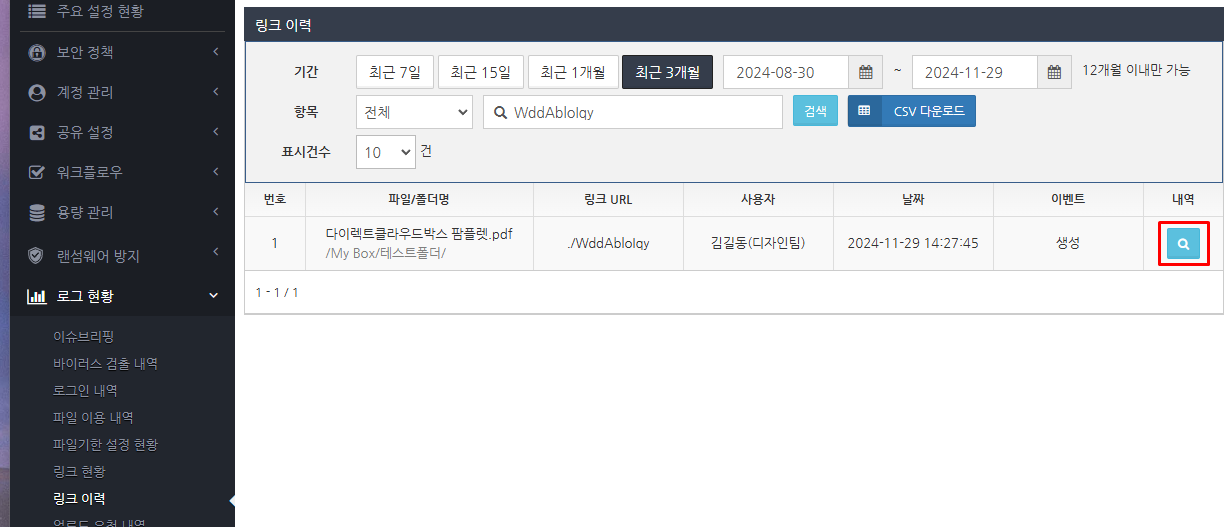
'로그 현황' > '링크 이력' 메뉴가 표시됩니다.
4. 내역 열의 버튼을 클릭합니다.
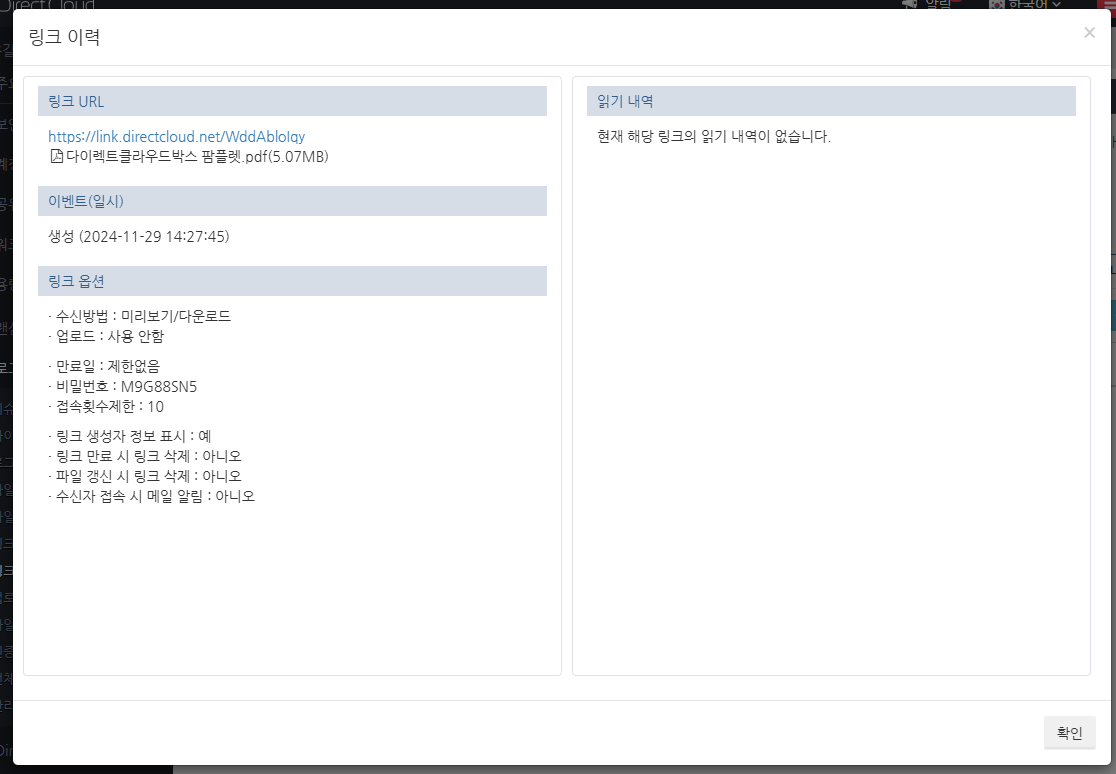
링크 내역 세부사항 화면에 링크에 대한 자세한 정보가 표시됩니다.
{% hint style="warning" %}
**사용자의 휴지통 폴더 파일 확인**
{% endhint %}
1. '용량 관리' > 'My Box 관리' 메뉴를 클릭합니다.
2. My Box 관리에서 확인하려는 사용자의 '사용 현황' 열에 표시된 '파일목록' 버튼을 클릭합니다.
3. 'My Box 사용현황' 에서 '○○의 휴지통'을 선택하여 사용자의 휴지통에 저장된 폴더, 파일을 확인합니다.