> For the complete documentation index, see [llms.txt](https://help.directcloud.net/llms.txt). Markdown versions of documentation pages are available by appending `.md` to page URLs; this page is available as [Markdown](https://help.directcloud.net/test/admin_manual-1/shield/directcloud-shield-irm/security_doc_viewer.md).
# 보안문서를 열람할 수 있는 사용자를 설정하는 방법
### 개요
DirectCloud의 유료 옵션인 DirectCloud-SHIELD IRM을 계약한 경우, IRM(Information Rights Management)을 통해 의도치 않은 파일 유출을 방지할 수 있습니다.\
이 매뉴얼 에서는, [외부로 반출되는 파일의 보안을 설정하는 방법](https://help.directcloud.net/admin_manual/directcloud-shield-irm/export_file_security)에서 설정된 작업 제한 범위 내에서 파일을 열람하거나 사용할 수 있는 SHIELD 사용자(IRM 사용 권한 사용자)를 추가하는 방법을 설명합니다.
### 제한·보충사항
* 관리자 권한이 부여된 사용자는 관리자 페이지에서 'SHIELD' 항목을 사용 가능합니다.
* 이 매뉴얼 에서 설명하는 DirectCloud-SHIELD IRM은 DirectCloud의 유료 옵션입니다.
* DirectCloud-SHIELD IRM은 다른 유료 옵션인 DirectCloud-SHIELD DLP로 전환할 수 있습니다. 자세한 내용은 DirectCloud 측으로 문의 부탁드립니다.
* Guest, LDAP 연동 및 SAML 연동으로 추가된 사용자를 SHIELD 사용자로 설정할 수도 있습니다.
* Connect User는 SHIELD 사용자로 설정할 수 없습니다.
* DirectCloud-SHIELD IRM을 사용할 수 있는 상태라 하더라도, [특정 폴더에서 DirectCloud-SHIELD IRM을 활성화하는 방법](https://help.directcloud.net/admin_manual/folder/directcloud-shield-irm)에서 사용 여부를 사용하지 않음으로 설정한 경우에는 암호화가 적용되지 않습니다.
### 절차
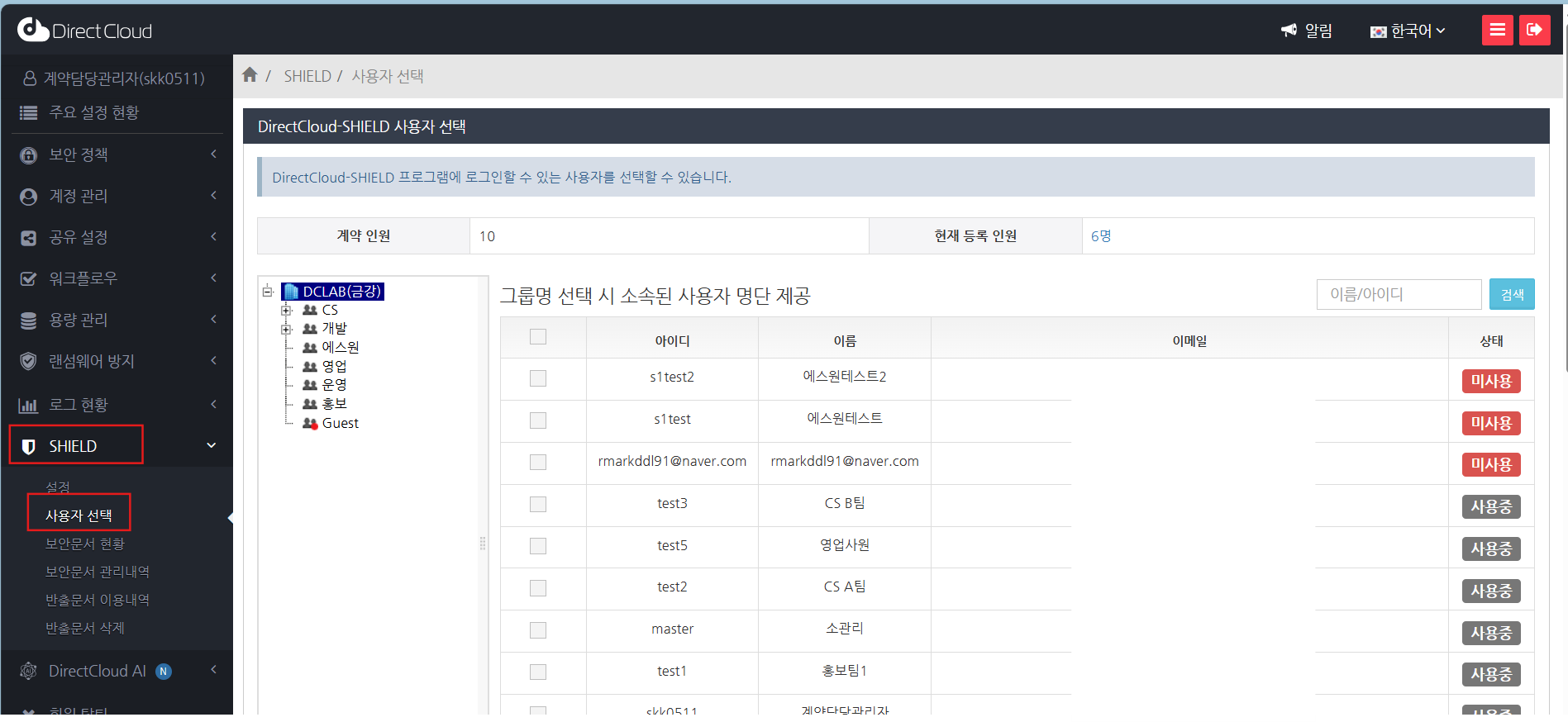
1. 'SHIELD' > '사용자 선택' 메뉴를 클릭합니다.
DirectCloud-SHIELD 사용자 설정 화면이 표시됩니다.
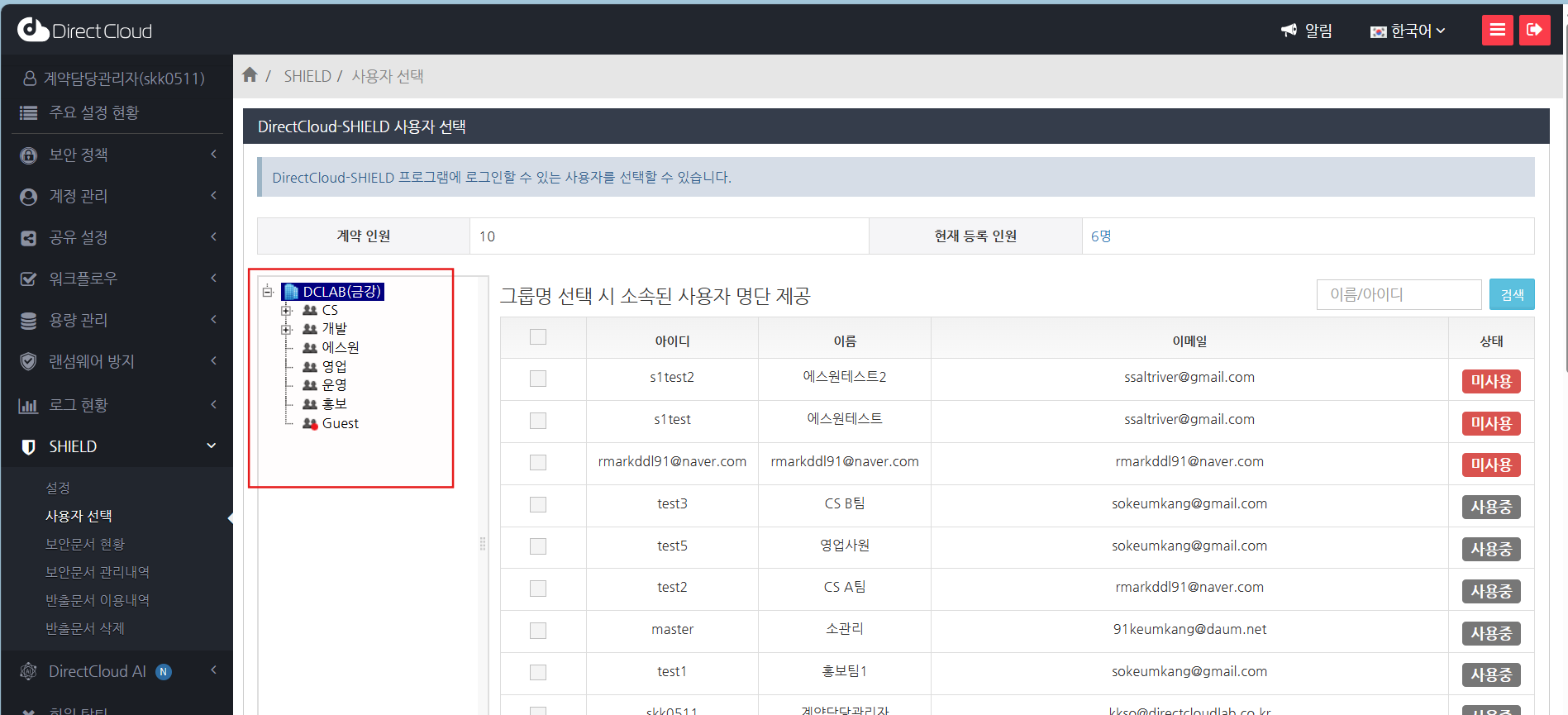
2. SHIELD 사용자로 활성화하여 설정하려는 사용자가 속한 그룹을 선택합니다.\
Guest 사용자를 DirectCloud-SHIELD 사용자로 설정하려면 "Guest"를 클릭합니다.
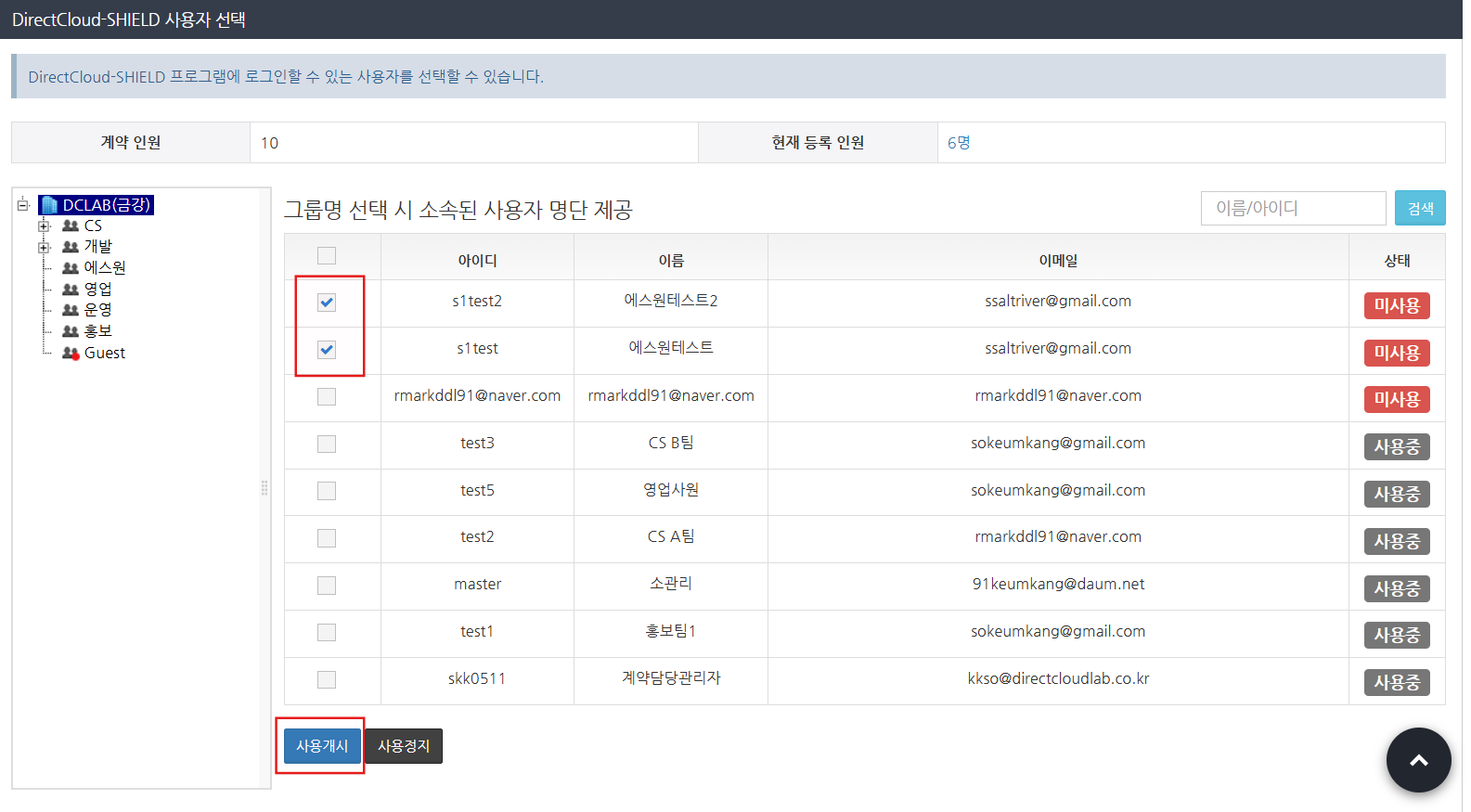
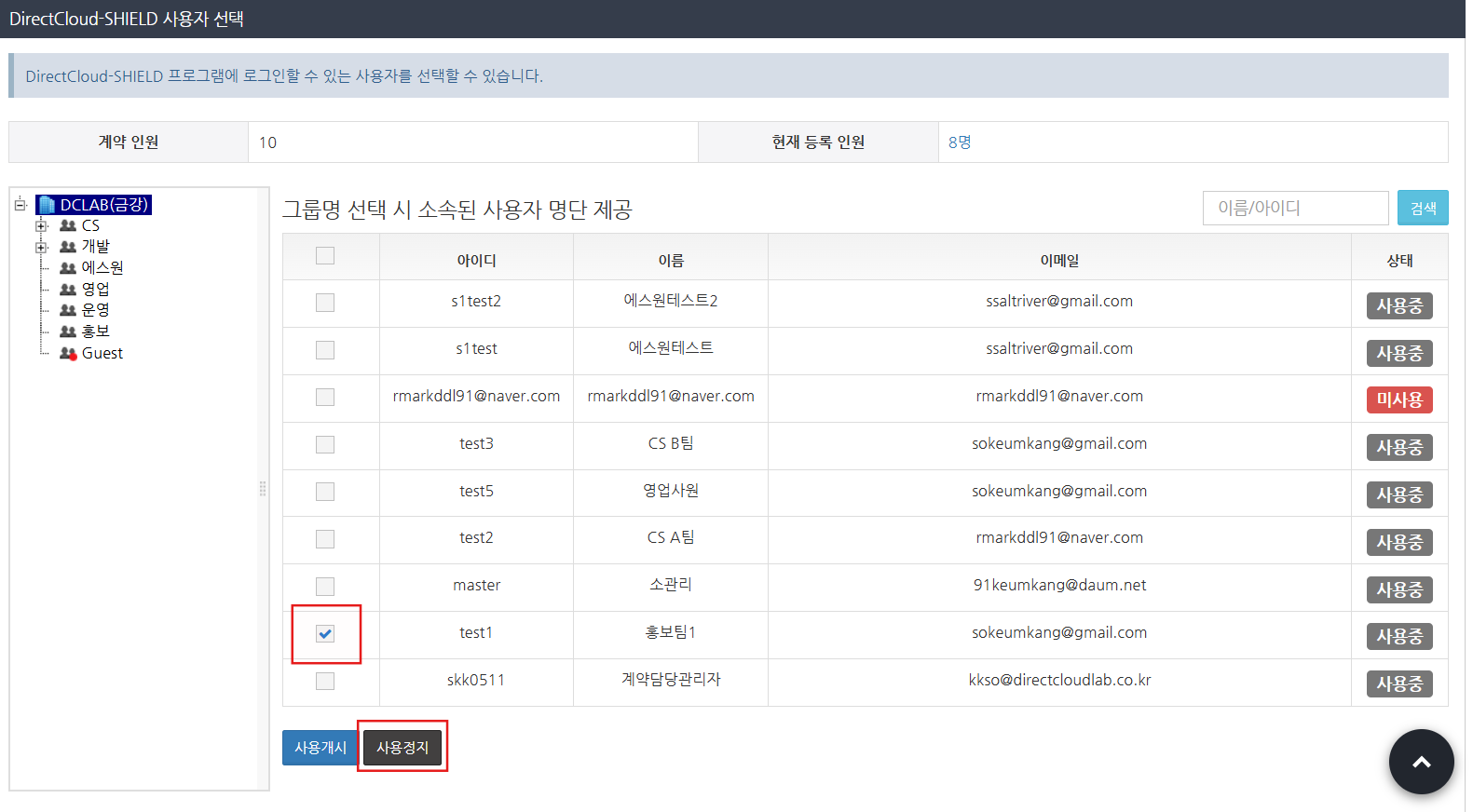
3. SHIELD 사용자로 활성화하여 설정하려는 사용자에 체크를 하고, 왼쪽 아래의 '사용개시' 버튼을 클릭합니다.
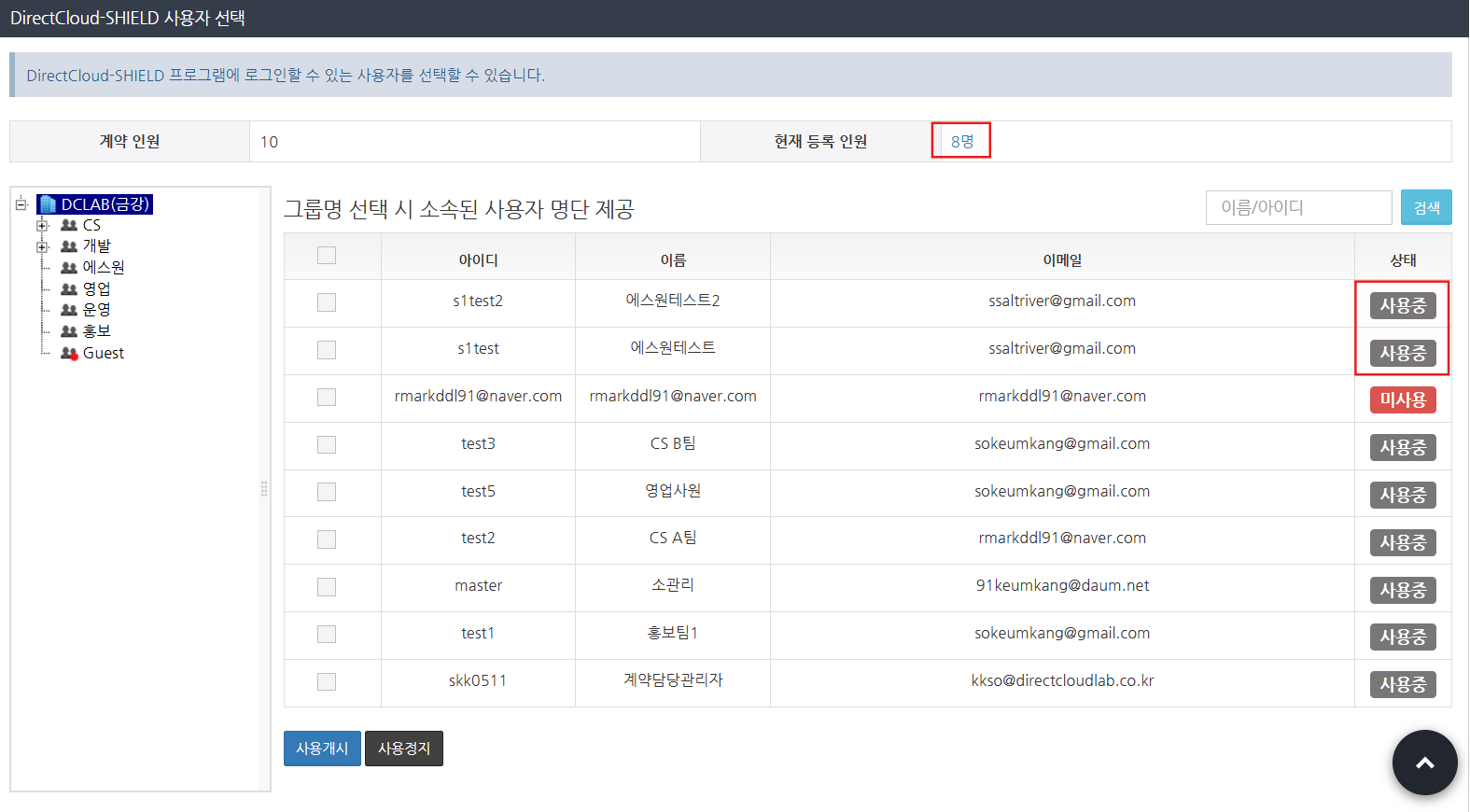
4. 설정한 사용자의 상태가 '사용중'으로 변경되고, 상단 메뉴의 등록 사용자 수가 증가한 것을 확인합니다.
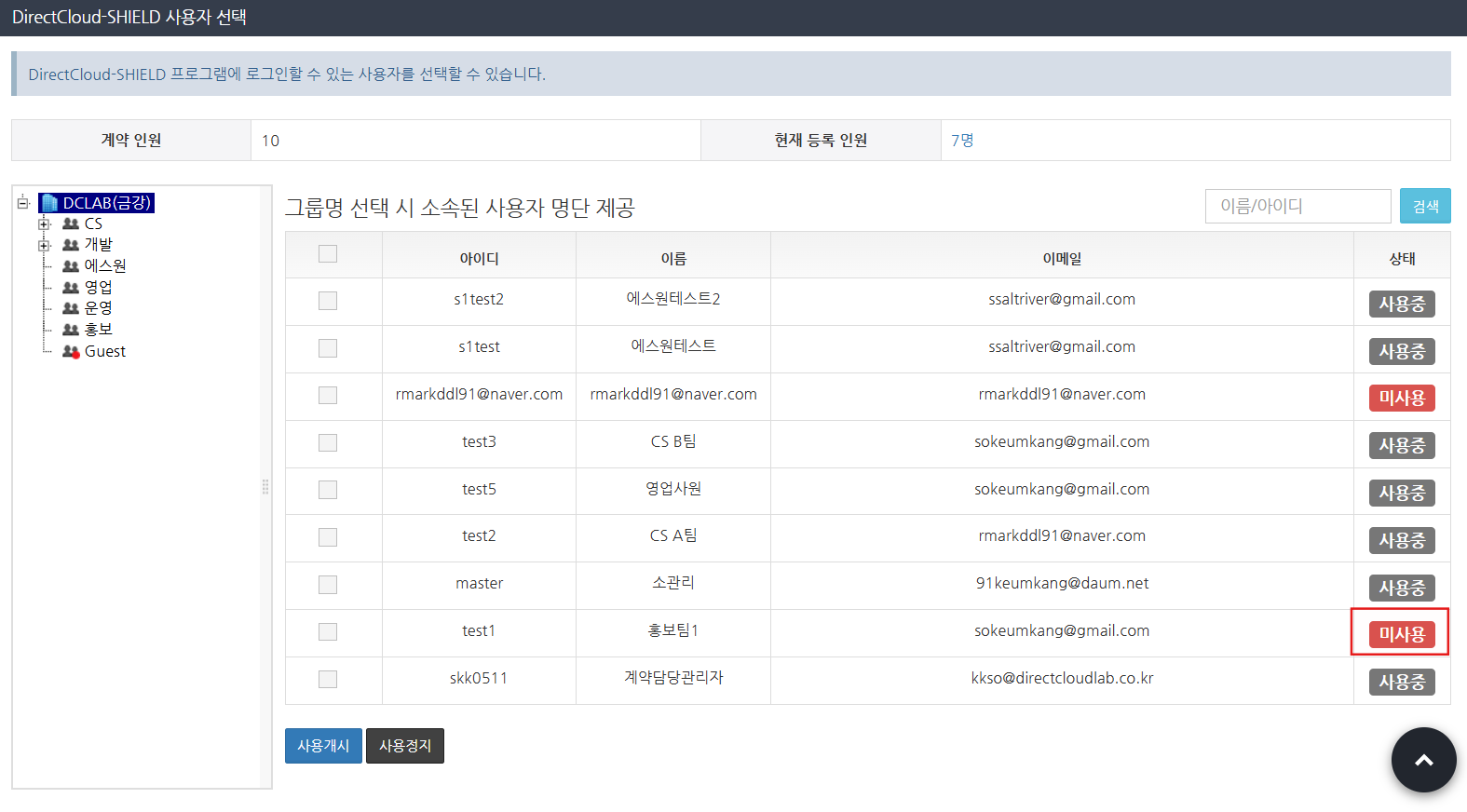
5. DirectCloud-SHIELD 사용자를 비활성화하고 싶은 경우에는, 사용중인 사용자에 체크를 하고 왼쪽 아래의 '사용정지' 버튼을 클릭합니다.
설정한 사용자의 상태가 미사용으로 변경됩니다.