# 워크플로우를 삭제하는 방법
### 개요
DirectCloud의 워크플로우를 이용하면 사용자가 아래 작업을 수행할 때 결재자의 승인을 받도록 설정할 수 있습니다.
* 파일 다운로드
* 폴더 및 파일의 링크 생성
* 파일첨부 메일발송
* 파일 업로드
워크플로우 신청자로 지정된 사용자가 대상 기능을 사용하기 위해 승인 신청을 하고, 워크플로우 결재자로 지정된 사용자가 이를 승인함으로써 비로소 작업이 가능해지는 구조입니다.\
이 매뉴얼에서는 사용자 페이지에서 이미 생성한 워크플로우를 삭제하는 방법에 대해 설명합니다.
***
### 제한·보충사항
* 워크플로우를 삭제하는 사용자는 관리 페이지에서 '워크플로우 작성자'로 설정되어 있어야 합니다.\
자세한 내용은 [워크플로우를 활성하는 방법](https://help.directcloud.net/admin_manual/workflow/enable_workflow)을 참조하십시오.
* 다른 "워크플로우 작성자"가 만든 워크플로우는 삭제할 수 없습니다. 워크플로우를 삭제하려고 하면 "권한이 없습니다."라는 메시지가 표시됩니다. 다른 워크플로우 작성자에서 만든 워크플로우를 삭제하는 경우 [워크플로우 설정을 변경하는 방법](https://help.directcloud.net/user_manual/workflow/change_workflow)으로 작성자를 변경한 다음 이 문서의 단계를 수행합니다.
***
### 절차
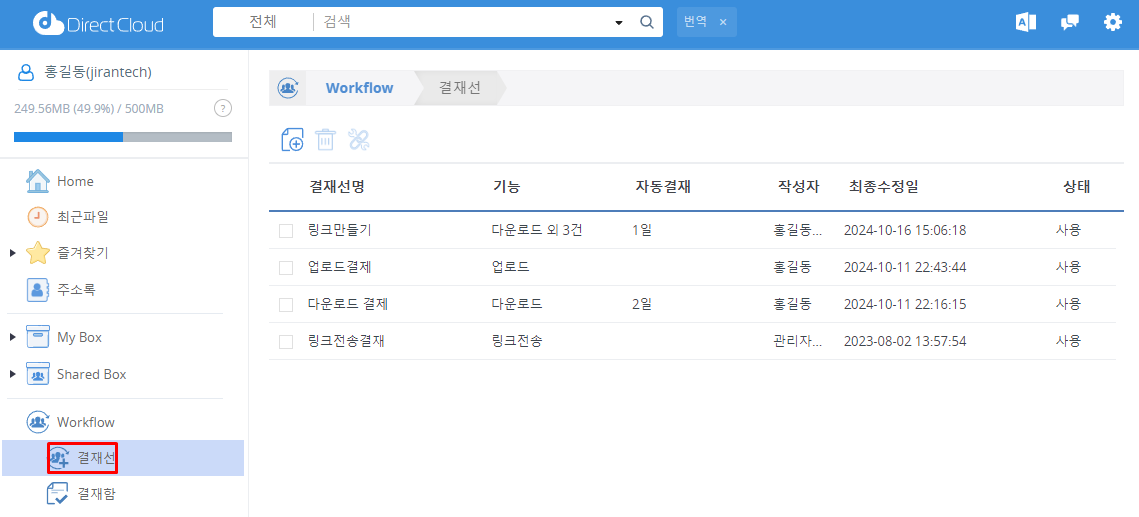
1. 'Workflow' > '결재선' 메뉴를 클릭합니다.
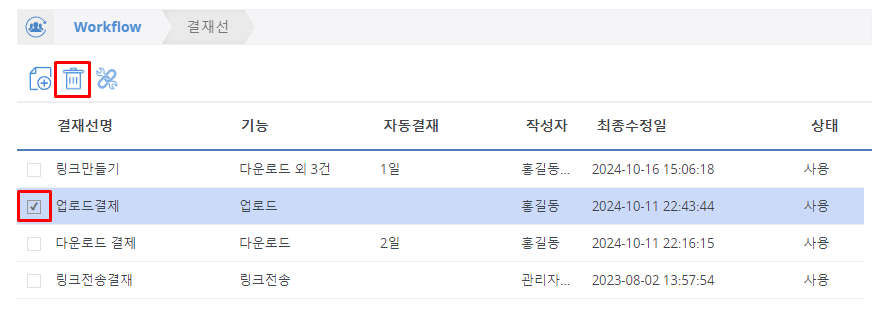
2. 작성자에 자신의 이름이 표시된 워크플로우를 선택하고 상단의 '삭제' 버튼을 클릭합니다.\
워크플로우를 마우스 오른쪽 단추로 클릭하고 삭제를 선택하여 워크플로우를 삭제할 수도 있습니다.
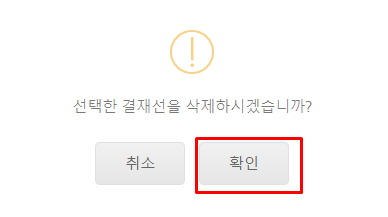
3. 확인 버튼을 클릭합니다.
워크플로우가 삭제되고 '워크플로우가 삭제되었습니다.'가 표시됩니다.