# \[Web, Drive] 사용자 페이지에서 로그아웃하는 방법

### 개요 <a href="#a03" id="a03"></a>

이 매뉴얼에서는 사용자 페이지에서 로그아웃하는 방법에 대해 설명합니다.

***

### 제한·보충사항 <a href="#a04" id="a04"></a>

* 관리 페이지에서 오프라인 기능이 활성화되어 있는 경우에는 DirectCloud 드라이브의 상세 설정 메뉴에 오프라인 설정이 표시됩니다.\
  상세 설정 메뉴에 대한 내용은 [DirectCloud 드라이브 설정 화면](https://help.directcloud.net/user_manual/account_settings/d_settings) 매뉴얼을 참고해 주시기 바랍니다.

***

### 절차 <a href="#a05" id="a05"></a>

{% hint style="warning" %}
**Web 브라우저에서 로그아웃**
{% endhint %}

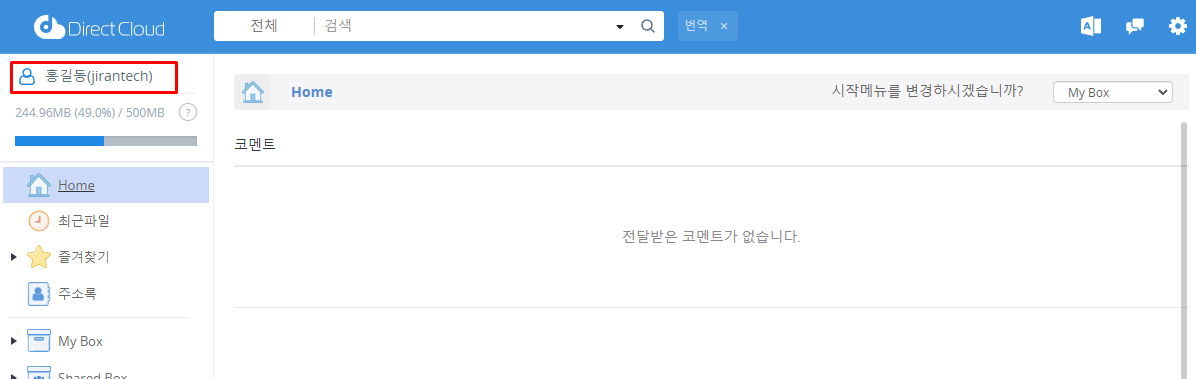
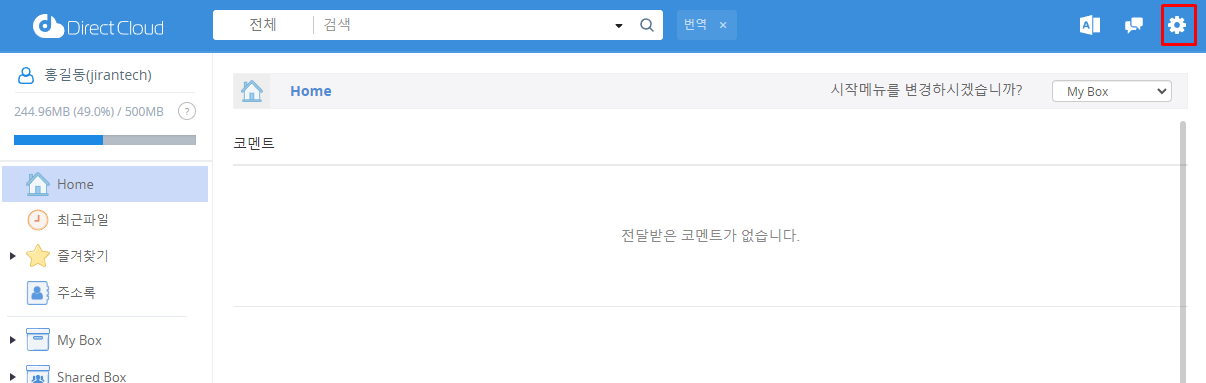
1. 다음 방법 중 하나를 사용하여 설정 화면을 표시합니다.

&#x20;       ❶ 사용자 이름 클릭

<figure><img src="https://content.gitbook.com/content/yVwmh6zOZuUBHgpiHzxj/blobs/y5aLDlAMZsjkrNDK7qWO/image.png" alt=""><figcaption></figcaption></figure>

&#x20;       ❷ 설정 버튼을 클릭

<figure><img src="https://content.gitbook.com/content/yVwmh6zOZuUBHgpiHzxj/blobs/I2cejpACv8NwvxxRc76c/image.png" alt=""><figcaption></figcaption></figure>

&#x20;      설정 화면이 표시됩니다.

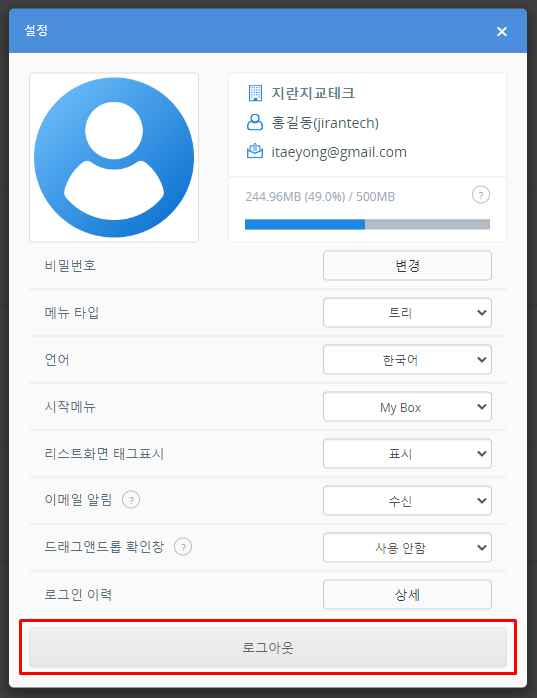
2. 로그아웃 버튼을 클릭합니다.

<figure><img src="https://content.gitbook.com/content/yVwmh6zOZuUBHgpiHzxj/blobs/DRAHEbAqBzhroKEWh78V/image.png" alt=""><figcaption></figcaption></figure>

&#x20;      로그아웃 확인 화면이 표시됩니다.

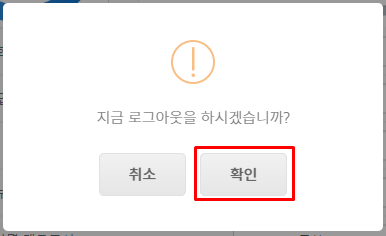
3. 확인 버튼을 클릭합니다.

<figure><img src="https://content.gitbook.com/content/yVwmh6zOZuUBHgpiHzxj/blobs/LY9nn7gSokWXSEJRJuLW/image.png" alt=""><figcaption></figcaption></figure>

&#x20;      Web 브라우저에서 로그아웃합니다.

{% hint style="warning" %}
**DirectCloud 드라이브에서 로그아웃**
{% endhint %}

**\[DirectCloud 드라이브를 종료하지 않고 로그아웃]**

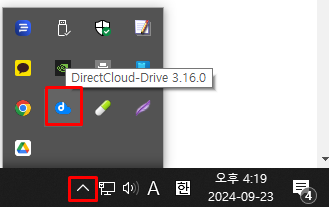
1. 작업 트레이에서 DirectCloud 드라이브 아이콘을 클릭합니다.

<figure><img src="https://content.gitbook.com/content/yVwmh6zOZuUBHgpiHzxj/blobs/jnNYBtBnhkgWiWDyFGQA/image.png" alt=""><figcaption></figcaption></figure>

&#x20;      DirectCloud 드라이브 설정 화면이 표시됩니다.

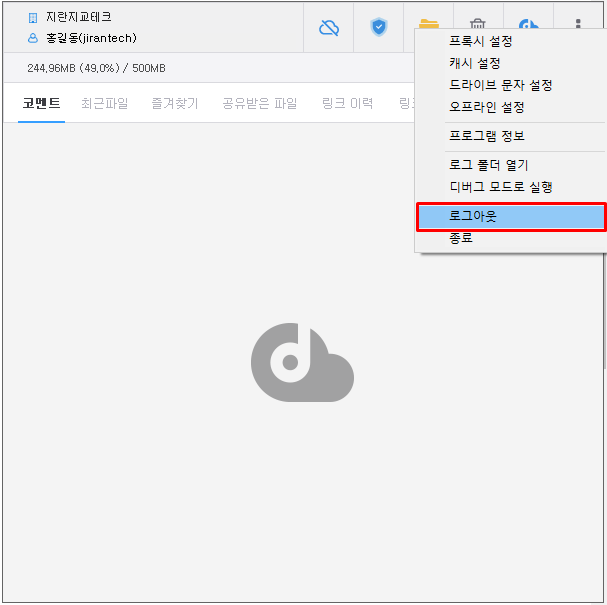
2. ⁝  버튼을 클릭하고 표시된 메뉴에서 로그아웃을 클릭합니다.

<figure><img src="https://content.gitbook.com/content/yVwmh6zOZuUBHgpiHzxj/blobs/APkSTEcqQrL5LSrzfBdU/image.png" alt=""><figcaption></figcaption></figure>

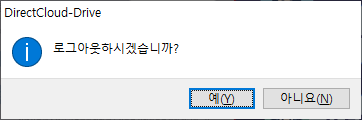
&#x20;      로그아웃 확인 화면이 표시됩니다.

3. '예(Y)' 버튼을 클릭합니다.

<figure><img src="https://content.gitbook.com/content/yVwmh6zOZuUBHgpiHzxj/blobs/K9xwg7CrNN5CmOMKHjqE/image.png" alt=""><figcaption></figcaption></figure>

&#x20;      DirectCloud 드라이브에서 로그아웃하면 로그인 화면이 표시됩니다.\
&#x20;      또한 작업 트레이의 아이콘 색상이 회색으로 바뀝니다.

\
**\[DirectCloud 드라이브 종료]**

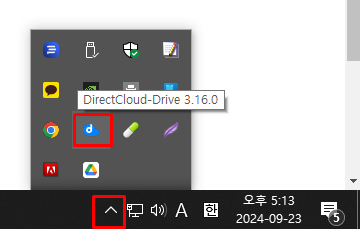
1. 작업 트레이에서 DirectCloud 드라이브 아이콘을 클릭합니다.

<figure><img src="https://content.gitbook.com/content/yVwmh6zOZuUBHgpiHzxj/blobs/bUwwlvY7mbhbrqhCA4bg/image.png" alt=""><figcaption></figcaption></figure>

&#x20;       DirectCloud 드라이브 설정 화면이 표시됩니다.

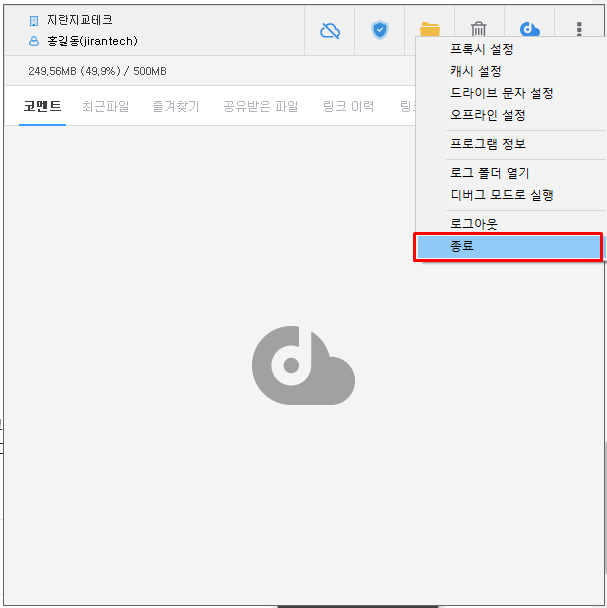
2. ⁝  버튼을 클릭하고 표시된 메뉴에서 종료를 클릭합니다.

<figure><img src="https://content.gitbook.com/content/yVwmh6zOZuUBHgpiHzxj/blobs/B9vSuJeLHo4FMvW4MsWF/image.png" alt=""><figcaption></figcaption></figure>

DirectCloud 드라이브에서 로그아웃합니다. 또한 작업 트레이 아이콘이 숨겨집니다.\
[\[Web, Drive\] 저장된 로그인 정보로 DirectCloud를 사용하는 방법](https://help.directcloud.net/user_manual/login_logout/wd_keep_login)으로, 로그인 화면의 '로그인 상태 유지'에 체크가 되어 있는 경우, 다시 DirectCloud 드라이브를 시작하면, 자동으로 DirectCloud에 로그인한 상태가 됩니다.