# \[Web, Drive] 회사코드, 아이디, 비밀번호로 사용자 페이지에 로그인하는 방법

### 개요 <a href="#a03" id="a03"></a>

DirectCloud에는 '관리자 페이지'와 '사용자 페이지'의 두 가지 유형이 있습니다. 관리자 페이지에 설정된 보안 정책의 범위 내에서 사용자 페이지를 조작할 수 있습니다.\
이 매뉴얼에서는 사용자 페이지에 로그인하는 방법에 대해 설명합니다.

***

### 제한·보충사항 <a href="#a04" id="a04"></a>

* 관리자 페이지의 '보안 정책' > '비밀번호 정책' 메뉴에서 설정된 비밀번호 정책에 따라 알파벳, 숫자, 기호만 입력할 수 있습니다.
* DirectCloud 드라이브에서 응용 프로그램에 다시 로그인하면 DirectCloud 드라이브를 마운트할 때 드라이브 이름이 변경될 수 있습니다.\
  드라이브 문자를 고정하려면 [DirectCloud 드라이브에서 폴더 경로에 할당된 드라이브 문자를 확인하는 방법](https://help.directcloud.net/user_manual/account_settings/d_letter)을 참조하십시오.

***

### 절차 <a href="#a05" id="a05"></a>

{% hint style="warning" %}
**Web 브라우저에서 로그인**
{% endhint %}

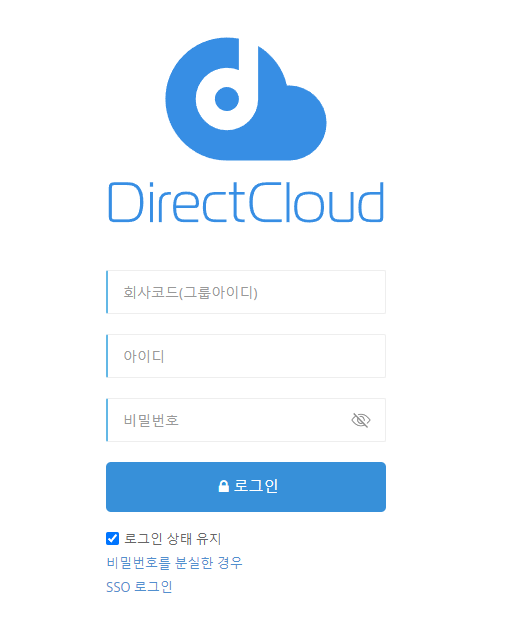
1. web 브라우저에서 DirectCloud 사용자 페이지의 로그인 페이지를 클릭합니다.\
   또는 직접 <https://web.directcloud.net>  에접속합니다.

<figure><img src="https://content.gitbook.com/content/yVwmh6zOZuUBHgpiHzxj/blobs/bVGjBRHycthD9wPSvF2j/image.png" alt=""><figcaption></figcaption></figure>

2. 회사코드(그룹아이디),  아이디, 비밀번호를 입력하고 로그인 버튼을 클릭합니다.

<figure><img src="https://content.gitbook.com/content/yVwmh6zOZuUBHgpiHzxj/blobs/pTcP1CeCFMftAjnYzLRT/image.png" alt=""><figcaption></figcaption></figure>

{% hint style="warning" %}
**DirectCloud 드라이브로 로그인**
{% endhint %}

1. 다음 방법 중 하나로 DirectCloud 드라이브를 시작합니다.

&#x20;     ❶  바탕 화면의 바로 가기 아이콘을 더블 클릭

<figure><img src="https://content.gitbook.com/content/yVwmh6zOZuUBHgpiHzxj/blobs/meDgk8REGM3VAal3j1pO/image.png" alt=""><figcaption></figcaption></figure>

&#x20;     ❷  시작 메뉴에서 DirectCloud 드라이브 > DirectCloud 드라이브를 클릭합니다.

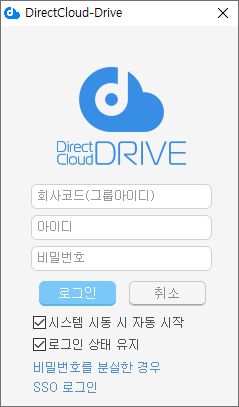
2. 회사코드, 아이디, 비밀번호를 입력하고 로그인 버튼을 클릭합니다.

<figure><img src="https://content.gitbook.com/content/yVwmh6zOZuUBHgpiHzxj/blobs/sbOVADCeCFforq7pbkes/image.png" alt=""><figcaption></figcaption></figure>

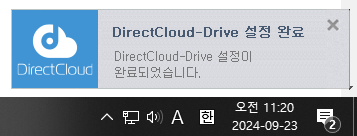
로그인에 성공하면 "DirectCloud 드라이브 설정이 완료되었습니다."라는 메시지가 표시됩니다.

<figure><img src="https://content.gitbook.com/content/yVwmh6zOZuUBHgpiHzxj/blobs/6ENVwXaabDQD0jdwonwm/image.png" alt=""><figcaption></figcaption></figure>

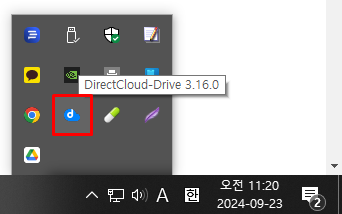
또한 작업 트레이의 DirectCloud 드라이브 아이콘이 파란색(로그인 상태)으로 바뀝니다.

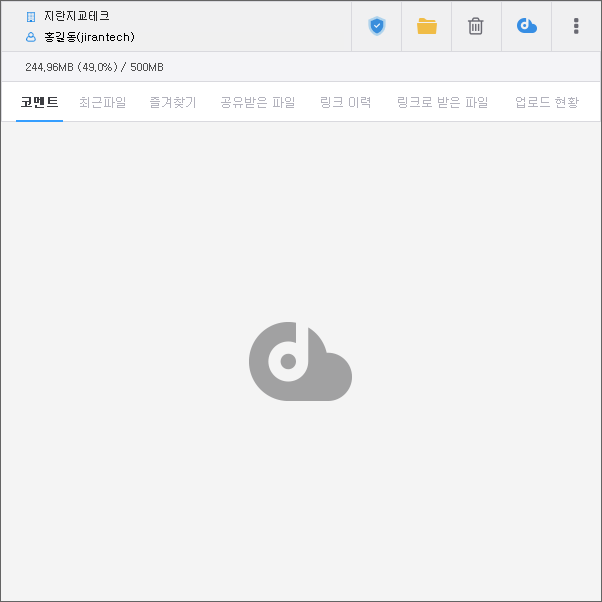
3. 작업 트레이를 클릭하고 DirectCloud 드라이브 아이콘을 클릭합니다.

<figure><img src="https://content.gitbook.com/content/yVwmh6zOZuUBHgpiHzxj/blobs/Tf3cN1nfwmsFk4QFoHRX/image.png" alt=""><figcaption></figcaption></figure>

DirectCloud 드라이브의 작업 트레이가 표시됩니다.

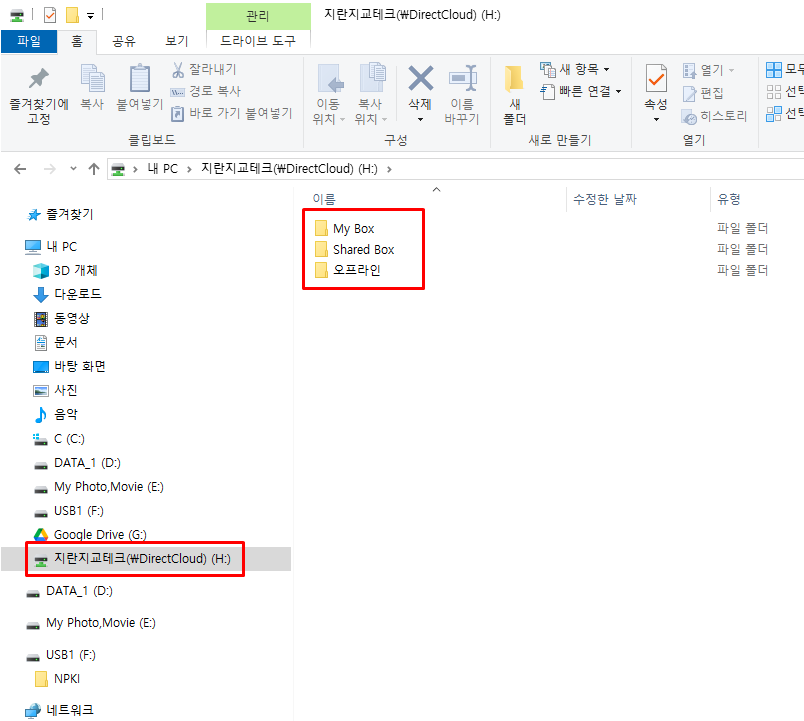
4. 드라이브 버튼을 클릭합니다.

<figure><img src="https://content.gitbook.com/content/yVwmh6zOZuUBHgpiHzxj/blobs/TOloTb3H8PrIO71VkrYI/image.png" alt=""><figcaption></figcaption></figure>

탐색기에 DirectCloud 드라이브가 표시됩니다.

<figure><img src="https://content.gitbook.com/content/yVwmh6zOZuUBHgpiHzxj/blobs/VOs4cunHGLfwt6kngIn1/image.png" alt=""><figcaption></figcaption></figure>