# 사용자 페이지에서 계약 용량과 사용량을 확인하는 방법

### 개요 <a href="#a03" id="a03"></a>

계약 담당 관리자로 사용자 페이지에 로그인하면, 등록된 사용자 수, 생성된 1단계 폴더 개수, 스토리지 사용 현황을 확인할 수 있습니다.

***

### 제한·보충사항 <a href="#a04" id="a04"></a>

* 계약 용량과 사용 용량을 확인하려는 사용자는 [일반 관리자에게 계약 담당 관리자의 권한을 위임하는 방법](https://help.directcloud.net/admin_manual/user/remove_admin_permission)에서 계약 담당 관리자 권한이 부여되어 있어야 합니다.

***

### 절차 <a href="#a05" id="a05"></a>

{% hint style="warning" %}
**계약 용량 및 사용 용량 확인**
{% endhint %}

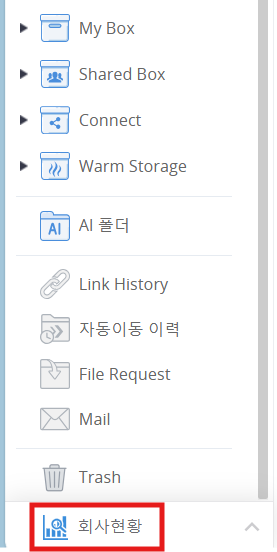
1. 사용자 페이지에 로그인하고 왼쪽 하단의 '회사현황'을 클릭합니다.\
   슬라이드 메뉴가 표시됩니다.

<figure><img src="https://content.gitbook.com/content/yVwmh6zOZuUBHgpiHzxj/blobs/YLpHVULTVIXSf0HRu5TR/image.png" alt="" width="208"><figcaption></figcaption></figure>

2. 사용량 슬라이드 메뉴가 표시되므로 스토리지의 계약 용량과 사용 용량을 확인합니다.

<table><thead><tr><th width="179">항목</th><th>설명</th></tr></thead><tbody><tr><td>사용자</td><td>· 관리자 페이지 "계정관리" > " 사용자 " 메뉴 설정에 등록된 사용자 및 관리자 수가 표시됩니다.<br>· 상태가 '사용'인 사용자와 관리자만 인원수에 반영됩니다.<br>· Guest 및 Connect User는 포함되지 않습니다.<br>· 아이콘을 클릭하면 관리 페이지 상단으로 이동합니다.</td></tr><tr><td>Shared Box</td><td>· 관리자 페이지 "공유설정" > "Shared Box " 메뉴에서 보여지는 Shared Box 하위에  생성된 첫 번째 계층 구조의 폴더 수가 표시됩니다.<br>· Connect 폴더는 포함되지 않습니다.<br>· 아이콘을 클릭하면 관리 페이지 상단으로 이동합니다.</td></tr><tr><td>사용 용량</td><td>· 계약 용량과 사용량이 표시됩니다.</td></tr><tr><td>관리자 페이지로</td><td>· 클릭하면 관리 페이지 상단으로 이동합니다.</td></tr></tbody></table>

{% hint style="warning" %}
**'회사현황' 슬라이드에서 관리자 페이지로 이동하기**
{% endhint %}

**\[사용자 아이콘에서 관리자 페이지로 이동]**

1. '회사현황' 슬라이드 메뉴에서 '사용자' 오른쪽에 있는 아이콘을 클릭합니다.

<figure><img src="https://2115213133-files.gitbook.io/~/files/v0/b/gitbook-x-prod.appspot.com/o/spaces%2FyVwmh6zOZuUBHgpiHzxj%2Fuploads%2Fa5YNTKNeTMRc4mTJUEyj%2Fimage.png?alt=media&#x26;token=705e2a64-0d2b-4bcb-a94e-4b127801088d" alt=""><figcaption></figcaption></figure>

2. 관리자 페이지로 이동합니다.<br>

**\[Shared Box 아이콘에서 관리자 페이지로 이동]**

1. '회사현황' 슬라이드 메뉴에서 'Shared Box' 오른쪽에 있는 아이콘을 클릭합니다.

<figure><img src="https://2115213133-files.gitbook.io/~/files/v0/b/gitbook-x-prod.appspot.com/o/spaces%2FyVwmh6zOZuUBHgpiHzxj%2Fuploads%2Fl90sWxZGa0vS0t5bdZtr%2Fimage.png?alt=media&#x26;token=1fd89b8f-cc8b-4f7a-acde-046d15d5f03e" alt=""><figcaption></figcaption></figure>

2. 관리자 페이지로 이동합니다.

**\[관리자 페이지로 이동 버튼을 클릭하여 이동]**

1. '회사현황' 슬라이드 메뉴에서 가장 하단에 있는 '관리자 페이지로' 버튼을 클릭합니다.

<figure><img src="https://2115213133-files.gitbook.io/~/files/v0/b/gitbook-x-prod.appspot.com/o/spaces%2FyVwmh6zOZuUBHgpiHzxj%2Fuploads%2FM29YhdEfjT49GFgPZA3D%2Fimage.png?alt=media&#x26;token=aa6cb56b-7c2c-49a2-8afd-ecc5717ca7db" alt=""><figcaption></figcaption></figure>

2. 관리자 페이지로 이동합니다.
