# \[Web] 기간이 만료된 링크를 사용자 페이지에서 다시 활성화하는 방법

### 개요 <a href="#a03" id="a03"></a>

사용 기간이 만료된 링크는 다시 기간을 연장해 사용할수 있습니다. 이 매뉴얼에서는 사용자 페이지의 Link History 메뉴에서 생성된 링크 목록을 표시한 뒤, 만료된 링크를 다시 활성화하는 절차에 대해 설명합니다.

***

### 제한·보충사항 <a href="#a04" id="a04"></a>

* 삭제된 링크는 다시 활성화할 수 없습니다.
* [\[Web, Drive\] 링크를 수신할 때, 이메일 주소 입력을 통해 본인 확인을 진행하도록 설정하는 방법](https://help.directcloud.net/user_manual/file_share/wd_identity_verification)의 절차에서 수신자 확인이 활성화되어 있는 경우, 링크의 '링크연장' 버튼은 표시되지 않습니다.

***

### 절차 <a href="#a05" id="a05"></a>

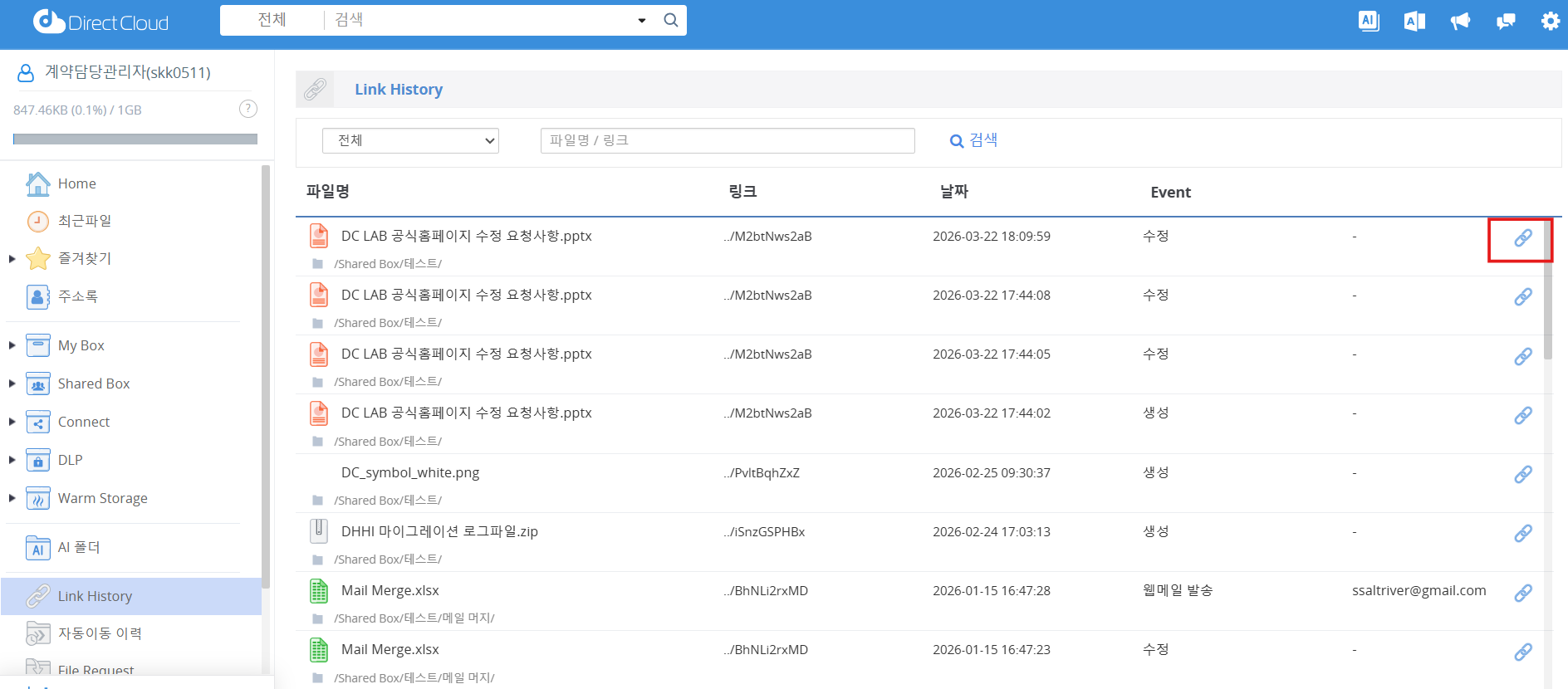
1. 사용자 페이지에서 Link History 메뉴를 클릭합니다.\
   Link History가 표시됩니다.

<figure><img src="https://2115213133-files.gitbook.io/~/files/v0/b/gitbook-x-prod.appspot.com/o/spaces%2FyVwmh6zOZuUBHgpiHzxj%2Fuploads%2FwTxzfRXj9By0Ve1qxyFZ%2Fimage.png?alt=media&#x26;token=0030aee7-d1a0-4fd4-a2ca-467fc240ab51" alt=""><figcaption></figcaption></figure>

2. 편집하려는 링크의 오른쪽 끝에 표시된 링크 버튼을 클릭합니다.\
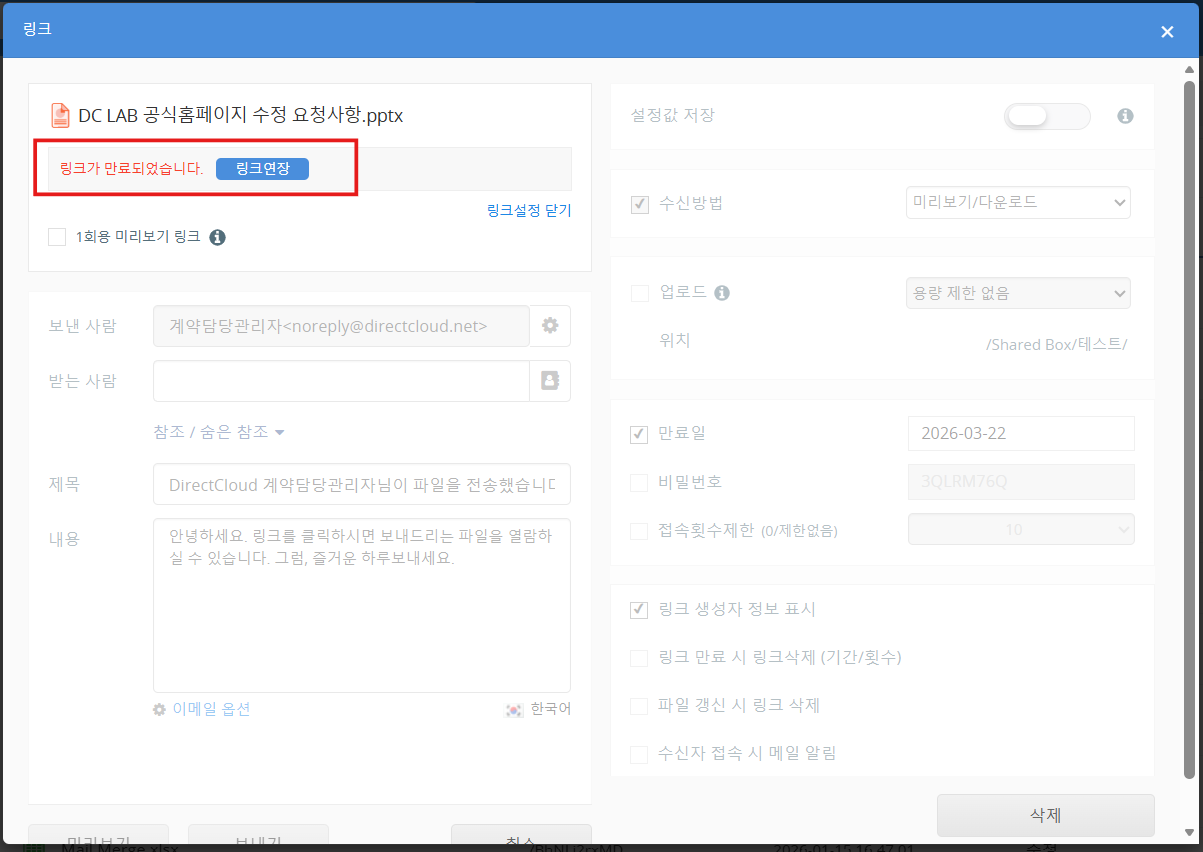
   링크 생성 화면이 표시됩니다.

<figure><img src="https://2115213133-files.gitbook.io/~/files/v0/b/gitbook-x-prod.appspot.com/o/spaces%2FyVwmh6zOZuUBHgpiHzxj%2Fuploads%2FJTujR1c9JTaUpRFTfZZ8%2Fimage.png?alt=media&#x26;token=330315c9-b41d-476d-bbcc-e4231400e74d" alt=""><figcaption></figcaption></figure>

\
3\. 비활성화된 링크의 경우, 빨간 글씨로 "링크가 만료되었습니다." 라고 표시됩니다.\
&#x20;   '링크연장' 버튼을 클릭합니다.

<figure><img src="https://2115213133-files.gitbook.io/~/files/v0/b/gitbook-x-prod.appspot.com/o/spaces%2FyVwmh6zOZuUBHgpiHzxj%2Fuploads%2Fb5Jdy0dYEDfW1E3enIYc%2Fimage.png?alt=media&#x26;token=98c40e4c-ab11-4e14-97f8-fc1c182a53e0" alt=""><figcaption></figcaption></figure>

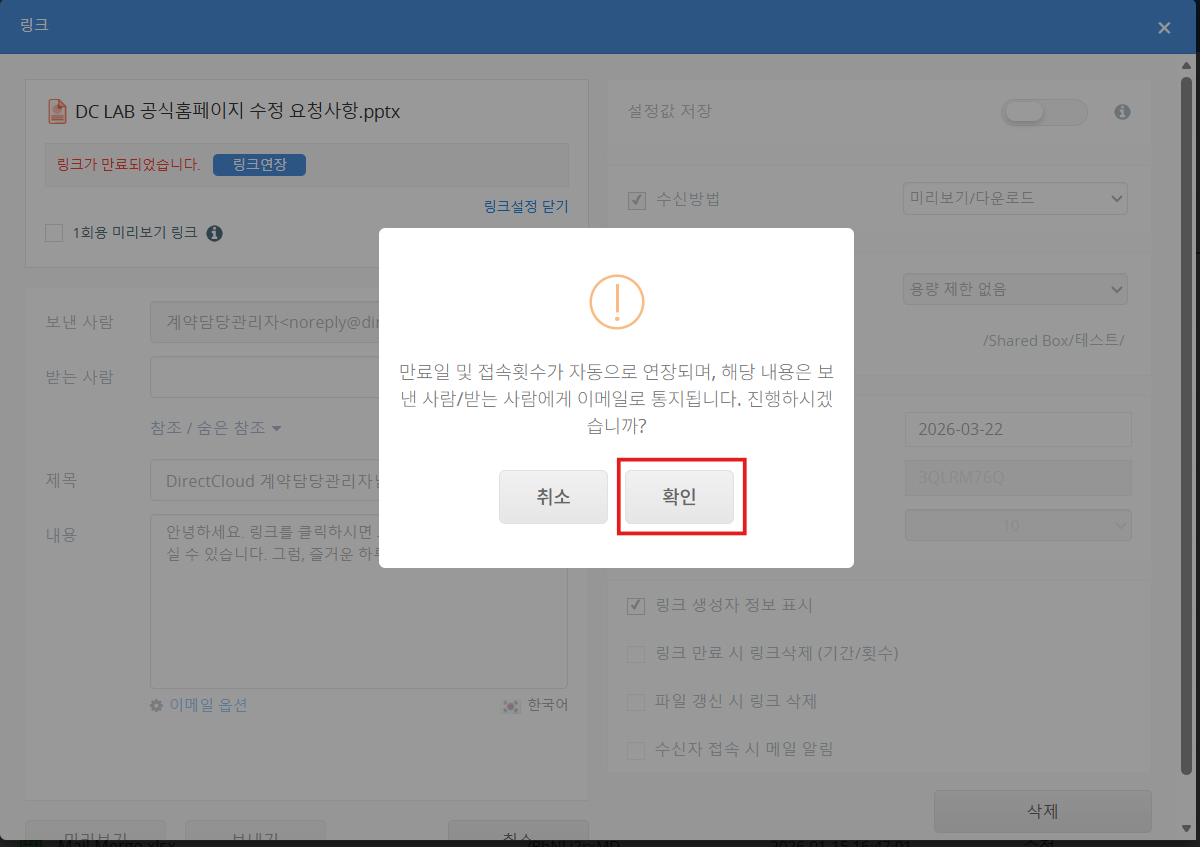
4. 확인 화면에서 '확인' 버튼을 클릭합니다.\
   링크가 다시 활성화됩니다.

<figure><img src="https://2115213133-files.gitbook.io/~/files/v0/b/gitbook-x-prod.appspot.com/o/spaces%2FyVwmh6zOZuUBHgpiHzxj%2Fuploads%2FqNqGd3q0JNLvFINMsVJ5%2Fimage.png?alt=media&#x26;token=04b70309-197d-4ed9-8237-2553a382116f" alt=""><figcaption></figcaption></figure>