# \[Web] 링크 생성 화면을 표시하여 기본 기능을 확인하는 방법

### 개요 <a href="#a03" id="a03"></a>

이 매뉴얼에서는 Web 브라우저에서 DirectCloud에 저장된 폴더와 파일에 대한 링크를 생성하고 전달하기 위한 링크 생성 화면을 표시하며, 화면 구성과 기본 기능을 확인하는 방법을 설명합니다.\
링크를 전달하기까지의 기본적인 절차는 [\[Web, Drive\] 링크를 생성해 공유하는 방법](https://help.directcloud.net/user_manual/file_share/wd_link_share)을 참고해주시기 바랍니다.

***

### 작동조건 <a href="#a04" id="a04"></a>

* 이 매뉴얼 에서는 Shared Box에서의 설정 방법을 설명하고 있지만, My Box, DLP 폴더에서도 동일한 절차로 조작할 수 있습니다.
* 관리자 페이지의  '보안 정책'->'사용 권한' 에서 'File Link'에 체크가 되어 있는 권한 세트가 그룹 또는 사용자에게 부여되어 있어야 합니다.
* 링크 생성 화면을 표시하려면, [특정 폴더에서 링크 생성 기능을 활성화하는 방법](https://help.directcloud.net/admin_manual/folder/enable_link_creation)의 절차에 따라 아래와 같이 설정해야 합니다.
  * Shared Box, DLP: '폴더 옵션' 설정에서 '링크'의 '사용'에 체크
* 폴더 및 파일의 공유 링크를 생성하려면, <마스터>, <전체권한>, <편집자> 접근 권한이 부여되어 있어야 합니다.
* 'Guest 기능 제한'에서 Guest가 링크를 생성하지 못하도록 설정된 경우, 사용자 페이지에 "링크 생성" 메뉴와 '링크 생성' 버튼이 표시되지 않습니다.

***

### 제한·보충사항 <a href="#a04" id="a04"></a>

* 사용자 로그인 페이지의 메인 도메인을 설정하고 링크 URL의 도메인을 설정하면, 생성되는 링크 URL의 메인 도메인도 변경됩니다.
* 사용자 로그인 페이지의 메인 도메인을 변경하더라도, 변경 전의 공유 링크에는 계속 접근할 수 있습니다.
* '수신자', '참조／숨은참조', '제목', '내용'을 입력한 뒤, 링크 생성 화면의 오른쪽 상단에 있는 '✕' 버튼 또는 '취소' 버튼을 클릭하면 설정 내용이 임시 저장됩니다.
* 이후 동일한 폴더·파일의 링크 생성을 다시 시작하고 표시된 확인 화면에서 '확인' 버튼을 클릭하면, 임시 저장된 설정 내용을 불러와 표시할 수 있습니다.
* 링크의 접근 횟수는 세션 단위로 계산되며, 그 횟수는 링크를 연 웹 브라우저에 쿠키로 저장됩니다.\
  따라서 한 사용자가 동일한 세션 내에서 링크를 10회 열더라도, 접근 횟수는 1회로 계산됩니다.\
  브라우저의 탐색 기록을 삭제하거나 브라우저를 연 후 24시간이 지나면 해당 세션은 종료됩니다.
* 전송된 링크를 열 때, 두 번째 이후에도 비밀번호를 다시 입력하도록 설정할 수는 없습니다.
* '링크 생성' 화면에서 URL을 클릭하더라도, 링크 수신 화면의 '접근 횟수'에는 추가되지 않습니다.\
  단, 다음의 경우에는 접근 횟수로 집계됩니다.
  * Google Chrome 이외의 브라우저를 사용하여 다른 탭에서 링크를 열었을 경우
  * 브라우저를 연 후 24시간이 경과한 경우
* 링크를 생성한 이후, 대상 폴더 또는 파일이 저장된 폴더에 대한 접근 권한이 삭제된 경우에는 링크 대상의 폴더·파일에 접근할 수 없습니다.\
  링크를 생성한 사용자의 접근 권한이 삭제되면, 링크 수신자 또한 해당 폴더·파일에 접근할 수 없게 됩니다.
* 링크 수신 화면에서 파일을 미리보기할 때 표시되는 날짜 및 시간은 파일의 업데이트 시각입니다. \
  이 시각을 비표시로 설정할 수는 없습니다.\
  동일한 파일명으로 덮어쓰기 저장하면, 링크 수신 화면의 파일 업데이트 시각도 변경됩니다.
* [폴더 용량 제한을 설정](https://help.directcloud.net/admin_manual/folder/folder_capacity_limit)한 경우, 제한된 용량을 초과하는 파일은 링크를 통해 업로드할 수 없습니다.

***

### 절차 <a href="#a05" id="a05"></a>

{% hint style="warning" %}
**링크생성 화면 표시**
{% endhint %}

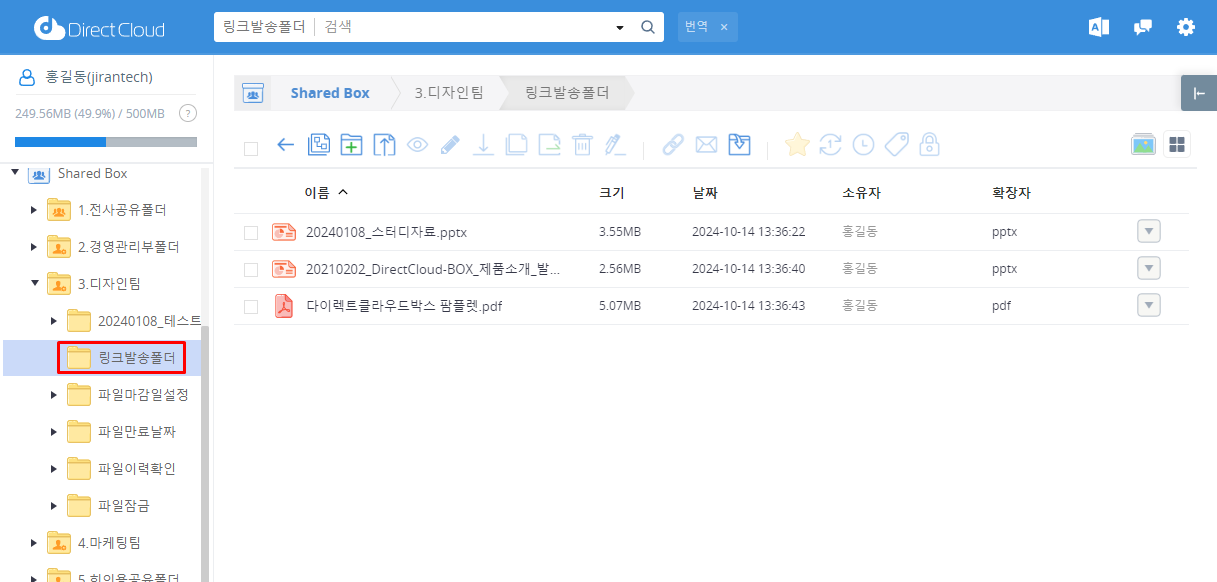
1. 공유 메뉴를 클릭하고 공유 링크를 만들려는 폴더 또는 파일이 저장된 첫 번째 계층 이상의 폴더를 클릭합니다.

<figure><img src="https://content.gitbook.com/content/yVwmh6zOZuUBHgpiHzxj/blobs/wuUf2Oqx4OuK4cirUj8m/image.png" alt=""><figcaption></figcaption></figure>

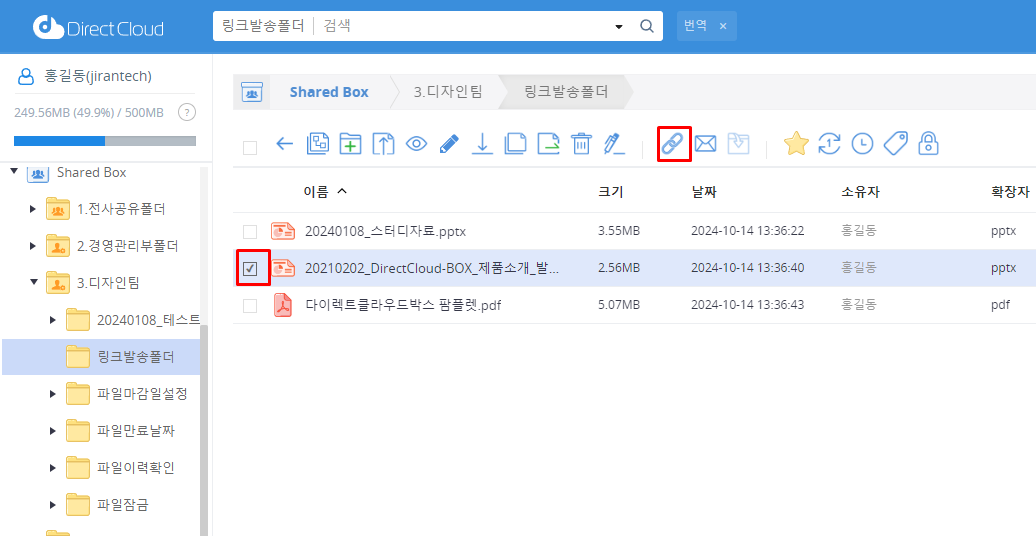
2. 다음 방법 중 하나를 사용하여 '링크생성' 화면을 표시합니다.

❶ 링크를 만들고 싶은 폴더나 파일을 체크하고 왼쪽 상단의 링크 생성 버튼을 클릭합니다.

<figure><img src="https://content.gitbook.com/content/yVwmh6zOZuUBHgpiHzxj/blobs/aQiqLAjnWYtDcH8kpeuu/image.png" alt=""><figcaption></figcaption></figure>

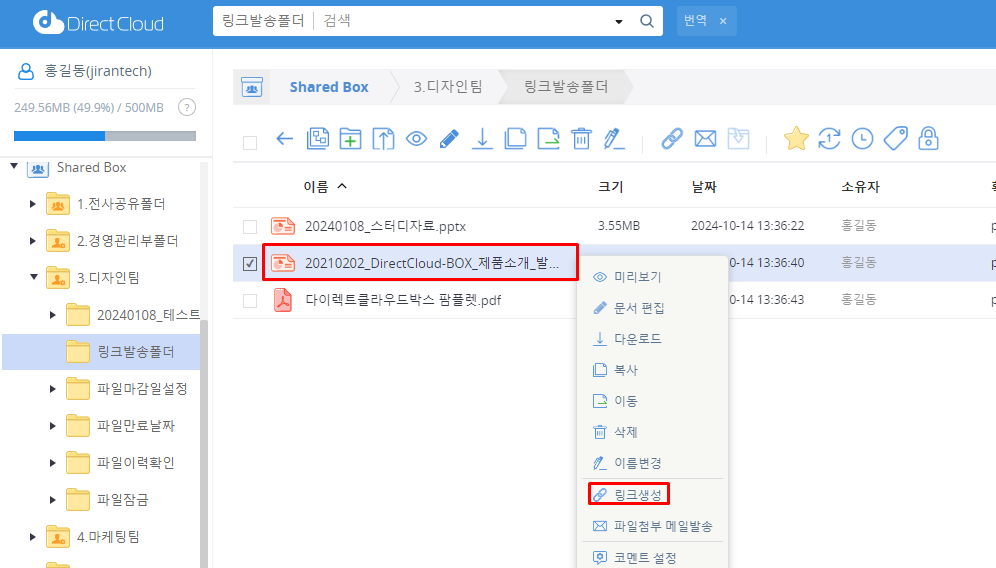
❷ 링크를 만들려는 파일을 마우스 오른쪽 버튼으로 클릭하고 "링크생성"을 클릭합니다.

<figure><img src="https://content.gitbook.com/content/yVwmh6zOZuUBHgpiHzxj/blobs/N2i7onsk7uiB19BbIDdr/image.png" alt=""><figcaption></figcaption></figure>

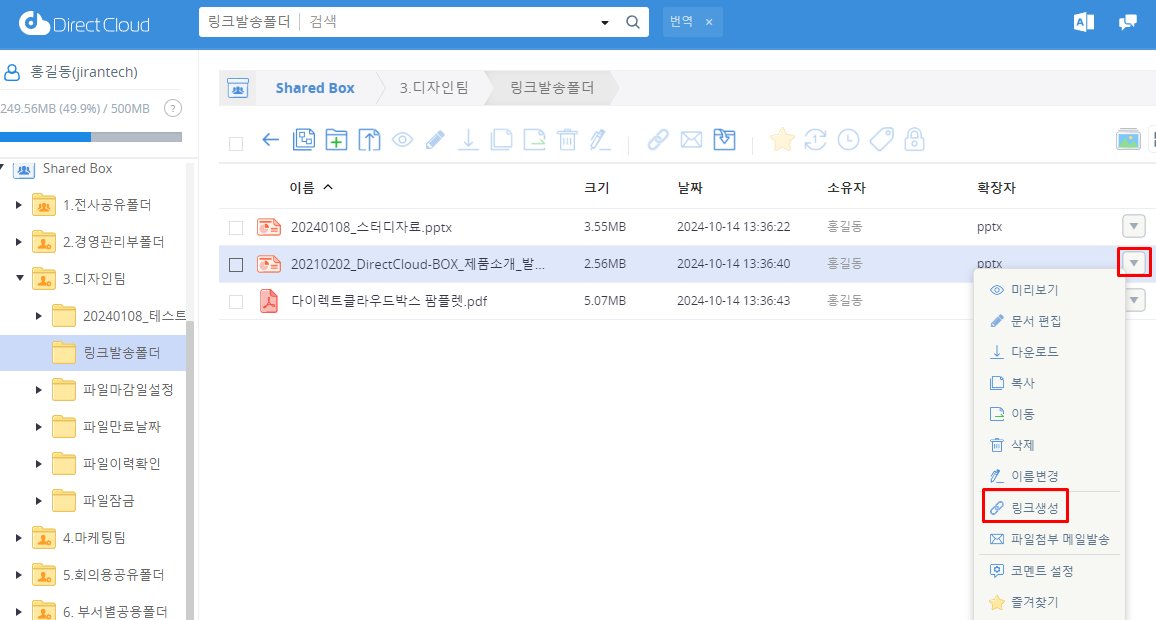
❸ 링크를 만들려는 파일의 오른쪽에 있는 ▼ 버튼을 클릭하고 표시된 메뉴에서 "링크생성"을 클릭합니다.

<figure><img src="https://content.gitbook.com/content/yVwmh6zOZuUBHgpiHzxj/blobs/TesOweJ8r5Z3TWrZyakc/image.png" alt=""><figcaption></figcaption></figure>

링크 생성성 화면이 표시됩니다.

{% hint style="warning" %}
**링크 생성 화면의 기본 구성**
{% endhint %}

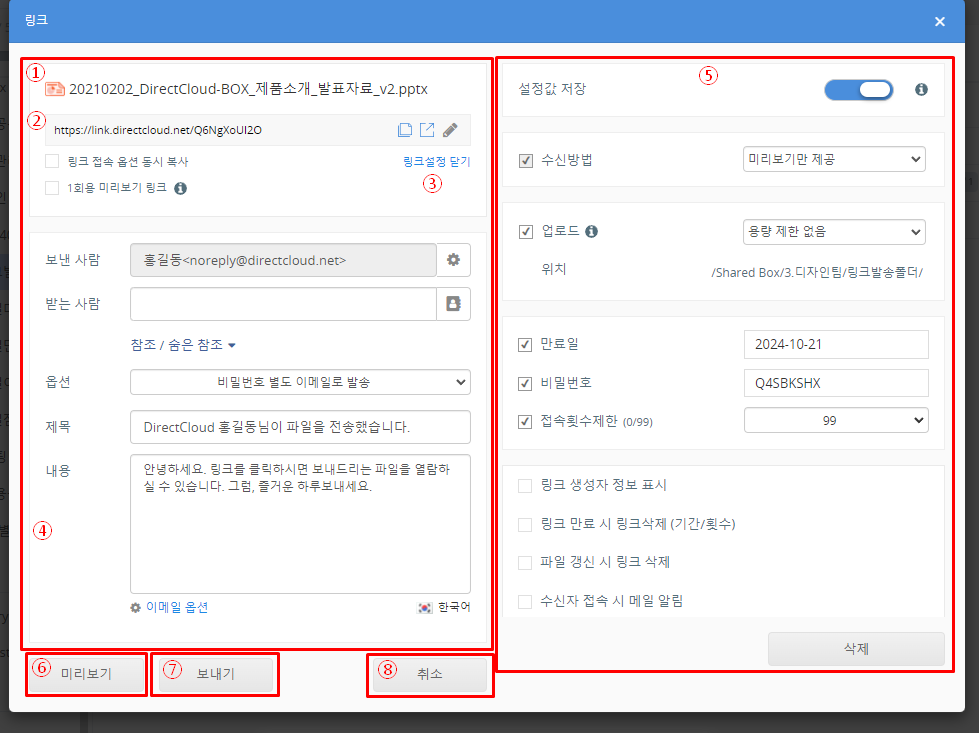
<figure><img src="https://content.gitbook.com/content/yVwmh6zOZuUBHgpiHzxj/blobs/TReC8g8LhjsyFeURRqaY/image.png" alt=""><figcaption></figcaption></figure>

<table><thead><tr><th width="117">NO</th><th>설정항목</th><th>설명</th></tr></thead><tbody><tr><td>❶</td><td>파일/폴더 이름</td><td>링크 작성 대상인 폴더 또는 파일의 이름이 표시됩니다.</td></tr><tr><td>❷</td><td>링크</td><td>생성된 링크 URL</td></tr><tr><td>❸</td><td>기본 설정/상세 설정 전환 스위치</td><td>초기 상태에서는 상세 설정 화면이 표시됩니다.<br>'링크설정 닫기'를 클릭하면, 기본 설정 화면으로 전환됩니다.<br>다시 '링크설정 열기'를 클릭하면, 상세 설정 화면으로 전환됩니다.</td></tr><tr><td>❹</td><td>기본 설정 항목</td><td>링크를 만들 때 기본 설정을 하는 영역입니다.</td></tr><tr><td>❺</td><td>상세 설정 항목</td><td>링크를 만들 때 상세한 설정을 하는 영역입니다.<br>주소록도 이 영역에 표시됩니다.</td></tr><tr><td>❻</td><td>미리보기 버튼</td><td>클릭하면 미리보기 화면에서 '링크 만들기' 화면에서 보낸 메일의 내용을 확인할 수 있습니다.</td></tr><tr><td>❼</td><td>보내기 버튼</td><td>설정한 링크를 이메일로 보냅니다.</td></tr><tr><td>❽</td><td>취소 버튼</td><td>설정을 취소하고 링크 만들기 화면을 닫습니다.<br>"상세 설정 항목"에서 "설정 저장"의 토글 스위치가 켜져 있으면 생성한 링크와 설정 내용이 저장됩니다.</td></tr></tbody></table>

{% hint style="warning" %}
**기본 설정 항목**
{% endhint %}

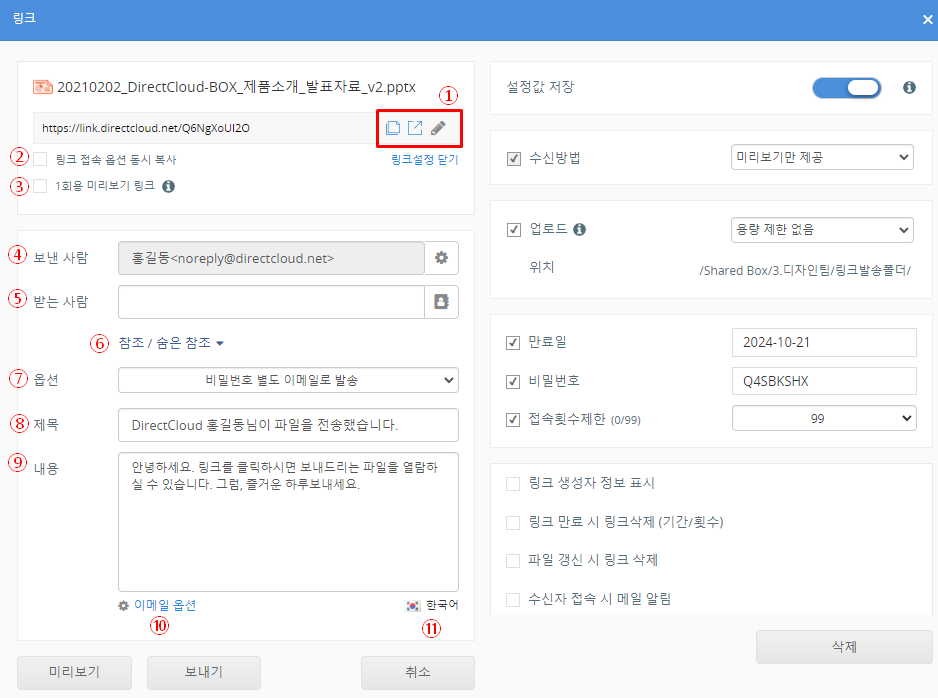
<figure><img src="https://content.gitbook.com/content/yVwmh6zOZuUBHgpiHzxj/blobs/bSdgtoYDTspxKHbchxpX/image.png" alt=""><figcaption></figcaption></figure>

<table><thead><tr><th width="110">NO</th><th width="204">설정항목</th><th>설명</th></tr></thead><tbody><tr><td>❶</td><td>조작 아이콘</td><td><ul><li>링크 복사<br>클릭하면 링크 만들기 화면에 설정된 링크 정보가 클립보드에 복사됩니다.</li><li>외부 메일러 열기<br>클릭하면 PC에 설치된 외부 메일러가 자동으로 시작되고 본문에 링크 정보가 표시됩니다.</li><li>URL 변경<br>클릭하면 https://link.directcloud.net/ 이후의 링크 URL을 변경할 수 있습니다.</li><li>링크 기록<br>링크가 여러 개 있는 경우, 클릭하면 이전에 작성한 링크 URL의 기록이 표시됩니다. 이전 링크 URL로 변경할 수도 있습니다.</li></ul></td></tr><tr><td>❷</td><td>링크 옵션 정보 포함</td><td>체크를 하면, ❶의 "링크 복사" 아이콘으로 링크를 복사할 때, "파일 이름"과 "파일 용량" 외에 "유효 기간", "비밀번호", "접근 횟수 제한" 정보를 함께 포함할 수 있습니다.</td></tr><tr><td>❸</td><td>1회용 미리보기 링크</td><td><p>체크하면 이미 저장된 설정값과 관계없이 링크 생성 옵션이 다음과 같이 고정됩니다.</p><ul><li>수신방법: 미리보기만 제공 (다운로드 불가, 열람 전용)</li><li>업로드: 사용하지 않음</li><li>유효 기간: 당일</li><li>비밀번호: 사용함(고정)</li><li>접속 회수 제한: 1회<br></li></ul><p>NOTE: <br>접근권한은 '프리뷰어'로 지정됩니다.</p></td></tr><tr><td>❹</td><td>보낸 사람</td><td>링크 만들기 화면에서 링크 URL을 보낼 때 발신자를 설정합니다. 초기 상태에서는 " no-reply@directcloud.net "가 설정됩니다.</td></tr><tr><td>❺</td><td>받는 사람</td><td><p>링크 생성 화면에서 링크 URL을 보낼 때의 수신자를 250자 이내로 설정합니다.<br>사용할 수 있는 문자: 영문자와 숫자, 기호(- _ @ . + #)<br>수신자는 최대 10개까지 설정할 수 있습니다.<br></p><p><strong>NOTE</strong><br>구분 문자를 사용해 나열된 여러 이메일 주소를 텍스트 에디터 등에서 복사하여 붙여넣으면 한 번에 설정할 수 있습니다.<br>구분 문자로는 세미콜론(;), 콤마(,), 공백, 탭, 줄바꿈을 사용할 수 있으며, 섞여 있어도 문제 없습니다.<br>이메일 주소는 사용자명 &#x3C;이메일주소> 형식으로 지정할 수도 있습니다.<br></p><ul><li>입력 예 1:<br>user1 user1@example.com, user2 user2@example.com, user3 user3@example.com</li><li>입력 예 2:<br>user1@example.com; user2 user2@example.com, user3@example.com</li></ul></td></tr><tr><td>❻</td><td>참조/숨은참조</td><td>클릭하면 참조 및 숨은참조 대상 이메일 주소를 입력하는 양식이 표시됩니다.</td></tr><tr><td>❼</td><td>옵션</td><td><p>드롭다운 목록에서 링크 URL에 액세스할 수 있는 비밀번호를 보내는 방법을 선택합니다.<br>비밀번호를 보내는 방법은 다음과 같습니다.</p><ul><li>비밀번호를 이메일로 별도로 보내기:<br>비밀번호가 포함된 이메일을 대상에 다른 이메일로 보냅니다.</li><li>비밀번호를 메일에 동봉 발송:<br>비밀번호를 링크 메일에 기재하여 보냅니다.</li><li>비밀번호를 보낸 사람에게 보내기:<br>비밀번호가 포함된 이메일을 보낸 사람(발신자)에게 보냅니다.</li><li>비밀번호 보내지 않음:<br>비밀번호를 보내지 않고 링크만 포함된 이메일을 보냅니다.</li></ul></td></tr><tr><td>❽</td><td>제목</td><td>링크 생성 화면에서 링크 URL을 보낼 때 이메일 제목을 입력합니다. 변경하지 않는 경우는, 「○○씨로부터 링크가 도착했습니다.」라는 건명으로 메일이 송신됩니다.</td></tr><tr><td>❾</td><td>내용</td><td>링크 생성 화면에서 링크 URL을 보낼 때 메일 본문에 추가되는 문장을 입력합니다. 변경하지 않으면 '링크 URL을 클릭하여 세부정보를 확인할 수 있습니다.'라는 내용으로 이메일이 전송됩니다.</td></tr><tr><td>❿</td><td>이메일 옵션</td><td>클릭하면 옵션을 설정할 수 있는 버튼이 표시됩니다.</td></tr><tr><td>⓫</td><td>언어 전환 버튼</td><td>받는 사람에 설정한 이메일 주소로 전송되는 이메일의 언어를 '일본어', '영어', '한국어' 중 하나로 전환합니다.<br>그러나 보낸 사람 이름과 폴더 파일 이름은 만들 때 그대로 유지되며 선택한 언어로 변경되지 않습니다. 표시는 웹 브라우저의 언어 설정에 따라 다릅니다.</td></tr></tbody></table>

{% hint style="warning" %}
**상세 설정 항목**
{% endhint %}

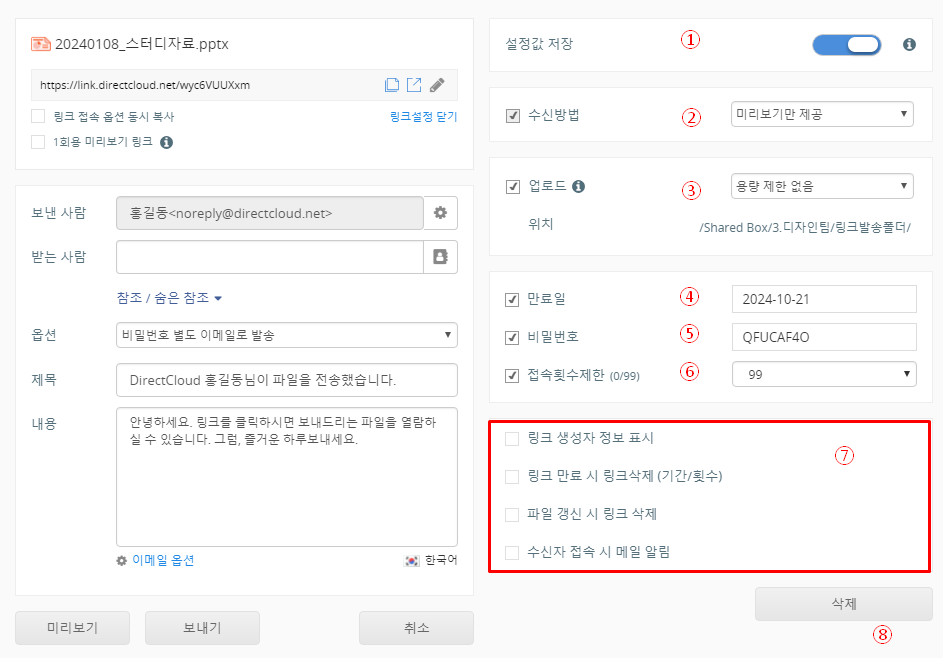
<figure><img src="https://content.gitbook.com/content/yVwmh6zOZuUBHgpiHzxj/blobs/ccmHD7PyWPrMTyZuPCkt/image.png" alt=""><figcaption></figcaption></figure>

<table><thead><tr><th width="109">NO</th><th width="146">설정 항목</th><th>설명</th></tr></thead><tbody><tr><td>❶</td><td>설정값 저장</td><td><p>토글 스위치를 오른쪽으로 슬라이드하여 파란색 상태로 만들면 링크의 설정 정보가 저장됩니다.<br>다음번에 링크를 생성할 때 아래의 설정 정보를 그대로 이어서 사용할 수 있습니다.</p><ul><li>접근 권한</li><li>업로드</li><li>유효 기간</li><li>접속 회수 제한</li><li>발신자 개인정보 표시</li><li>유효 기간이 지난 링크 삭제</li><li>파일이 업데이트되면 링크 삭제</li><li>링크가 열렸을 때의 알림 메일</li></ul></td></tr><tr><td>❷</td><td>수신방법</td><td><p>선택하면 접근 권한을 선택할 수 있습니다.<br>드롭다운 목록에서 사용자가 링크 수신 화면에서 파일에 대해 작업할 수 있는 범위를 아래에서 선택합니다.</p><ul><li>미리보기/다운로드: 미리보기 및 다운로드가 가능합니다.</li><li>다운로드만 제공: 다운로드만 가능합니다.</li><li>미리보기만 제공: 미리보기만 가능합니다.</li></ul></td></tr><tr><td>❸</td><td>업로드</td><td><p>선택하면 표시된 폴더에 업로드할 수 있습니다.<br>드롭다운 목록에서 링크 수신 화면에서 사용자가 업로드할 수 있는 파일의 총 용량 한도를 아래에서 선택합니다.<br>그러나 '용량 제한 없음'을 선택한 경우에도 계약 계획에 관계없이 사용자가 업로드할 수 있는 1파일의 용량 상한은 10GB입니다.</p><ul><li>100MB까지</li><li>500MB까지</li><li>1GB까지</li><li>2GB까지</li><li>5GB까지</li><li>용량 제한 없음</li></ul><p>링크 대상 파일이 저장된 폴더가 이동되었을 경우, 간이 설정의 설정 항목 의 '링크기록'에서 과거에 작성한 링크를 선택하면, '원본 파일(폴더)의 위치가 변경되어 업로드 기능을 사용할 수 없습니다.'라고 표시 됩니다.</p></td></tr><tr><td>❹</td><td>만료일</td><td>체크하면 링크에 만료일을 설정할 수 있습니다.<br>날짜 양식을 클릭하고 표시된 캘린더에서 날짜를 클릭하여 만료 날짜를 설정할 수 있습니다.<br>여기에 설정한 만료일이 지나면 링크에 액세스할 수 없게 됩니다.<br>링크 기록 메뉴에서 비활성화된 링크를 열고 만료일의 초기화 버튼을 클릭하여 다시 활성화할 수 있습니다.</td></tr><tr><td>❺</td><td>비밀번호</td><td>체크를 하면, 링크 작성 화면에서 링크 URL에 액세스할 때의 패스워드를 설정할 수 있게 됩니다.<br>표준에서는 8자 암호가 자동으로 생성되도록 설정됩니다.<br>문자 유형, 문자 수 및 사용 가능한 기호에는 제한이 없지만 반각으로 입력해야 합니다.</td></tr><tr><td>❻</td><td>접속 횟수 제한</td><td>선택하면 드롭다운 목록에서 링크 URL에 액세스할 수 있는 횟수를 설정할 수 있습니다. 설정할 수 있는 액세스 횟수의 상한은 공유 링크 작성 화면에서 액세스 횟수 제한의 설정을 가능/불가로 하는 방법 의 순서로 설정할 수 있습니다.</td></tr><tr><td>❼</td><td>기타 설정</td><td><p>링크 삭제 및 알림 메일에 관한 설정을 합니다.</p><ul><li>발신자의 개인 정보 보기</li><li>만료된 링크 삭제</li><li>파일을 업데이트할 때 링크 삭제</li><li>링크를 열 때 알림 이메일</li></ul></td></tr><tr><td>❽</td><td>삭제 버튼</td><td><p>설정을 취소하고 링크 만들기 화면을 닫습니다.<br>생성된 링크는 삭제되므로 다음 작업을 수행할 수 없습니다.</p><ul><li>삭제된 링크를 다시 활성화</li><li>삭제한 링크와 동일한 URL 만들기</li></ul></td></tr></tbody></table>