# \[Web, Drive] 사용자 페이지에서 파일을 잠그거나 잠금 해제하는 방법

### 개요 <a href="#a03" id="a03"></a>

이 매뉴얼에서는 DirectCloud에 저장된 파일을 잠그고 다른 사용자의 작업을 제한하도록 설정하는 방법에 대해 설명합니다.

***

### 제한·보충사항 <a href="#a04" id="a04"></a>

* 이 매뉴얼 에서는 Shared Box에서의 조작 방법을 설명하고 있지만, Connect 폴더, DLP 폴더에서도 동일한 절차로 조작할 수 있습니다.
* Warm Storage의 파일은 잠금/잠금 해제를 할 수 없습니다.
* 파일을 잠그려면 <마스터>, <전체권한>, <편집자>, <편집자->에 대한 접근 권한이 부여되어야 합니다.
* 폴더는 잠금 기능을 사용할 수 없습니다.\
  다른 사용자가 특정 폴더를 조작하지 못하도록 제한하려면, 해당 폴더를 My Box에 저장해주시기 바랍니다.
* DirectCloud 드라이브에서는 파일이 잠겨 있는 상태를 나타내는 자물쇠 아이콘이 표시되지 않습니다.
* 이 매뉴얼의 절차로 잠금 설정된 파일도, 관리 페이지에서 Shared Box 내의 폴더 및 파일을 자동 삭제하도록 설정하는 방법에 따라 삭제 대상이 됩니다.
* DirectCloud의 옵션인 "DirectCloud-CONNECT"를 이용할 수 있는 경우, 사용자 페이지에 "Connect" 메뉴가 표시됩니다.
* DirectCloud의 옵션인 "DirectCloud-SHIELD DLP"를 계약한 경우, 사용자 페이지에 "DLP" 메뉴가 표시됩니다.
* Warm Storage를 이용할 수 있는 경우, 사용자 페이지에 'Warm Storage' 메뉴가 표시됩니다.
* 잠금된 파일을 Shared Box에서 Warm Storage로 이동하면, 잠금이 해제됩니다.

***

### 절차 <a href="#a05" id="a05"></a>

{% hint style="warning" %}
**Web 브라우저에서 파일 잠금/잠금 해제**
{% endhint %}

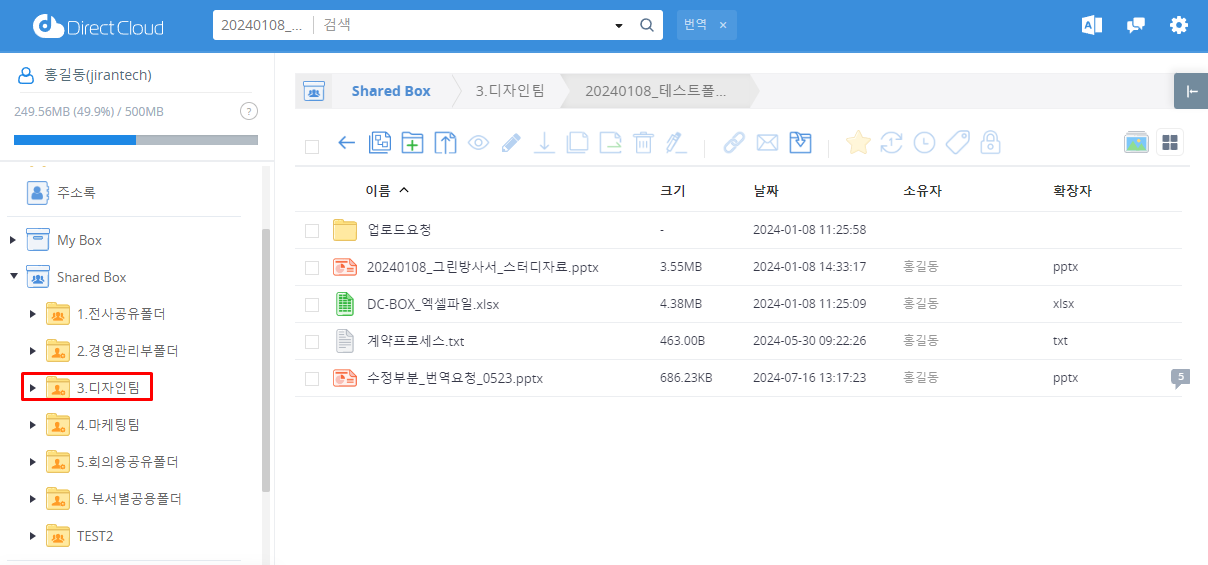
1. 잠그려는 파일이 저장된 폴더를 클릭합니다.

<figure><img src="https://content.gitbook.com/content/yVwmh6zOZuUBHgpiHzxj/blobs/P9mesWouVQu1q5WtxoU8/image.png" alt=""><figcaption></figcaption></figure>

**\[파일 잠금]**

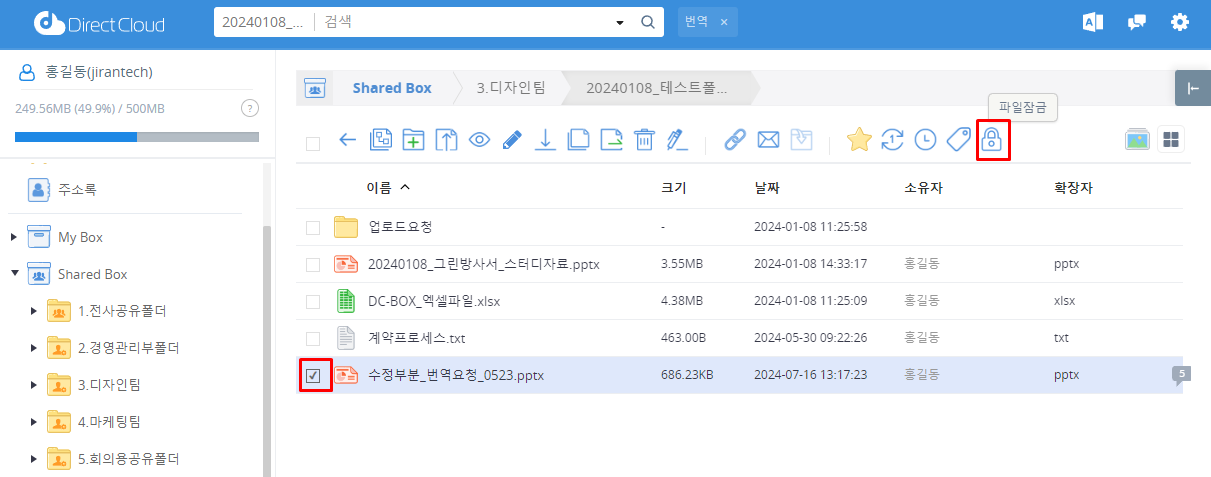
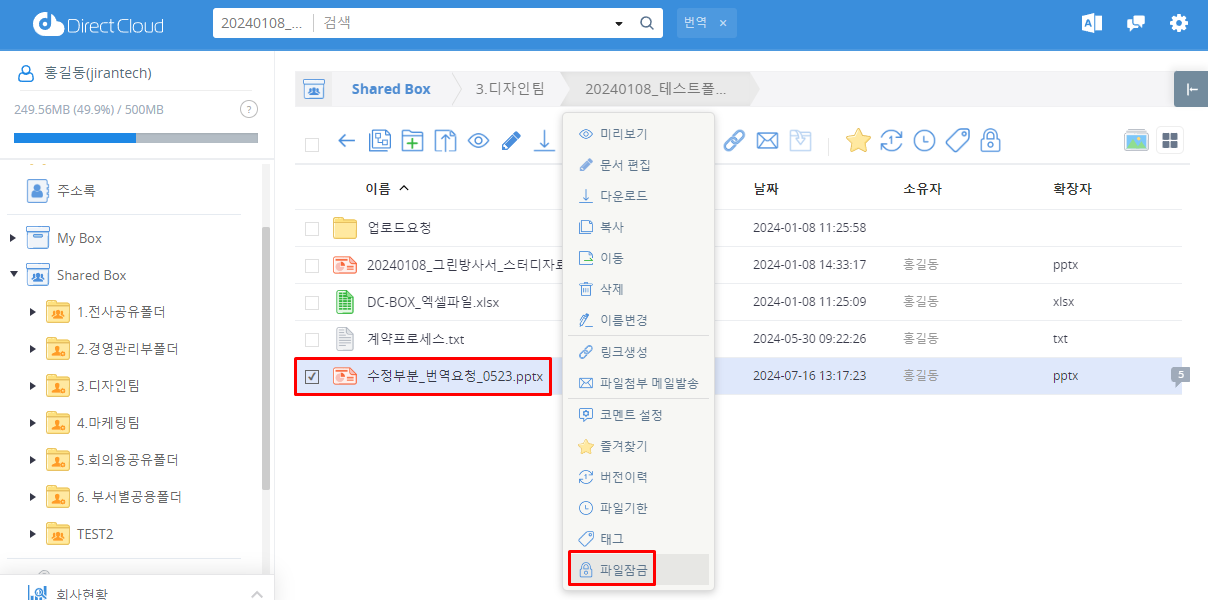
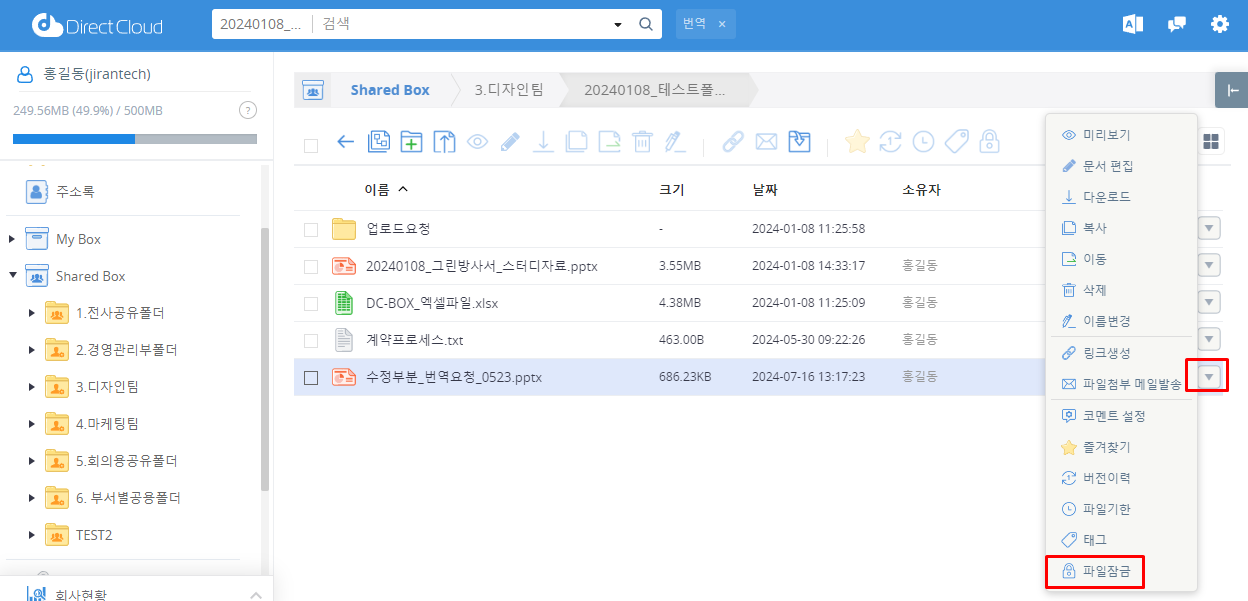
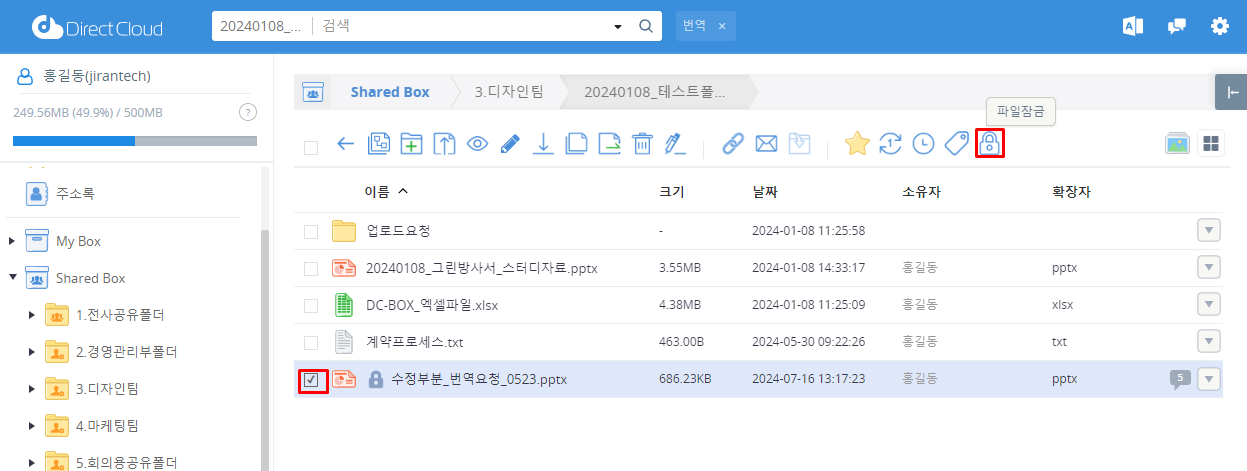
1. 다음 방법 중 하나로 파일을 잠급니다.

❶ 잠그고자 하는 파일을 체크하고 상단의 '파일 잠금' 버튼을 클릭합니다.

<figure><img src="https://content.gitbook.com/content/yVwmh6zOZuUBHgpiHzxj/blobs/cVnuhRqRjVEvDh5PprDr/image.png" alt=""><figcaption></figcaption></figure>

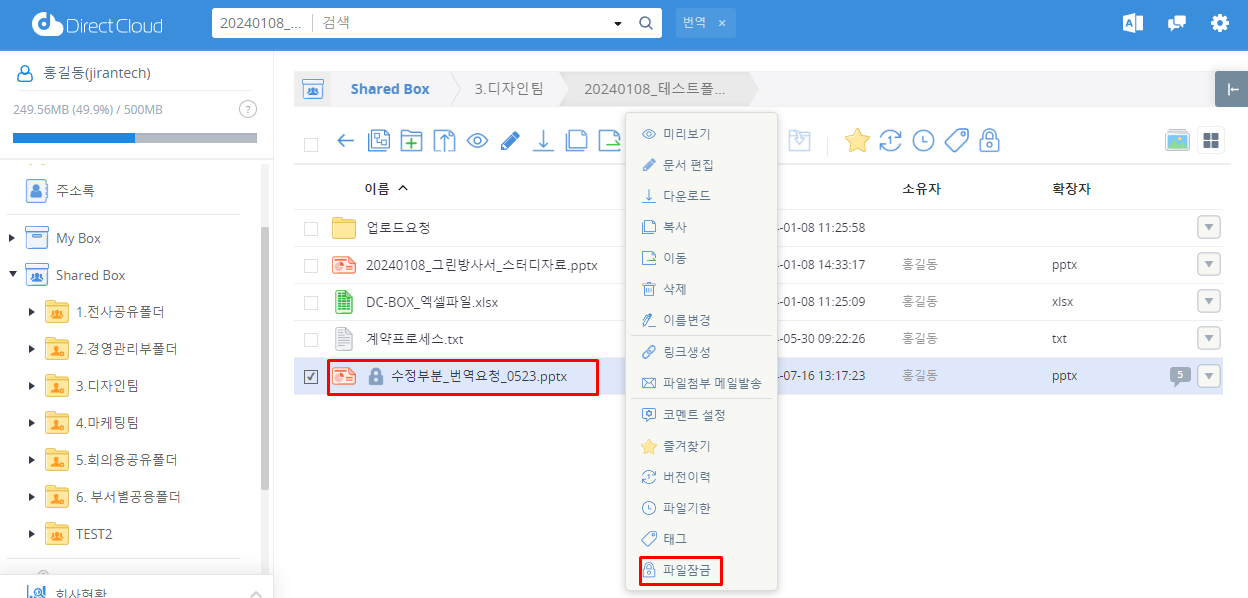
❷ 잠그려는 파일을 마우스 오른쪽 버튼으로 클릭하고 표시된 메뉴에서 "파일 잠금"을 클릭합니다.

<figure><img src="https://content.gitbook.com/content/yVwmh6zOZuUBHgpiHzxj/blobs/rPpiroRvAAuvtLUYJA6V/image.png" alt=""><figcaption></figcaption></figure>

❸ 잠그고자 하는 파일의 오른쪽에 있는 ▼ 버튼을 클릭하고 표시된 메뉴에서 "파일 잠금"을 클릭합니다.

<figure><img src="https://content.gitbook.com/content/yVwmh6zOZuUBHgpiHzxj/blobs/UIBXFUiP6zZSYpF5yrny/image.png" alt=""><figcaption></figcaption></figure>

파일 잠금 사용 화면이 표시됩니다.

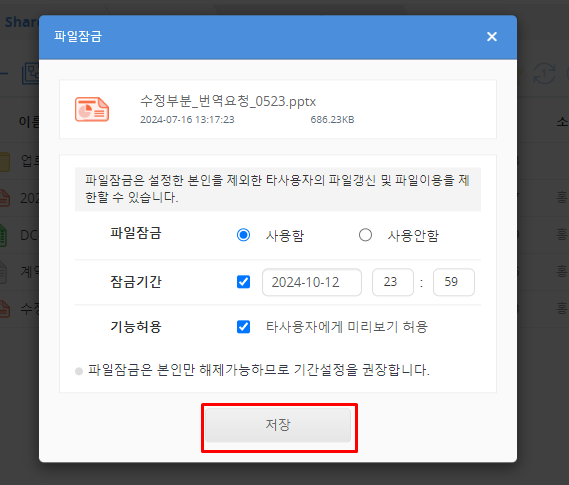
2. 파일 잠금을 설정하고 저장 버튼을 클릭합니다.

<figure><img src="https://content.gitbook.com/content/yVwmh6zOZuUBHgpiHzxj/blobs/TvD6NCC6E2INQuTkmfHR/image.png" alt=""><figcaption></figcaption></figure>

| 항목    | 설명                                           |
| ----- | -------------------------------------------- |
| 파일 잠금 | 파일 잠금을 사용할지 여부를 선택합니다.                       |
| 잠금 기간 | 파일 잠금의 만료일을 설정할 수 있습니다.ㅇ                     |
| 기능허용  | 잠긴 파일의 미리보기를 허용하려면 '타 사용자에게 미리보기 허용'을 선택합니다. |

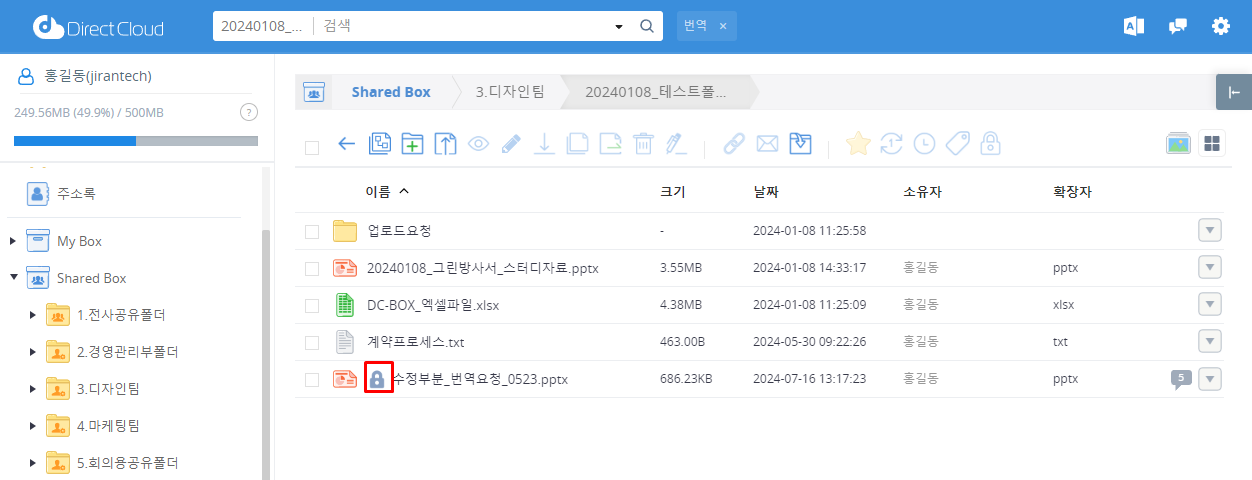
3. 파일이 성공적으로 잠겨 있는지 확인합니다.\
   또한 잠긴 파일에 키 마크가 추가되었는지 확인합니다.

<figure><img src="https://content.gitbook.com/content/yVwmh6zOZuUBHgpiHzxj/blobs/yYngqC9ufEnmqLVfW9Wo/image.png" alt=""><figcaption></figcaption></figure>

**\[파일 잠금 해제]**

1. 다음 방법 중 하나를 사용하여 파일의 잠금을 해제합니다.

❶ 잠금을 해제하고자 하는 파일을 체크하고 상단의 '파일 잠금' 버튼을 클릭합니다.

<figure><img src="https://content.gitbook.com/content/yVwmh6zOZuUBHgpiHzxj/blobs/rzjQs7fBO93W81R4jvsH/image.png" alt=""><figcaption></figcaption></figure>

❷ 잠금을 해제하고자 하는 파일을 마우스 오른쪽 버튼으로 클릭하고 표시된 메뉴에서 "파일 잠금"을 클릭합니다.

<figure><img src="https://content.gitbook.com/content/yVwmh6zOZuUBHgpiHzxj/blobs/sbPUWfNR7xnS8QuU2BT9/image.png" alt=""><figcaption></figcaption></figure>

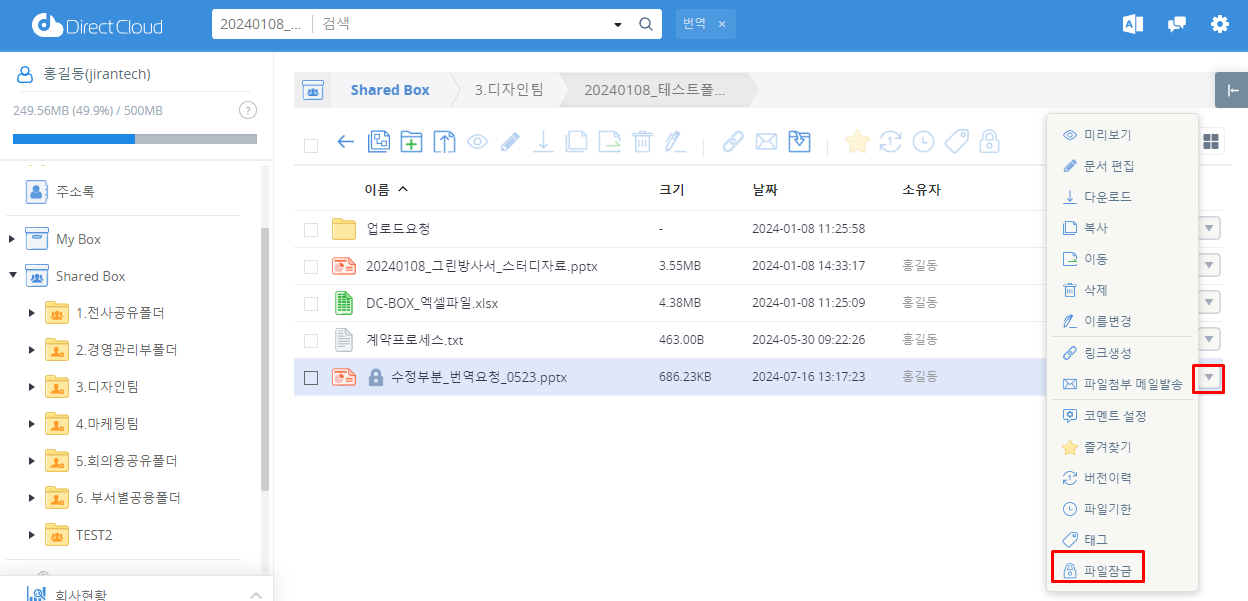
❸ 잠금을 해제하고자 하는 파일의 오른쪽에 있는 ▼ 버튼을 클릭하고 표시된 메뉴에서 "파일 잠금"을 클릭합니다.

<figure><img src="https://content.gitbook.com/content/yVwmh6zOZuUBHgpiHzxj/blobs/nEKdcOgqQ8YZj2ckTZy2/image.png" alt=""><figcaption></figcaption></figure>

파일 잠금 사용 화면이 표시됩니다.

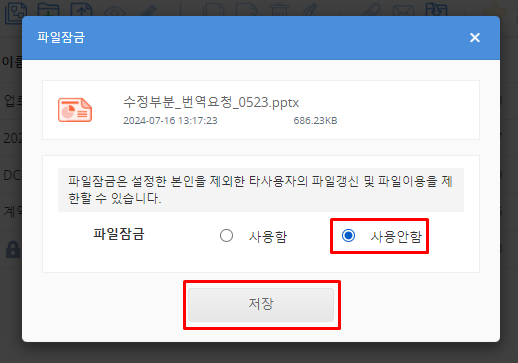
2. 파일 잠금에서 사용 안함을 선택하고 저장 버튼을 클릭합니다.

<figure><img src="https://content.gitbook.com/content/yVwmh6zOZuUBHgpiHzxj/blobs/Iv8r7a0ZHswhlRsWfPSz/image.png" alt=""><figcaption></figcaption></figure>

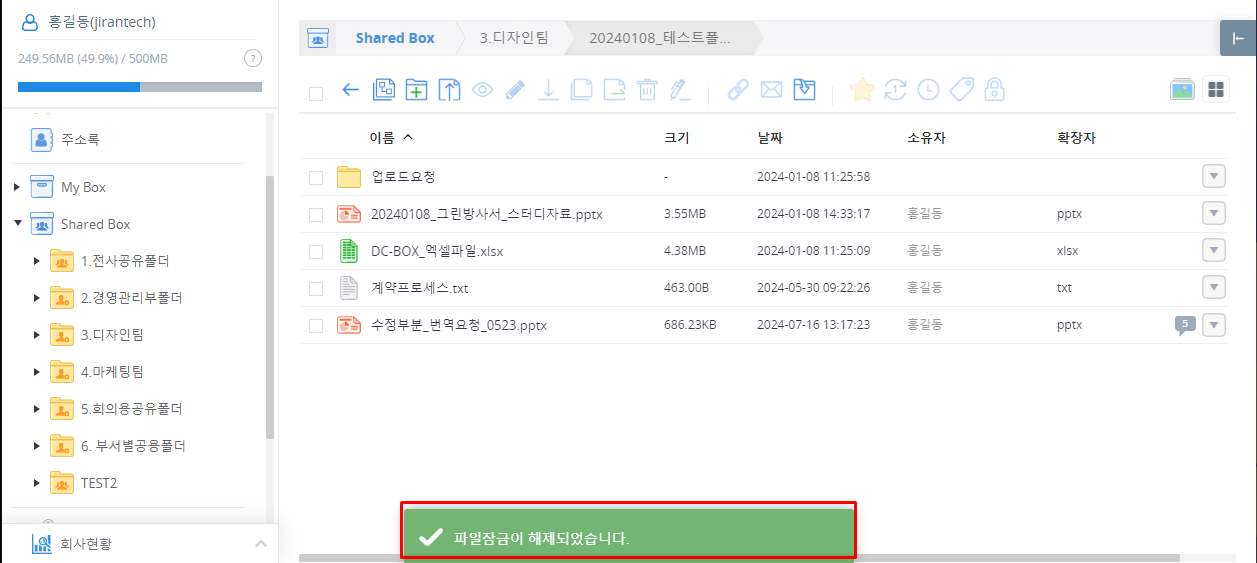
3. 파일 잠금이 성공적으로 해제되었는지 확인합니다.\
   또한 파일에서 키 마크가 제거되었는지 확인합니다.

<figure><img src="https://content.gitbook.com/content/yVwmh6zOZuUBHgpiHzxj/blobs/l6B3Sd4prDkNVWvLukv7/image.png" alt=""><figcaption></figcaption></figure>

**\[잠긴 파일에 액세스할 때의 동작]**

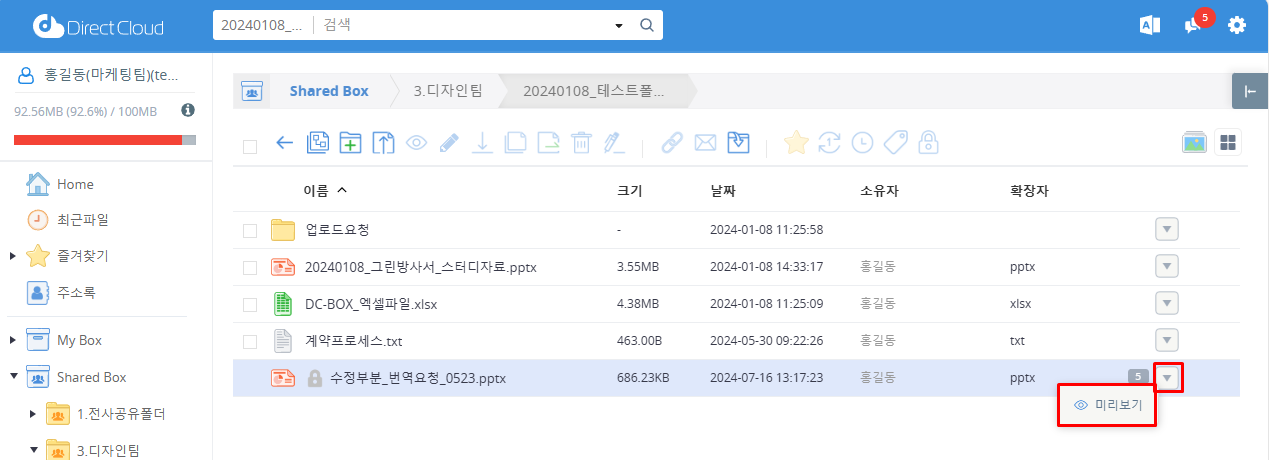
* 미리보기가 활성화된 경우 잠긴 파일의 미리보기 화면에서 링크를 만들거나 다운로드하려고 하면 "파일잠금 중으로 접근할 수 없습니다."라는 메시지가 표시됩니다.

<figure><img src="https://content.gitbook.com/content/yVwmh6zOZuUBHgpiHzxj/blobs/W5ZMSF4Dl34usP4w7ceU/image.png" alt=""><figcaption></figcaption></figure>

* 미리 보기가 비활성화된 경우 미리 보기를 시도하면 "미리보기를 허용하지 않은 잠금파일입니다."라는 메시지가 표시됩니다.

{% hint style="warning" %}
**DirectCloud 드라이브에서 파일 잠금/잠금 해제**
{% endhint %}

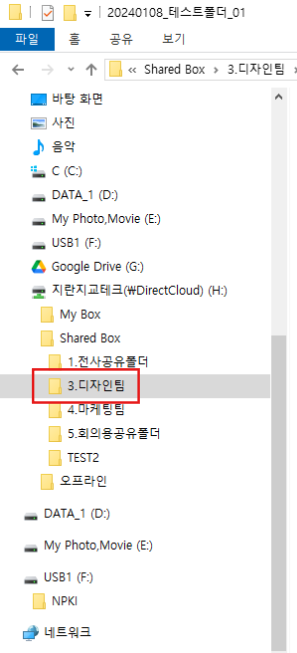
1. 잠그려는 파일이 저장된 폴더를 클릭합니다.

<figure><img src="https://content.gitbook.com/content/yVwmh6zOZuUBHgpiHzxj/blobs/ioST9oFbKEWfvyoXfBpQ/%EC%8A%A4%ED%81%AC%EB%A6%B0%EC%83%B7%202025-10-24%20102339.png" alt="" width="223"><figcaption></figcaption></figure>

**\[파일 잠금]**

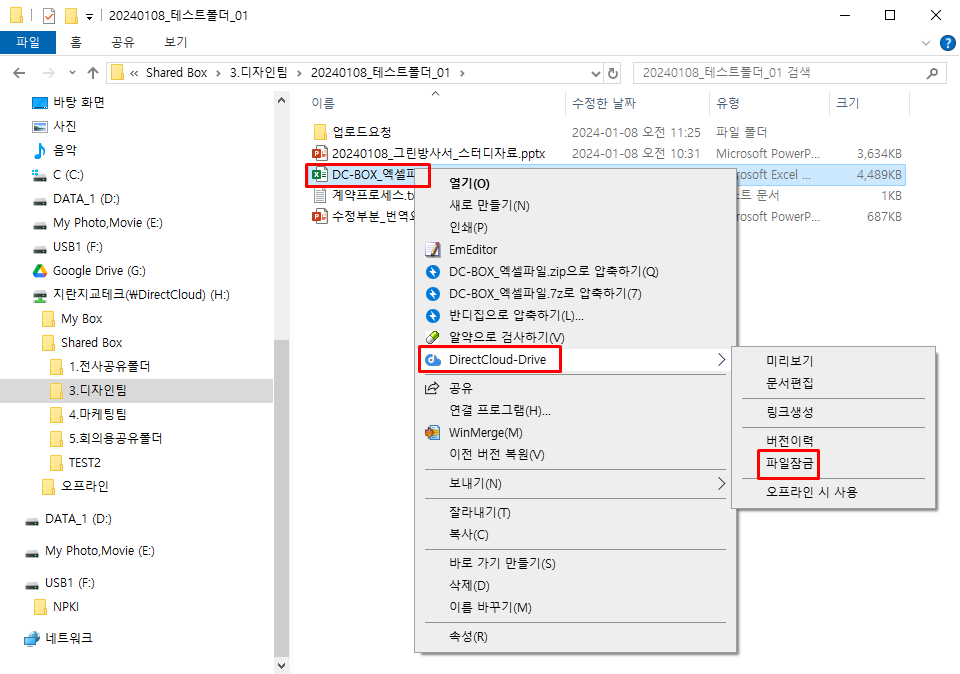
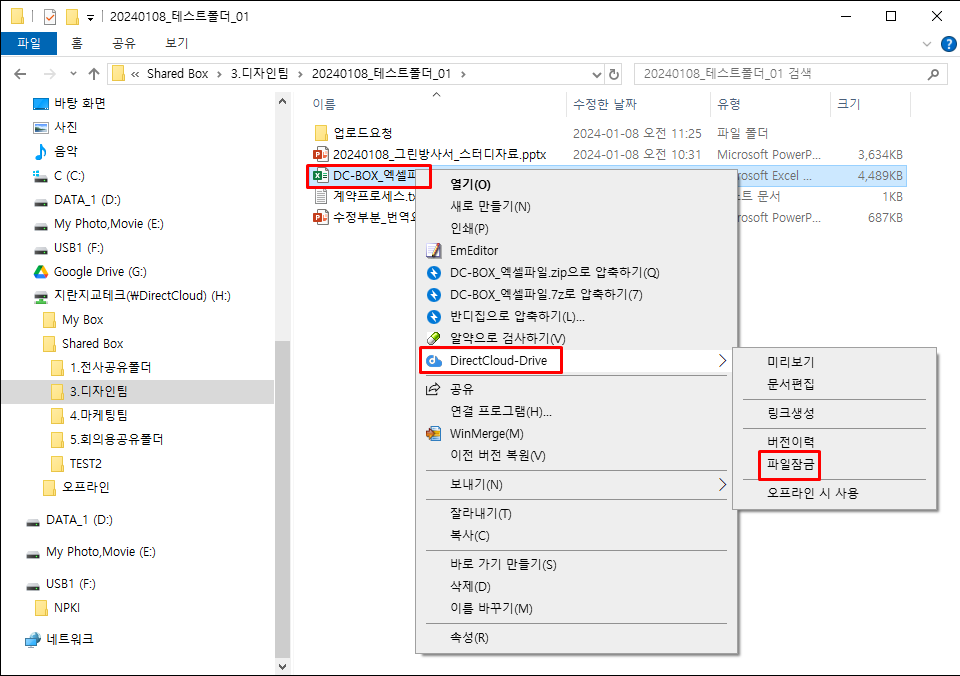
1. 잠그려는 파일을 마우스 오른쪽 버튼으로 클릭하고 표시된 메뉴에서 DirectCloud 드라이브 > 파일 잠금을 클릭합니다.

<figure><img src="https://content.gitbook.com/content/yVwmh6zOZuUBHgpiHzxj/blobs/xHs6fT3gYPS1q6HSNL3R/image.png" alt=""><figcaption></figcaption></figure>

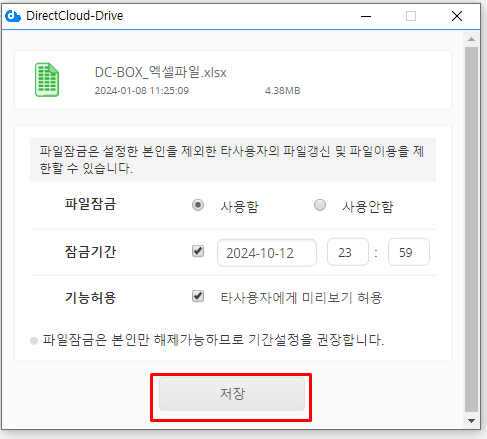
2. 파일 잠금을 설정하고 저장 버튼을 클릭합니다.

<figure><img src="https://content.gitbook.com/content/yVwmh6zOZuUBHgpiHzxj/blobs/8ht2ma3fDA6WBRbzW3MM/image.png" alt=""><figcaption></figcaption></figure>

| 항목   | 설명                                          |
| ---- | ------------------------------------------- |
| 파일잠금 | 파일 잠금을 사용할지 여부를 선택합니다.                      |
| 잠금기간 | 파일을 잠그는 만료일을 설정할 수 있습니다.                    |
| 기능허용 | 잠긴 파일의 미리보기를 허용하려면 '타사용자에게 미리보기 허용'을 선택합니다. |

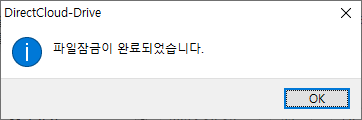
3. 확인 버튼을 클릭합니다.

<figure><img src="https://content.gitbook.com/content/yVwmh6zOZuUBHgpiHzxj/blobs/IGbMSpMbzkUukgN14tj6/image.png" alt=""><figcaption></figcaption></figure>

**\[파일 잠금 해제]**

1. 잠금을 해제하려는 파일을 마우스 오른쪽 버튼으로 클릭하고 표시된 메뉴에서 DirectCloud 드라이브 > 파일 잠금을 클릭합니다.

<figure><img src="https://content.gitbook.com/content/yVwmh6zOZuUBHgpiHzxj/blobs/jhjGEafqSBmBzme0Oo8k/image.png" alt=""><figcaption></figcaption></figure>

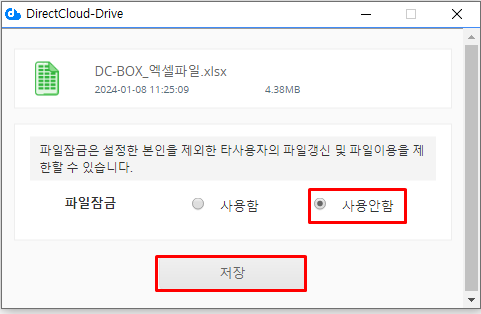
2. 파일 잠금에서 사용 안함을 선택하고 저장 버튼을 클릭합니다.\
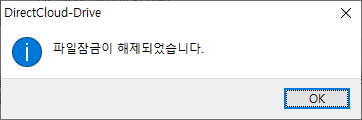
   파일의 잠금이 해제되고 "파일이 성공적으로 잠금 해제되었습니다."라는 메시지가 표시됩니다.

<figure><img src="https://content.gitbook.com/content/yVwmh6zOZuUBHgpiHzxj/blobs/A1OWGtWKcmolFrJ5TVcj/image.png" alt=""><figcaption></figcaption></figure>

3. 확인 버튼을 클릭합니다.

<figure><img src="https://content.gitbook.com/content/yVwmh6zOZuUBHgpiHzxj/blobs/XnMUD5VtpdXXnDYCHjG2/image.png" alt=""><figcaption></figcaption></figure>

**\[잠긴 파일에 액세스할 때의 동작]**

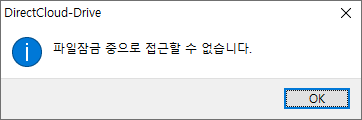
* 미리보기가 활성화된 경우 잠긴 파일의 미리보기 화면에서 링크를 만들거나 다운로드하려고 하면 "파일잠금 중으로 접근할 수 없습니다."라는 메시지가 표시됩니다.

<figure><img src="https://content.gitbook.com/content/yVwmh6zOZuUBHgpiHzxj/blobs/bmnTjUTg3fxXClmHt60v/image.png" alt=""><figcaption></figcaption></figure>

* 미리보기가 유효하지 않은 경우 미리보기를 시도하면 "미리보기를 허용하지 않은 잠금파일입니다."라는 메시지가 표시됩니다.

미리보기가 비활성화된 상태에서 잠금 상태의 파일을 직접 보려고 하면 "액세스가 거부되었습니다."라는 메시지가 표시됩니다.