# \[Web, Drive] 파일 코멘트를 추가하는 방법

### 개요 <a href="#a03" id="a03"></a>

DirectCloud에서는 파일에 코멘트를 추가할 수 있습니다. \
이 매뉴얼에서는 DirectCloud에 저장된 파일을 확인하고 코멘트를 추가하는 방법에 대해 설명합니다.

***

### 제한·보충사항 <a href="#a04" id="a04"></a>

* <업로더>의 접근권한이 부여되고 있는 사용자 이외는, 파일 코멘트 기능을 이용할 수 있습니다.\
  자세한 내용은 [접근 권한의 종류와 Web 브라우저에서 가능한 조작](https://help.directcloud.net/user_manual/access_permission/w_permission), [접근 권한의 종류와 DirectCloud 드라이브 에서 가능한 조작](https://help.directcloud.net/user_manual/access_permission/d_permission)을 참고해 주시기 바랍니다.
* 아래의 모든 조건에 해당하는 경우 파일 코멘트를 추가할 때 알림 이메일이 전송됩니다.
  * [파일 코멘트 기능을 활성화하는 방법](https://help.directcloud.net/admin_manual/detail_settings/enable_comment) 및 [특정 폴더에서 코멘트를 사용하도록 설정하는 방법](https://help.directcloud.net/admin_manual/folder/enable_comment)에서 파일 코멘트 기능을 사용으로 설정
  * [파일에 코멘트가 추가되었을 때 알림 메일을 보낼지 여부를 관리 페이지에서 설정하는 방법](https://help.directcloud.net/admin_manual/detail_settings/comment_email_notification)에서 메일 알림을 사용함으로 설정
  * [사용자 페이지에서 알림 메일의 수신 여부를 설정하는 방법](https://help.directcloud.net/user_manual/account_settings/mail_reception)에서 사용자 페이지의 알림 설정을 수신함으로 설정
  * 본 매뉴얼의 절차에 따라 코멘트 입력란 왼쪽 아래에 있는 메일 알림에 체크
* 코멘트 등록 알림 메일에서 링크를 클릭하여 댓글을 표시하면 반드시 Web 브라우저에서 열립니다. 다른 애플리케이션에서는 직접 댓글을 표시할 수 없습니다.
* 댓글 등록 알림 메일의 발신자 정보에 포함되는 이름은 no-reply 메일에 회신 가능 여부에 따라 달라집니다.
  * no-reply 메일에 회신 가능: 사용자 이름<no-reply@directcloud.jp>
  * no-reply 메일에 회신 불가: <DirectCloudno-reply@directcloud.co.jp>
* ‘코멘트’ 화면에서 ‘To’를 클릭했을 때 표시되는 선택 화면에는 사용자, 그룹, Guest를 합쳐 최대 3,000건까지 표시됩니다. 표시되지 않은 사용자는 검색하여 추가할 수 있습니다.
* ‘To’에서 코멘트 등록 알림 메일을 보낼 사용자를 설정할 경우, 최대 100명까지 추가할 수 있습니다.
* 미리보기 세션이 만료되면 세션 만료 화면이 표시됩니다. 미리보기를 보려면 화면을 업데이트하세요.

***

### 절차 <a href="#a05" id="a05"></a>

{% hint style="warning" %}
**Web 브라우저에서 파일 코멘트 등록**
{% endhint %}

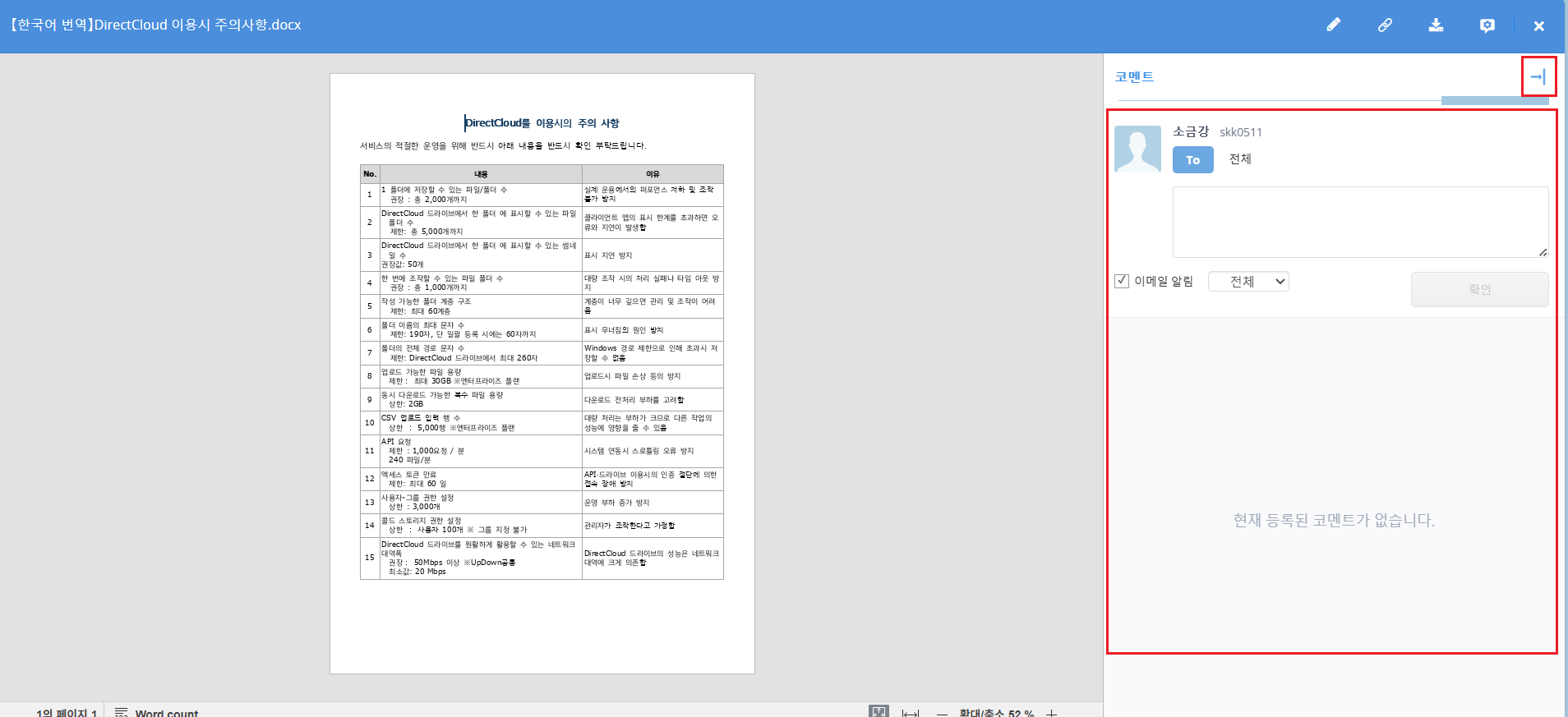
1. 코멘트를 등록하려는 파일의 미리 보기 화면을 표시합니다.\
   화면 오른쪽에 슬라이드 화면에 '코멘트'가 표시됩니다.\
   슬라이드 화면이 표시되지 않으면 버튼을 클릭하여 표시할 수 있습니다.

<figure><img src="https://content.gitbook.com/content/yVwmh6zOZuUBHgpiHzxj/blobs/bQZWq5nvMrRgOfMYbPrs/%EC%8A%A4%ED%81%AC%EB%A6%B0%EC%83%B7%202025-10-23%20100848.png" alt=""><figcaption></figcaption></figure>

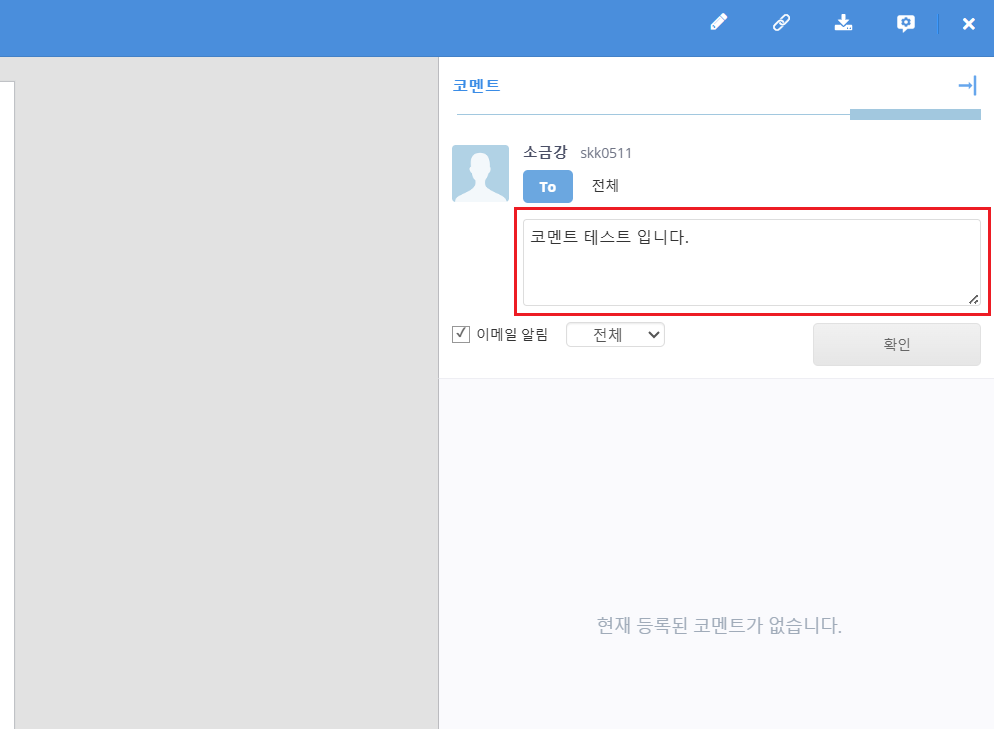
2. 텍스트 상자에 내용을 입력합니다.

<figure><img src="https://content.gitbook.com/content/yVwmh6zOZuUBHgpiHzxj/blobs/IBnJLSUnPUzzds7u6WUP/%EC%8A%A4%ED%81%AC%EB%A6%B0%EC%83%B7%202025-10-23%20101155.png" alt="" width="563"><figcaption></figcaption></figure>

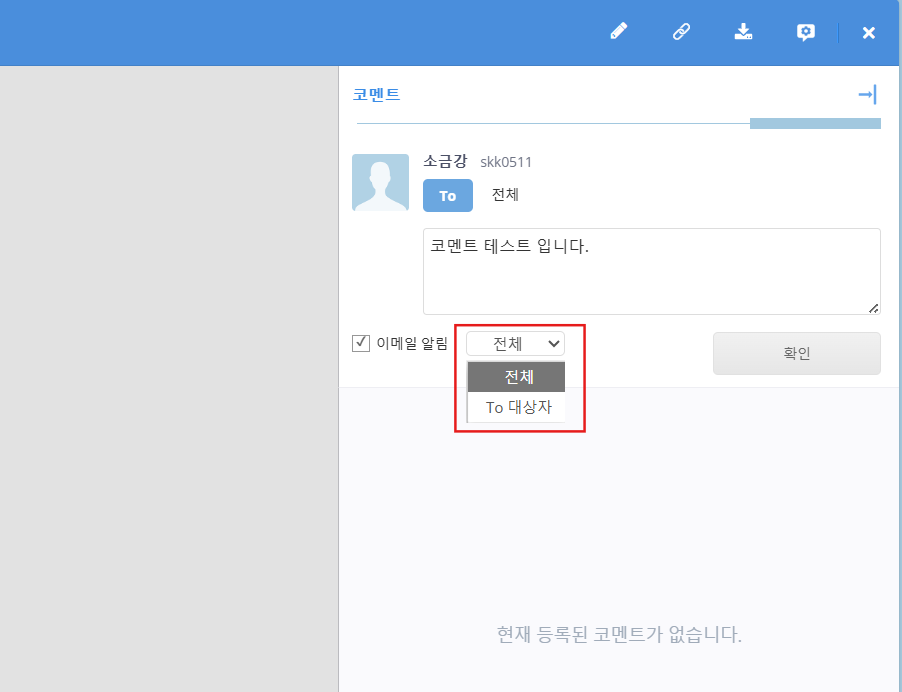
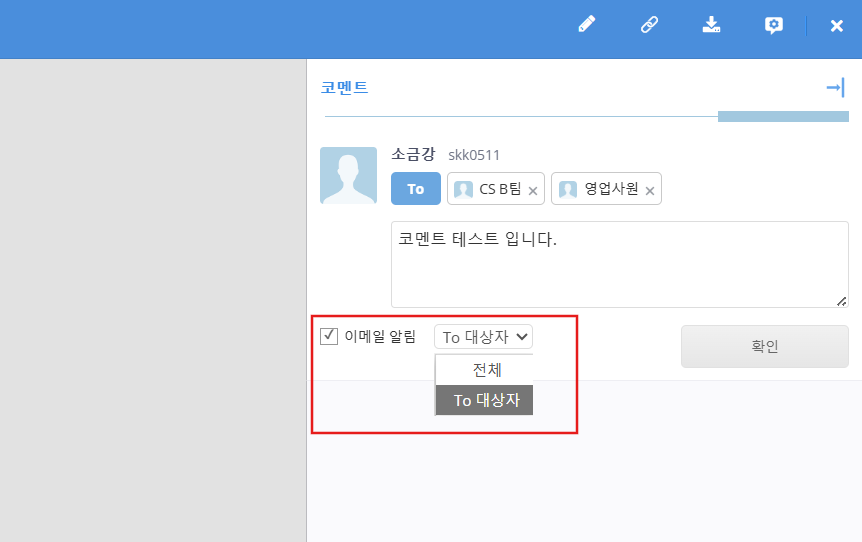
3. 폴더에 대한 접근 권한이 있는 사용자 중 권한이 '업로더'인 사용자를 제외한 모든 사용자에게 알림 메일을 보내려면 '이메일 알림'을 선택하고 드롭다운 목록에서 '전체'를 선택합니다.

<figure><img src="https://content.gitbook.com/content/yVwmh6zOZuUBHgpiHzxj/blobs/akMNPFVwIYW9pHzSOlmK/%EC%8A%A4%ED%81%AC%EB%A6%B0%EC%83%B7%202025-10-23%20101438.png" alt="" width="563"><figcaption></figcaption></figure>

4. 선택한 사용자에게 알림 메일을 보내고 싶은 경우에는 다음과 같이 설정합니다.

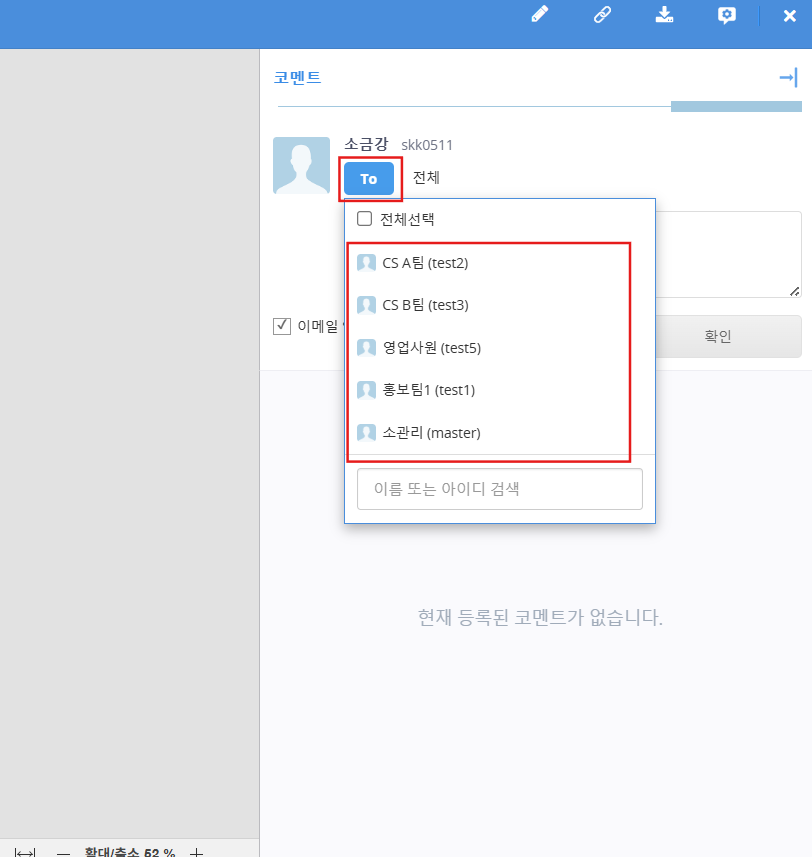
❶ \[To] 버튼을 클릭하고 표시된 사용자 목록에서 코멘트의 대상으로 설정할 사용자를 클릭합니다.\
NOT&#x45;**:** 사용자가 추가되지 않은 경우 '모든 사용자'에게알림 이메일을 보내야 합니다.

<figure><img src="https://content.gitbook.com/content/yVwmh6zOZuUBHgpiHzxj/blobs/n57LJ8XlHPjVx5KxMU4h/%EC%8A%A4%ED%81%AC%EB%A6%B0%EC%83%B7%202025-10-23%20102101.png" alt="" width="563"><figcaption></figcaption></figure>

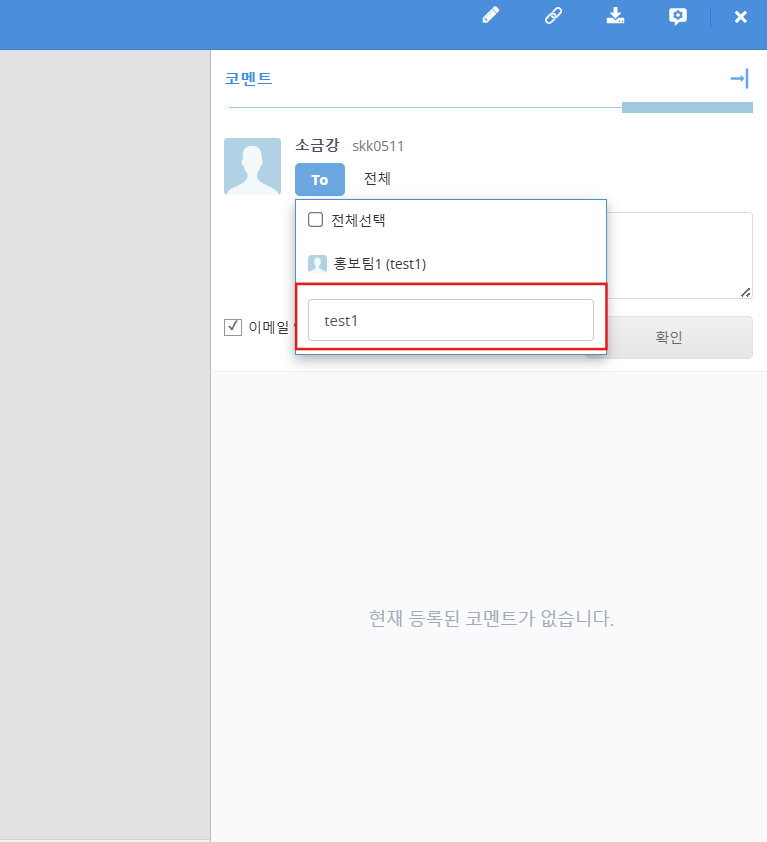
이때 '사용자 이름' 또는 '사용자 ID'로 표시되지 않는 사용자를 검색하거나 표시된 사용자를 필터링하여 볼 수 있습니다.

<figure><img src="https://content.gitbook.com/content/yVwmh6zOZuUBHgpiHzxj/blobs/LstHSfIY3VVbF3QDmCkl/%EC%8A%A4%ED%81%AC%EB%A6%B0%EC%83%B7%202025-10-23%20102236.png" alt="" width="563"><figcaption></figcaption></figure>

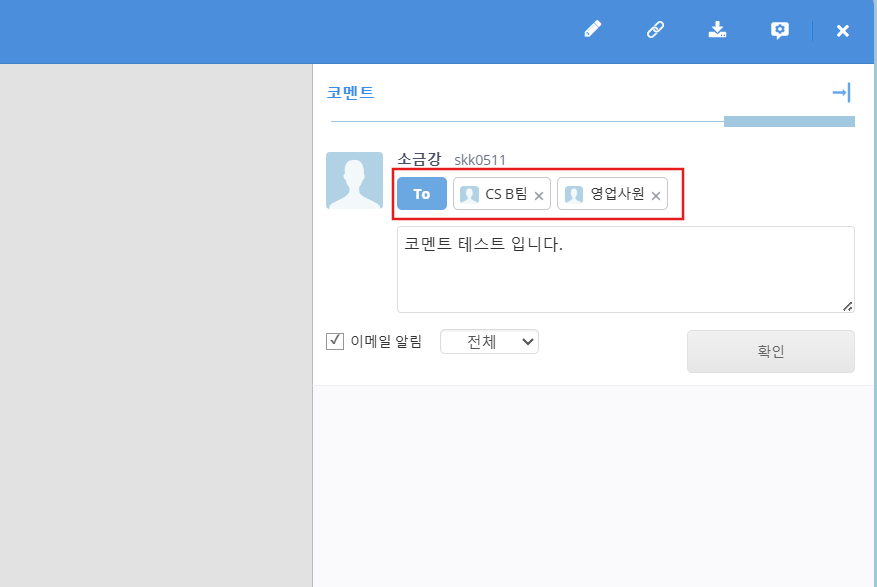
❷ 단계  ❶를 반복하여 알림 이메일을 보낼 사용자를 추가합니다.\
NOT&#x45;**:** 드롭다운 리스트에서 ‘전체’를 클릭하면, 추가된 사용자가 해제되고 ‘모든 사용자’가 알림 메일 전송 대상이 됩니다.

<figure><img src="https://content.gitbook.com/content/yVwmh6zOZuUBHgpiHzxj/blobs/F9JXo14snMtSMzokUGld/%EC%8A%A4%ED%81%AC%EB%A6%B0%EC%83%B7%202025-10-23%20102430.png" alt="" width="563"><figcaption></figcaption></figure>

❸ ‘메일 알림’에 체크하고, 드롭다운 리스트에서 ‘To 대상자’를 선택합니다.\
NOTE: 절차 ❷에서 사용자를 추가했더라도, ‘전체’가 선택되어 있으면 ‘모든 사용자’가 알림 메일 전송 대상이 됩니다.

<figure><img src="https://content.gitbook.com/content/yVwmh6zOZuUBHgpiHzxj/blobs/YcFCAoROjQzmmAZajD2f/%EC%8A%A4%ED%81%AC%EB%A6%B0%EC%83%B7%202025-10-23%20102612.png" alt="" width="563"><figcaption></figcaption></figure>

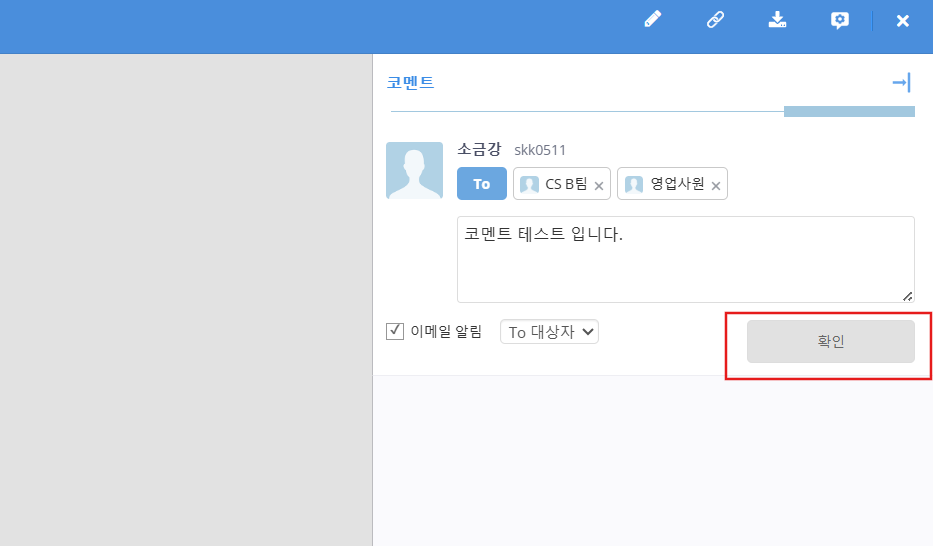
5. 확인 버튼을 클릭합니다.

<figure><img src="https://content.gitbook.com/content/yVwmh6zOZuUBHgpiHzxj/blobs/9pdGbhLoYE0FZZaZMzIe/%EC%8A%A4%ED%81%AC%EB%A6%B0%EC%83%B7%202025-10-23%20102715.png" alt="" width="563"><figcaption></figcaption></figure>

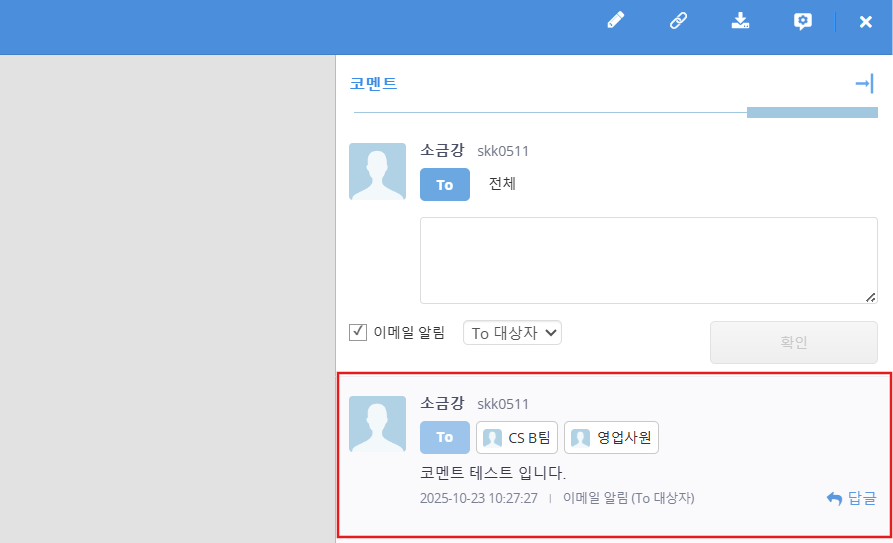
파일 코멘트가 추가되고 알림 이메일이 발송됩니다.

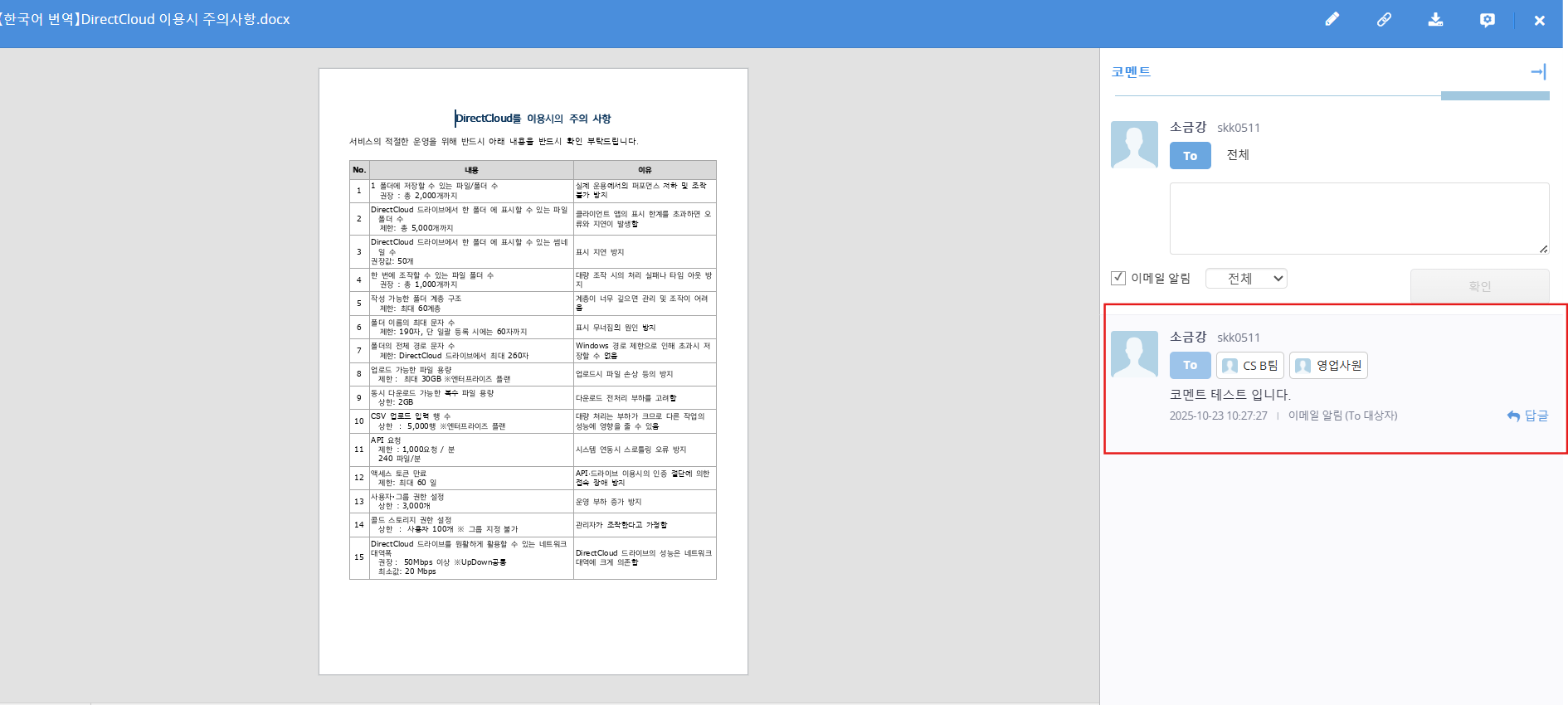
<figure><img src="https://content.gitbook.com/content/yVwmh6zOZuUBHgpiHzxj/blobs/jH5dfv8oVyx2QSlowdDD/%EC%8A%A4%ED%81%AC%EB%A6%B0%EC%83%B7%202025-10-23%20102731.png" alt="" width="563"><figcaption></figcaption></figure>

등록된 댓글에 커서를 올리면 댓글을 삭제할 수 있는 휴지통 버튼이 표시됩니다.\
단, <마스터> 및 접근 권한이 <전체권한>이 아닌 사용자는 다른 사용자가 등록한 댓글을 삭제할 수 없습니다.

{% hint style="warning" %}
**DirectCloud 드라이브에서 파일 코멘트 등록**
{% endhint %}

1. DirectCloud 드라이브에서 코멘트를 등록하려는 파일을 오른쪽 마우스로 클릭 후, 미리 보기 화면을 표시합니다.\
   화면 오른쪽에 슬라이드 화면에 '코멘트'가 표시됩니다.\
   슬라이드 화면이 표시되지 않으면 버튼을 클릭하여 표시할 수 있습니다.

<figure><img src="https://content.gitbook.com/content/yVwmh6zOZuUBHgpiHzxj/blobs/bQZWq5nvMrRgOfMYbPrs/%EC%8A%A4%ED%81%AC%EB%A6%B0%EC%83%B7%202025-10-23%20100848.png" alt=""><figcaption></figcaption></figure>

2. 텍스트 상자에 내용을 입력합니다.

<figure><img src="https://content.gitbook.com/content/yVwmh6zOZuUBHgpiHzxj/blobs/IBnJLSUnPUzzds7u6WUP/%EC%8A%A4%ED%81%AC%EB%A6%B0%EC%83%B7%202025-10-23%20101155.png" alt="" width="563"><figcaption></figcaption></figure>

3. 폴더에 대한 접근 권한이 있는 사용자 중 권한이 '업로더'인 사용자를 제외한 모든 사용자에게 알림 메일을 보내려면 '이메일 알림'을 선택하고 드롭다운 목록에서 '전체'를 선택합니다.

<figure><img src="https://content.gitbook.com/content/yVwmh6zOZuUBHgpiHzxj/blobs/akMNPFVwIYW9pHzSOlmK/%EC%8A%A4%ED%81%AC%EB%A6%B0%EC%83%B7%202025-10-23%20101438.png" alt="" width="563"><figcaption></figcaption></figure>

4. 선택한 사용자에게 알림 메일을 보내고 싶은 경우에는 다음과 같이 설정합니다.

❶ \[To] 버튼을 클릭하고 표시된 사용자 목록에서 코멘트의 대상으로 설정할 사용자를 클릭합니다.\
**NOTE:** 사용자가 추가되지 않은 경우 '모든 사용자'에게알림 이메일을 보내야 합니다.

<figure><img src="https://content.gitbook.com/content/yVwmh6zOZuUBHgpiHzxj/blobs/n57LJ8XlHPjVx5KxMU4h/%EC%8A%A4%ED%81%AC%EB%A6%B0%EC%83%B7%202025-10-23%20102101.png" alt="" width="563"><figcaption></figcaption></figure>

이때 '사용자 이름' 또는 '사용자 ID'로 표시되지 않는 사용자를 검색하거나 표시된 사용자를 필터링하여 볼 수 있습니다.

<figure><img src="https://content.gitbook.com/content/yVwmh6zOZuUBHgpiHzxj/blobs/LstHSfIY3VVbF3QDmCkl/%EC%8A%A4%ED%81%AC%EB%A6%B0%EC%83%B7%202025-10-23%20102236.png" alt="" width="563"><figcaption></figcaption></figure>

❷ 단계  ❶를 반복하여 알림 이메일을 보낼 사용자를 추가합니다.\
**NOTE:** 드롭다운 리스트에서 ‘전체’를 클릭하면, 추가된 사용자가 해제되고 ‘모든 사용자’가 알림 메일 전송 대상이 됩니다.

<figure><img src="https://content.gitbook.com/content/yVwmh6zOZuUBHgpiHzxj/blobs/F9JXo14snMtSMzokUGld/%EC%8A%A4%ED%81%AC%EB%A6%B0%EC%83%B7%202025-10-23%20102430.png" alt="" width="563"><figcaption></figcaption></figure>

❸ ‘메일 알림’에 체크하고, 드롭다운 리스트에서 ‘To 대상자’를 선택합니다.\
**NOTE:** 절차 ❷에서 사용자를 추가했더라도, ‘전체’가 선택되어 있으면 ‘모든 사용자’가 알림 메일 전송 대상이 됩니다.

<figure><img src="https://content.gitbook.com/content/yVwmh6zOZuUBHgpiHzxj/blobs/YcFCAoROjQzmmAZajD2f/%EC%8A%A4%ED%81%AC%EB%A6%B0%EC%83%B7%202025-10-23%20102612.png" alt="" width="563"><figcaption></figcaption></figure>

5. 확인 버튼을 클릭합니다.

<figure><img src="https://content.gitbook.com/content/yVwmh6zOZuUBHgpiHzxj/blobs/9pdGbhLoYE0FZZaZMzIe/%EC%8A%A4%ED%81%AC%EB%A6%B0%EC%83%B7%202025-10-23%20102715.png" alt="" width="563"><figcaption></figcaption></figure>

파일 코멘트가 추가되고 알림 이메일이 발송됩니다.

<figure><img src="https://content.gitbook.com/content/yVwmh6zOZuUBHgpiHzxj/blobs/jH5dfv8oVyx2QSlowdDD/%EC%8A%A4%ED%81%AC%EB%A6%B0%EC%83%B7%202025-10-23%20102731.png" alt="" width="563"><figcaption></figcaption></figure>

등록된 댓글에 커서를 올리면 댓글을 삭제할 수 있는 휴지통 버튼이 표시됩니다.\
단, <마스터> 및 접근 권한이 <전체권한>이 아닌 사용자는 다른 사용자가 등록한 댓글을 삭제할 수 없습니다.

{% hint style="warning" %}
**코멘트를 검토하고 답장**
{% endhint %}

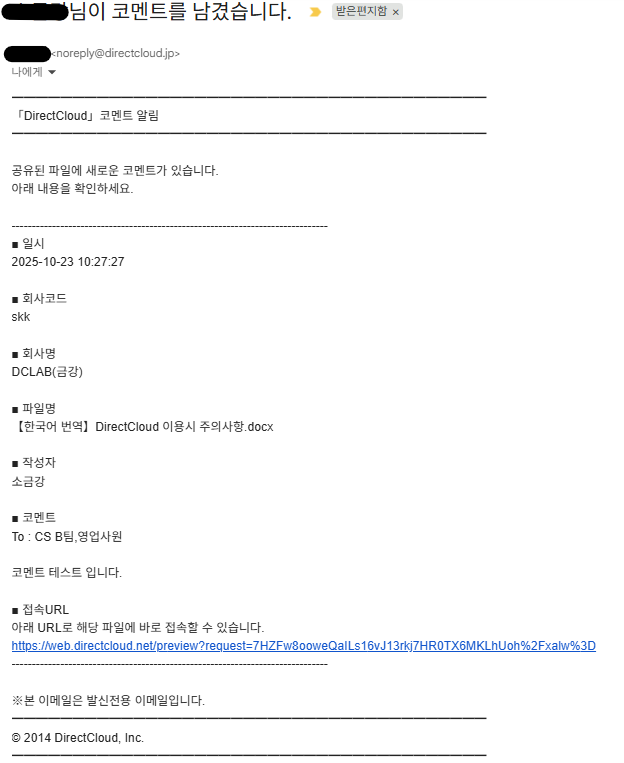
파일에 코멘트가 추가되면 '○○님이 코멘트를  남겼습니다.' 라는 제목의 알림 이메일이 전송됩니다.\
이 매뉴얼에서는 알림 이메일에서 코멘트를  보고 코멘트에 답장하는 단계에 대해 설명합니다.

1. 알림 이메일을 보고 '로그인 URL' 링크를 클릭합니다.

<figure><img src="https://content.gitbook.com/content/yVwmh6zOZuUBHgpiHzxj/blobs/TcHF4gnKknFdAs6XWNkN/%EC%8A%A4%ED%81%AC%EB%A6%B0%EC%83%B7%202025-10-23%20111334.png" alt="" width="468"><figcaption></figcaption></figure>

로그인하지 않은 경우 Web 브라우저의 로그인 화면이 표시됩니다.\
**NOTE:** 알림 이메일의 링크를 클릭하면 Web 브라우저로 이동하지만 DirectCloud 드라이브에 로그인하여 해당 파일을 미리 보고 회신할 수도 있습니다.

2. 사용자 페이지에 로그인합니다.\
   파일 미리보기 화면에 코멘트가 표시됩니다.

<figure><img src="https://content.gitbook.com/content/yVwmh6zOZuUBHgpiHzxj/blobs/2WyQVQket0npWEEWT4TC/%EC%8A%A4%ED%81%AC%EB%A6%B0%EC%83%B7%202025-10-23%20111505.png" alt="" width="563"><figcaption></figcaption></figure>

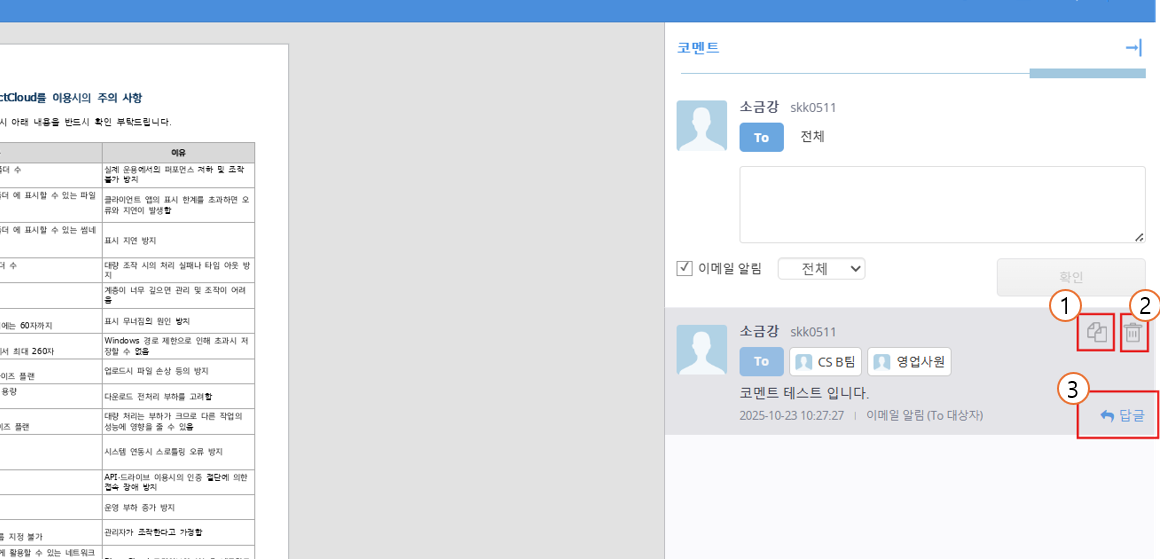
3. 코멘트에 커서를 놓고 표시된 답글을 클릭합니다.\
   버튼에 대한 자세한 내용은 아래 표를 참조하십시오.

<figure><img src="https://content.gitbook.com/content/yVwmh6zOZuUBHgpiHzxj/blobs/KLW6VReCFG9UYAeJEbWt/%EC%8A%A4%ED%81%AC%EB%A6%B0%EC%83%B7%202025-10-23%20112250.png" alt="" width="563"><figcaption></figcaption></figure>

<table><thead><tr><th width="100">No.</th><th width="100">항목</th><th>설명</th></tr></thead><tbody><tr><td>❶</td><td>복사 버튼</td><td>클릭하면 코멘트가 클립보드에 복사됩니다.</td></tr><tr><td>❷</td><td>삭제 버튼</td><td><p>클릭하면 코멘트가 삭제됩니다.<br>자신이 작성한 코멘트 이거나, 해당 파일이 저장되어있는 폴더의 권한이 &#x3C;마스터>, &#x3C;전체권한> 이라면 코멘트를 삭제할 수 있습니다.<br>파일의 코멘트 등록 화면에서 코멘트를 삭제한 경우, 사용자 페이지의 'Home' 메뉴의 '코멘트' 항목에는, '코멘트가 삭제되었습니다.' 라고 표시됩니다.</p><p><img src="https://2115213133-files.gitbook.io/~/files/v0/b/gitbook-x-prod.appspot.com/o/spaces%2FyVwmh6zOZuUBHgpiHzxj%2Fuploads%2FCVQQc8J5Yov0Y1bbh33E%2Fimage.png?alt=media&#x26;token=9c83eef8-e335-4b74-92d9-5b8901330a61" alt="" data-size="original"></p></td></tr><tr><td>❸</td><td>답글 버튼</td><td>클릭하면 새 코멘트를 설정할 영역이 표시됩니다.<br>텍스트 상자에는 원래 코멘트 인용된 상태에서 자동으로 추가됩니다.</td></tr></tbody></table>

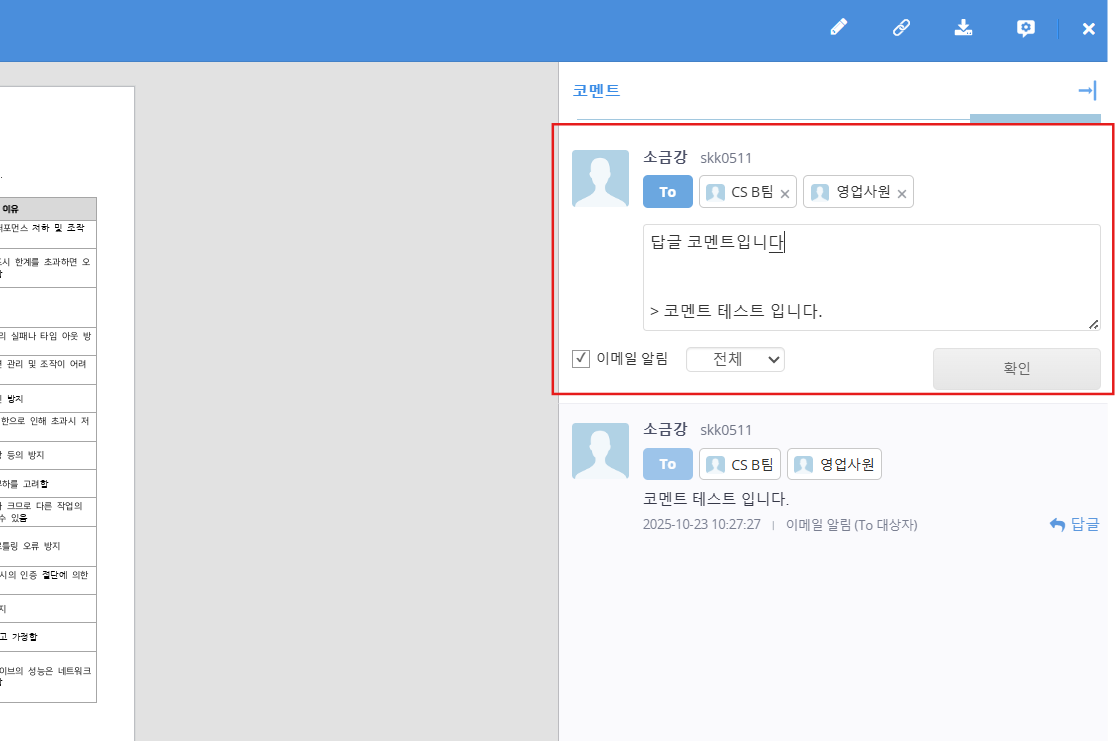
4. 답글 코멘트을 입력하고 확인 버튼을 클릭합니다.

<figure><img src="https://content.gitbook.com/content/yVwmh6zOZuUBHgpiHzxj/blobs/uZU9koEyP9Oyvw0RrmR7/%EC%8A%A4%ED%81%AC%EB%A6%B0%EC%83%B7%202025-10-23%20112404.png" alt="" width="563"><figcaption></figcaption></figure>

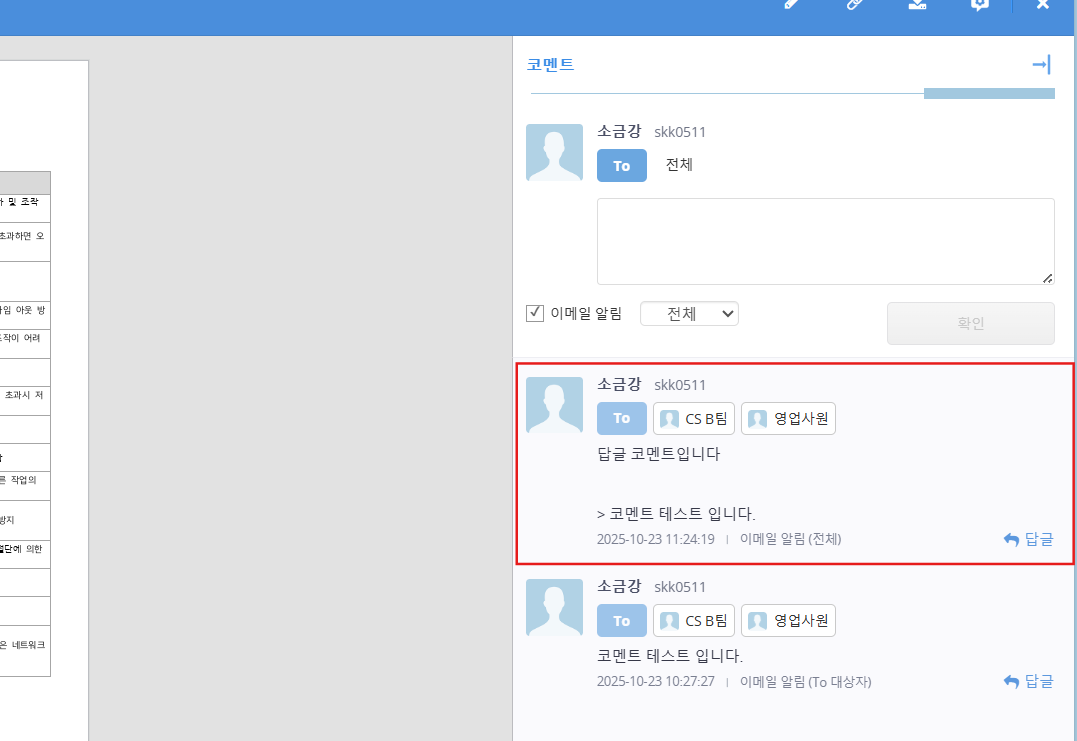
5. 답글 코멘트가 등록됩니다.

<figure><img src="https://content.gitbook.com/content/yVwmh6zOZuUBHgpiHzxj/blobs/SaAulHglLsYPFBZYiYLu/%EC%8A%A4%ED%81%AC%EB%A6%B0%EC%83%B7%202025-10-23%20112425.png" alt="" width="563"><figcaption></figcaption></figure>