# \[Web] 사용자 페이지에서 비밀번호를 변경하는 방법

### 개요 <a href="#a03" id="a03"></a>

이 매뉴얼에서는 사용자 페이지의 프로필 화면에서 로그인 비밀번호를 변경하는 방법에 대해 설명합니다.

***

### 제한·보충사항 <a href="#a04" id="a04"></a>

* 비밀번호 등록 화면에서는 아래 절차에서 설정된 비밀번호 규칙이 적용됩니다.
  * [로그인 비밀번호의 최소 문자 수를 변경하는 방법](https://help.directcloud.net/admin_manual/security_policy/password_number)
  * [로그인 비밀번호의 문자 유형을 제한하는 방법](https://help.directcloud.net/admin_manual/security_policy/password_type)
  * [로그인 비밀번호의 연속 입력을 제한하는 방법](https://help.directcloud.net/admin_manual/security_policy/password_coninuous_input)
* 비밀번호 끝에 반각 공백이 포함된 상태로 복사하여 비밀번호 입력 폼에 붙여넣을 경우, 반각 공백은 자동으로 제거됩니다.
* 이 매뉴얼의 절차 외에도, 아래 방법으로 비밀번호를 변경할 수 있습니다.\
  해당 작업은 관리자 권한이 필요합니다.
  * [사용자 추가시 비밀번호 등록 이메일이 자동으로 전송되도록 설정하는 방법](https://help.directcloud.net/admin_manual/user/auto_password_email)의 절차에 따라, 비밀번호 등록용 메일을 사용자에게 재전송
  * [사용자를 추가할 때 관리자가 비밀번호를 설정하는 방법](https://help.directcloud.net/admin_manual/user/admin_set_password)의 절차에 따라, 관리자가 비밀번호를 변경

***

### 절차 <a href="#a05" id="a05"></a>

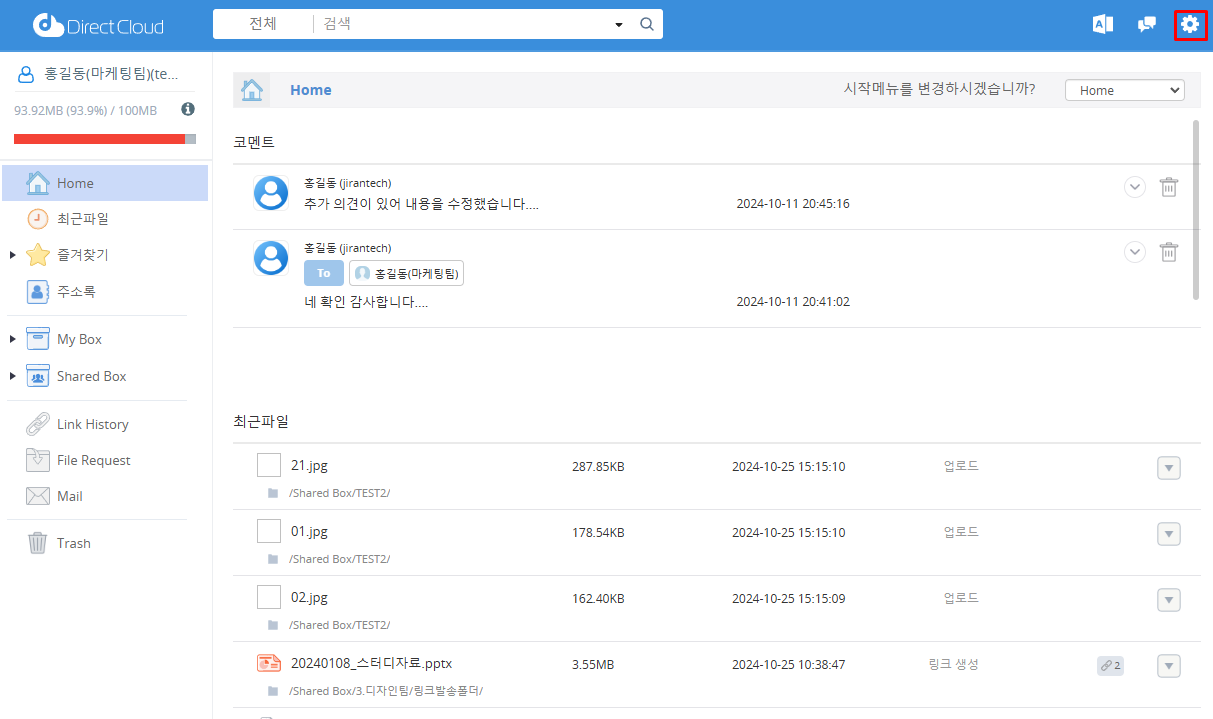
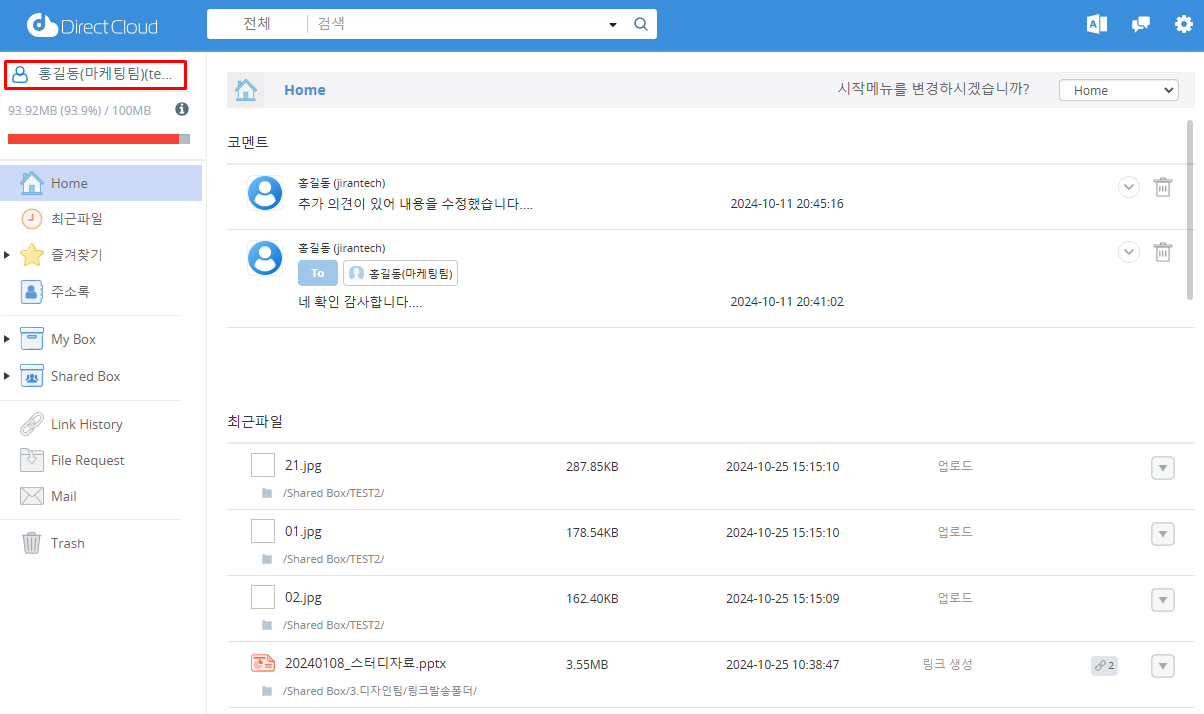
1. 다음 방법 중 하나를 사용하여 설정 화면을 표시합니다.

❶  사용자 이름 클릭

<figure><img src="https://content.gitbook.com/content/yVwmh6zOZuUBHgpiHzxj/blobs/UrhJrbjW6lTUUJyj4Gev/image.png" alt=""><figcaption></figcaption></figure>

❷  설정 버튼을 클릭

<figure><img src="https://content.gitbook.com/content/yVwmh6zOZuUBHgpiHzxj/blobs/0ZNmy8a2nky4gi4vqqjr/image.png" alt=""><figcaption></figcaption></figure>

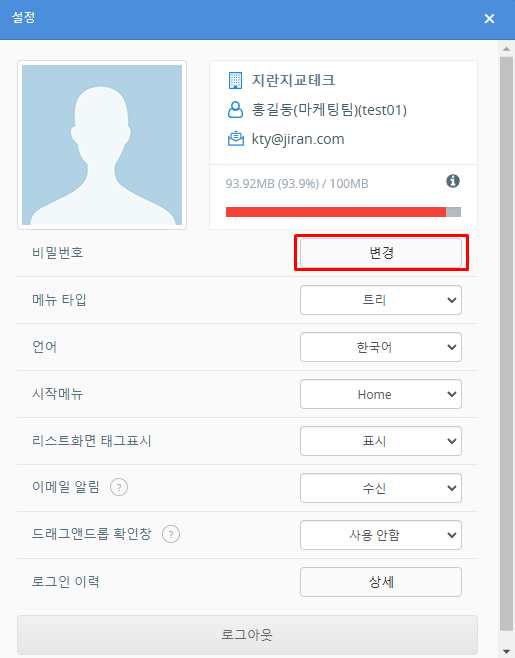
2. 비밀번호의 변경 버튼을 클릭합니다.

<figure><img src="https://content.gitbook.com/content/yVwmh6zOZuUBHgpiHzxj/blobs/Jeo6A2S9p7bmyF9UkUqN/image.png" alt=""><figcaption></figcaption></figure>

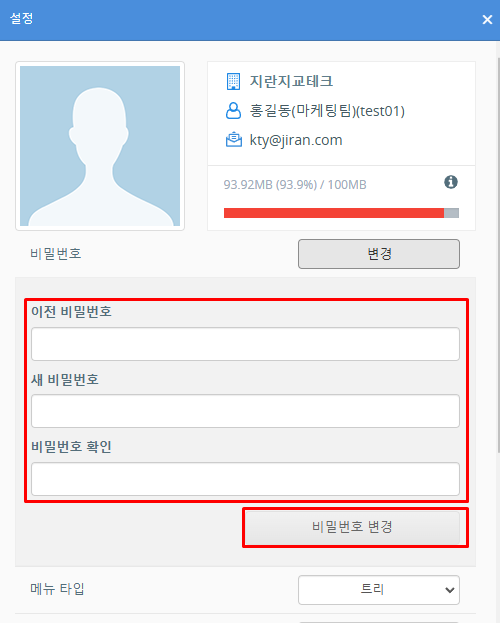
3. 비밀번호를 입력하고 비밀번호 변경 버튼을 클릭합니다.\
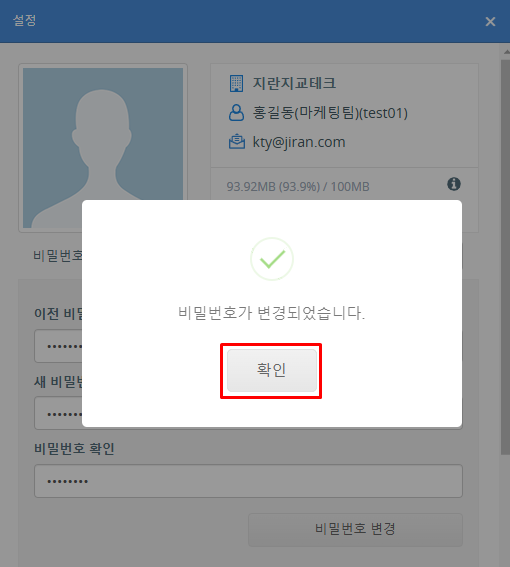
   암호가 변경됩니다.
<figure><img src="https://content.gitbook.com/content/yVwmh6zOZuUBHgpiHzxj/blobs/xhHnLFmOKnncN9m9Gw1V/image.png" alt=""><figcaption></figcaption></figure>

<table><thead><tr><th width="179">항목</th><th>설명</th></tr></thead><tbody><tr><td>이전 비밀번호</td><td>현재 로그인하는 데 사용하는 비밀번호를 입력합니다.</td></tr><tr><td>새 비밀번호</td><td>새로 설정하려는 비밀번호를 입력합니다.</td></tr><tr><td>비밀번호 확인</td><td>확인을 위해 새로 설정하려는 비밀번호를 다시 입력합니다.</td></tr></tbody></table>

4. 확인 버튼을 클릭합니다.

<figure><img src="https://content.gitbook.com/content/yVwmh6zOZuUBHgpiHzxj/blobs/d0fHmBpYpLwiByENczUE/image.png" alt=""><figcaption></figcaption></figure>