# DirectCloud 드라이브 설정 화면

### 개요 <a href="#a03" id="a03"></a>

이 매뉴얼에서는 DirectCloud Drive 설정 화면에 표시되는 정보, 설정 버튼, 상세 설정 메뉴에 대해 설명합니다.

***

### 제한·보충사항 <a href="#a04" id="a04"></a>

* 이 매뉴얼에서는 Windows용 DirectCloud Drive를 예시로 설명합니다.
* 관리 페이지에서 오프라인 기능이 활성화되어 있는 경우, DirectCloud Drive의 상세 설정 메뉴에 오프라인 설정이 표시됩니다.
* 관리 페이지의 '계정관리'->'Guest'->'기능 예외 설정'에서 Home이 비활성화되어 있는 경우, Guest 계정으로 DirectCloud Drive에 로그인하면 다음 항목이 표시되지 않습니다.
* My Box 사용량(사용률) / 사용자 할당 용량
  * 코멘트
  * 최근 사용한 파일
  * 즐겨찾기
  * 공유된 파일
  * Link History
  * 링크로 업로드된 파일
  * 자동 이동 이력
* Warm Storage를 사용할 수 있다면 자동 이동 이력이 표시됩니다.

***

### 절차 <a href="#a05" id="a05"></a>

{% hint style="warning" %}
**DirectCloud 드라이브 설정 화면 표시**
{% endhint %}

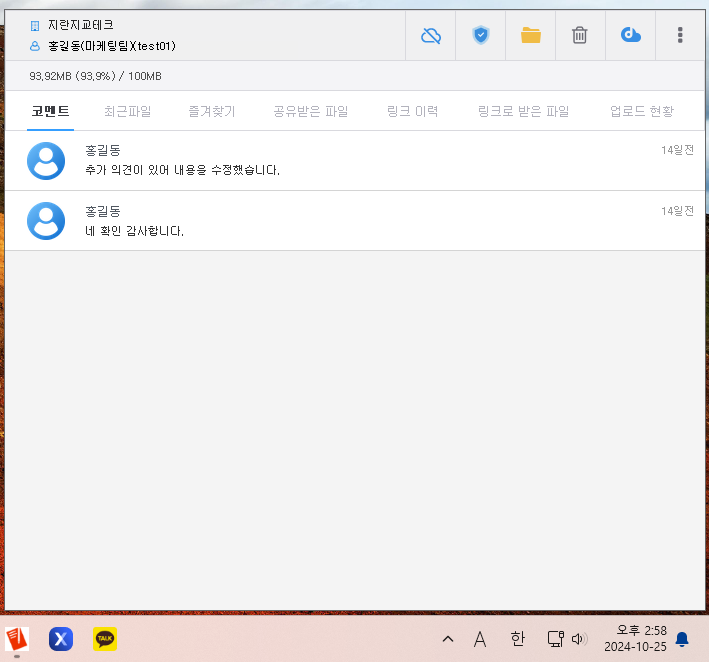
1. DirectCloud 드라이브에 로그인합니다.<br>
2. PC 트레이아이콘에서 DirectCloud 드라이브 아이콘을 클릭합니다.\
   DirectCloud 드라이브 설정 화면이 표시됩니다.

<figure><img src="https://content.gitbook.com/content/yVwmh6zOZuUBHgpiHzxj/blobs/3A1obmUmQi5NGGQcysmd/image.png" alt=""><figcaption></figcaption></figure>

{% hint style="warning" %}
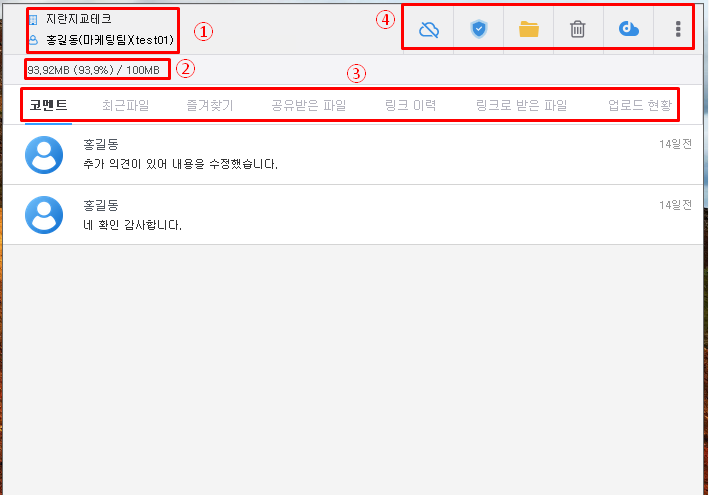
**DirectCloud 드라이브 설정 화면 구성**
{% endhint %}

<figure><img src="https://content.gitbook.com/content/yVwmh6zOZuUBHgpiHzxj/blobs/YWtjvMaW7IXcn5LcMMM6/image.png" alt=""><figcaption></figcaption></figure>

<table><thead><tr><th width="103">No.</th><th width="165">항목</th><th>설명</th></tr></thead><tbody><tr><td>❶</td><td>로그인 정보</td><td><ul><li>회사명<br>로그인한 회사명이 표시됩니다.</li><li>사용자 이름 및 사용자 ID<br>로그인한 사용자의 사용자 이름과 사용자 ID가 다음 형식으로 표시됩니다.<br>사용자 이름 (사용자 ID)</li></ul></td></tr><tr><td>❷</td><td>사용자의 스토리지 사용량</td><td>로그인한 사용자에게 할당된 용량과 사용량이 아래 형식으로 표시됩니다.<br>My Box의 사용량(사용률) / 사용자 할당 용량</td></tr><tr><td>❸</td><td>조작 이력 탭</td><td>탭을 클릭하면 각 작업의 최근 기록이 표시됩니다.</td></tr><tr><td>❹</td><td>조작 버튼</td><td>버튼을 클릭하면 각 기능에 따라 화면과 메뉴가 표시됩니다.</td></tr></tbody></table>

\
**\[조작 버튼]**

<table><thead><tr><th width="171">항목</th><th>설명</th></tr></thead><tbody><tr><td>오프라인</td><td>클릭하면 Windows 탐색기의 DirectCloud 드라이브에 오프라인 폴더가 표시됩니다.<br>DirectCloud 드라이브의 오프라인 사용을 활성화된 경우에만 버튼이 표시됩니다.</td></tr><tr><td>랜섬웨어 대책</td><td>클릭하면 랜섬웨어 방지 설정 화면이 표시됩니다.<br>랜섬웨어 방지 옵션이 활성화된 경우에만 버튼이 표시됩니다.</td></tr><tr><td>드라이브</td><td>클릭하면 Windows 탐색기에서 DirectCloud 드라이브가 표시됩니다.</td></tr><tr><td>휴지통</td><td>클릭하면 사용자의 휴지통이 표시됩니다.</td></tr><tr><td>웹 페이지</td><td>클릭하면 웹 브라우저에서 웹 애플리케이션이 표시됩니다.<br>웹 애플리케이션에서는 Guest 초대 등 DirectCloud Drive에서 지원하지 않는 기능을 사용할 수 있습니다.</td></tr><tr><td>⁝ 버튼</td><td>클릭하면 고급 설정 메뉴가 표시됩니다.</td></tr></tbody></table>

**\[고급 설정 메뉴]**

<table><thead><tr><th width="173">항목</th><th>설명</th></tr></thead><tbody><tr><td>프록시 설정</td><td>선택하면 프록시 설정 화면이 표시됩니다.</td></tr><tr><td>캐시 설정</td><td>선택하면 캐시 설정 화면이 표시됩니다.</td></tr><tr><td>드라이브 문자 설정</td><td>선택하면 "드라이브 문자 할당 설정"화면이 표시됩니다.</td></tr><tr><td>오프라인 설정</td><td>선택하면 오프라인 설정 화면이 표시됩니다.</td></tr><tr><td>로그 폴더 열기</td><td>선택하면 DirectCloud 드라이브의 로그 폴더가 표시됩니다.</td></tr><tr><td>접속환경 진단</td><td>선택하면 DirectCloud Drive 환경 진단 화면이 표시됩니다.</td></tr><tr><td>디버그 모드에서 실행</td><td>선택하면 디버그 모드에서 실행으로 전환할 수 있습니다.</td></tr><tr><td>로그아웃</td><td>DirectCloud 드라이브에서 로그아웃하려면 선택합니다.</td></tr><tr><td>종료</td><td>DirectCloud 드라이브를 종료하려면 선택합니다.</td></tr></tbody></table>
