# 관리자 페이지에서 Guest 초대를 거절하는 방법

### 개요 <a href="#a03" id="a03"></a>

[관리자 승인 후 Guest 초대 메일을 발송하도록 설정하는 방법](https://help.directcloud.net/admin_manual/user/guest_admin_approval)에서 '관리자가 승인한 초대장만 발송'이 활성화되어 있는 경우, ‘Guest' 관리 메뉴의 ‘Guest 승인’ 탭에서 거절 절차를 진행할 수 있습니다.\
이 매뉴얼에서는 관리자가 Guest 초대를 거절하는 방법을 설명합니다.

***

### 제한·보충사항 <a href="#a04" id="a04"></a>

* 관리자 권한이 부여된 사용자는 관리자 페이지의 '계정 관리'를 사용할 수 있습니다.
* 본 매뉴얼의 절차를 실행하려면 [관리자 승인 후 Guest 초대 메일을 발송하도록 설정하는 방법](https://help.directcloud.net/admin_manual/user/guest_admin_approval)의 절차에서 '관리자가 승인한 초대장만 발송' 항목이 ‘사용함’으로 체크되어 있어야 합니다.
* <마스터> 권한자는 Guest 초대를 거부할 수 없습니다.

***

### 절차 <a href="#a05" id="a05"></a>

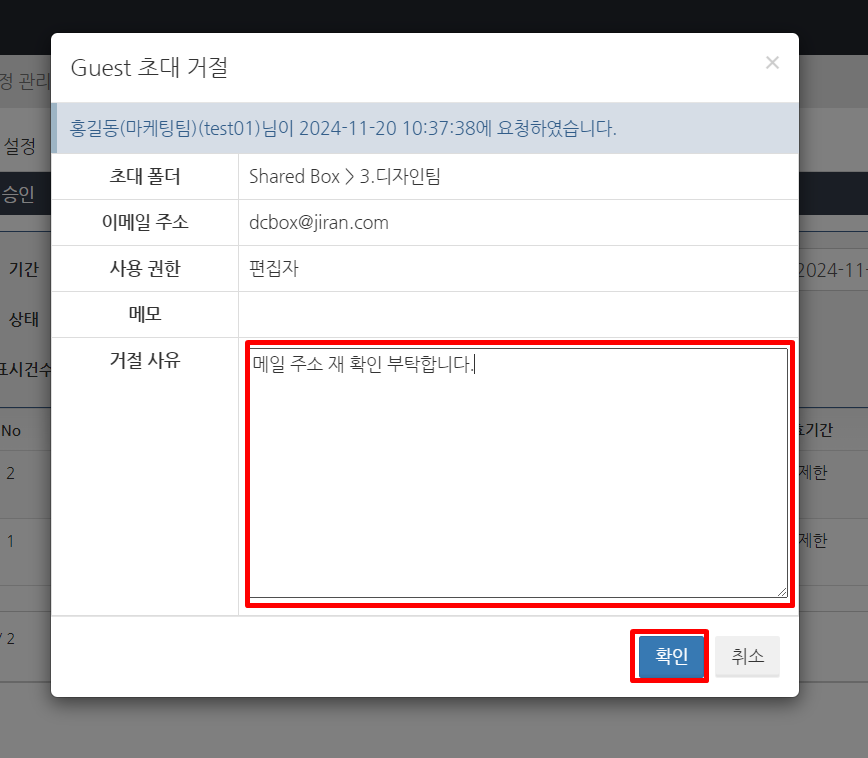
1. '계정 관리' > 'Guest' 메뉴를 선택하고 'Guest 승인' 탭을 클릭합니다.

<figure><img src="https://content.gitbook.com/content/yVwmh6zOZuUBHgpiHzxj/blobs/dR60No9dQDvBEtfk3xob/image.png" alt=""><figcaption></figcaption></figure>

사용자가 Guest 초대를 하면 Guest 초대에 대한 정보가 표시됩니다.

<figure><img src="https://content.gitbook.com/content/yVwmh6zOZuUBHgpiHzxj/blobs/jb0xIhi9s2eir9ROOd8z/image.png" alt=""><figcaption></figcaption></figure>

<table><thead><tr><th width="153">항목</th><th>내용</th></tr></thead><tbody><tr><td>초대자</td><td>Guest를 초대한 사용자가 '사용자 이름(사용자 ID)' 형식으로 표시됩니다.</td></tr><tr><td>초대받은 Guest</td><td>Guest 초대 이메일을 발송한 메일 주소가 표시됩니다.</td></tr><tr><td>신청일</td><td>Guest 초대를 신청한 날짜와 시간이 표시됩니다.</td></tr><tr><td>유효기간</td><td>Guest가 사용자 페이지에 로그인할 수 있는 만료일이 표시됩니다.</td></tr><tr><td>정보</td><td>버튼을 클릭하면 Guest 초대 정보 화면에서 초대 폴더, 메모 등을 확인할 수 있습니다.</td></tr><tr><td>상태</td><td><p>Guest 초대 승인 상태가 표시됩니다.</p><ul><li>승인대기<br>관리자의 승인 대기 상태입니다. 승인 버튼과 거절 버튼이 표시됩니다.</li><li>승인<br>관리자의 승인이 완료된 상태입니다. Guest 등록은 아직 완료되지 않았습니다.</li><li>거절<br>관리자에게 Guest 초대가 거부된 상태입니다.</li><li>가입완료<br>관리자의 승인이 완료되고 Guest에 의한 등록도 완료된 상태입니다.</li></ul></td></tr></tbody></table>

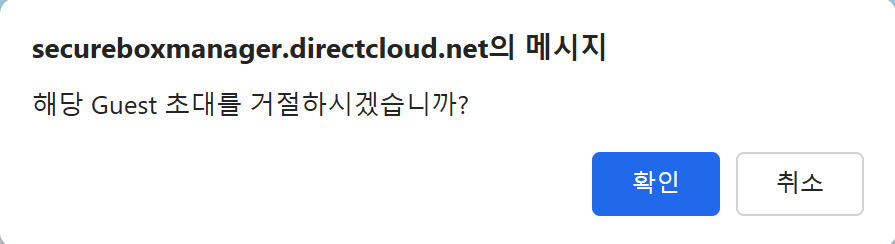
2. '상태' 열에서 '거절' 버튼을 클릭합니다.\
   Guest 초대 거절 화면이 표시됩니다.

<figure><img src="https://content.gitbook.com/content/yVwmh6zOZuUBHgpiHzxj/blobs/zFdqNJjoM6LWxg5SExLg/image.png" alt=""><figcaption></figcaption></figure>

&#x20;    &#x20;

3. Guest 초대를 거절하는 이유를 입력하고 확인 버튼을 클릭합니다.

<figure><img src="https://content.gitbook.com/content/yVwmh6zOZuUBHgpiHzxj/blobs/vuzbHRgg5zqeOs07JamK/image.png" alt=""><figcaption></figcaption></figure>

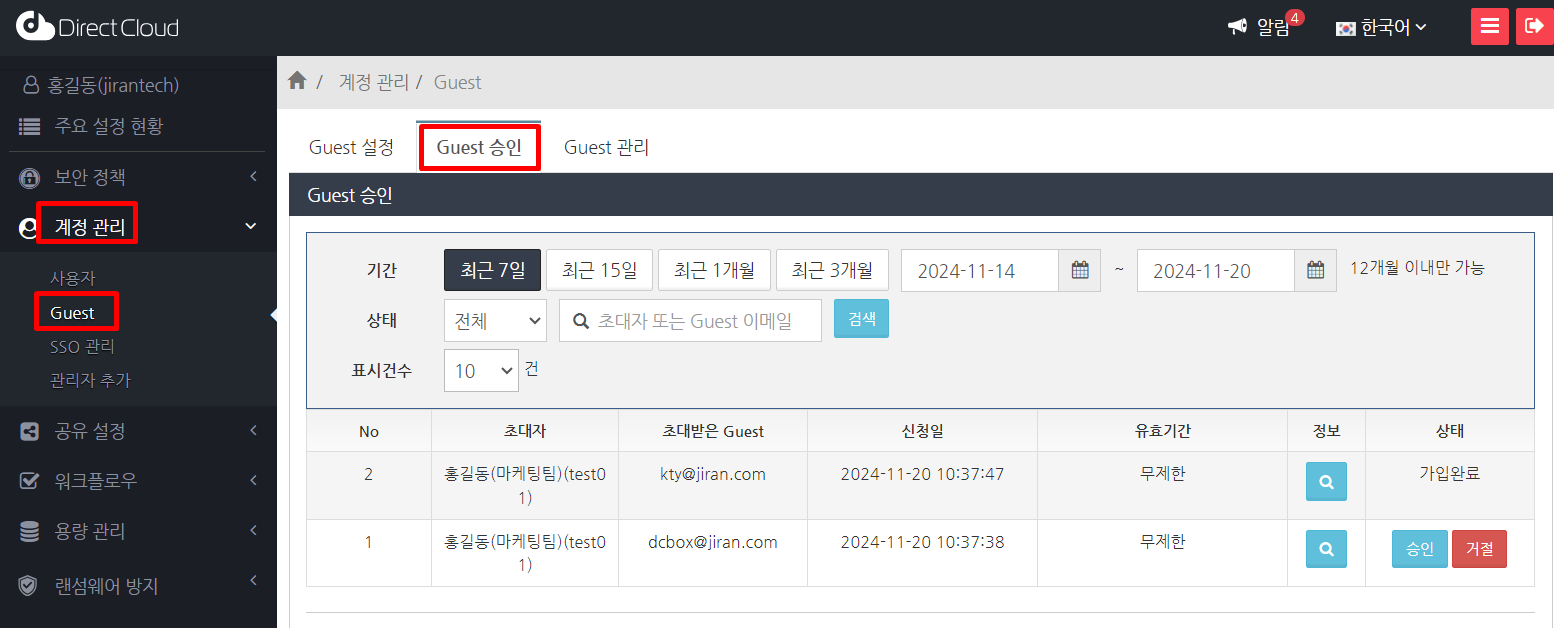
4. 확인 화면에서 확인 버튼을 클릭합니다.

<figure><img src="https://content.gitbook.com/content/yVwmh6zOZuUBHgpiHzxj/blobs/KIiC8kkpOEXunx8psXrs/image.png" alt="" width="375"><figcaption></figcaption></figure>

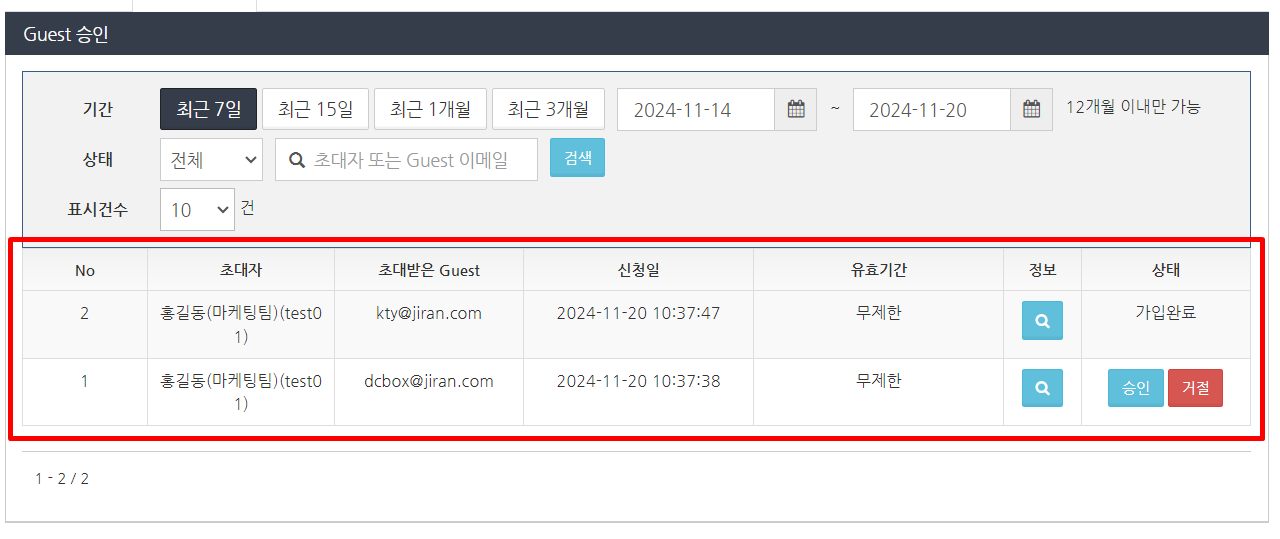
5. 상태 표시가 '거절'로 변경되었는지 확인합니다.

<figure><img src="https://content.gitbook.com/content/yVwmh6zOZuUBHgpiHzxj/blobs/8BQs6szk1f0pnoV4Yl9S/image.png" alt=""><figcaption></figcaption></figure>