# 사용자를 추가할 때 관리자가 비밀번호를 설정하는 방법
### 개요
계정 관리 메뉴에서는 계약 담당 관리자와 일반 관리자가 사용자의 비밀번호를 설정할 수 있습니다.\
이 매뉴얼에서는 사용자를 추가할 때 비밀번호 등록용 메일이 보내지 않도록 설정하고, 관리자가 직접 사용자 비밀번호를 등록하는 방법을 설명합니다.
***
### 제한·보충사항
* 관리자 권한이 부여된 사용자는 관리자 페이지의 '계정 관리'를 사용할 수 있습니다.
* 비밀번호 끝에 반각 스페이스가 포함된 상태로 복사하여 입력 폼에 붙여넣는 경우, 반각 스페이스는 자동으로 제거됩니다.
* URL 복사 기능으로 복사한 비밀번호 등록용 URL의 유효 기간은 복사한 시점부터 24시간입니다.
* 관리자가 URL 복사 기능을 이용해 비밀번호를 등록한 경우에는 [사용자 및 Guest가 로그인할 때 비밀번호를 강제로 변경하도록 설정하는 방법](https://help.directcloud.net/admin_manual/security_policy/password_forced_change_guest)을 적용하더라도 비밀번호 변경 화면이 표시되지 않습니다.
* 관리 페이지의 표시 언어를 한국어 또는 영어로 설정한 상태에서 웹 브라우저의 자동 번역 기능을 사용하면 사용자 정보 관리 화면의 표시가 깨질 수 있습니다.\
브라우저의 자동 번역 기능을 비활성화하고 캐시를 모두 삭제한 후 다시 표시해 주시기 바랍니다.
***
### 절차
{% hint style="warning" %}
**사용자를 추가할 때 비밀번호 등록 이메일을 보내지 않도록 설정**
{% endhint %}
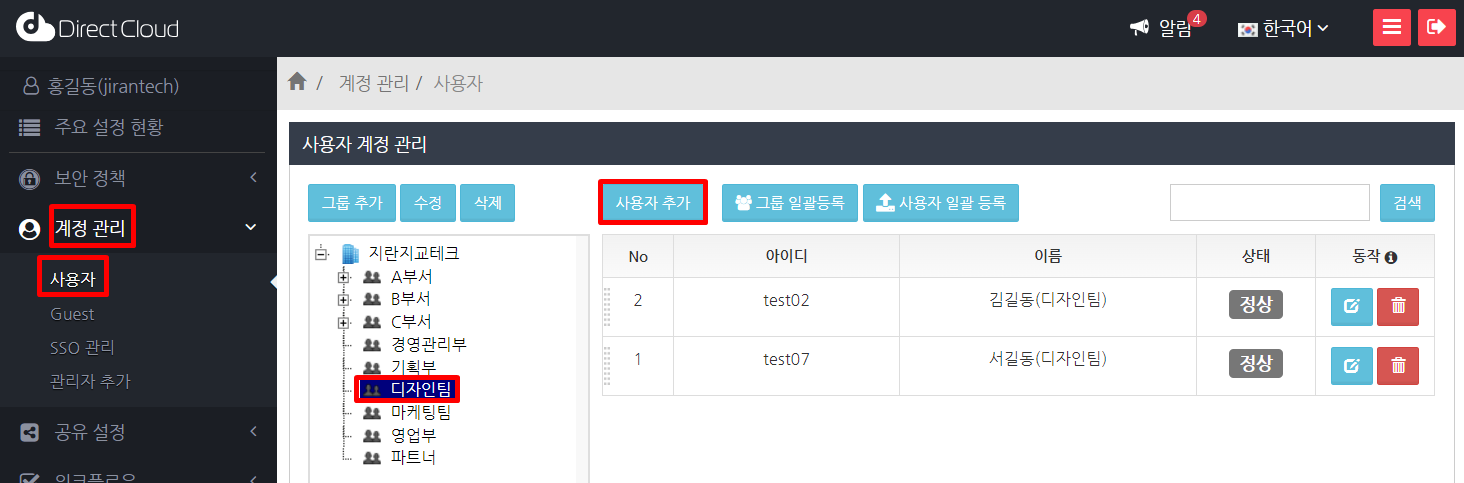
1. '계정 관리' > '사용자' 메뉴를 선택하고 사용자를 추가할 그룹을 선택한 다음 사용자 추가 버튼을 클릭합니다.
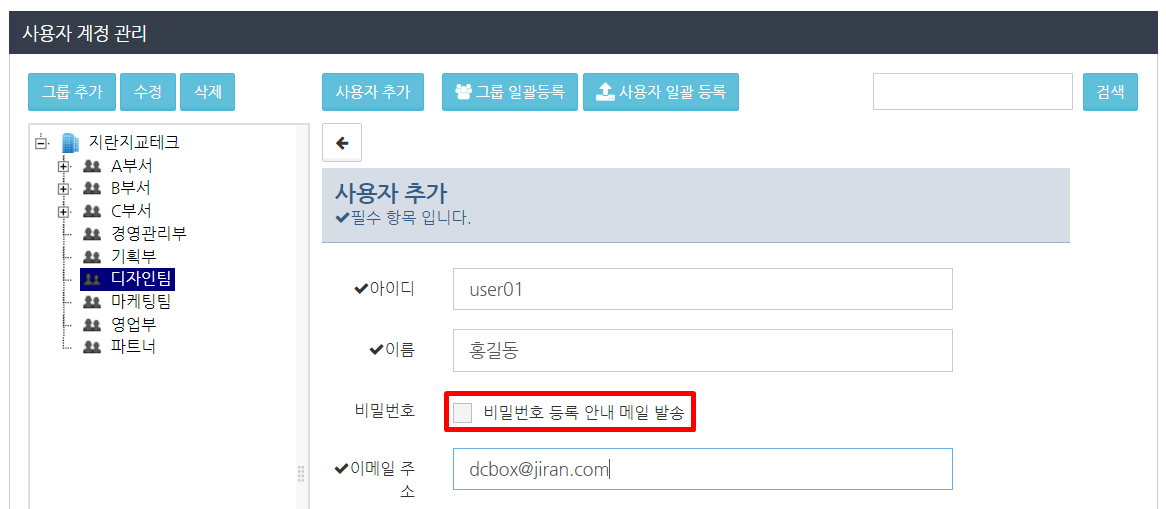
2. '비밀번호' 설정에서 '비밀번호 등록 안내 메일 발송'를 선택하지 않고 다른 사용자 정보를 설정하고 '등록' 버튼을 클릭합니다.
{% hint style="warning" %}
**사용자 비밀번호 설정**
{% endhint %}
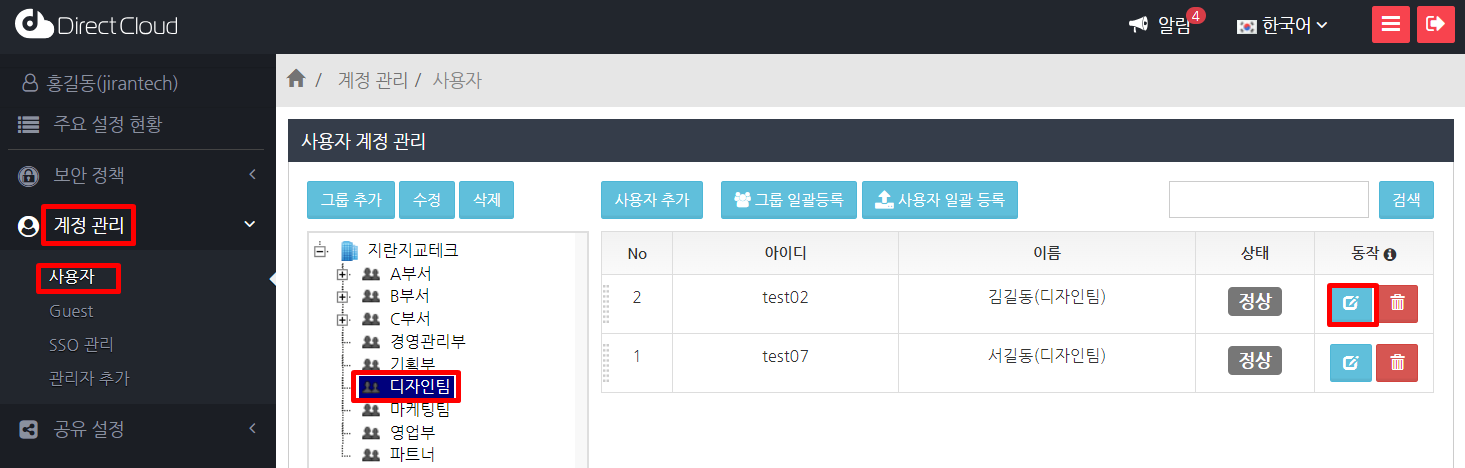
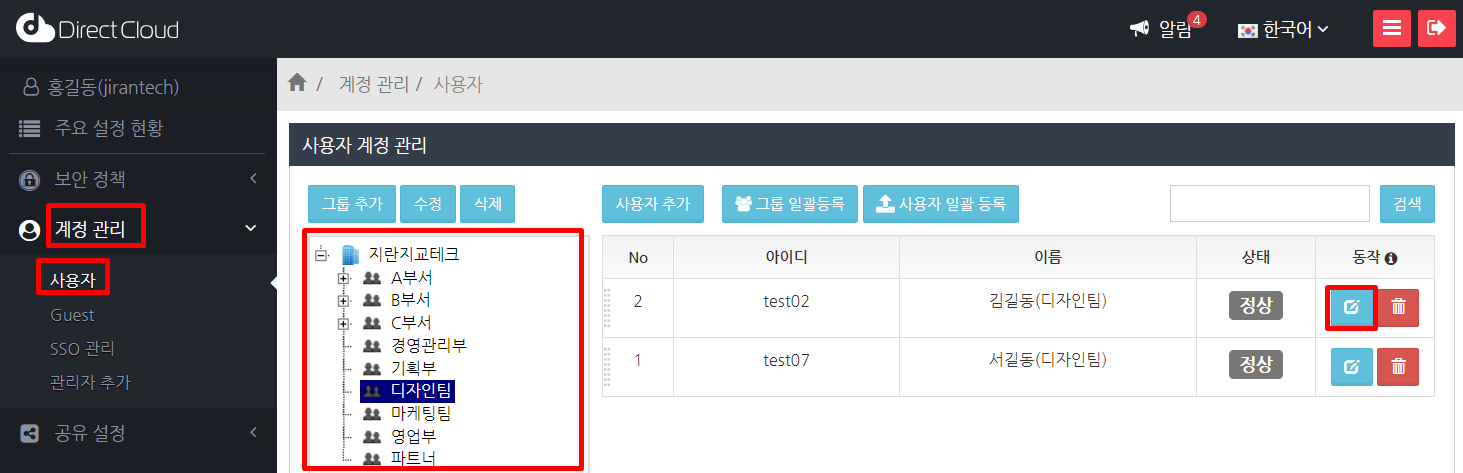
1. '계정 관리' > '사용자' 메뉴를 선택하고 사용자를 추가할 그룹을 선택한 다음 사용자 편집 버튼을 클릭합니다.
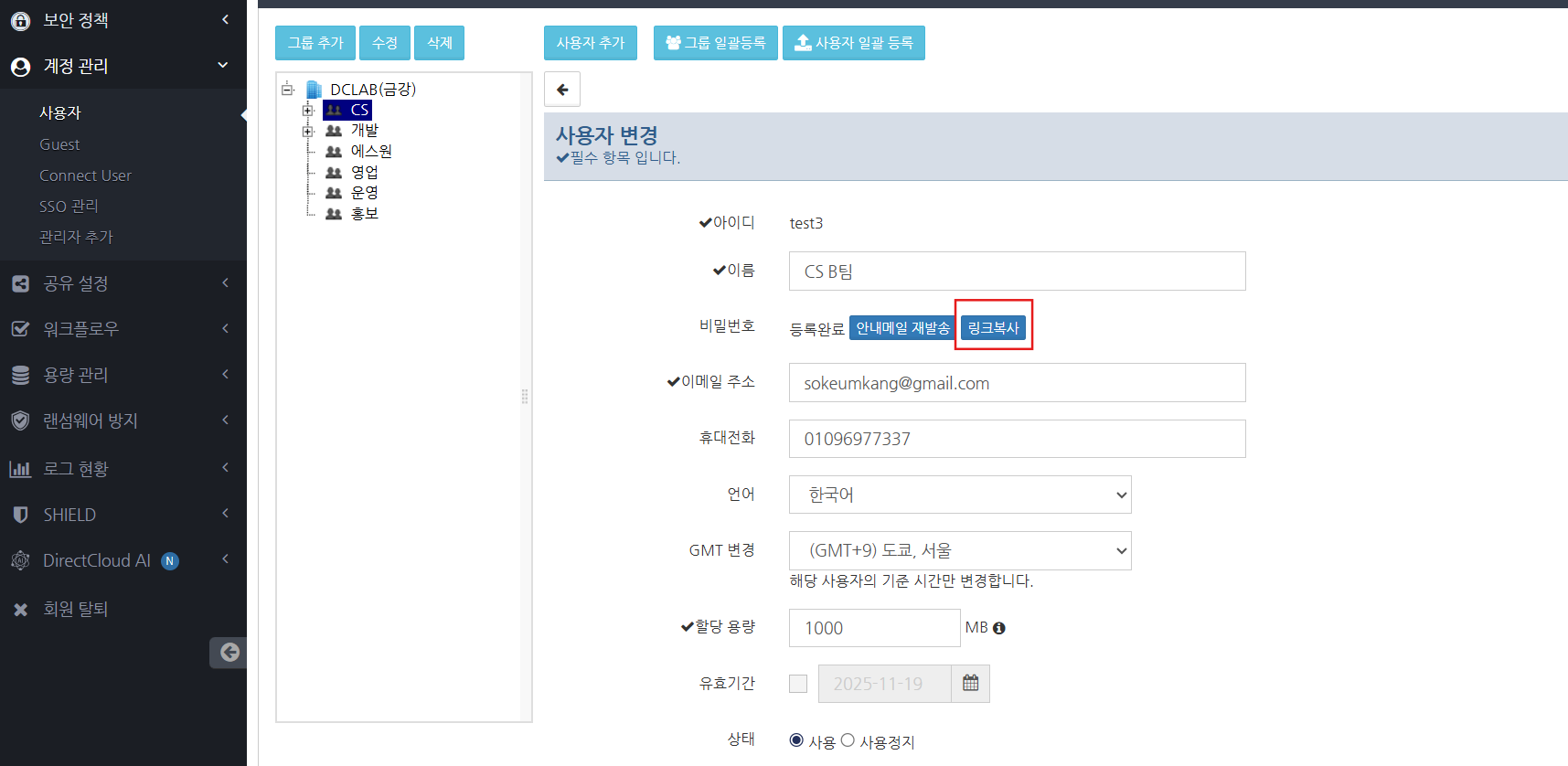
2. 비밀번호 설정에서 안내메일 재발송 옆에 표시된 링크복사를 클릭합니다.\
비밀번호 등록 화면의 URL이 복사됩니다.
3. 브라우저에서 새창을열고 복사한 URL을 입력합니다.\
비밀번호 등록 화면이 나타납니다.
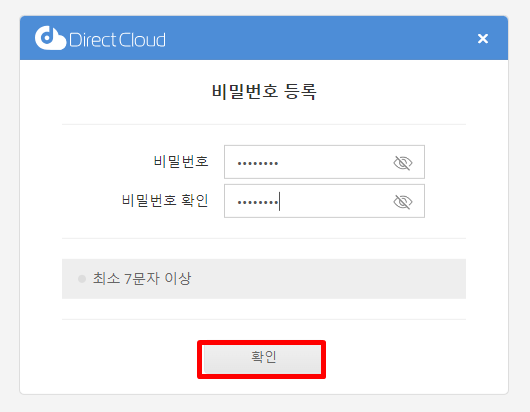
4. 비밀번호 정책에 따라 비밀번호를 입력하고 확인 버튼을 클릭합니다.
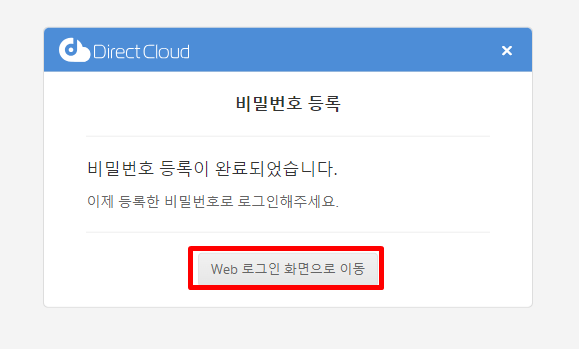
비밀번호 등록 완료 화면이 표시됩니다.
{% hint style="warning" %}
**비밀번호 등록 상태 확인**
{% endhint %}
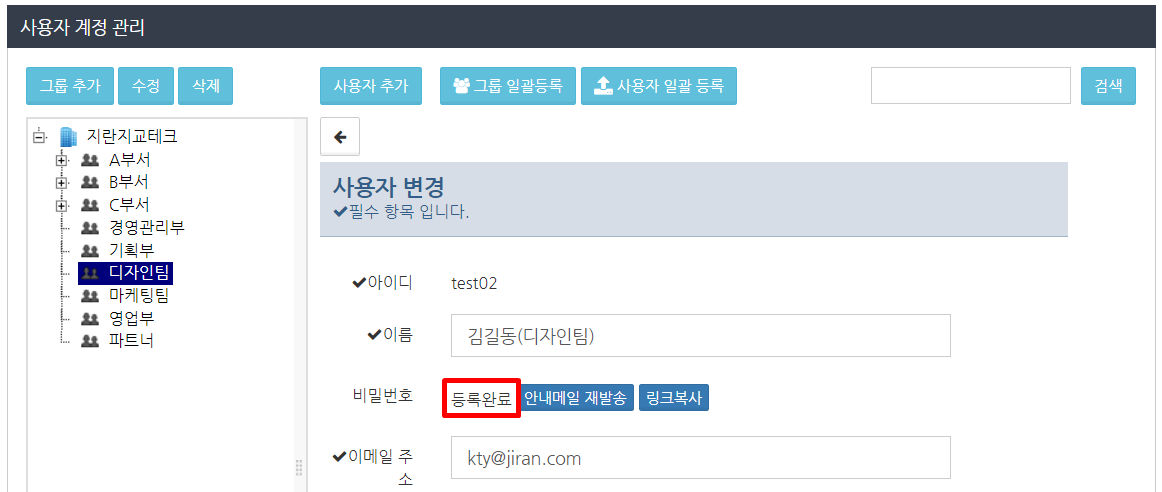
1. '계정 관리' > '사용자' 메뉴를 선택하고 사용자를 추가할 그룹을 선택한 다음 사용자 편집 버튼을 클릭합니다.
2. 비밀번호에 등록 완료가 표시되는지 확인합니다.