# 사용자의 소속 그룹을 추가하는 방법

### 개요 <a href="#a03" id="a03"></a>

이 매뉴얼에서는, 계정 관리 메뉴에서 사용자에게 소속 그룹을 추가하는 방법을 설명합니다.\
사용자를 그룹으로 드래그 앤 드롭하여 추가하는 방법과, 사용자 정보 변경 화면에서 그룹을 추가하는 방법이 있습니다.

***

### 제한·보충사항 <a href="#a04" id="a04"></a>

* 관리자 권한이 부여된 사용자는 관리자 페이지의 '계정 관리'를 사용할 수 있습니다.
* 사용자 목록은 등록일의 내림차순으로 표시되며, 정렬을 변경할 수는 없습니다.
* 계약 담당 관리자(일반 관리자에게 계약 담당 관리자 권한을 위임하는 방법으로 권한이 부여된 사용자)와 일반 관리자(사용자에게 일반 관리자 권한을 추가하는 방법으로 권한이 부여된 사용자)는 삭제할 수 없습니다. 따라서 계약 담당 관리자 및 일반 관리자에는 작업 열에 삭제 버튼이 표시되지 않습니다.
* 사용자 정보가 수정해도 반영되지 않는 경우에는 Web 브라우저의 캐시를 삭제한 뒤 다시 수정해주시기 바랍니다.
* ‘계정 관리’ 메뉴의 그룹은 상·하위 관계를 가진 트리 구조로 표시되지만, 사용자를 추가할 때는 각 그룹을 서로 독립된 그룹으로 취급해야 합니다.

  예를 들어, 사용자를 추가한 그룹에 하위 그룹이 있더라도 해당 하위 그룹에 사용자가 자동으로 추가되지는 않습니다.

  각 그룹마다 개별적으로 사용자를 추가해 주시기 바랍니다.
* 사용자를 소속 그룹에서 제외하고 싶은 경우에는, 사용자 정보 변경 화면에서 그룹을 삭제해주시기 바랍니다.\
  '계정 관리' > '사용자' 메뉴의 사용자 정보 관리 설정에서 작업 열의 휴지통 버튼을 클릭하면 해당 그룹에서 제외되는 것뿐만 아니라 사용자 자체가 삭제되므로 주의해주시기 바랍니다.

***

### 절차 <a href="#a05" id="a05"></a>

{% hint style="warning" %}
**드래그 앤 드롭으로 사용자를 다른 그룹에 소속시키는 방법**
{% endhint %}

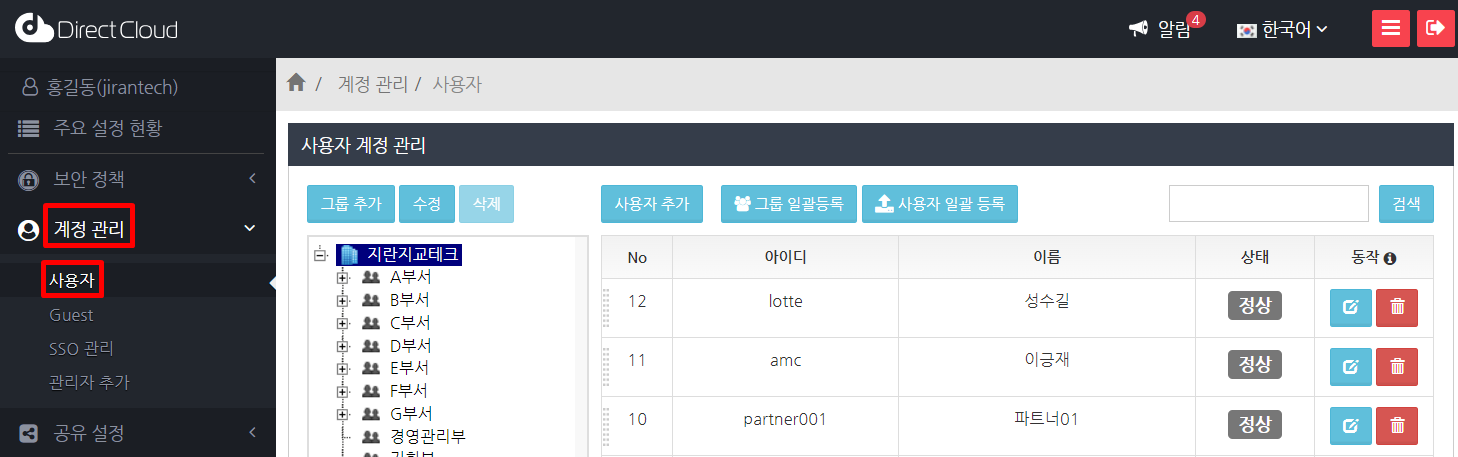
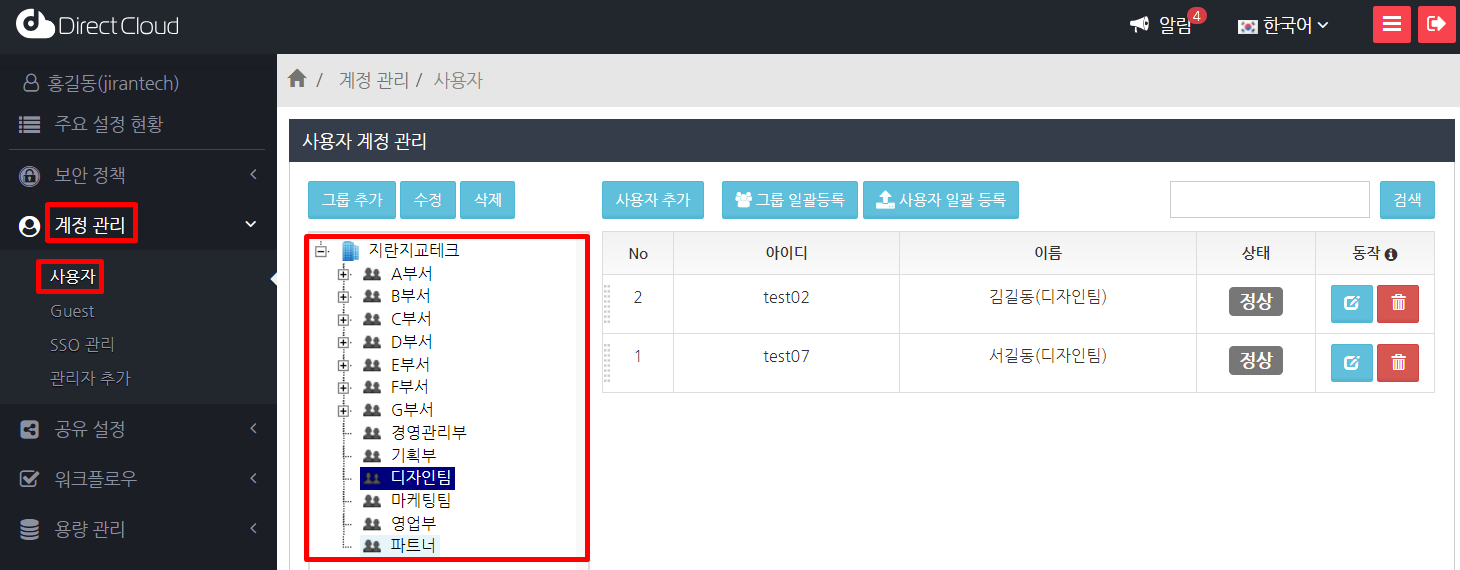
1. '계정 관리' > '사용자' 메뉴를 선택합니다.

<figure><img src="https://content.gitbook.com/content/yVwmh6zOZuUBHgpiHzxj/blobs/kGLoySRGbjyusGEkNEOt/image.png" alt=""><figcaption></figcaption></figure>

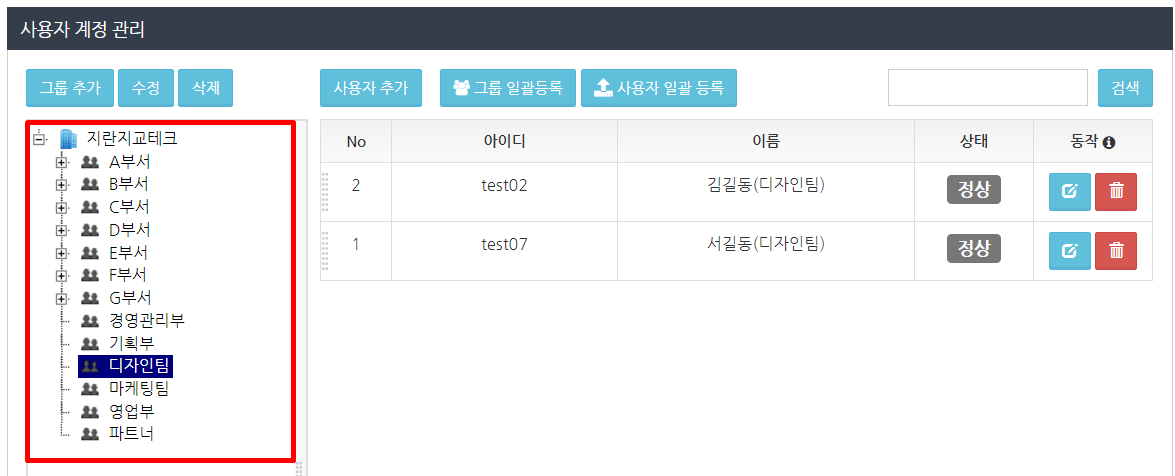
2. 그룹을 클릭하여 소속 그룹을 추가할 사용자를 확인합니다.

<figure><img src="https://content.gitbook.com/content/yVwmh6zOZuUBHgpiHzxj/blobs/2Ey2aKuukLPpP7yQpRuZ/image.png" alt=""><figcaption></figcaption></figure>

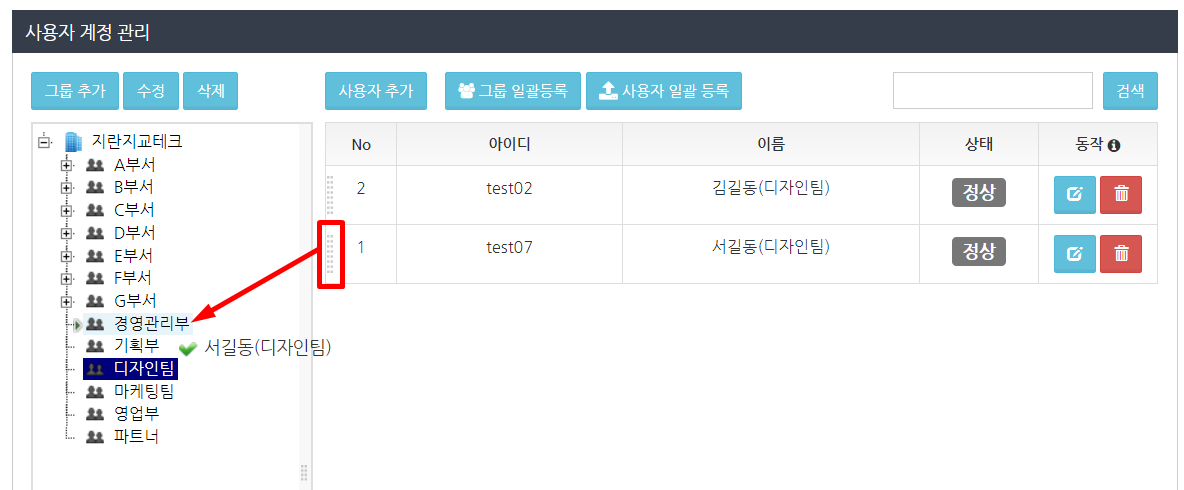
3. 사용자의 'NO' 입력란을 드래그하여 속할 그룹에 놓습니다.\
   그룹에 사용자가 추가됩니다.

<figure><img src="https://content.gitbook.com/content/yVwmh6zOZuUBHgpiHzxj/blobs/lm9vUmAt9bKJLieWBSUR/image.png" alt=""><figcaption></figcaption></figure>

&#x20;     &#x20;

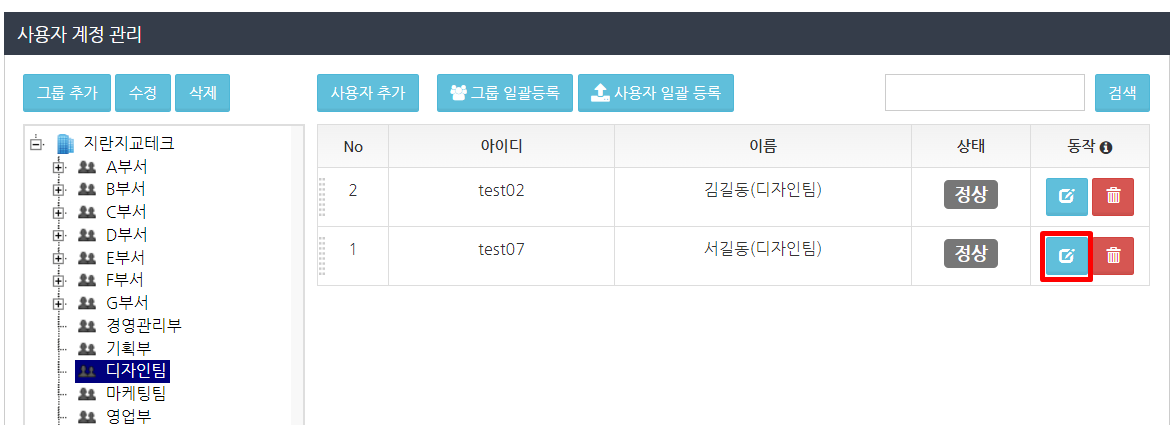
4. 소속 그룹을 추가한 사용자의 작업 열에 표시되는 편집 버튼을 클릭합니다.

<figure><img src="https://content.gitbook.com/content/yVwmh6zOZuUBHgpiHzxj/blobs/GOW2pqE0BJT44FFfWJlh/image.png" alt=""><figcaption></figcaption></figure>

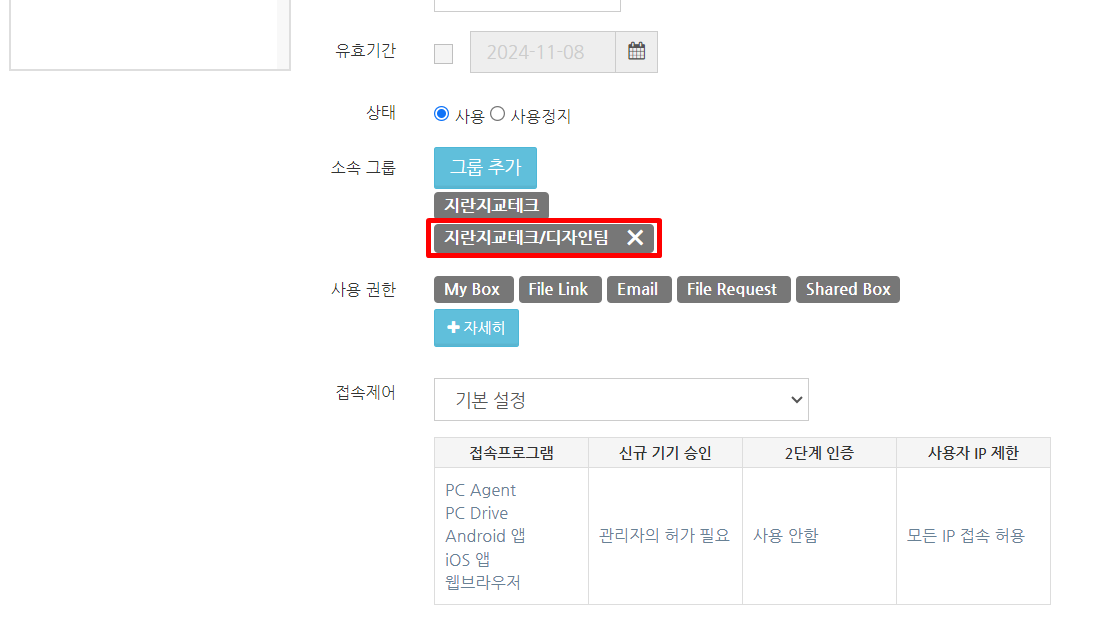
5. 소속 그룹이 추가되었는지 확인합니다.

<figure><img src="https://content.gitbook.com/content/yVwmh6zOZuUBHgpiHzxj/blobs/biDQRMvrNY1JzaHmrkRR/image.png" alt=""><figcaption></figcaption></figure>

{% hint style="warning" %}
**사용자 변경 화면에서 그룹을 추가하는 방법**
{% endhint %}

1. 계정 관리 > 사용자 메뉴를 선택하고 편집할 사용자 그룹을 클릭합니다.

<figure><img src="https://content.gitbook.com/content/yVwmh6zOZuUBHgpiHzxj/blobs/9BcktCQGq2fUDjNTAzJM/image.png" alt=""><figcaption></figcaption></figure>

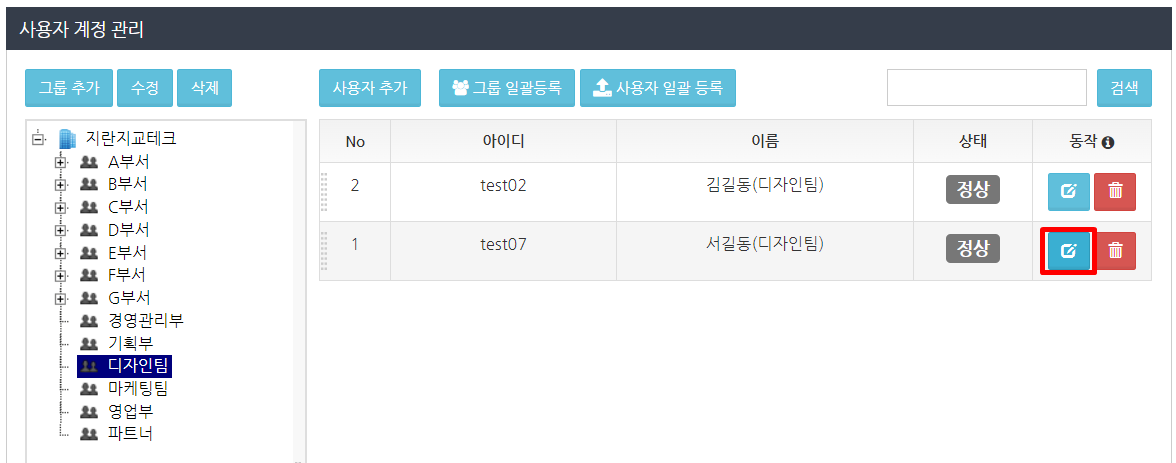
2. 편집하려는 사용자의 동작 항목에 표시되는 편집 버튼을 클릭합니다.

<figure><img src="https://content.gitbook.com/content/yVwmh6zOZuUBHgpiHzxj/blobs/bFrw6Bf0GFvZvpJ3UrUi/image.png" alt=""><figcaption></figcaption></figure>

3. 그룹 추가 버튼을 클릭합니다.

<figure><img src="https://content.gitbook.com/content/yVwmh6zOZuUBHgpiHzxj/blobs/CmM7pdDx7XmfYvP1zU50/image.png" alt=""><figcaption></figcaption></figure>

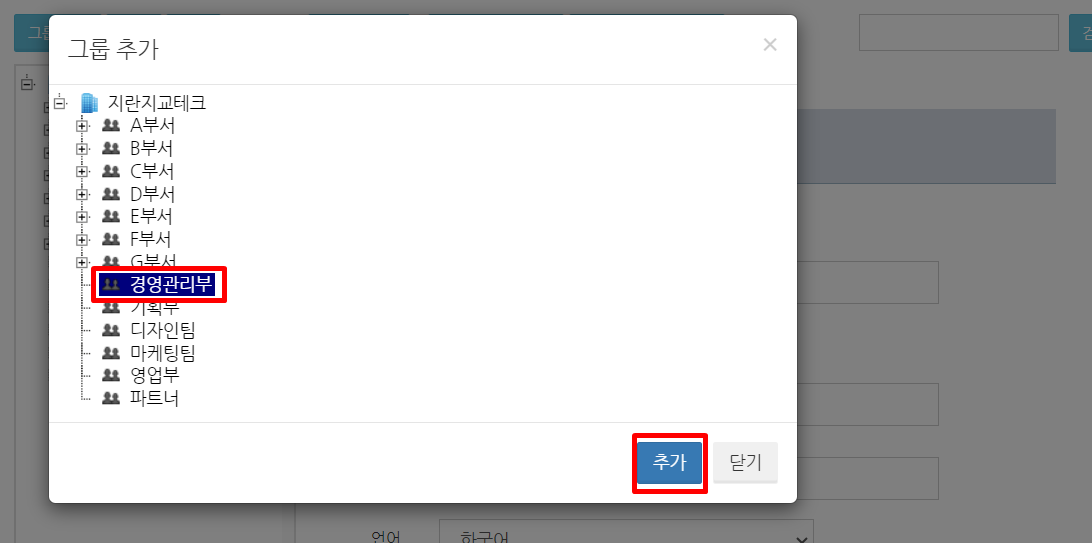
4. 속할 그룹을 선택하고 추가 버튼을 클릭합니다.

<figure><img src="https://content.gitbook.com/content/yVwmh6zOZuUBHgpiHzxj/blobs/vBC7WyRwGwFpWLDSrALz/image.png" alt=""><figcaption></figcaption></figure>

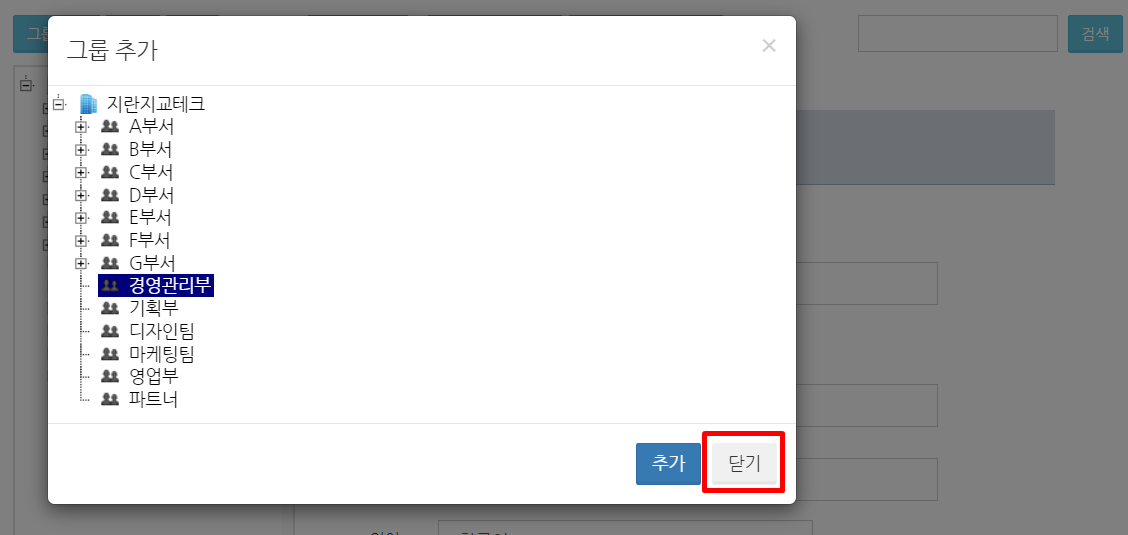
5. 닫기 버튼을 클릭합니다.

<figure><img src="https://content.gitbook.com/content/yVwmh6zOZuUBHgpiHzxj/blobs/Jh0W9n9O7kE7Ftm45R6M/image.png" alt=""><figcaption></figcaption></figure>

6. 소속 그룹이 추가되었는지 확인하고 저장 버튼을 클릭합니다.
<figure><img src="https://content.gitbook.com/content/yVwmh6zOZuUBHgpiHzxj/blobs/y8VfxAp5flnXk9J0rqCy/image.png" alt=""><figcaption></figcaption></figure>