# 사용자 페이지에 로그인할 수 있는 IP 주소를 제한하는 방법

### 개요 <a href="#a03" id="a03"></a>

이 매뉴얼에서는 '보안 정책' > '접속 제어' 메뉴의 IP 제한 탭에서 사용자 페이지에 대한 액세스를 지정된 글로벌 IP 주소로 제한하는 방법에 대해 설명합니다.

***

### 제한·보충사항 <a href="#a04" id="a04"></a>

* 관리자 권한이 부여된 사용자는 관리자 페이지에서 '보안 정책'에 접근 가능합니다.
* 등록 가능한 글로벌 IP 주소의 등록수는 제한이 없습니다.
* 구성된 IP 주소 범위 내에서 글로벌 IP 주소가 변경되면 세션이 끊어집니다.

***

### 절차 <a href="#a05" id="a05"></a>

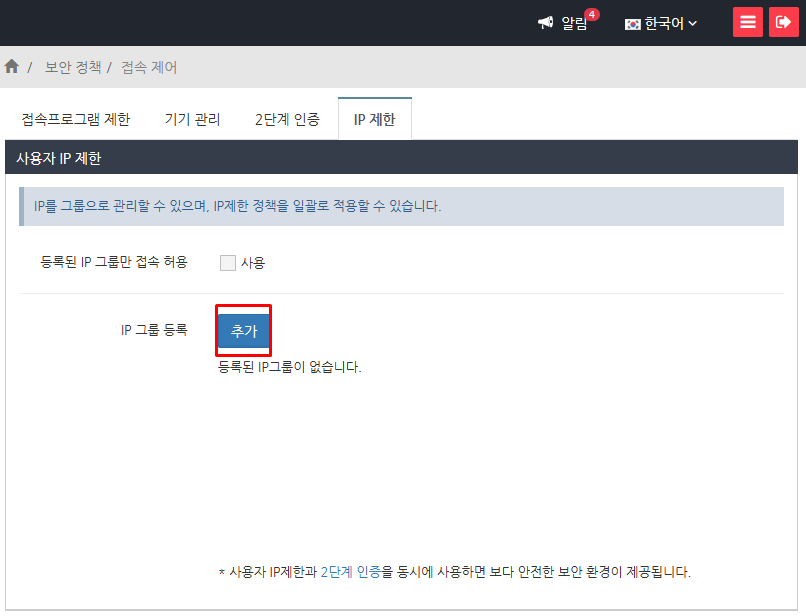
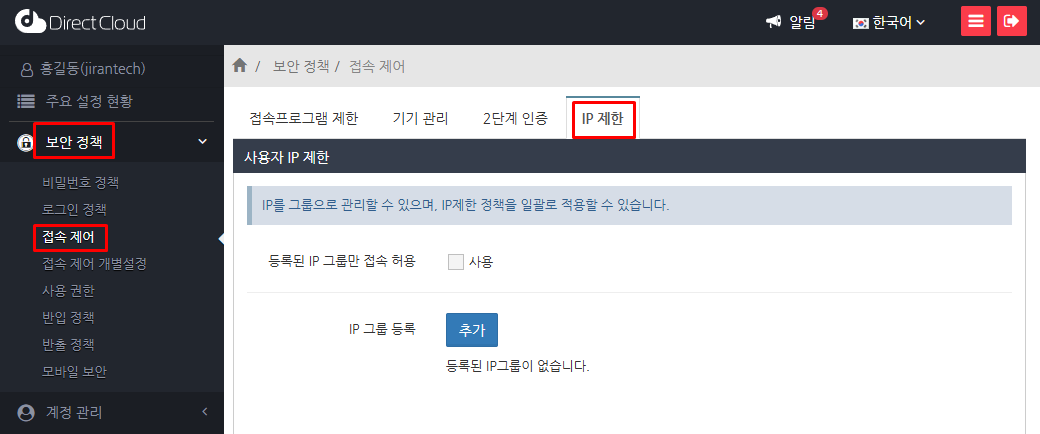
1. '보안 정책' > '접속 제어' 메뉴를 선택하고 'IP 제한' 탭을 클릭합니다.

<figure><img src="https://content.gitbook.com/content/yVwmh6zOZuUBHgpiHzxj/blobs/Dx27panFUzU8wrDqsVFy/image.png" alt=""><figcaption></figcaption></figure>

2. IP 그룹 등록의 추가 버튼을 클릭합니다.

<figure><img src="https://content.gitbook.com/content/yVwmh6zOZuUBHgpiHzxj/blobs/yk1OMUdrovD1LmlJG7Xp/image.png" alt=""><figcaption></figcaption></figure>

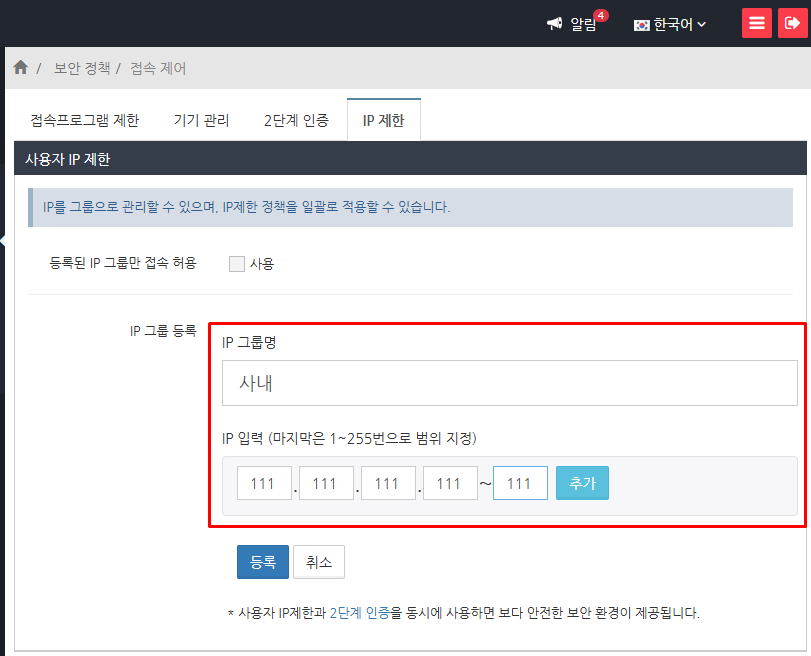
3. IP 주소 그룹 이름에 원하는 설정 이름을 입력하고 IP 주소 입력에 액세스할 수 있는 IP 주소 범위를 입력한 다음 추가 버튼을 클릭합니다. 하나의 글로벌 IP 주소를 입력하려면 "111.111.111.111-111" 형식으로 입력합니다.

<figure><img src="https://content.gitbook.com/content/yVwmh6zOZuUBHgpiHzxj/blobs/5J3hUcv3A2wsQ0CPxSJn/image.png" alt=""><figcaption></figcaption></figure>

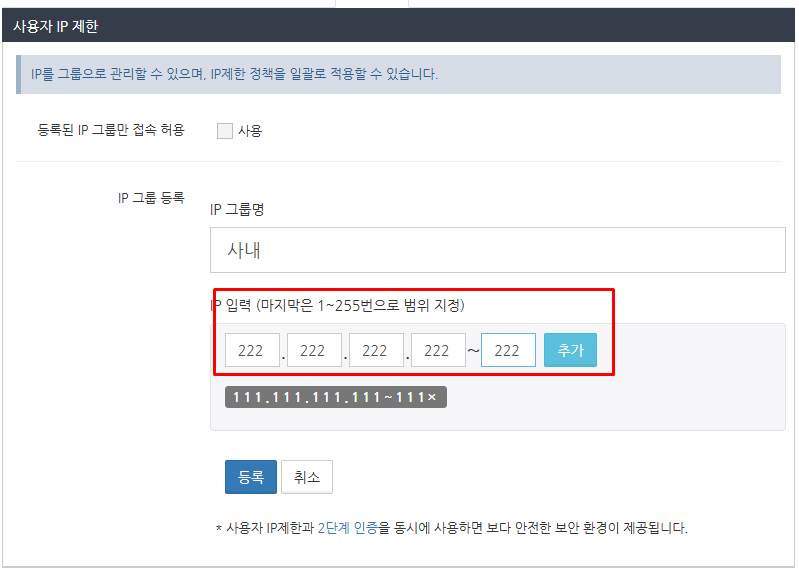
4. 글로벌 IP 주소를 추가하려면 글로벌 IP 주소 범위를 다시 입력하고 추가 버튼을 클릭합니다.

<figure><img src="https://content.gitbook.com/content/yVwmh6zOZuUBHgpiHzxj/blobs/gL5B1gKlnTtblXzyI2h1/image.png" alt=""><figcaption></figcaption></figure>

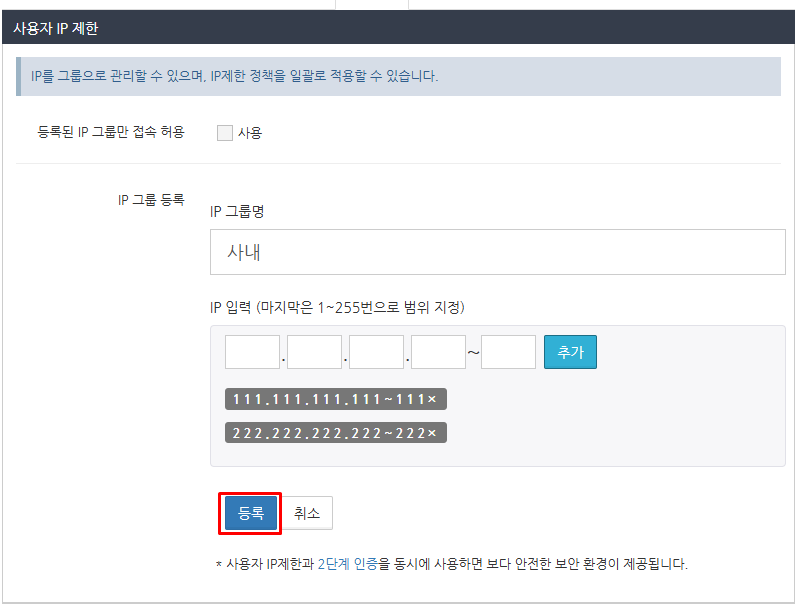
5. 등록 버튼을 클릭합니다.\
   'IP 주소 그룹' 설정이 저장됩니다.

<figure><img src="https://content.gitbook.com/content/yVwmh6zOZuUBHgpiHzxj/blobs/lYyBuFZnNBdtj1qmb3Yg/image.png" alt=""><figcaption></figcaption></figure>

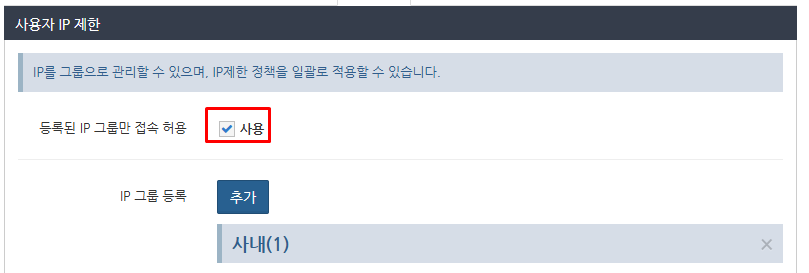
6. 지정한 IP 주소로부터의 로그인만 허용되도록 설정하려면 '등록된 IP 그룹만 접속 허용'을 '사용'으로 선택합니다. 설정은 즉시 저장됩니다.
<figure><img src="https://content.gitbook.com/content/yVwmh6zOZuUBHgpiHzxj/blobs/jIJXF42o07ifZetVpFy3/image.png" alt=""><figcaption></figcaption></figure>