# 관리자 페이지의 파일 목록에서 열람이력을 확인하는 방법

### 개요 <a href="#a03" id="a03"></a>

이 매뉴얼에서는 Shared Box 메뉴에서 파일 목록을 표시하고 첫 번째 계층 이후 폴더에 저장된 파일의 열람이력을 확인하는 방법에 대해 설명합니다.

***

### 제한·보충사항 <a href="#a04" id="a04"></a>

* 관리자 권한이 부여된 사용자는 관리자 페이지에서 '공유 설정' 메뉴를 사용할 수 있습니다.&#x20;
* 폴더 목록과 파일 목록에 표시되는 폴더와 파일은 한 페이지에 50건씩 표시됩니다.
* 사용자가 삭제되었거나 사용자명이 변경된 경우, 파일 사용 이력의 사용자명에는 삭제 또는 변경되기 이전의 사용자명이 표시됩니다.
* Warm Storage를 계약하고 있는 경우, 관리자 페이지의 '공유 설정' > 'Shared Box' 메뉴에 있는 폴더 목록과 파일 목록에서 Warm Storage의 대상 폴더 정보를 확인하실 수 있습니다.
* Warm Storage에 있는 폴더와 파일을 목록으로 표시하고, 원본 폴더 정보를 확인하실 수도 있습니다.

***

### 절차 <a href="#a05" id="a05"></a>

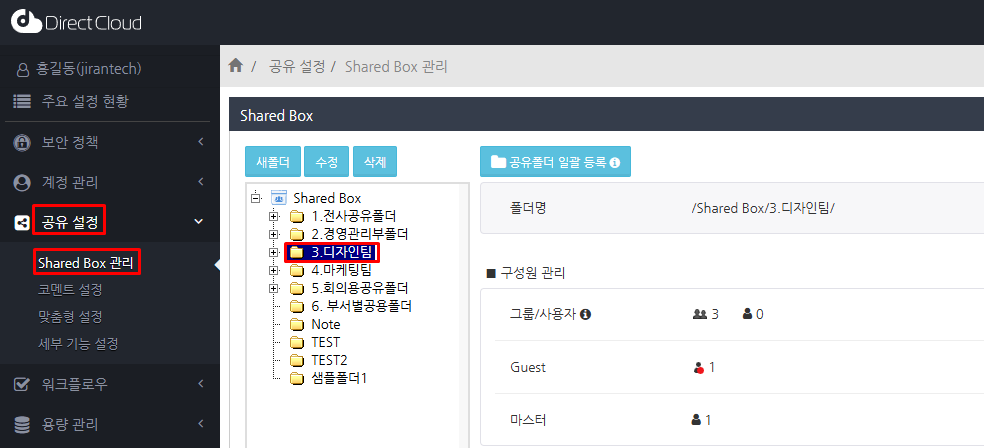
1. '공유 설정' > 'Shared Box' 관리 메뉴를 선택하고 첫 번째 계층 이후 폴더를 클릭합니다.

<figure><img src="https://content.gitbook.com/content/yVwmh6zOZuUBHgpiHzxj/blobs/acpdNrOC4cKLnp3GFLjm/image.png" alt=""><figcaption></figcaption></figure>

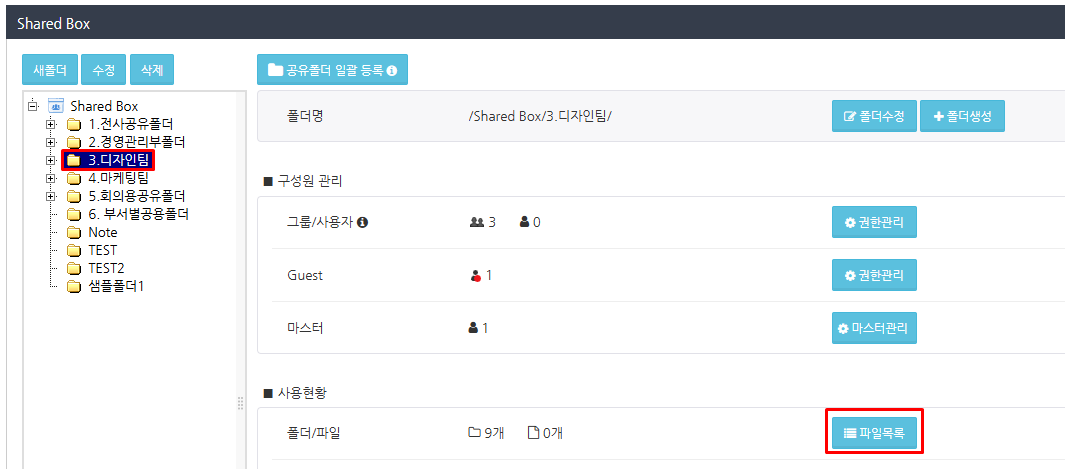
2. 항목 설정에서 '파일 목록' 버튼을 클릭합니다.

<figure><img src="https://content.gitbook.com/content/yVwmh6zOZuUBHgpiHzxj/blobs/gV8RukEJ9gqAZrJBbua2/image.png" alt=""><figcaption></figcaption></figure>

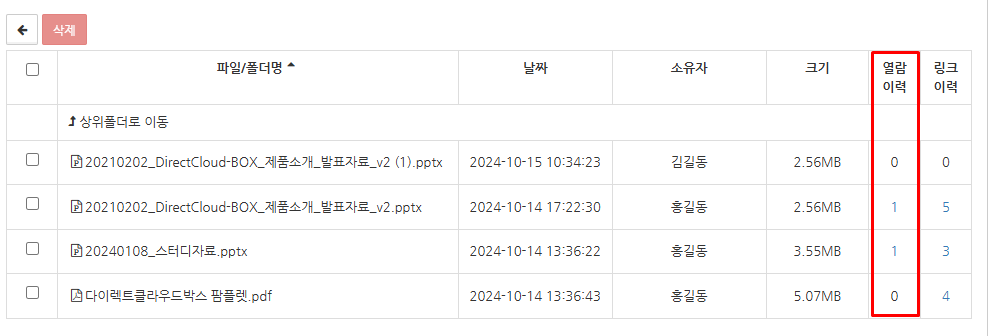
3. 열람 이력을 확인하고자 하는 파일 우측에 있는 '열람이력'  항목에 표시된 숫자를 클릭합니다.\
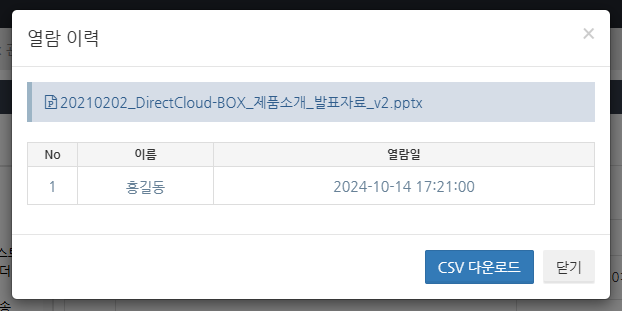
   열람 이력 화면에는 선택한 파일을 열람한 사용자의 이름과 열람 날짜와 시간이 표시됩니다.

<figure><img src="https://content.gitbook.com/content/yVwmh6zOZuUBHgpiHzxj/blobs/GnX7hhylfE6w5PCi2C5Y/image.png" alt=""><figcaption></figcaption></figure>

&#x20;    &#x20;

4. 열람 이력을 파일로 저장하려면 CSV 다운로드 버튼을 클릭합니다.

<figure><img src="https://content.gitbook.com/content/yVwmh6zOZuUBHgpiHzxj/blobs/MsTzUXhf9sQdIRIwnUxf/image.png" alt=""><figcaption></figcaption></figure>

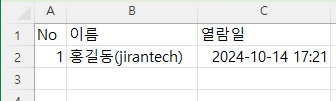
&#x20;     다음 형식으로 CSV 파일에 파일의 열람 이력이 출력됩니다.

<figure><img src="https://content.gitbook.com/content/yVwmh6zOZuUBHgpiHzxj/blobs/vorYH4DZQcPVXfqBtvll/image.png" alt=""><figcaption></figcaption></figure>