# 특정 폴더에서 버전 관리를 사용하는 방법
### 개요
이 매뉴얼에서는 Shared Box를 선택하여 파일 버전 관리를 활성화하는 방법에 대해 설명합니다.
***
### 제한·보충사항
* 이 매뉴얼에서는 '공유 설정' 메뉴의 Shared Box 및 Connect 관리 메뉴에서의 설정 방법을 설명하고 있지만, DLP 관리 메뉴에서도 동일한 절차로 설정할 수 있습니다.
* 관리자 권한이 부여된 사용자는 관리자 페이지의 '공유 설정'을 사용할 수 있습니다.
* 버전 관리는 기본적으로 사용함으로 설정되어 있습니다.
* 버전 관리는 1단계와 2단계 폴더에 대해 설정하며, 설정 내용은 하위 폴더에 상속됩니다.
* 버전 관리를 사용하려면 [파일 버전 관리를 사용하는 방법](https://help.directcloud.net/admin_manual/storage/version_control)에서 파일 버전 관리를 사용함으로 설정하고, 저장할 버전 수를 지정해야 합니다.
* 버전 관리를 이용하려면 <마스터>, <전체권한> 접근 권한 레벨이 부여되어 있어야 합니다.
* 같은 이름의 파일을 업로드하거나 온라인 편집으로 파일을 덮어쓰면 버전이 갱신됩니다.
단, 다음 폴더의 파일은 덮어쓰기가 불가능하므로 온라인 편집을 이용할 수 없습니다. 또한 업로드 대상 폴더에 같은 이름의 파일이 저장되어 있는 경우 별도의 파일로 업로드됩니다.
* Warm Storage 폴더
* Cold Storage 폴더
* DirectCloud AI가 활성화된 폴더
* [DirectCloud AI를 활성화하는 방법](https://help.directcloud.net/admin_manual/directcloud-ai/enable_ai)의 절차에 따라 DirectCloud AI를 활성화하면 폴더 속성에 DirectCloud AI가 표시됩니다.
* DirectCloud AI가 활성화된 폴더에서는 버전 관리 기능을 이용할 수 없기 때문에 폴더 속성에서 버전 관리 항목이 표시되지 않습니다.
* DirectCloud-CONNECT를 사용할 수 있는 경우에는 관리자 페이지에 Connect 관리 메뉴가 표시됩니다.
* DirectCloud-SHIELD DLP를 계약하고 있는 경우에는 관리자 페이지에 DLP 관리 메뉴가 표시됩니다.
* Warm Storage를 사용할 수 있다면 관리자 페이지에 Warm Storage 관리 메뉴가 표시됩니다.
* Cold Storage를 계약하고 있는 경우에는 관리자 페이지에 Cold Storage 관리 메뉴가 표시됩니다.
* Warm Storage, Cold Storage의 파일은 버전 이력이 추가되지 않기 때문에 Warm Storage 관리, Cold Storage 관리 메뉴의 폴더 속성에는 버전 관리가 표시되지 않습니다.
* Cold Storage에서는 버전 이력을 확인하거나 복원할 수 없습니다.
* Warm Storage 및 Cold Storage로 이동된 파일의 버전 이력은 삭제되지 않고 유지됩니다. 이동 또는 복원 등을 통해 파일을 Shared Box로 다시 가져오면 이전 버전으로 복원할 수 있습니다.
***
### 절차
{% hint style="warning" %}
**Shared Box 폴더를 지정하여 버전 관리 사용**
{% endhint %}
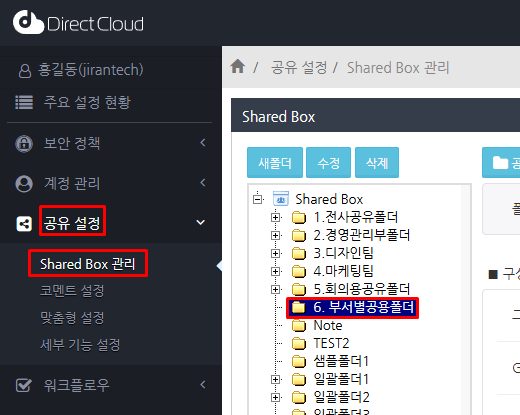
1. '공유 설정' > 'Shared Box' 관리 메뉴를 선택하고 버전 관리를 활성화할 폴더를 클릭합니다.
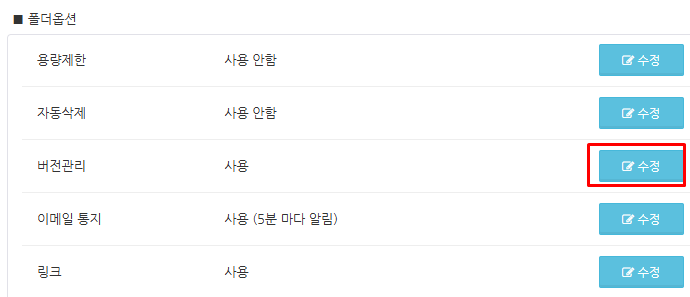
2. 화면을 아래로 스크롤하고 폴더 속성 설정에서 '버전관리'의 수정 버튼을 클릭합니다.
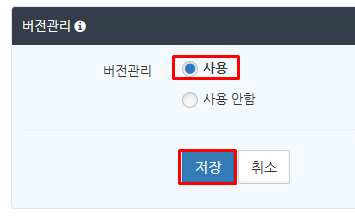
3. 버전 관리에서 사용을 선택하고 저장 버튼을 클릭합니다.