# Shared Box의 폴더, 파일이 자동으로 삭제되도록 설정하는 방법
### 개요
Shared Box에 저장된 폴더와 파일을 자동으로 삭제하는 방법에는 사용자 페이지에서 파일 기한 기능을 이용하는 방법과, 관리자 페이지에서 폴더를 지정해 자동 삭제를 설정하는 방법이 있습니다.\
이 매뉴얼에서는 관리자 페이지의 '공유 설정' > 'Shared Box 관리'메뉴에서 지정한 폴더 이하의 폴더와 파일이 자동으로 삭제되도록 설정하는 방법에 대해 설명합니다.
***
### 제한·보충사항
* 관리자 권한이 부여된 사용자는 관리자 페이지에서 '공유 설정' 메뉴를 사용할 수 있습니다.
* 초기 상태에서는 자동 삭제가 '사용 안 함'으로 설정됩니다.
* 자동 삭제는 1계층 또는 2계층의 폴더에 대해 설정할 수 있습니다. 설정 내용은 하위 폴더로 상속됩니다.
* 사용자 페이지에서 잠근 파일도 삭제됩니다.
* 폴더와 파일은 지정한 날짜, 요일의 1시 30분에 자동으로 삭제됩니다.
* 자동 삭제가 수행되는 시간은 지정할 수 없습니다.
* '보관기간별 실행'에 체크를 했을 경우, 자동 삭제의 대상은 파일만 됩니다.
* '보관기간별 실행'에 체크를 했을 경우, 파일 보존일의 다음날에 기산되어 기산일을 포함해 지정한 기간이 경과한 후, 다음 1시 30분에 자동 삭제됩니다.
* '보관기간별 실행'을 선택하면 설정 이전에 저장된 파일의 자동 삭제가 다음과 같이 수행됩니다.
* 보존일로부터 설정한 경과 일수를 넘고 있는 경우:\
설정한 당일은 일수로서 카운트하지 않고, 다음날의 1시 30분에 실행됩니다.
* 보존일로부터 설정 경과일수를 넘지 않는 경우:\
설정한 당일은 일수로서 카운트하지 않고, 나머지의 일수가 경과한 후, 다음날 1시 30분에 실행됩니다.\
예: 설정일시가 2022년 1월 11일, 저장일이 2022년 1월 14일, 자동 삭제 설정이 3일 후인 경우
| 기산일 | 자동 삭제일 |
| --------------------------------- | ------------------------------------------------- |
|
2022년 1월 15일 (보존일의 다음날)
|
2022년 1월 18일 1시 30분 (기산일을 포함한 3일 후 다음날)
|
* '보관기간별 실행'에 있어서의 0개월 후란, 0개월 후의 같은 일자를 나타냅니다.\
예: 설정일시가 2022년 1월 11일, 저장일이 2022년 1월 14일, 자동 삭제 설정이 1개월 후인 경우
| 기산일 | 자동 삭제일 |
| --------------------------------- | ------------------------------------------------ |
|
2022년 1월 15일 (보존일의 다음날)
|
2022년 2월 16일 1시 30분 (1개월 후 같은 날짜의 다음날)
|
* '보관기간별 실행'에 있어서의 0개월 후에, 기산일과 같은 날짜가 없는 경우, 다음 달의 1일에 삭제됩니다.\
예: 설정일시가 2022년 1월 11일, 저장일이 2022년 1월 30일, 자동 삭제 설정이 1개월 후인 경우
| 기산일 | 자동 삭제일 |
| --------------------------------- | -------------------------------------------- |
|
2022년 1월 31일 (보존일의 다음날)
|
2022년 3월 1일 1시 30분 (1개월 후의 말일 다음날)
|
* My Box의 파일은 폴더 속성 설정에서 자동으로 삭제할 수 없습니다. [My Box의 파일을 자동으로 삭제하도록 설정하는 방법](https://help.directcloud.net/admin_manual/storage/mybox_auto_delete)으로 설정하십시오.
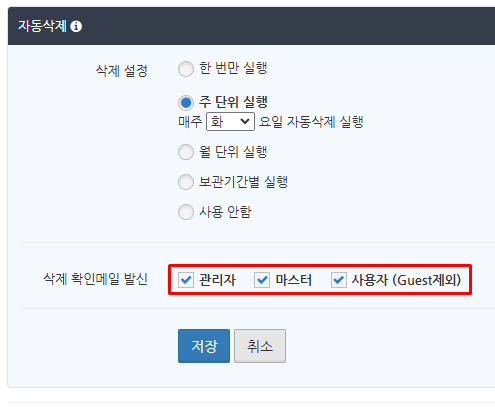
* '삭제 확인메일 발신'에서 '사용자 (Guest제외)'를 체크하면 설정한 폴더의 접근 권한을 가진 모든 사용자에게 알림 메일이 전송됩니다.
* 다음과 같은 경우 사용자에게 자동 삭제 알림이 전송되지 않습니다.
* '알림 메일'을 사용 안함으로 설정한 경우
* [파일에 유효기간을 설정하는 방법](https://help.directcloud.net/user_manual/file_management/expiration_date)에서, '메일을 받지 않는다.'를 체크한 경우.
* 폴더 속성 설정에서 자동으로 삭제된 폴더 파일은 '용량 관리' > '회사 휴지통'으로 이동합니다.\
관리자의 휴지통 보관 기한 내에 있으면 폴더 파일을 복원할 수 있습니다.
* DirectCloud-CONNECT를 사용할 수 있는 경우, 관리자 페이지에 Connect 관리 메뉴가 표시됩니다.
* DirectCloud-SHIELD DLP를 계약하고 있는 경우, 관리자 페이지에 DLP 관리 메뉴가 표시됩니다.
* Warm Storage를 사용할 수 있다면 관리자 페이지에 Warm Storage 관리 메뉴가 표시됩니다.
* Cold Storage를 계약하고 있는 경우, 관리자 페이지에 Cold Storage 관리 메뉴가 표시됩니다.
***
### 절차
{% hint style="warning" %}
**자동 삭제 설정 보기**
{% endhint %}
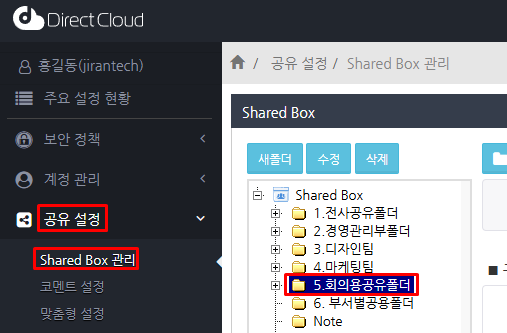
1. '공유 설정' > 'Shared Box 관리' 메뉴를 선택하고 자동 삭제를 설정할 폴더를 클릭합니다.
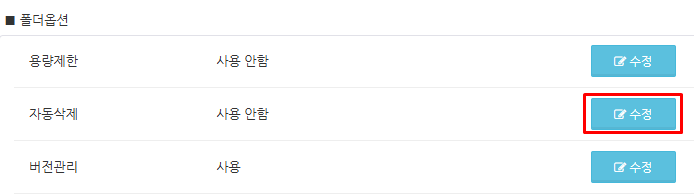
2. 화면을 아래로 스크롤하고 폴더 속성 설정에서 자동 삭제의 '수정' 버튼을 클릭합니다.
{% hint style="warning" %}
**날짜를 지정하여 폴더 파일 자동 삭제**
{% endhint %}
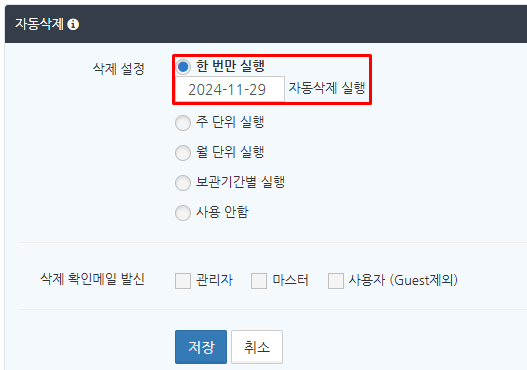
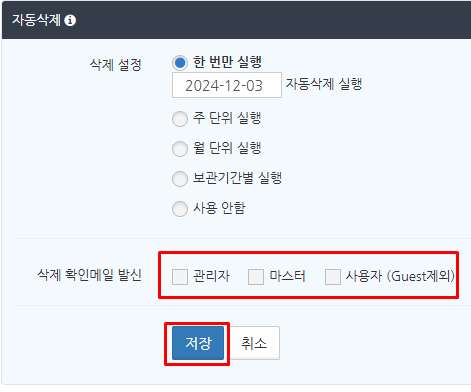
1. 자동 삭제에서 '한 번만 실행'을 선택하고 날짜 표시 필드를 클릭합니다.
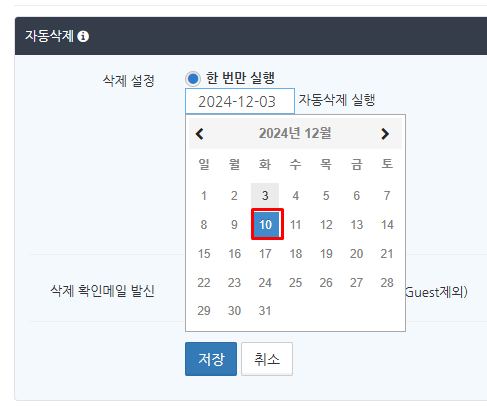
2. 표시된 캘린더에서 자동 삭제할 날짜를 클릭합니다.\
자동 삭제할 날짜가 입력됩니다.
3. 자동 삭제 알림 메일을 보내는 대상으로 '관리자', '마스터', '사용자 (Guest제외)'에 하나 이상 체크를 넣고 '저장' 버튼을 클릭합니다.
{% hint style="warning" %}
**요일을 지정하여 매주 폴더 파일 자동 삭제**
{% endhint %}
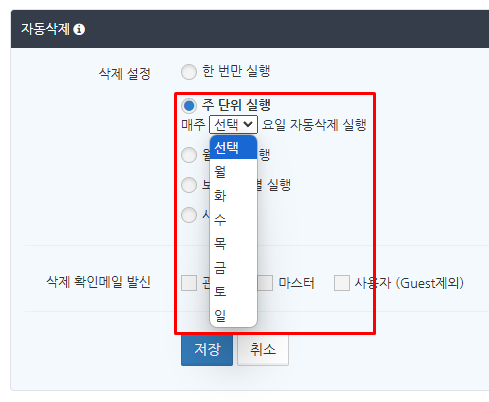
1. 자동 삭제에서 '주 단위 실행'를 선택하고 자동 삭제할 요일을 선택합니다.
2. 자동 삭제 알림 메일을 보내는 대상으로 '관리자', '마스터', '사용자 (Guest제외)'에 하나 이상 체크를 넣고 '저장' 버튼을 클릭합니다.
{% hint style="warning" %}
**날짜를 지정하여 월별 폴더 파일 자동 삭제**
{% endhint %}
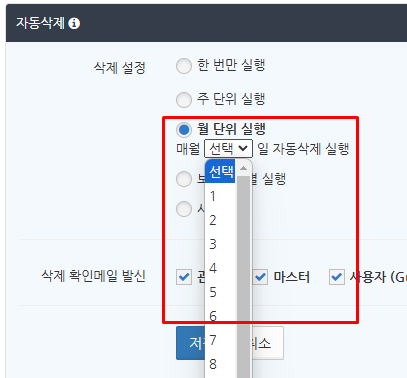
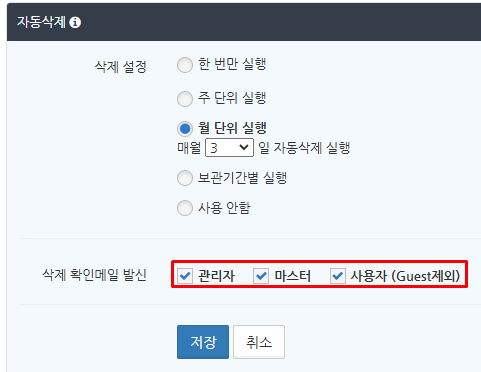
1. 자동 삭제에서 '월 단위 실행'을 선택하고 자동 삭제할 날짜를 선택합니다.
2. 자동 삭제 알림 메일을 보내는 대상으로 '관리자', '마스터', '사용자 (Guest제외)'에 하나 이상 체크를 넣고 '저장' 버튼을 클릭합니다.
{% hint style="warning" %}
**지정한 기간이 경과한 후 파일을 자동 삭제**
{% endhint %}
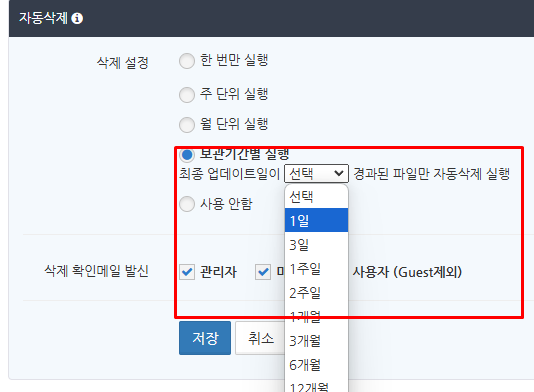
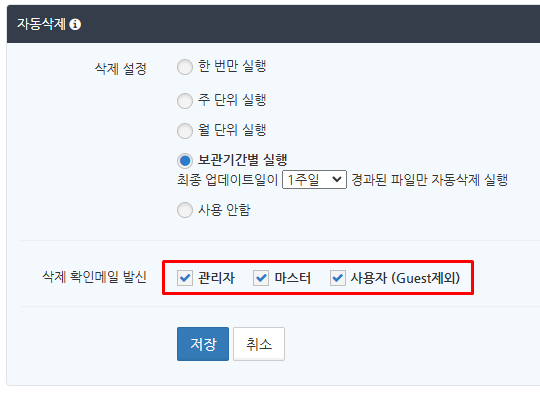
1. 자동 삭제에서 '보관기간별 실행'을 선택하고 어느 기간이 경과한 후 자동 삭제할지를 선택합니다.
2. 자동 삭제 알림 메일을 보내는 대상으로 '관리자', '마스터', '사용자 (Guest제외)'에 하나 이상 체크를 넣고 '저장' 버튼을 클릭합니다.
{% hint style="warning" %}
**자동 삭제 완료 이메일 확인**
{% endhint %}
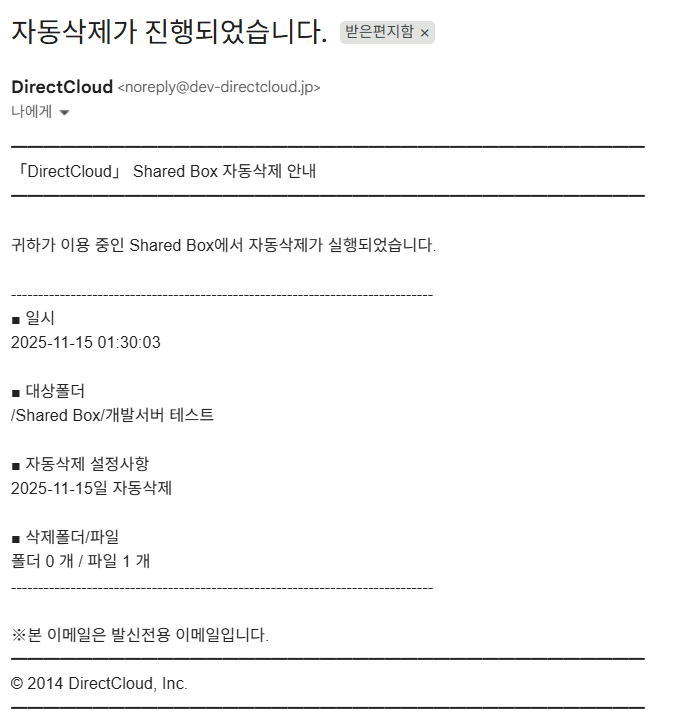
파일이 삭제되면 '삭제 확인메일 발신'에서 체크를 한 사용자에게 "자동삭제가 진행되었습니다." 라는 제목의메일이 전송됩니다.