# 하위 폴더에서 상위 폴더의 접근 권한을 가져오지 않고 새로운 권한을 설정하는 방법

### 개요 <a href="#a03" id="a03"></a>

DirectCloud의 초기 설정에서는 상위 단계 폴더의 접근 권한이 하위 단계 폴더에 자동으로 상속되도록 되어 있습니다.\
상위 단계 폴더의 접근 권한을 상속할지 여부는 사용자 접근 권한 설정 화면에서 지정할 수 있습니다.\
이 매뉴얼에서는 상위 폴더의 접근 권한과 접근 권한 레벨을 상속하지 않고, 새로운 접근 권한을 설정할 수 있도록 하는 방법에 대해 설명합니다.

***

### 제한·보충사항 <a href="#a04" id="a04"></a>

* 이 매뉴얼에서는 '공유설정' > 'Shared Box 관리'메뉴의 설정 방법을 설명하고 있지만, Shared Box 이외의 메뉴에서도 동일한 절차로 설정할 수 있습니다.
* 관리자 권한이 부여된 사용자는 관리자 페이지에서 '공유 설정' 메뉴를 사용할 수 있습니다.
* 사용자 접근 권한 설정 화면에서 지정한 상위 단계 접근 권한 상속 설정은 Guest에도 적용됩니다.
* Guest 접근 권한 설정 화면에서는 상위 단계 접근 권한 상속을 설정할 수 없습니다.

***

### 절차 <a href="#a05" id="a05"></a>

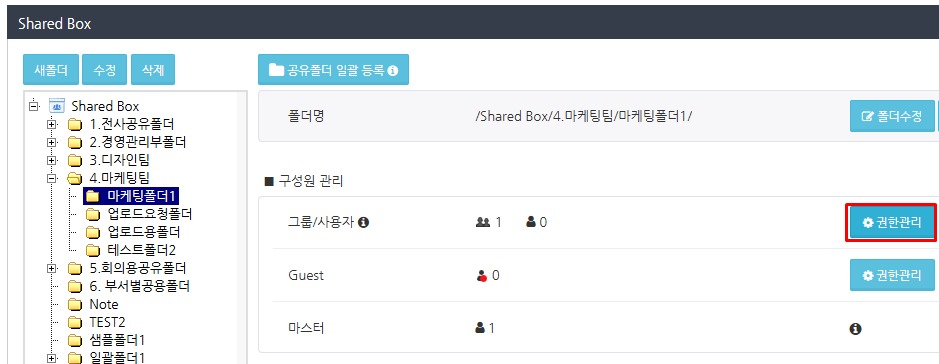
1. '공유 설정' > 'Shared Box' 관리 메뉴를 선택하고, 폴더 트리에서 상위 폴더의 권한을 상속하지 않으려는 하위폴더를 클릭합니다.

<figure><img src="https://content.gitbook.com/content/yVwmh6zOZuUBHgpiHzxj/blobs/8bLvwdjRar3J4H9k9zGk/image.png" alt=""><figcaption></figcaption></figure>

2. 구성원 관리에서 그룹/사용자의 오른쪽에 표시되는 권한관리 버튼을 클릭합니다.\
   권한 설정 화면이 표시됩니다.

<figure><img src="https://content.gitbook.com/content/yVwmh6zOZuUBHgpiHzxj/blobs/LrFVkxMZnzSd7875kRdZ/image.png" alt=""><figcaption></figcaption></figure>

&#x20;     &#x20;

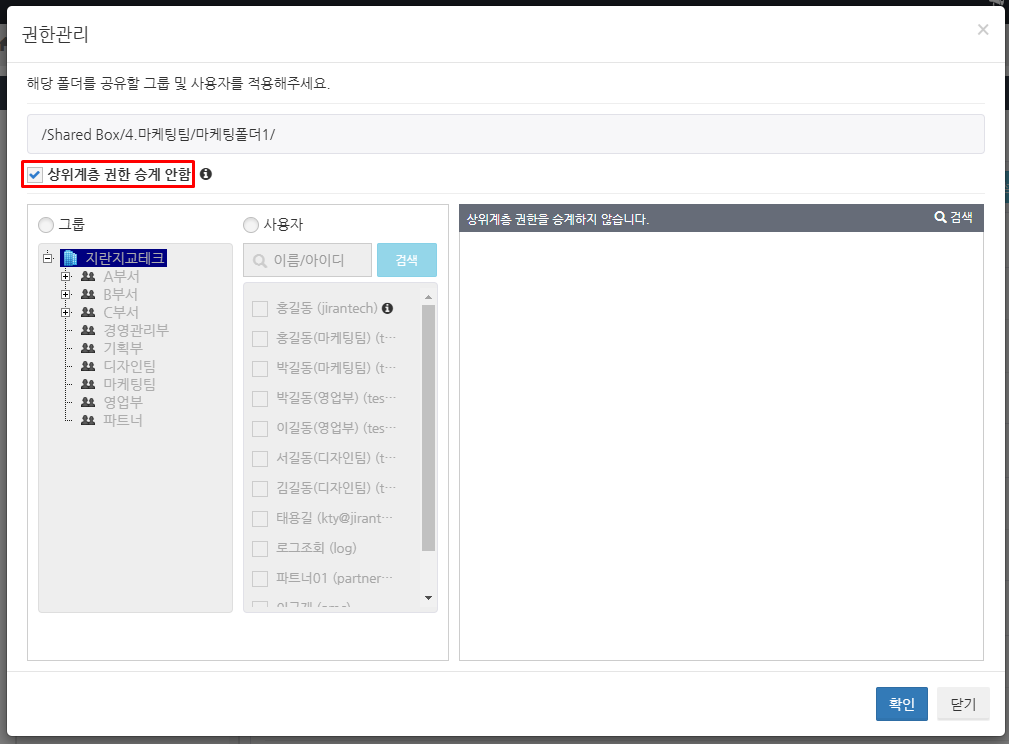
3. '상위계층 권한 승계 안함'을 선택합니다.\
   오른쪽 영역에 표시되어 있던 접근 권한의 설정이 사라지고 '상위계층 권한을 승계하지 않습니다.'라고 표시됩니다.

<figure><img src="https://content.gitbook.com/content/yVwmh6zOZuUBHgpiHzxj/blobs/xzELEd31tbgVQwAHAXGI/image.png" alt=""><figcaption></figcaption></figure>

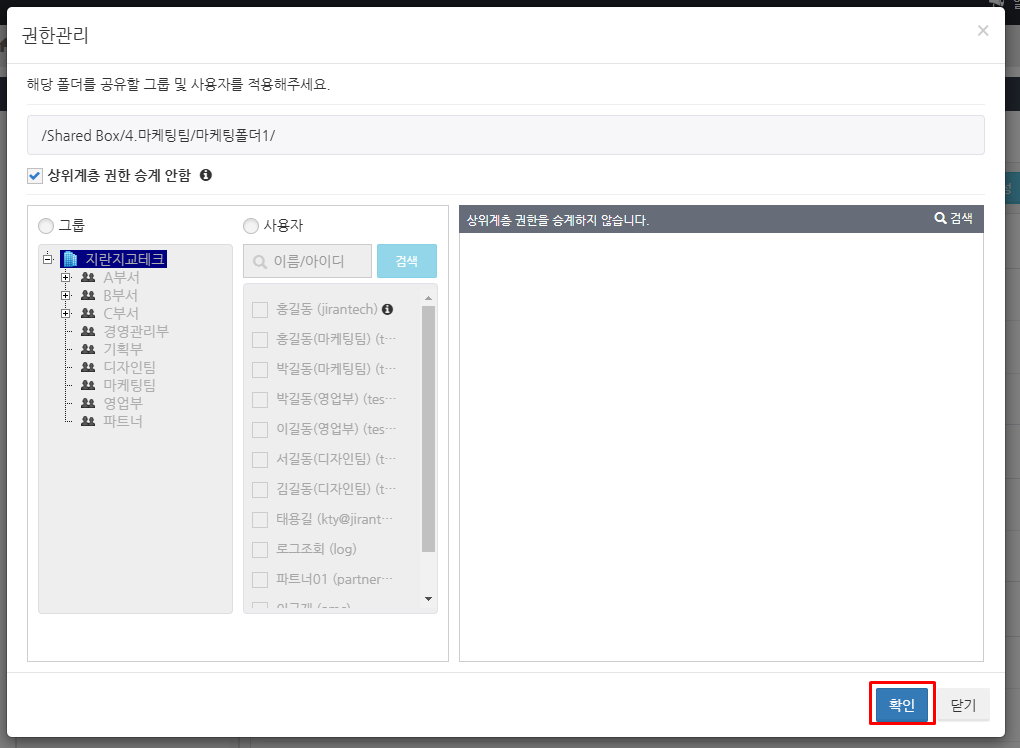
4. 확인 버튼을 클릭합니다. 권한 설정이 저장됩니다.

<figure><img src="https://content.gitbook.com/content/yVwmh6zOZuUBHgpiHzxj/blobs/DBqQohdJ8VbRXpaevaZo/image.png" alt=""><figcaption></figcaption></figure>

&#x20;     &#x20;

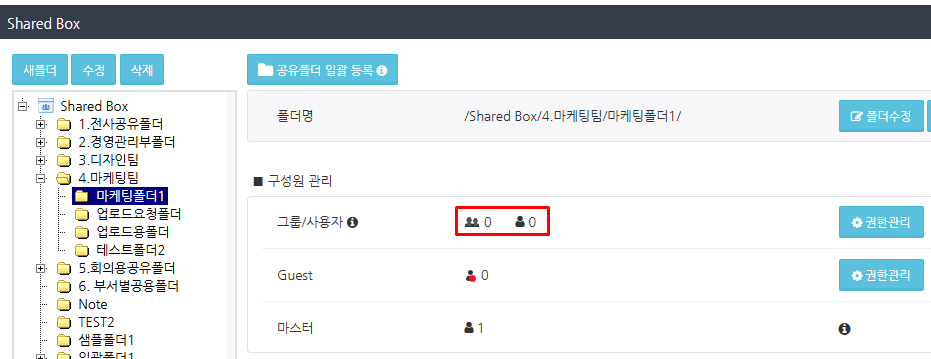
5. 구성원 관리에서 '그룹/사용자' 아이콘의 숫자가 "0"으로 되어 있는지 확인합니다.

<figure><img src="https://content.gitbook.com/content/yVwmh6zOZuUBHgpiHzxj/blobs/xoSGfvlN8GZza5jITYxk/image.png" alt=""><figcaption></figcaption></figure>